

ການປິດ iPhone ອາດຈະເຮັດໃຫ້ຜູ້ໃຊ້ຫຼາຍຄົນສັບສົນ, ໂດຍສະເພາະເມື່ອອຸປະກອນຄ້າງ. ນີ້ແມ່ນ 5 ວິທີໃນການປິດ iPhone ຂອງທ່ານເຖິງແມ່ນວ່າໜ້າຈໍຈະຄ້າງກໍຕາມ!
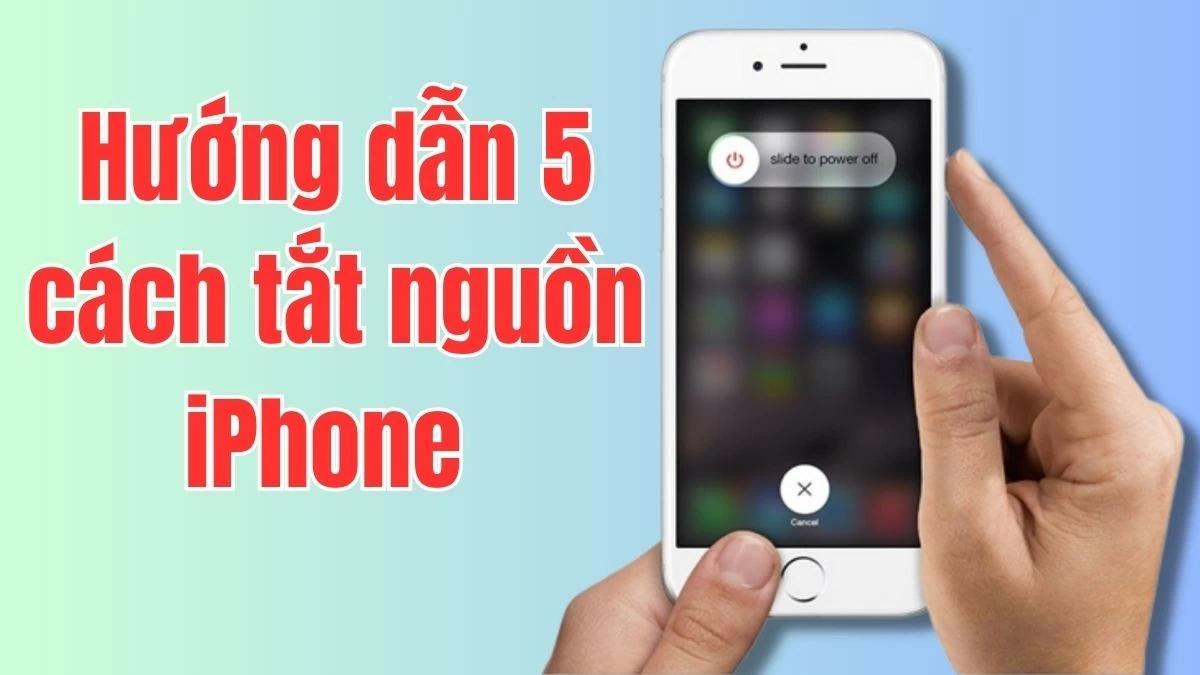 |
ການປິດ iPhone ຂອງທ່ານບາງຄັ້ງອາດຈະເປັນເລື່ອງຍາກ, ໂດຍສະເພາະເມື່ອມັນຄ້າງ. ຢ່າກັງວົນ! ບົດຄວາມນີ້ຈະແນະນໍາທ່ານຜ່ານ 5 ວິທີທີ່ງ່າຍດາຍ ແລະ ມີປະສິດທິພາບໃນການປິດ iPhone ຂອງທ່ານຢ່າງວ່ອງໄວ, ຊ່ວຍໃຫ້ທ່ານແກ້ໄຂບັນຫາໄດ້ຢ່າງງ່າຍດາຍ.
ຄຳແນະນຳກ່ຽວກັບວິທີການປິດ iPhone ທີ່ຄ້າງ ຫຼື ບໍ່ຕອບສະໜອງໂດຍໃຊ້ປຸ່ມທາງກາຍະພາບ.
ຖ້າ iPhone ຂອງທ່ານຄ້າງ ຫຼື ບໍ່ຕອບສະໜອງ ແລະ ທ່ານບໍ່ສາມາດປິດມັນໄດ້ຕາມປົກກະຕິ, ທ່ານສາມາດໃຊ້ປຸ່ມເປີດປິດເພື່ອປິດມັນໄດ້. ນີ້ແມ່ນວິທີການເຮັດ:
ໃຊ້ໄດ້ກັບ iPhone 12, iPhone 11, iPhone X, iPhone XR/XS
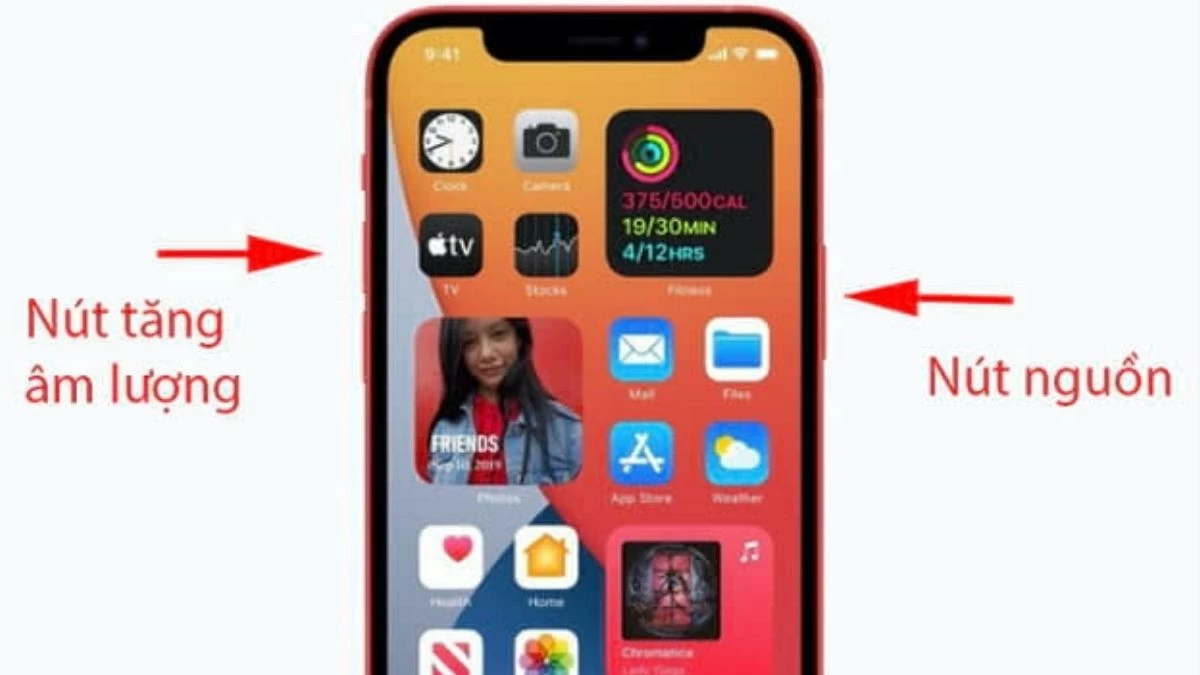
ໃນ iPhone ລຸ້ນໃໝ່ເຊັ່ນ iPhone 12, iPhone 12 Pro Max, iPhone 11, iPhone X, ແລະ iPhone XR/XS, ຈະບໍ່ມີປຸ່ມ Home ທີ່ແທ້ຈິງ, ແລະປຸ່ມເປີດ/ປິດຈະຕັ້ງຢູ່ຂ້າງໆ. ເພື່ອປິດເຄື່ອງໂດຍໃຊ້ປຸ່ມພາຍນອກ, ທ່ານສາມາດເຮັດດັ່ງຕໍ່ໄປນີ້:
ຂັ້ນຕອນທີ 1: ກົດປຸ່ມເປີດປິດ ແລະ ປຸ່ມປັບລະດັບສຽງ (ຂຶ້ນ ຫຼື ລົງ) ຄ້າງໄວ້ພ້ອມກັນ.
ຂັ້ນຕອນທີ 2: ເມື່ອຕົວເລື່ອນປິດເຄື່ອງປະກົດຂຶ້ນຢູ່ໜ້າຈໍ, ທ່ານສາມາດປ່ອຍນິ້ວມືຂອງທ່ານໄດ້.
ຂັ້ນຕອນທີ 3: ລາກຕົວເລື່ອນໄປທາງຂວາ ແລະ ລໍຖ້າປະມານ 30 ວິນາທີ ເພື່ອໃຫ້ໂທລະສັບປິດລົງຢ່າງສົມບູນ.
ເພື່ອເປີດ iPhone ຂອງທ່ານຄືນໃໝ່, ກົດປຸ່ມເປີດ/ປິດຄ້າງໄວ້ທາງເບື້ອງຂວາຈົນກວ່າໂລໂກ້ Apple ຈະປາກົດຢູ່ໜ້າຈໍ, ຈາກນັ້ນປ່ອຍ.
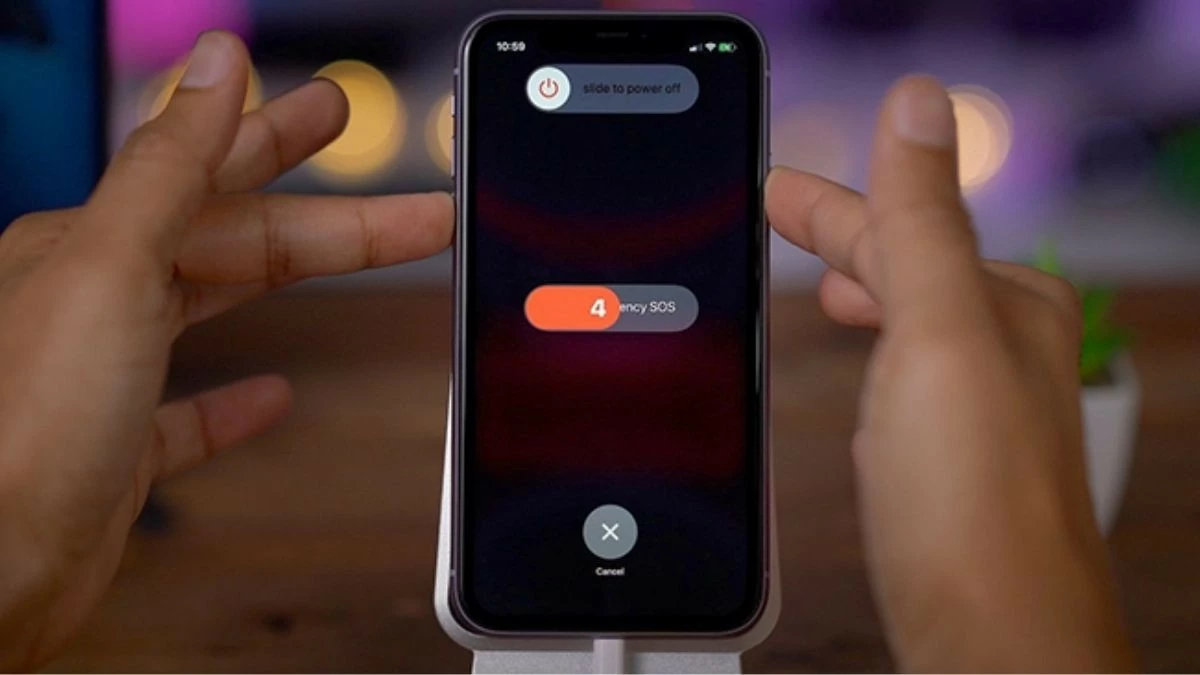 |
ໃຊ້ໄດ້ກັບລຸ້ນ iPhone 13 ແລະ 14.
ເພື່ອປິດ iPhone 14 ຫຼື 13 ຂອງທ່ານໄດ້ຢ່າງວ່ອງໄວໂດຍໃຊ້ປຸ່ມເປີດປິດເຄື່ອງ, ທ່ານພຽງແຕ່ຕ້ອງປະຕິບັດຕາມຂັ້ນຕອນງ່າຍໆສອງສາມຂັ້ນຕອນ. ນີ້ແມ່ນຄຳແນະນຳລະອຽດ:
ຂັ້ນຕອນທີ 1: ກົດປຸ່ມເພີ່ມສຽງຂຶ້ນ ຫຼື ຫຼຸດສຽງລົງ ແລະ ປຸ່ມເປີດປິດເຄື່ອງທີ່ຢູ່ເບື້ອງຂວາຂອງອຸປະກອນຄ້າງໄວ້ພ້ອມກັນ.
ຂັ້ນຕອນທີ 2: ຕໍ່ໄປ, ຕົວເລື່ອນຈະປາກົດຢູ່ໜ້າຈໍເພື່ອປິດໄຟ.
ຂັ້ນຕອນທີ 3: ລາກວົງມົນເທິງຕົວເລື່ອນໄປທາງຂວາເພື່ອປິດ iPhone ຂອງທ່ານ.
ເພື່ອເປີດ iPhone ຂອງທ່ານຄືນໃໝ່, ກົດປຸ່ມເປີດ/ປິດຄ້າງໄວ້ທາງຂວາຈົນກວ່າໂລໂກ້ Apple ຈະປາກົດຢູ່ໜ້າຈໍ.
 |
ຄຳແນະນຳກ່ຽວກັບວິທີການປິດ iPhone ຂອງທ່ານໂດຍໃຊ້ Assistive Touch (ປຸ່ມໂຮມເສມືນ)
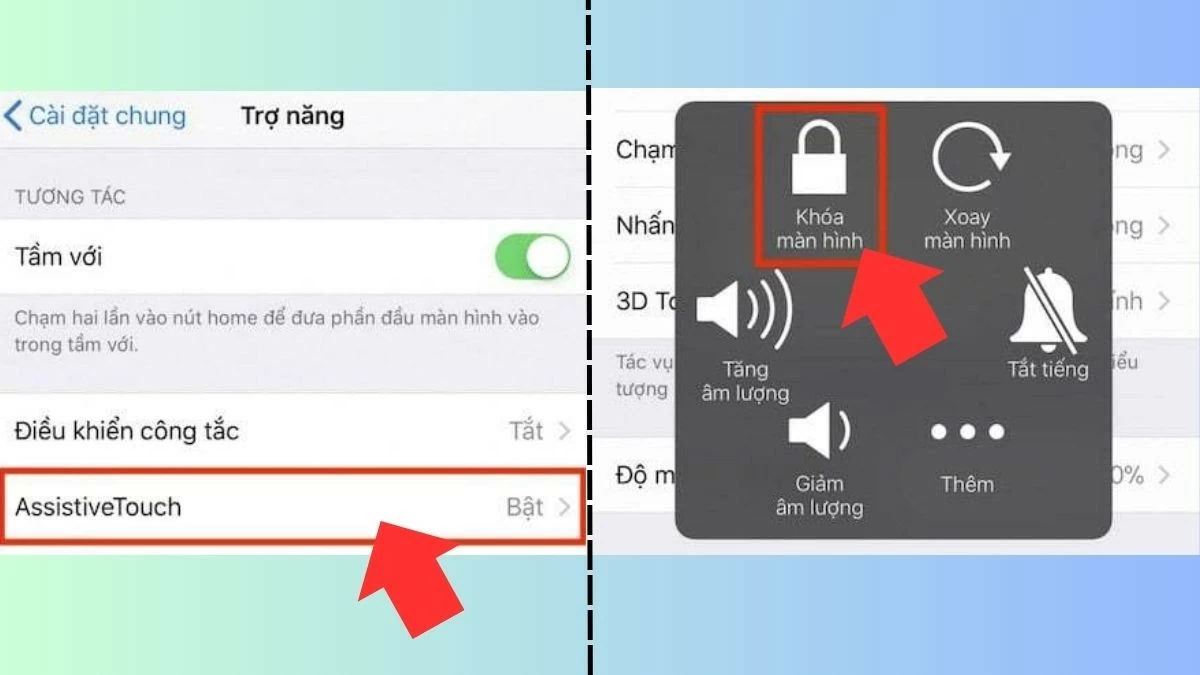
ປຸ່ມ Assistive Touch, ເຊິ່ງເອີ້ນກັນວ່າປຸ່ມ Home ແບບເສມືນ, ເປັນຄຸນສົມບັດທີ່ຄຸ້ນເຄີຍສຳລັບຜູ້ໃຊ້ iPhone. ດ້ວຍເຄື່ອງມືນີ້ມີໃຫ້ໃຊ້ໃນ iPhone ທຸກລຸ້ນ, ທ່ານສາມາດປິດອຸປະກອນຂອງທ່ານໄດ້ພາຍໃນເວລາພຽງບໍ່ເທົ່າໃດວິນາທີ. ເພື່ອປິດ iPhone ຂອງທ່ານໂດຍໃຊ້ປຸ່ມ Assistive Touch, ກ່ອນອື່ນໝົດທ່ານຈຳເປັນຕ້ອງເປີດໃຊ້ຄຸນສົມບັດນີ້.
ຂັ້ນຕອນທີ 1: ໄປທີ່ ການຕັ້ງຄ່າ = ການເຂົ້າເຖິງ = ແຕະ.
ຂັ້ນຕອນທີ 2: ຕໍ່ໄປ, ເປີດໃຊ້ງານຄຸນສົມບັດ Assistive Touch.
ຂັ້ນຕອນທີ 3: ເມື່ອຄຸນສົມບັດນີ້ຖືກເປີດໃຊ້ງານແລ້ວ, ໃຫ້ແຕະປຸ່ມໜ້າຫຼັກແບບເສມືນທີ່ສະແດງຢູ່ໜ້າຈໍ.
ຂັ້ນຕອນທີ 4: ຕໍ່ໄປ, ເລືອກ 'ອຸປະກອນ' ແລະກົດນິ້ວມືຂອງທ່ານຄ້າງໄວ້ທີ່ໄອຄອນໜ້າຈໍລັອກຈົນກວ່າໜ້າຈໍ 'ເລື່ອນເພື່ອປິດເຄື່ອງ' ຈະປາກົດຂຶ້ນ.
ຂັ້ນຕອນທີ 5: ພຽງແຕ່ເລື່ອນແຖບເລື່ອນໄປທາງຂວາ ແລະ iPhone ຂອງທ່ານຈະປິດ.
ການໃຊ້ Assistive Touch ແມ່ນສະດວກຫຼາຍເມື່ອປຸ່ມເປີດປິດໃນອຸປະກອນຂອງທ່ານເສຍ, ຊ່ວຍໃຫ້ທ່ານສາມາດປິດອຸປະກອນໄດ້ໄວ ແລະ ງ່າຍດາຍ.
 |
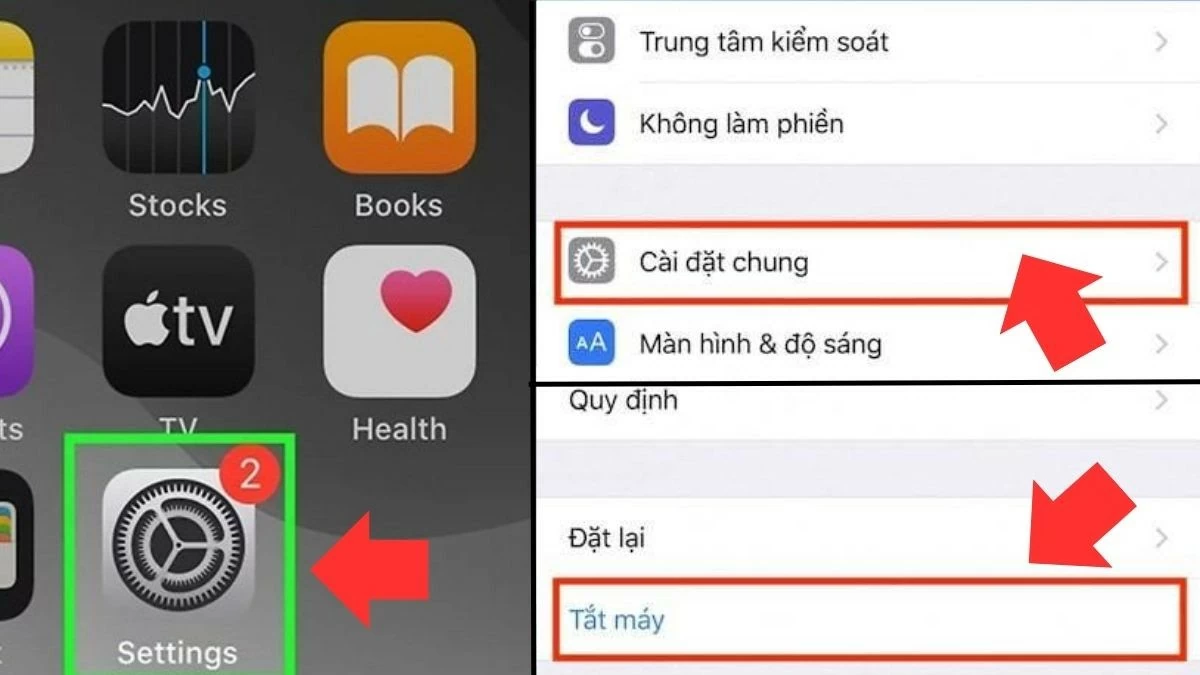
ວິທີການປິດ iPhone ຂອງທ່ານໂດຍໃຊ້ການຕັ້ງຄ່າ
ເພື່ອປິດ iPhone ຂອງທ່ານຜ່ານການຕັ້ງຄ່າ, ໃຫ້ປະຕິບັດຕາມຂັ້ນຕອນເຫຼົ່ານີ້:
ຂັ້ນຕອນທີ 1: ກ່ອນອື່ນໝົດ, ໃນໜ້າຈໍຫຼັກຂອງ iPhone ຂອງທ່ານ, ແຕະໄອຄອນການຕັ້ງຄ່າ.
ຂັ້ນຕອນທີ 2: ຕໍ່ໄປ, ໃນການໂຕ້ຕອບການຕັ້ງຄ່າ, ເລື່ອນລົງແລະເລືອກການຕັ້ງຄ່າທົ່ວໄປ.
ຂັ້ນຕອນທີ 3: ຕໍ່ໄປ, ເລື່ອນລົງໄປທາງລຸ່ມຂອງໜ້າ ແລະ ເລືອກ "ປິດ".
ຂັ້ນຕອນທີ 4: ສຸດທ້າຍ, ທ່ານຈະເຫັນໜ້າຈໍ "ເລື່ອນເພື່ອປິດເຄື່ອງ". ພຽງແຕ່ລາກຕົວເລື່ອນໄປທາງຂວາ, ແລະ iPhone ຂອງທ່ານຈະປິດເຄື່ອງ.
 |
ຄຳແນະນຳກ່ຽວກັບວິທີການປິດ iPhone ຂອງທ່ານໂດຍໃຊ້ຊອບແວ.
ທ່ານສາມາດປິດ iPhone ຂອງທ່ານໄດ້ຢ່າງວ່ອງໄວ ແລະ ງ່າຍດາຍໂດຍໃຊ້ຊອບແວພາກສ່ວນທີສາມ. ປະຈຸບັນ, ແອັບພລິເຄຊັນຕ່າງໆເຊັ່ນ iTools, 3uTools, ແລະ Tongbu ໃນຄອມພິວເຕີຮອງຮັບຄຸນສົມບັດນີ້ເມື່ອຕິດຕັ້ງ iTunes.
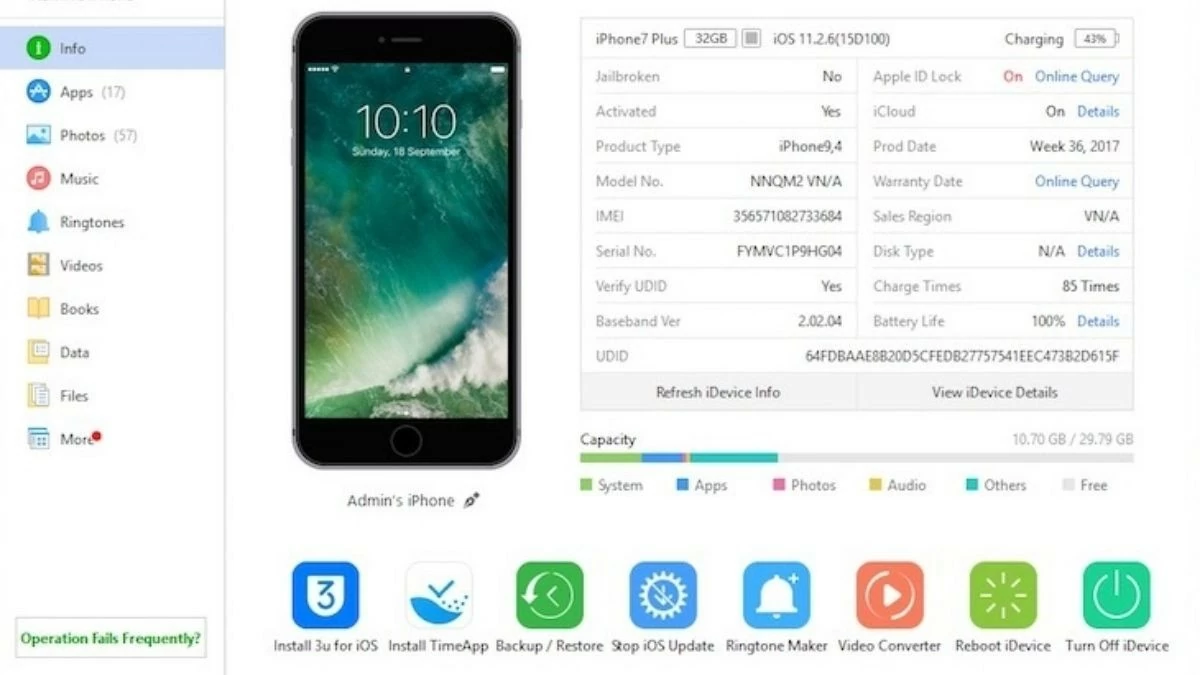 |
ເພື່ອເຮັດສິ່ງນີ້, ພຽງແຕ່ເປີດແອັບພລິເຄຊັນທີ່ສອດຄ້ອງກັນ, ຈາກນັ້ນຊອກຫາ ແລະ ເລືອກປຸ່ມ "ປິດ" ຫຼື "ປິດ" ເພື່ອປິດຄອມພິວເຕີຂອງທ່ານຢ່າງວ່ອງໄວ.
ຄຳແນະນຳກ່ຽວກັບວິທີການປິດ iPhone ຂອງທ່ານໂດຍໃຊ້ຕົວເລືອກ Hard Reset.
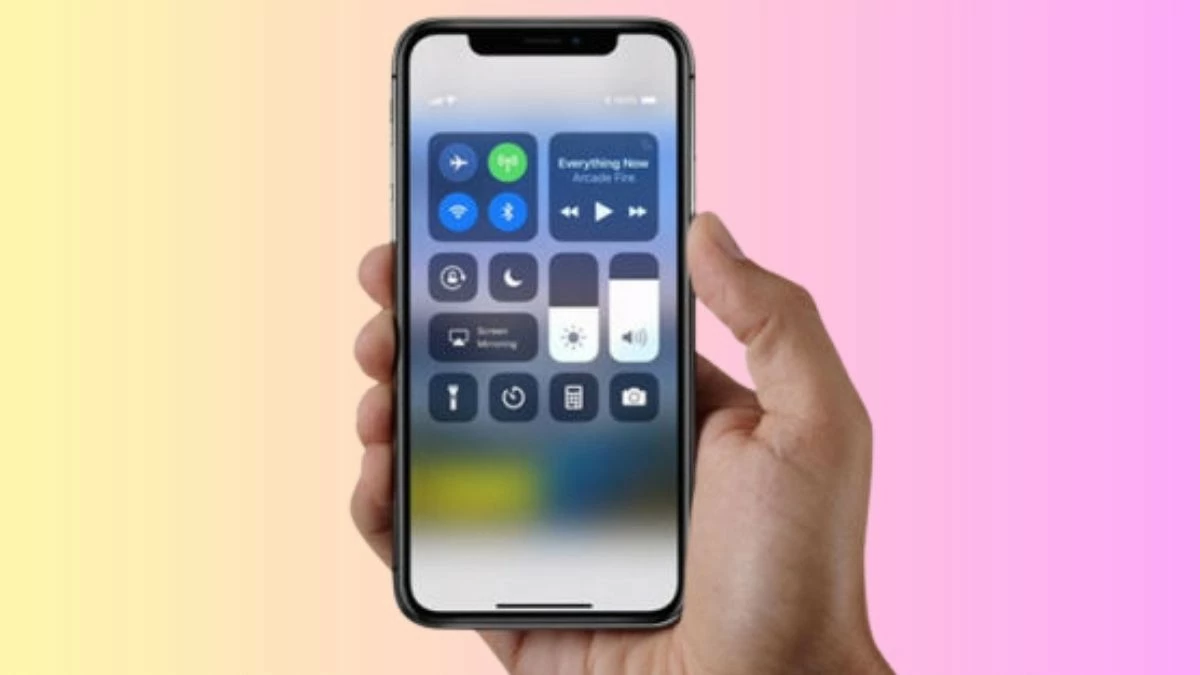
ການປິດ iPhone ຂອງທ່ານໂດຍການ Hard Reset ເປັນທາງອອກທີ່ເປັນປະໂຫຍດເມື່ອວິທີການອື່ນໆລົ້ມເຫຼວ, ໂດຍສະເພາະເມື່ອໂທລະສັບຖືກລັອກ. ເຖິງຢ່າງໃດກໍ່ຕາມ, ທ່ານຄວນເຮັດ Hard Reset ຫຼັງຈາກວິທີການປິດເຄື່ອງອື່ນໆລົ້ມເຫຼວ. ຂ້າງລຸ່ມນີ້ແມ່ນຄຳແນະນຳກ່ຽວກັບວິທີການປະຕິບັດການ Hard Reset:
ຂັ້ນຕອນທີ 1: ກ່ອນອື່ນໝົດ, ກົດປຸ່ມ Power ແລະປຸ່ມ Home ຄ້າງໄວ້ພ້ອມໆກັນປະມານ 10 ວິນາທີ ຫຼືດົນກວ່ານັ້ນ ຈົນກວ່າໂລໂກ້ Apple ຈະປາກົດຢູ່ໜ້າຈໍ.
ຂັ້ນຕອນທີ 2: ເມື່ອໂລໂກ້ Apple ປາກົດຂຶ້ນ, ປ່ອຍນິ້ວມືຂອງທ່ານແລະໃຫ້ໂທລະສັບເລີ່ມຕົ້ນໃໝ່ຕາມປົກກະຕິ.
 |
ຂໍ້ມູນຂ້າງເທິງນີ້ແມ່ນສິ່ງຈຳເປັນ ແລະ ຄົບຖ້ວນສົມບູນສຳລັບການອ້າງອີງຂອງທ່ານ. ການເປັນແມ່ບົດໃນວິທີການປິດ iPhone ຂອງທ່ານທີ່ຖືກຕ້ອງ, ໂດຍສະເພາະເມື່ອມັນຄ້າງ ຫຼື ພົບກັບບັນຫາອື່ນໆ, ບໍ່ພຽງແຕ່ຊ່ວຍປະຢັດແບັດເຕີຣີເທົ່ານັ້ນ ແຕ່ຍັງແກ້ໄຂບັນຫາທາງດ້ານເຕັກນິກອີກດ້ວຍ. ຫວັງວ່າຄູ່ມືນີ້ຈະຊ່ວຍໃຫ້ທ່ານປິດ iPhone ຂອງທ່ານໄດ້ງ່າຍ ແລະ ມີປະສິດທິພາບ.
[ໂຄສະນາ_2]
ແຫຼ່ງຂໍ້ມູນ: https://baoquocte.vn/5-cach-tat-nguon-iphone-dung-cach-284831.html





































































































(0)