

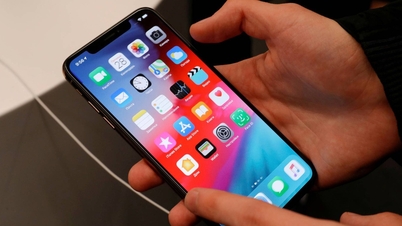
ໃນຊຸມປີມໍ່ໆມານີ້, Apple ໄດ້ໃຊ້ເທັກໂນໂລຢີການສາກໄຟໄວໃນ iPhone ຂອງຕົນຢ່າງຮອບຄອບ. ເຖິງຢ່າງໃດກໍ່ຕາມ, ຍັງມີຄຳແນະນຳບາງຢ່າງເພື່ອເພີ່ມຄວາມໄວນີ້ຕື່ມອີກ. ລອງມາເບິ່ງວິທີການເປີດໃຊ້ໂໝດສາກໄຟໄວໃນ iPhone ຂອງທ່ານ.
ວິທີເປີດໃຊ້ໂໝດສາກໄຟໄວໃນ iPhone
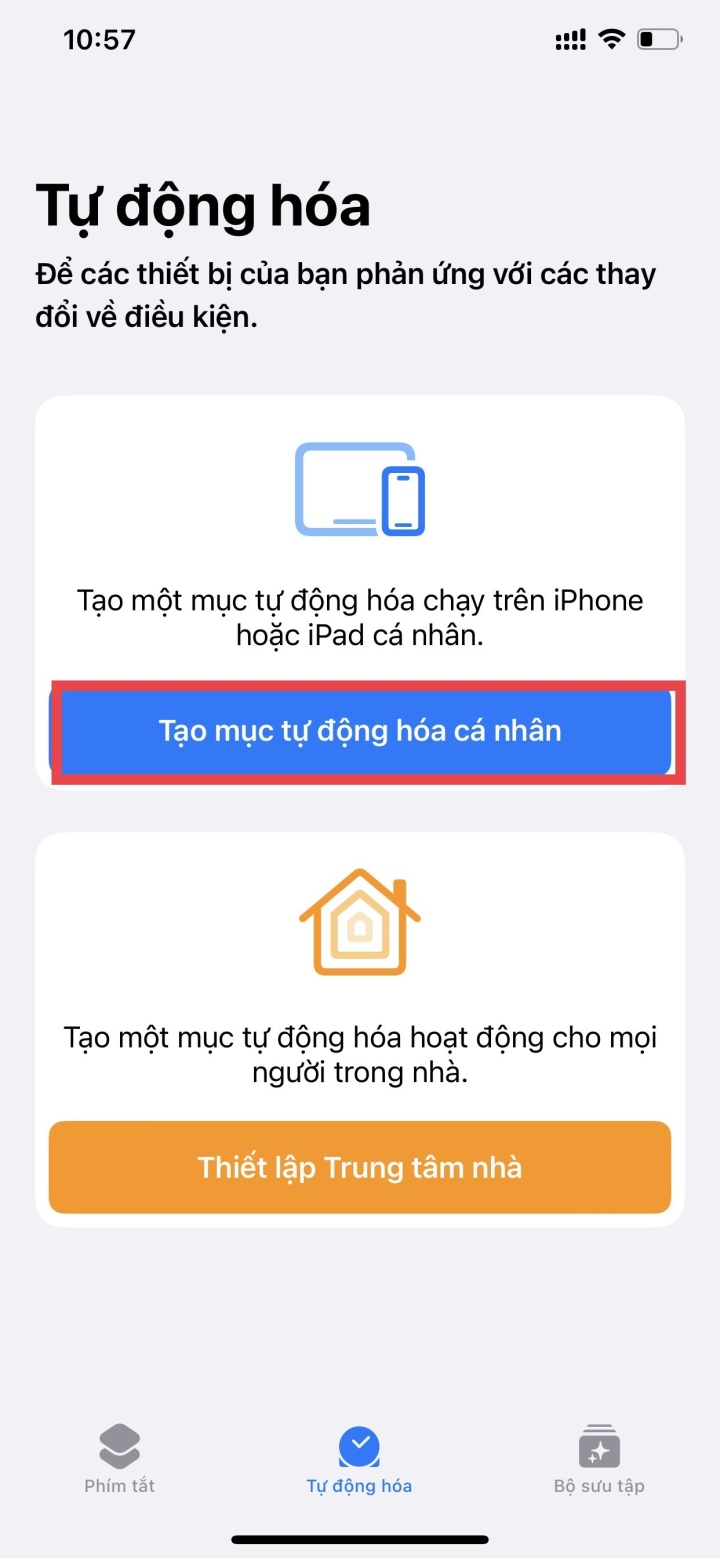
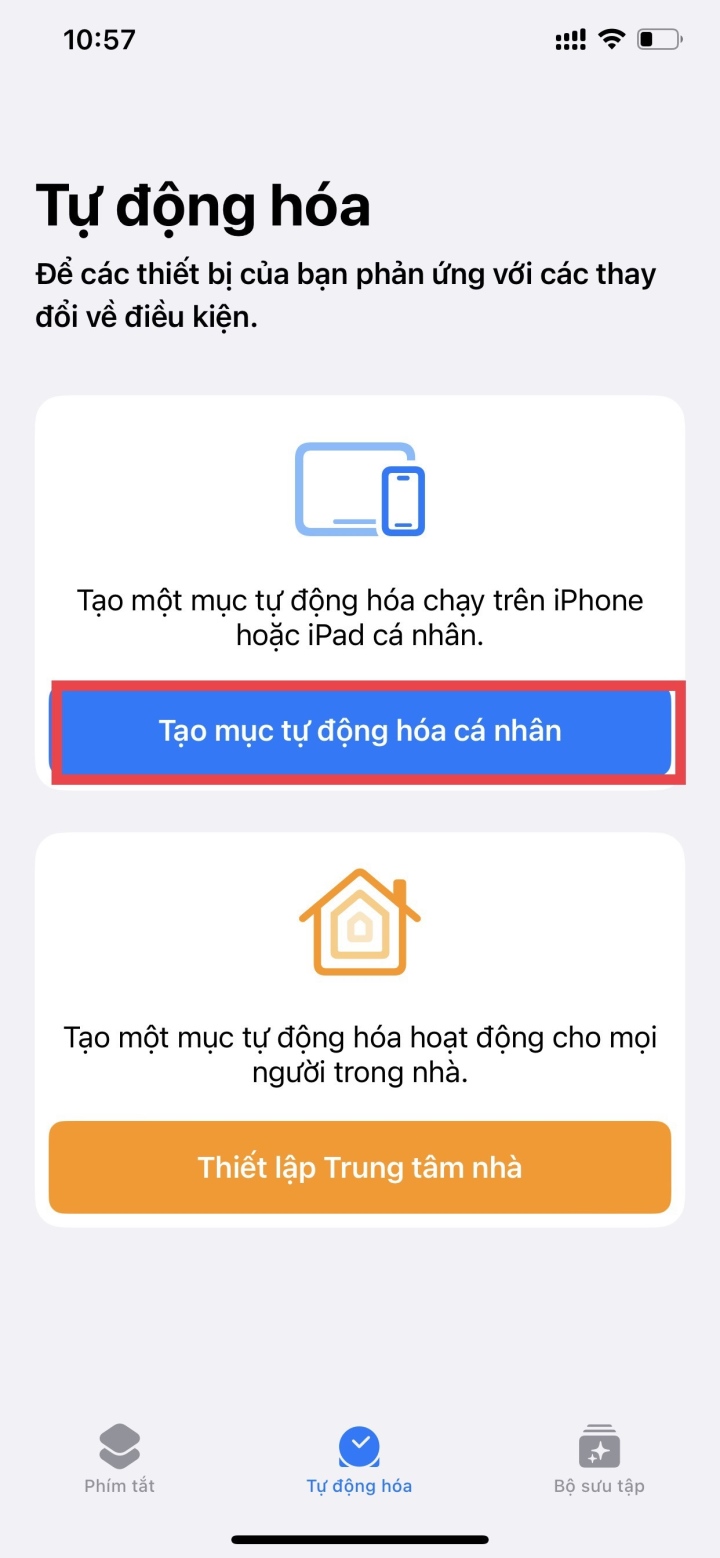
ຂັ້ນຕອນທີ 1: ເຂົ້າໄປທີ່ແອັບ Shortcuts > ເລືອກ Automation > ແຕະ Create personal automation > ເລື່ອນລົງ ແລະ ເລືອກ Charger.
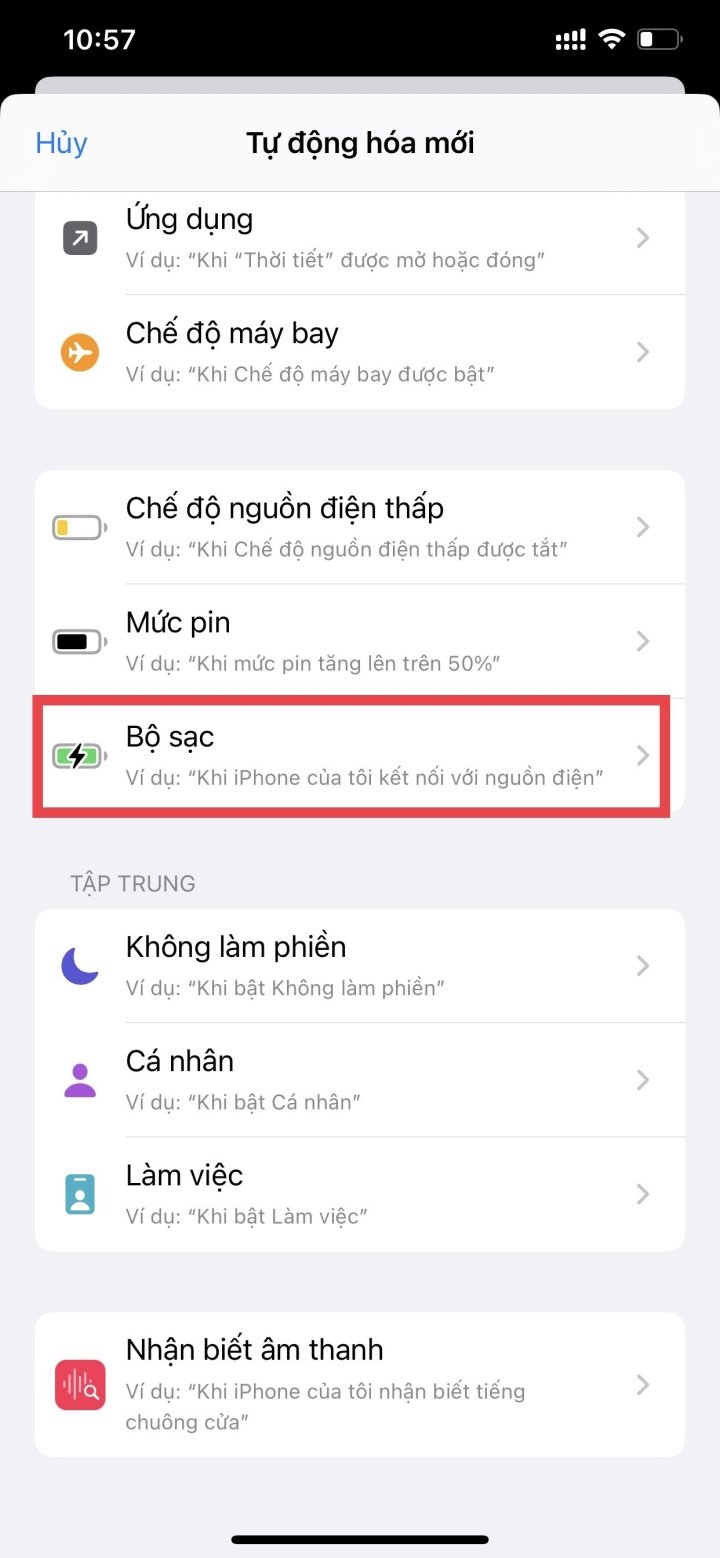
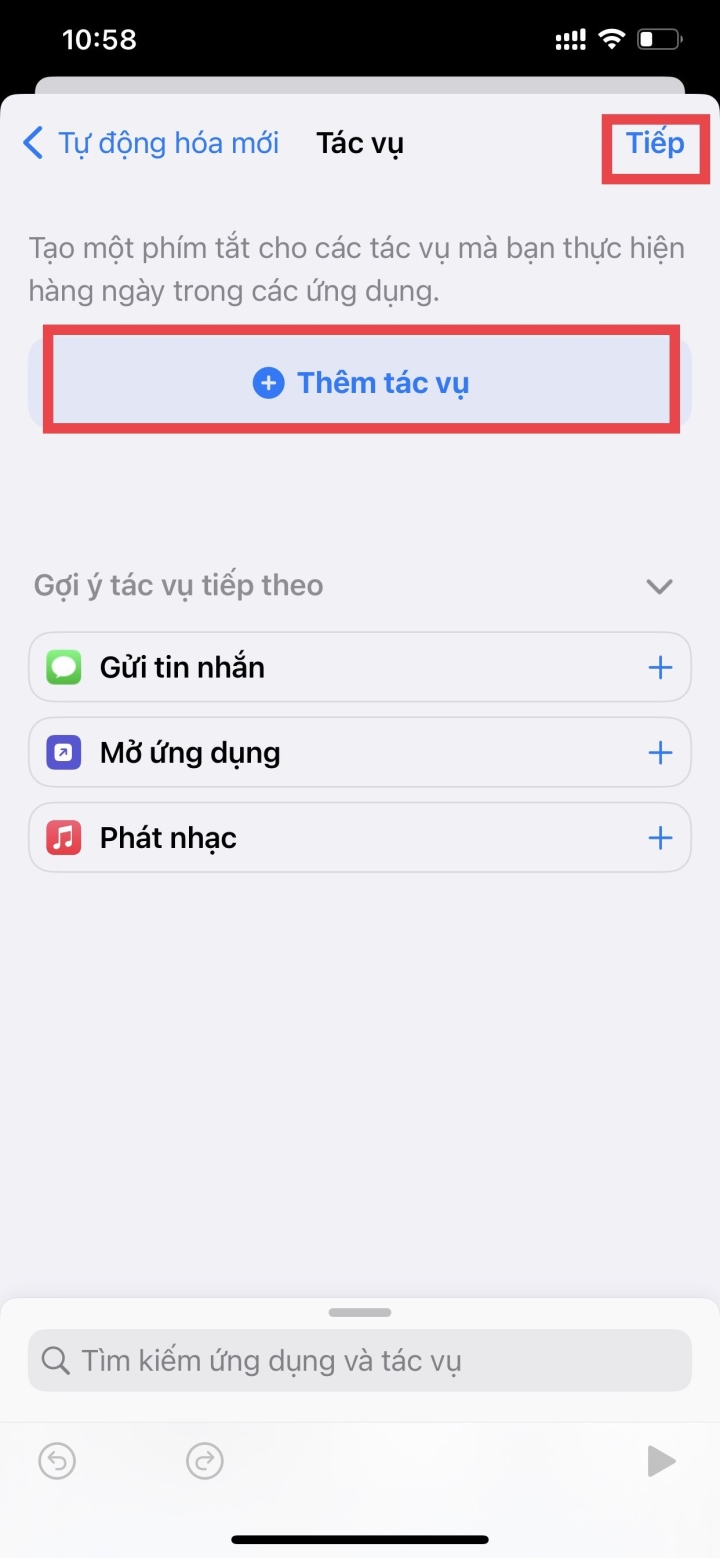
ຂັ້ນຕອນທີ 2: ໃນລະບົບອັດຕະໂນມັດໃໝ່, ເລືອກ ເຊື່ອມຕໍ່ແລ້ວ ແລະ ຄລິກ ຕໍ່ໄປ > ຈາກນັ້ນເລືອກ ເພີ່ມໜ້າວຽກ .
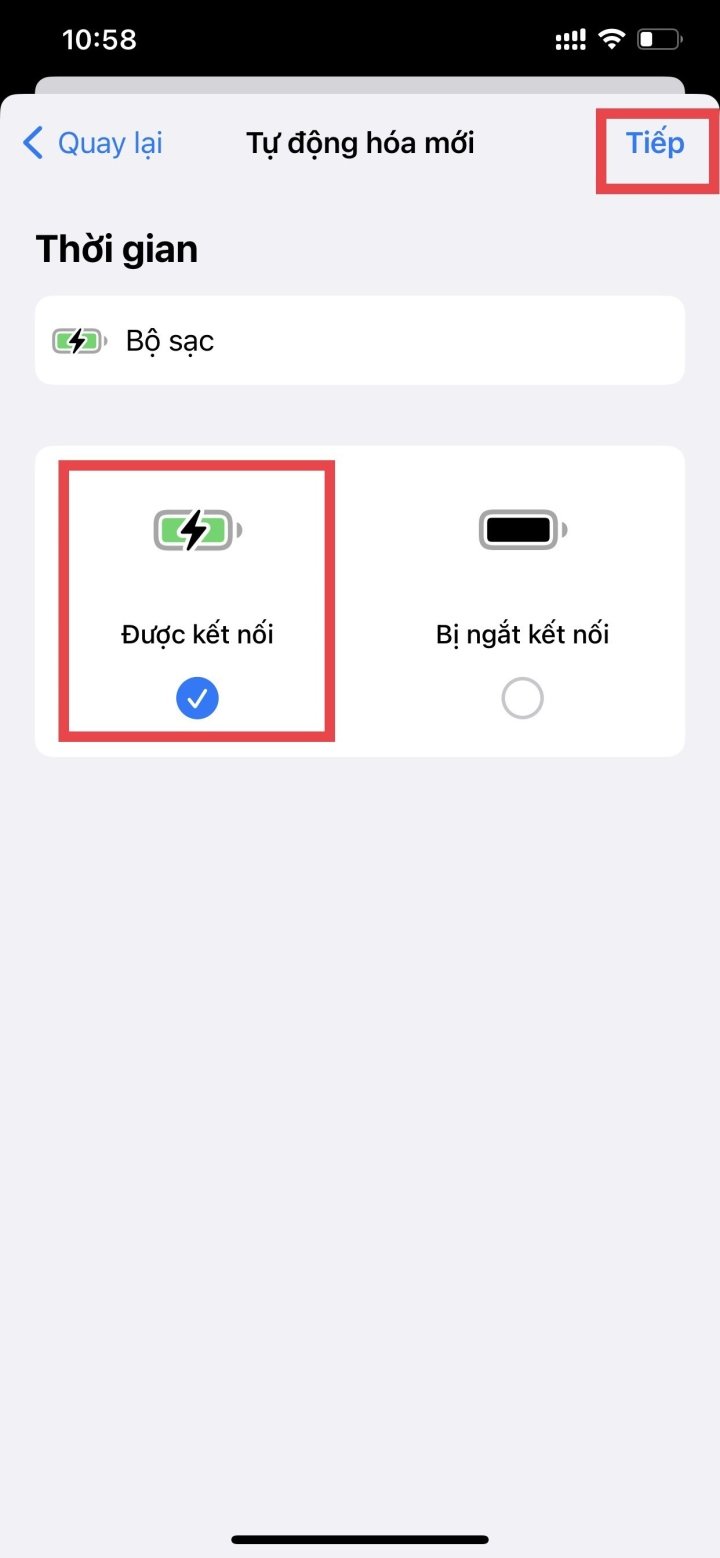
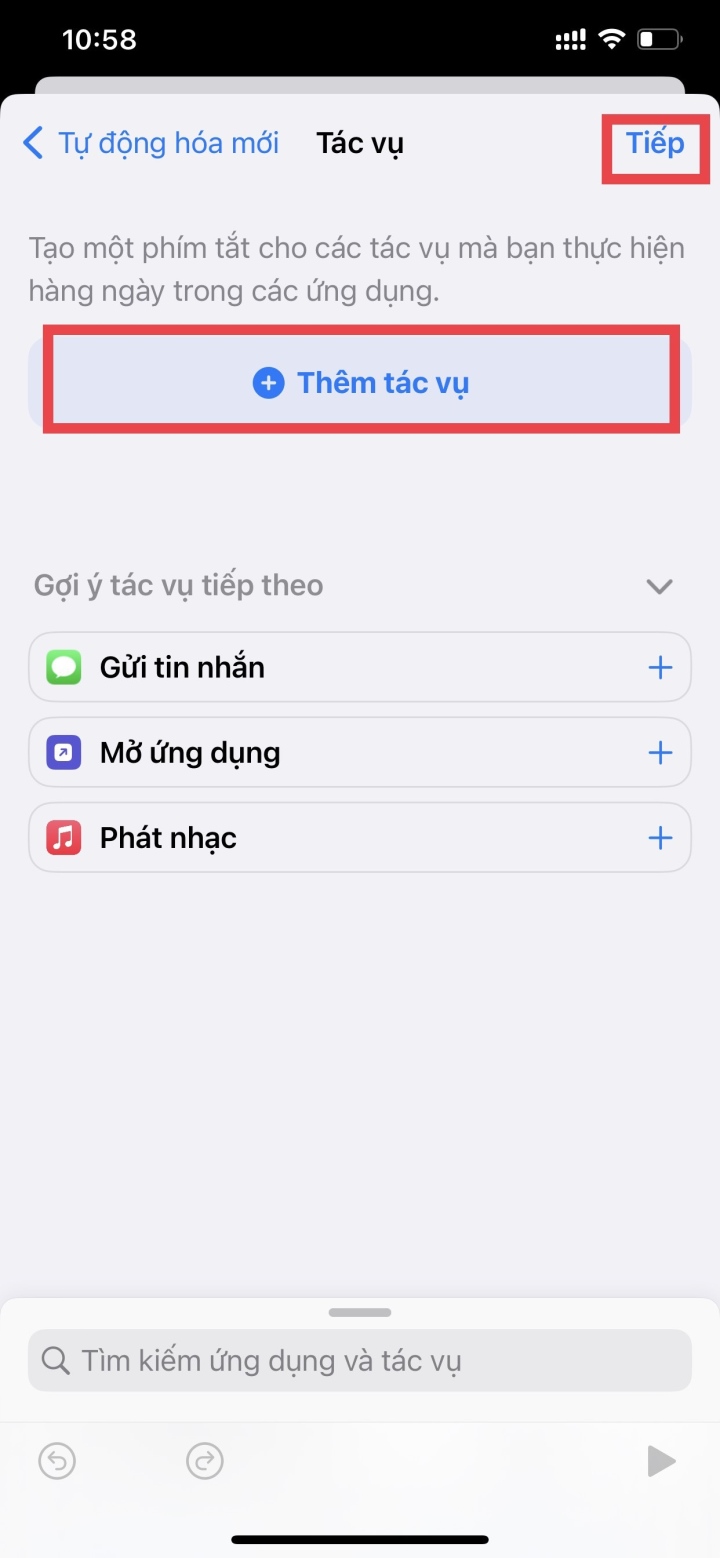
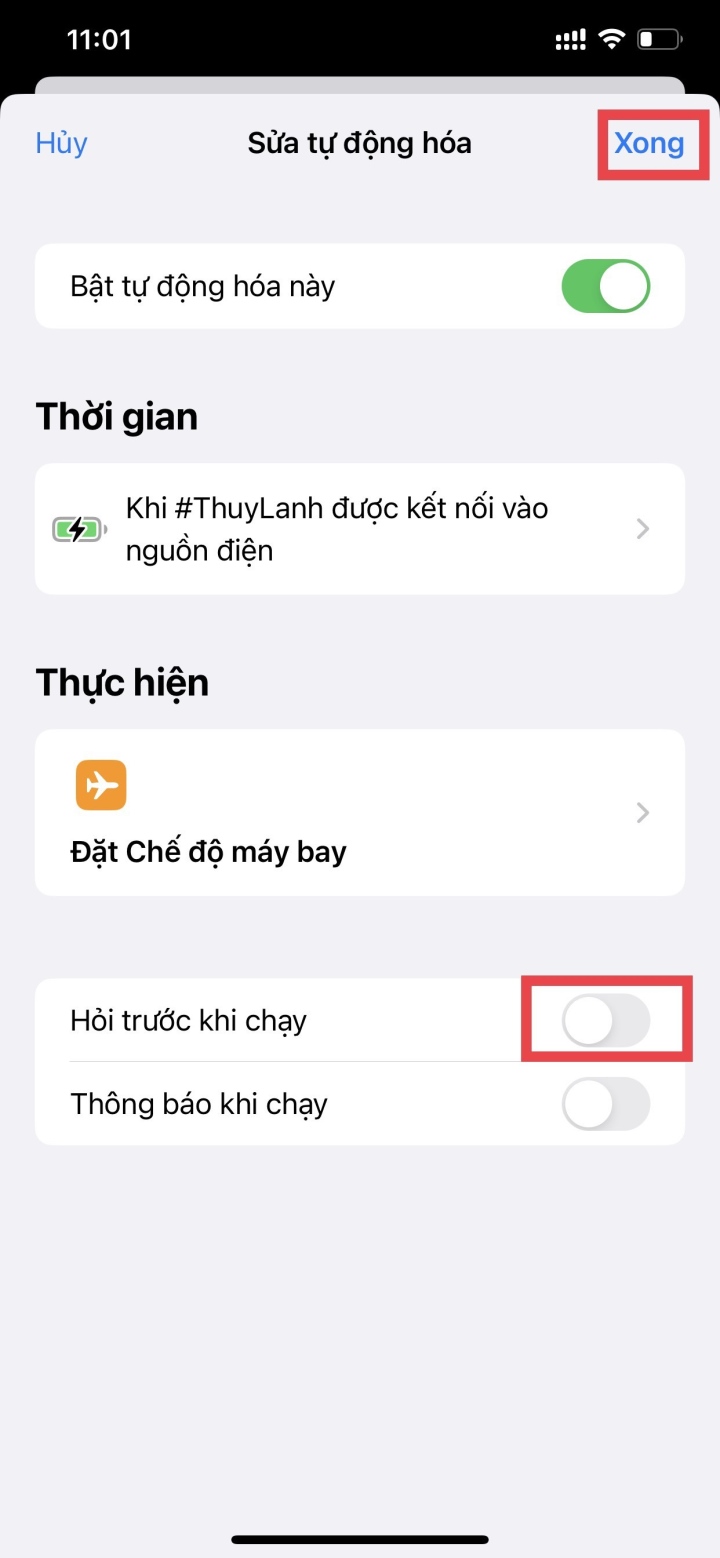
ຂັ້ນຕອນທີ 3: ທີ່ນີ້, ຊອກຫາໜ້າວຽກ Airplane Mode > ກົດ Next > ປິດ " ຖາມກ່ອນແລ່ນ " ແລະກົດ Done ເພື່ອເຮັດສຳເລັດຂະບວນການທຳອິດ.
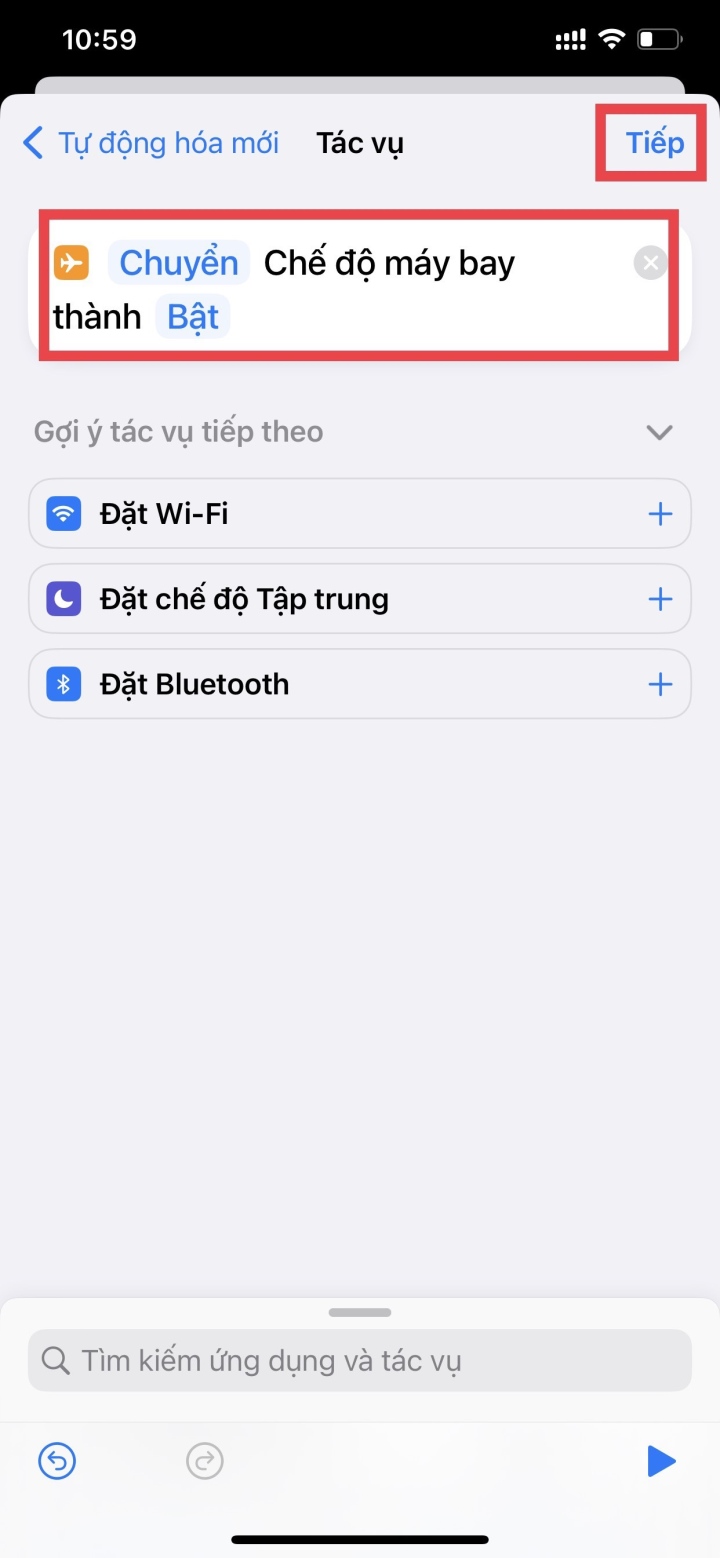
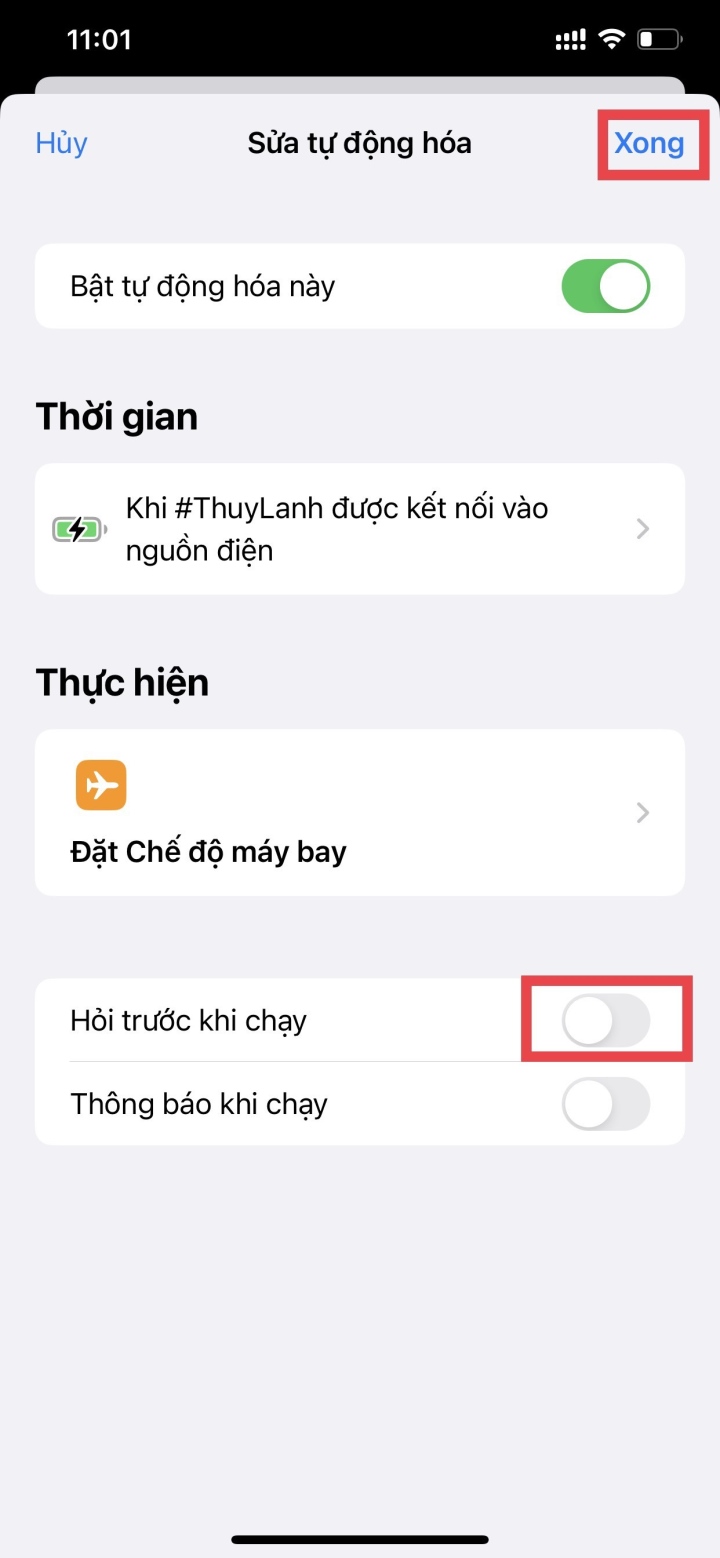
ຂັ້ນຕອນທີ 4: ຈາກນັ້ນກັບໄປທີ່ ອັດຕະໂນມັດ > ເລືອກ ສ້າງອັດຕະໂນມັດສ່ວນຕົວ > ສືບຕໍ່ໂດຍການເລືອກ Charger .
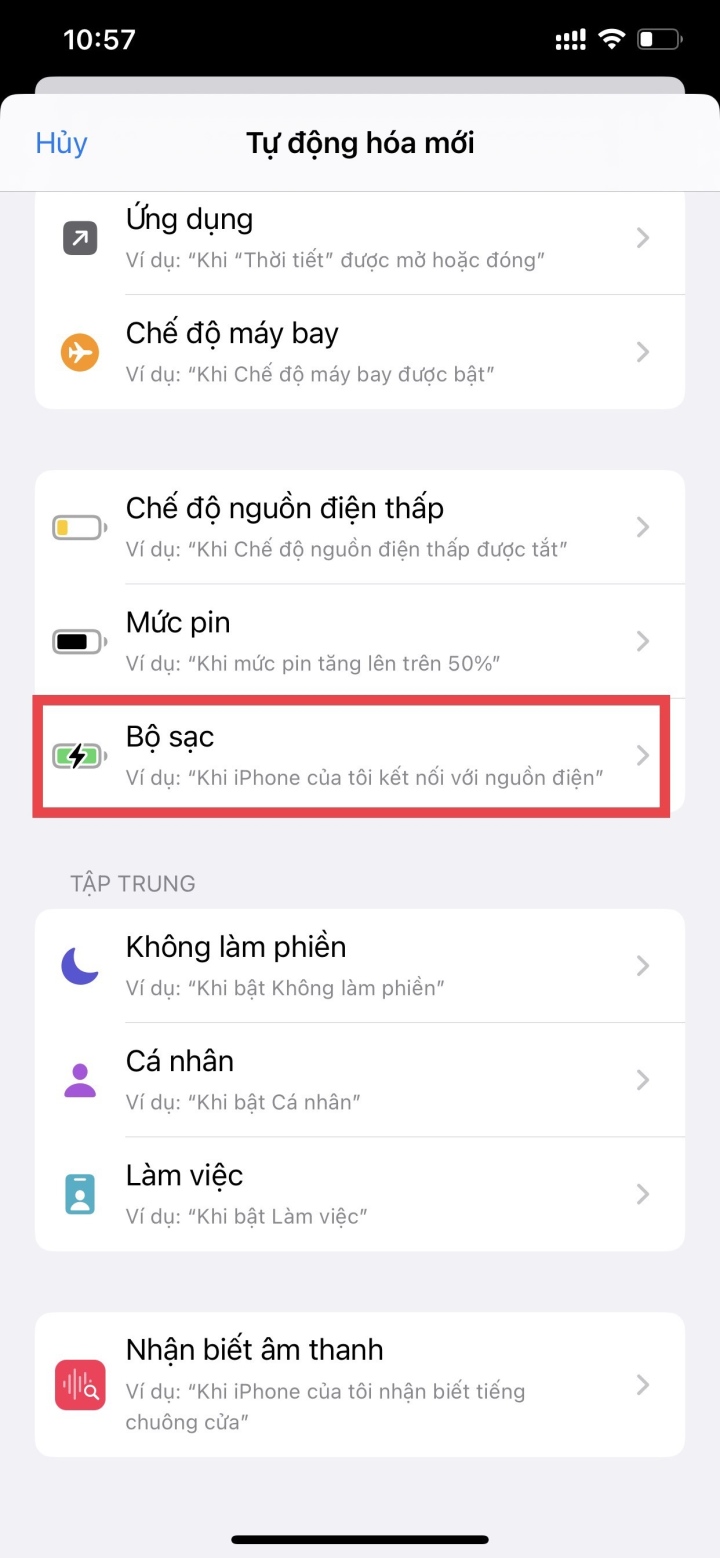
ຂັ້ນຕອນທີ 5: ແຕ່ໃນພາກນີ້, ເລືອກ "ຕັດການເຊື່ອມຕໍ່" ແທນ "ເຊື່ອມຕໍ່ແລ້ວ" > ເລືອກ "ເພີ່ມການກະທຳ ".
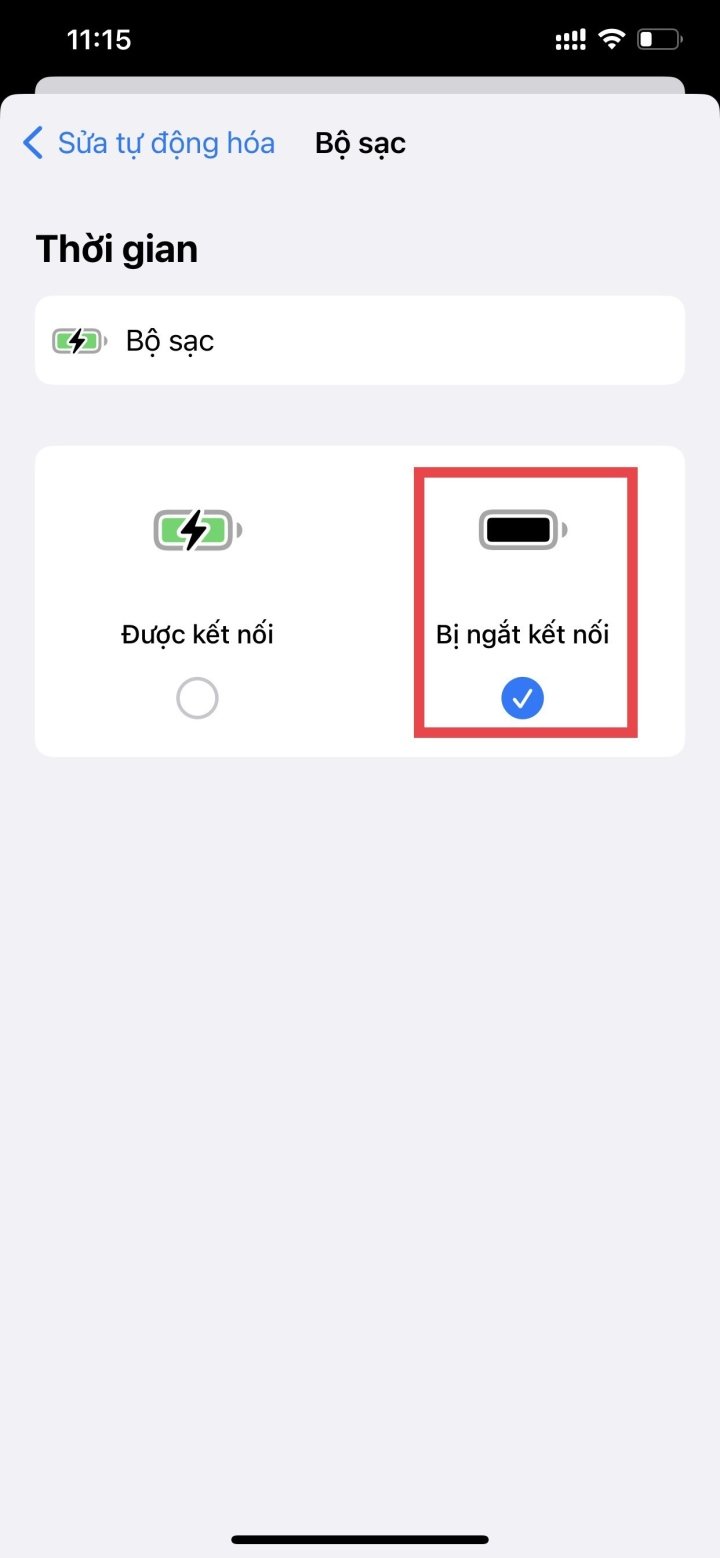
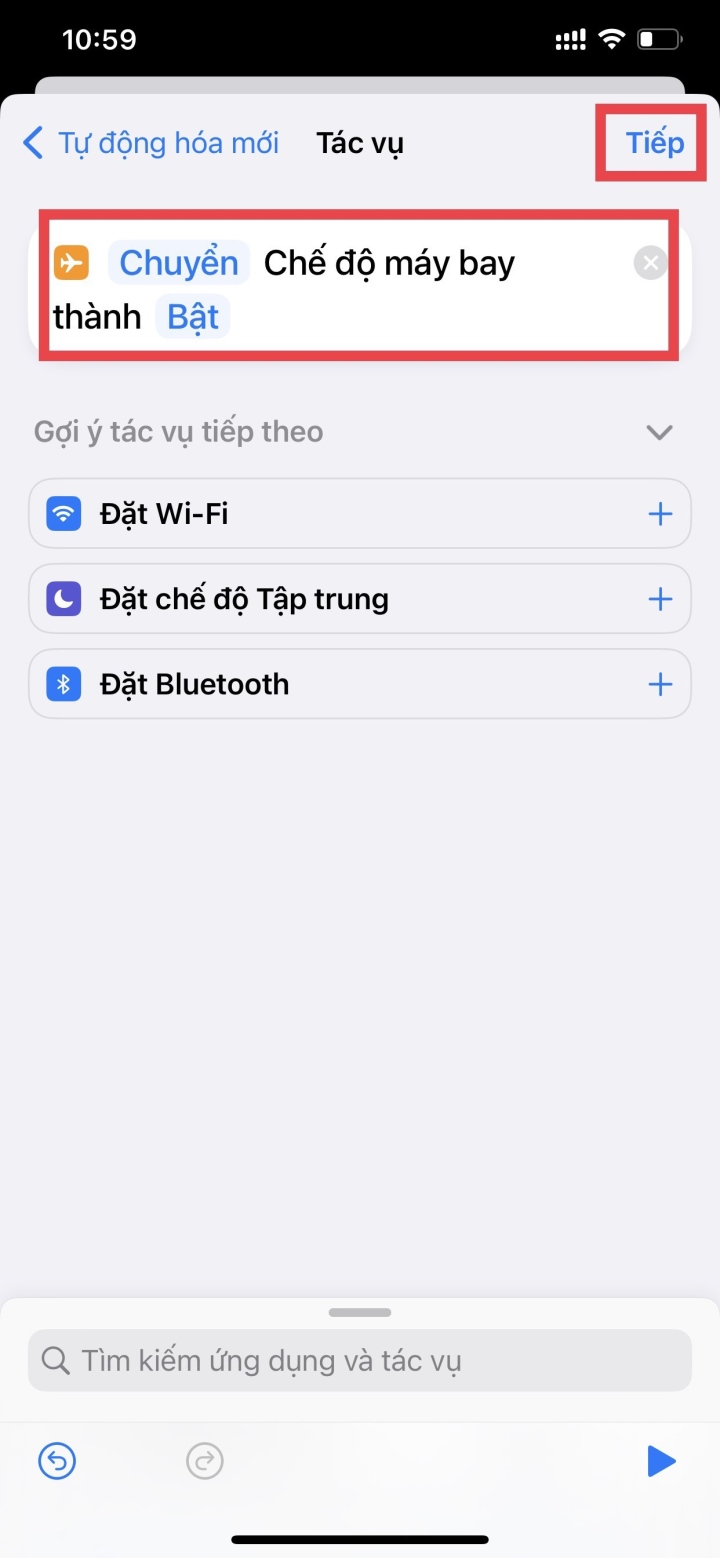
ຂັ້ນຕອນທີ 6: ຊອກຫາຕົວເລືອກ ໂໝດເຮືອບິນ ອີກຄັ້ງ, ແຕ່ເລືອກ ປິດ ແທນ ເປີດ > ກົດ ຕໍ່ໄປ > ສຸດທ້າຍ, ປິດຕົວເລືອກ "ຖາມກ່ອນແລ່ນ" ແລະກົດ ສຳເລັດ ເພື່ອສຳເລັດ.
ເຍິດ ຖູຍ
ເປັນປະໂຫຍດ
ອາລົມ
ສ້າງສັນ
ເປັນເອກະລັກ
[ໂຄສະນາ_2]
ແຫຼ່ງຂໍ້ມູນ




![[ຮູບພາບ] ທ່ານເລຂາທິການໃຫຍ່ ແລະ ປະທານປະເທດ ໂຕ ແລມ ເປັນປະທານກອງປະຊຸມກ່ຽວກັບການກະກຽມສຳລັບການທົບທວນຄືນໜຶ່ງປີຂອງການດຳເນີນງານຂອງລະບົບລັດຖະບານສາມຊັ້ນ.](https://vphoto.vietnam.vn/thumb/1200x675/vietnam/resource/IMAGE/2026/06/02/1780391821195_a1-bnd-4595-9717-jpg.webp)




















































































(0)