

ສຽງເອີ້ນເຂົ້າໂທລະສັບໄດ້ກາຍເປັນສ່ວນໜຶ່ງທີ່ສຳຄັນໃນຊີວິດປະຈຳວັນຂອງພວກເຮົາ. ພວກມັນເປັນເຄື່ອງມືທີ່ຊ່ວຍໃຫ້ພວກເຮົາຮັບຮູ້ສາຍໂທເຂົ້າ ແລະ ຂໍ້ຄວາມໄດ້ຢ່າງວ່ອງໄວ. ເຖິງຢ່າງໃດກໍ່ຕາມ, ການເລືອກເພງ ຫຼື ສຽງທີ່ເໝາະສົມກັບທ່ານບໍ່ແມ່ນວຽກງ່າຍໆ. ປະຕິບັດຕາມຂັ້ນຕອນຂ້າງລຸ່ມນີ້ເພື່ອຕັ້ງສຽງເອີ້ນເຂົ້າທີ່ດີສຳລັບ iPhone ຂອງທ່ານ.
ວິທີຕັ້ງສຽງເອີ້ນເຂົ້າໃນ iPhone ໂດຍໃຊ້ໂທລະສັບຂອງທ່ານ.
ວິທີທີ່ 1: ຕັ້ງສຽງເອີ້ນເຂົ້າສຳລັບ iPhone ຂອງທ່ານໂດຍໃຊ້ iTunes Store ໃນໂທລະສັບຂອງທ່ານ.
ຂໍ້ສັງເກດສັ້ນໆກ່ອນທີ່ຈະລອງໃຊ້ວິທີນີ້: ທ່ານຕ້ອງເຊື່ອມໂຍງ Momo Wallet ຫຼື ບັດເຄຣດິດຂອງທ່ານກັບບັນຊີ Apple ID ຂອງທ່ານ, ເພາະວ່າສິ່ງນີ້ຈະມີຄ່າທຳນຽມເພີ່ມເຕີມສຳລັບການຊື້ເພງເພື່ອໃຊ້ເປັນສຽງເອີ້ນເຂົ້າ.
ຂັ້ນຕອນທີ 1: ໄປທີ່ "ສຽງ" ແລະ ແຕະ: ໃນ "ການຕັ້ງຄ່າ", ເລືອກ "ສຽງເອີ້ນເຂົ້າ", ຈາກນັ້ນເລືອກ "ຮ້ານສຽງເອີ້ນເຂົ້າ".
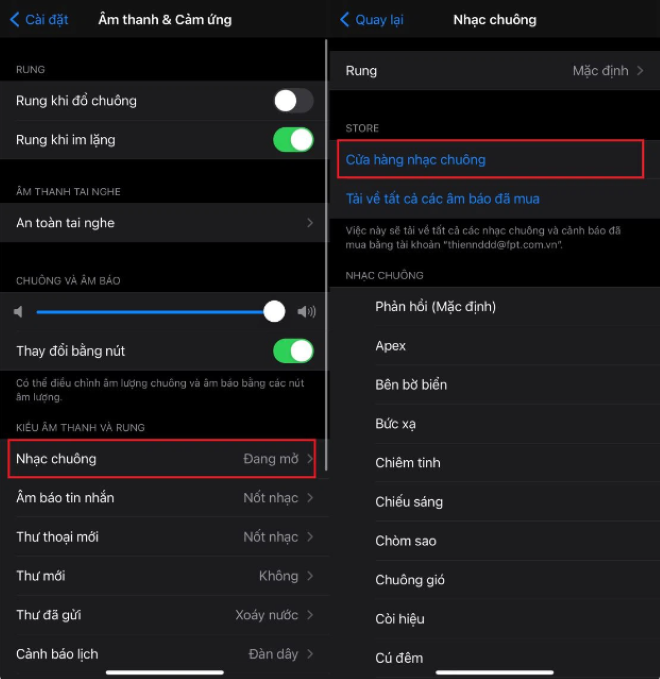
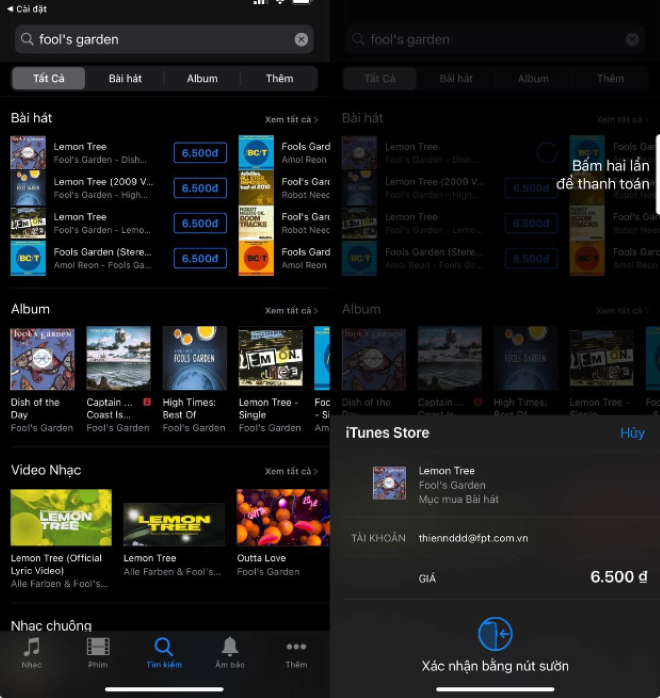
ຂັ້ນຕອນທີ 2: ອິນເຕີເຟດ iTunes Store ຈະປາກົດຂຶ້ນ. ທ່ານສາມາດຊື້ສຽງເອີ້ນເຂົ້າ ແລະ ສຽງແຈ້ງເຕືອນໃນພາກສ່ວນສຽງ, ຫຼືຊື້ເພງໃດກໍໄດ້ທີ່ນີ້. ລາຄາເພງ ແລະ ສຽງເອີ້ນເຂົ້າມີຕັ້ງແຕ່ 3,500 ດົ່ງຫວຽດນາມ ຫາ 6,500 ດົ່ງຫວຽດນາມ ຕໍ່ເພງ. ຈາກນັ້ນ, ຢືນຢັນການຈ່າຍເງິນເພື່ອດຳເນີນການຊື້.
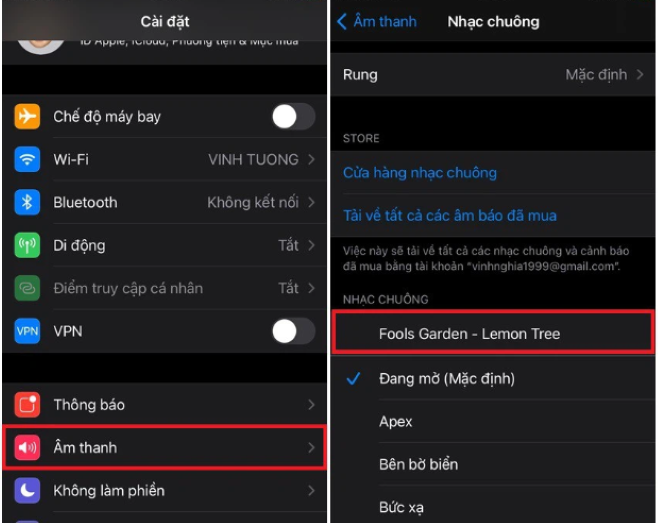
ຂັ້ນຕອນທີ 3: ຫຼັງຈາກຊື້ແລ້ວ, ໃຫ້ກັບໄປທີ່ພາກສ່ວນ "ສຽງເອີ້ນເຂົ້າ" ແລະທ່ານຈະເຫັນເພງທີ່ທ່ານຫາກໍ່ຊື້ມາ. ເລືອກມັນເພື່ອເຮັດສຳເລັດຂະບວນການ.
ວິທີທີ່ 2: ຕັ້ງສຽງເອີ້ນເຂົ້າສຳລັບ iPhone ຂອງທ່ານໂດຍໃຊ້ໂທລະສັບຂອງທ່ານກັບແອັບ Documents ແລະ GarageBand.
ແອັບ GarageBand ອາດຈະຄຸ້ນເຄີຍກັບຜູ້ໃຊ້ iPhone, ແຕ່ບໍ່ແມ່ນທຸກຄົນຮູ້ວິທີການໃຊ້ມັນເພື່ອຕັ້ງສຽງເອີ້ນເຂົ້າ. ນີ້ບໍ່ແມ່ນຂະບວນການງ່າຍໆສຳລັບຜູ້ໃຊ້ຫຼາຍຄົນ, ແຕ່ດ້ວຍຄຳແນະນຳຂ້າງລຸ່ມນີ້, ທ່ານຈະພົບວ່າມັນງ່າຍຂຶ້ນ.
ກ່ອນອື່ນໝົດ, ທ່ານຈຳເປັນຕ້ອງດາວໂຫຼດແອັບ Document ແລະ GarageBand ລົງໃນໂທລະສັບຂອງທ່ານຈາກ App Store, ຈາກນັ້ນປະຕິບັດຕາມຂັ້ນຕອນຂ້າງລຸ່ມນີ້:
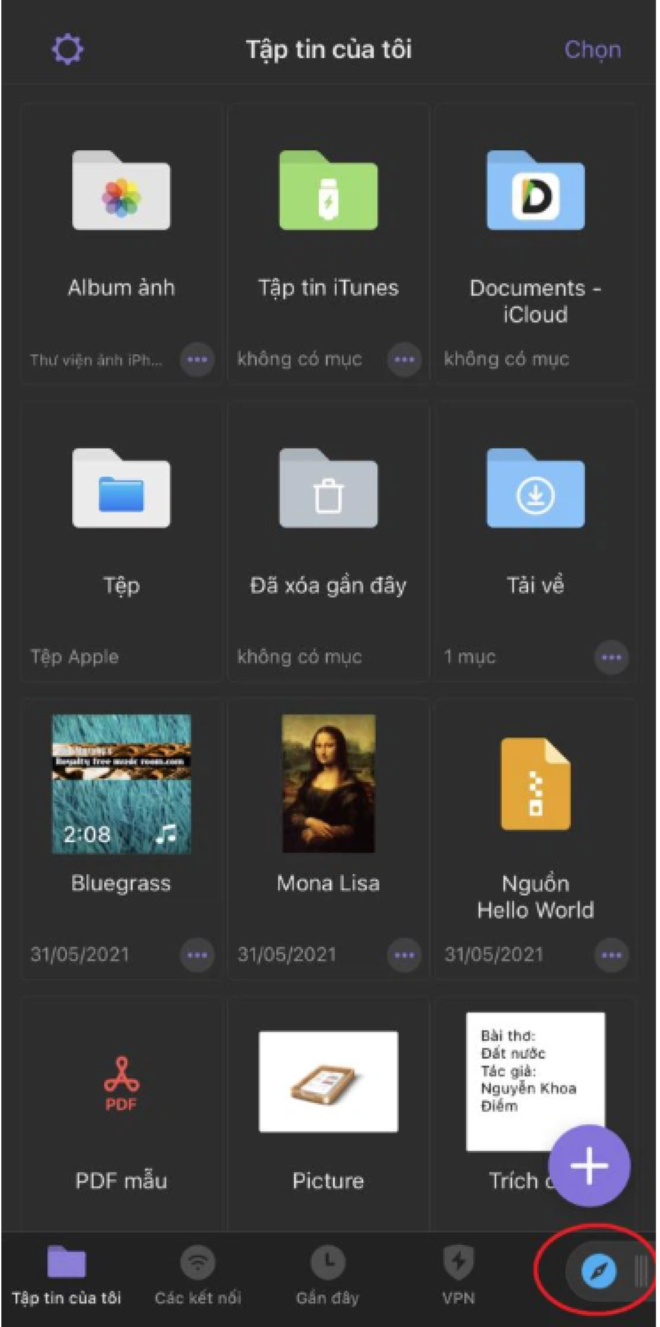
ຂັ້ນຕອນທີ 1: ໄປທີ່ Documents, ຊອກຫາໄອຄອນເຂັມທິດຢູ່ມຸມຂວາລຸ່ມ, ຈາກນັ້ນລາກມັນໄປທາງຊ້າຍ ແລະ ໃສ່ເວັບໄຊທ໌ "chiasenhac.vn" ໃນຊ່ອງ URL.
ຂັ້ນຕອນທີ 2: ຄົ້ນຫາເພງທີ່ທ່ານຕ້ອງການ ແລະ ເລືອກໄອຄອນ "ດາວໂຫລດ", ຈາກນັ້ນເລືອກຄຸນນະພາບເພງ ແລະ ຄລິກ "ດາວໂຫຼດ", ຈາກນັ້ນຄລິກ "ສຳເລັດ" ເພື່ອເລີ່ມຕົ້ນການດາວໂຫຼດ.
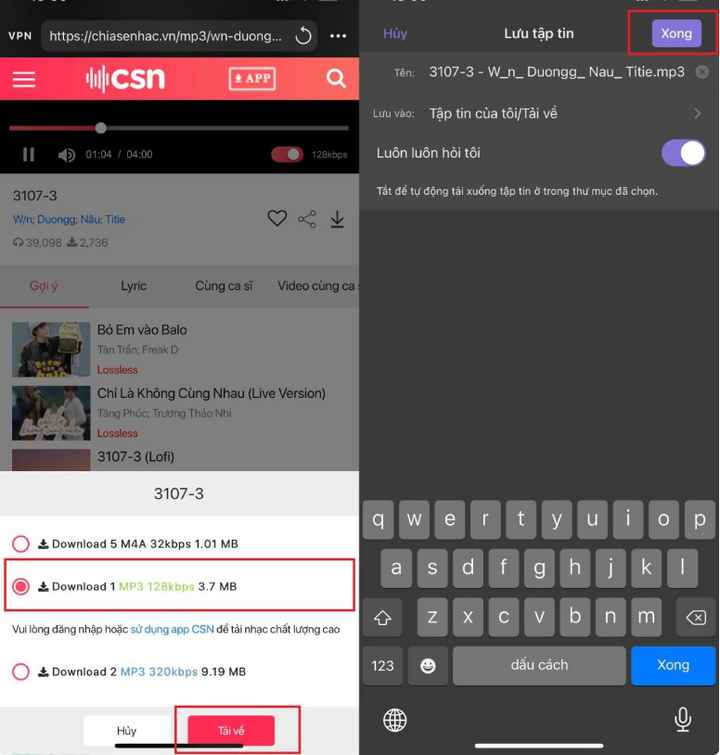
ຂັ້ນຕອນທີ 3: ເປີດແອັບ GarageBand, ປັດໄປທາງຂວາ, ແລະເລືອກ "Sound Player".
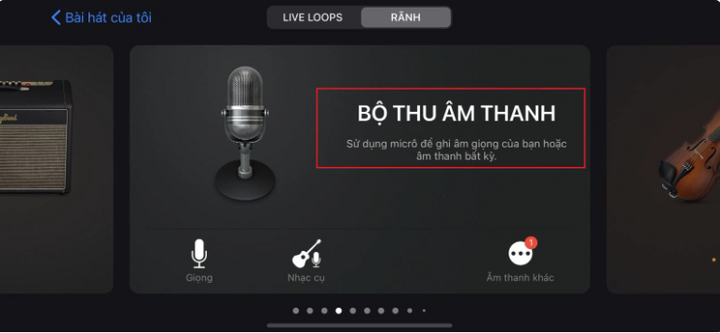
ຂັ້ນຕອນທີ 4: ອິນເຕີເຟດໃໝ່ຈະປາກົດຂຶ້ນ. ເລືອກໄອຄອນທີ່ມີເສັ້ນສາມເສັ້ນທີ່ແຕກ, ແລະຈາກນັ້ນເລືອກໄອຄອນ Loop ຕັ້ງຢູ່ແຈຂວາເທິງ.
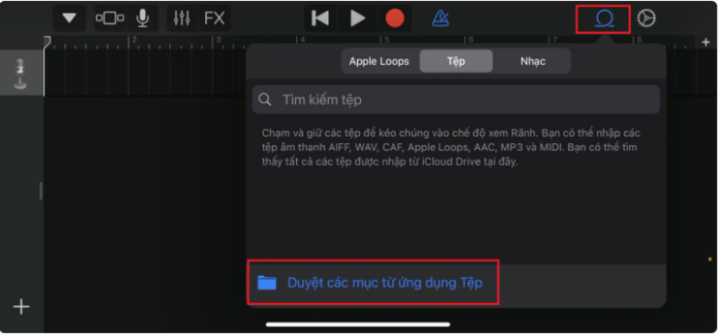
ຂັ້ນຕອນທີ 5: ເລືອກ "ໄຟລ໌", ເລືອກ "ເບິ່ງລາຍການຈາກແອັບໄຟລ໌", ຈາກນັ້ນເລືອກ "ເບິ່ງ" ແລະ "ເອກະສານ".
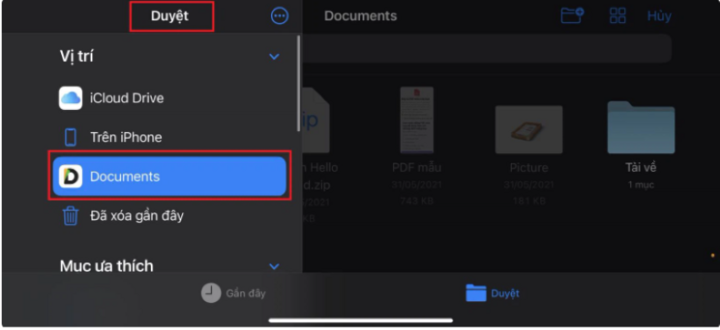
ຂັ້ນຕອນທີ 6: ເລືອກ "ດາວໂຫຼດ" ແລະເລືອກເພງທີ່ທ່ານໄດ້ດາວໂຫຼດໃນຂັ້ນຕອນທີ 2, ຈາກນັ້ນລາກໄຟລ໌ໄປໃສ່ພື້ນທີ່ແກ້ໄຂ.
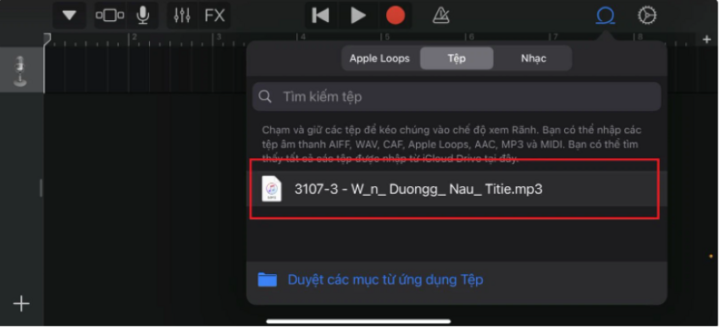
ຂັ້ນຕອນທີ 7: ທ່ານສາມາດປັບເພງໄດ້ຢ່າງງ່າຍດາຍເພື່ອເລືອກພາກສ່ວນທີ່ທ່ານຕ້ອງການໃຊ້ເປັນສຽງເອີ້ນເຂົ້າໂດຍການລາກທັງສອງສົ້ນ. ຈາກນັ້ນ, ເລືອກໄອຄອນຮູບສາມຫຼ່ຽມ ແລະ ເລືອກ "ເພງຂອງຂ້ອຍ" ເພື່ອບັນທຶກ.
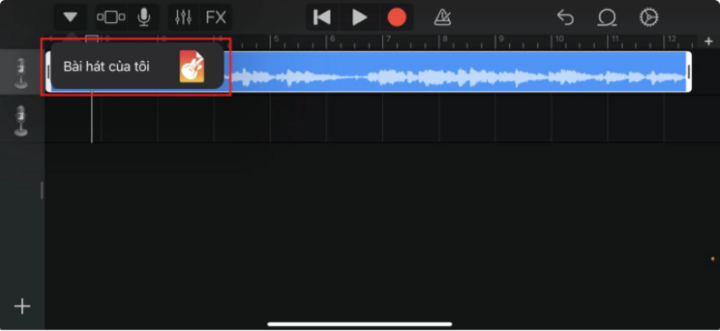
ຂັ້ນຕອນທີ 8: ຈາກນັ້ນ, ກົດຄ້າງໄວ້ທີ່ເພງທີ່ບັນທຶກໄວ້, ເລືອກ "ແບ່ງປັນ," ເລືອກ "ສຽງເອີ້ນເຂົ້າ," ແລະເລືອກ "ສົ່ງອອກ" ເພື່ອເຮັດສຳເລັດຂະບວນການ.
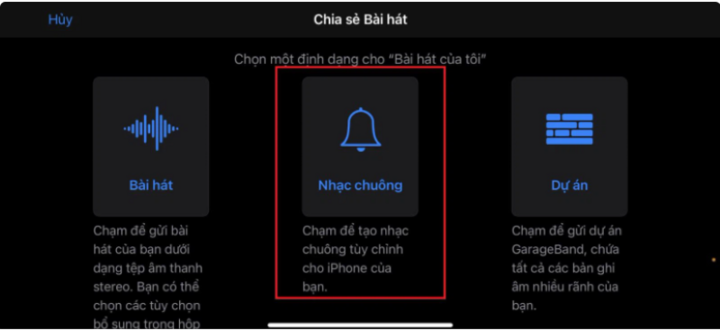
ຂ້າງເທິງນີ້ແມ່ນສອງວິທີໃນການຕັ້ງສຽງເອີ້ນເຂົ້າ iPhone ໂດຍໃຊ້ໂທລະສັບຂອງທ່ານ, ເຊິ່ງຈະເປັນປະໂຫຍດສຳລັບທ່ານ. ທ່ານສາມາດອ້າງອີງເຖິງພວກມັນໄດ້ທີ່ນີ້. ໂຊກດີ!
[ໂຄສະນາ_2]
ແຫຼ່ງຂໍ້ມູນ





![[ຮູບພາບ] ທ່ານເລຂາທິການໃຫຍ່ ແລະ ປະທານປະເທດ ໂຕ ແລມ ເປັນປະທານກອງປະຊຸມກ່ຽວກັບການກະກຽມສຳລັບການທົບທວນຄືນໜຶ່ງປີຂອງການດຳເນີນງານຂອງລະບົບລັດຖະບານສາມຊັ້ນ.](https://vphoto.vietnam.vn/thumb/1200x675/vietnam/resource/IMAGE/2026/06/02/1780391821195_a1-bnd-4595-9717-jpg.webp)




























































































(0)