

ຫຼັງຈາກໃຊ້ງານເປັນເວລາດົນ, ຜູ້ໃຊ້ iPhone ມັກຈະພົບບັນຫາຕ່າງໆເຊັ່ນ: ປະສິດທິພາບຊ້າ, ຊັກຊ້າ, ຫຼື ຄວາມຜິດພາດຂອງລະບົບ ຫຼື ແອັບພລິເຄຊັນ. ໃນຈຸດນີ້, ຜູ້ໃຊ້ຈະຕ້ອງການຕັ້ງຄ່າໂຮງງານຄືນໃໝ່ຢ່າງຄົບຖ້ວນເພື່ອຟື້ນຟູອຸປະກອນຂອງເຂົາເຈົ້າໃຫ້ກັບຄືນສູ່ສະພາບເດີມ.
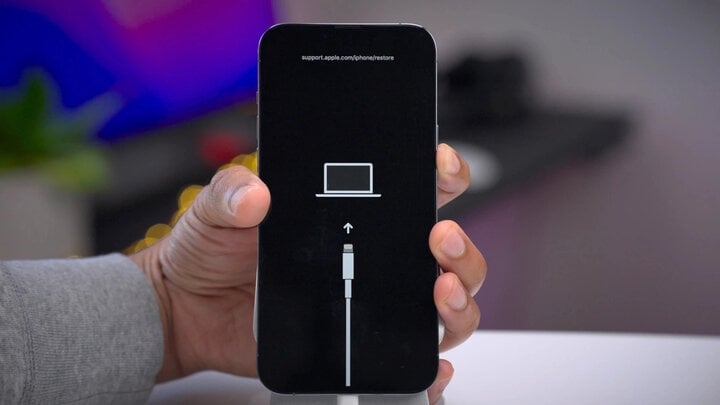
ເປີດໃຊ້ໂໝດ DFU ໃນ iPhone ຂອງທ່ານ.
ໂໝດ DFU ແມ່ນຫຍັງ?
DFU ຫຍໍ້ມາຈາກຄຳວ່າ Device Firmware Upgrade, ຊຶ່ງໝາຍເຖິງ "Device Software Upgrade" ເພື່ອຟື້ນຟູ iPhone ຫຼື iPad ໃຫ້ເປັນເຟີມແວລຸ້ນລ່າສຸດທີ່ Apple ອອກໃຫ້. ການຟື້ນຟູຊອບແວດ້ວຍ DFU ໝາຍເຖິງການດາວໂຫຼດ ແລະ ອັບເດດເຟີມແວດ້ວຍຕົນເອງ, ພ້ອມທັງການກູ້ຄືນອຸປະກອນໃຫ້ກັບຄືນສູ່ສະພາບເດີມ.
ຂະບວນການນີ້ແມ່ນຄ້າຍຄືກັນກັບການອັບເດດຜ່ານ OTA ໃນ iPhone ຂອງທ່ານ, ບ່ອນທີ່ອຸປະກອນຈະດາວໂຫລດ ແລະ ຕິດຕັ້ງເຟີມແວລ່າສຸດໂດຍອັດຕະໂນມັດ.
ຄ້າຍຄືກັນກັບໂໝດການກູ້ຄືນ, DFU ຖືກໃຊ້ເພື່ອກູ້ຄືນຊອບແວໃນອຸປະກອນໃຫ້ກັບຄືນສູ່ສະພາບເດີມ. ຢ່າງໃດກໍຕາມ, DFU ມີຂໍ້ດີຫຼາຍຢ່າງເມື່ອໃຊ້ເພື່ອກູ້ຄືນ iPhone, ເຊັ່ນ: ຄວາມສາມາດໃນການເລືອກເວີຊັນເຟີມແວທີ່ເໝາະສົມ; ຄວາມຜິດພາດຂອງຊອບແວ ແລະ ລະບົບໜ້ອຍລົງຫຼັງຈາກການກູ້ຄືນ; ແລະ ຄວາມສາມາດໃນການລຶບໄຟລ໌ຂີ້ເຫຍື້ອ ແລະ ໄຟລ໌ຊົ່ວຄາວທັງໝົດ.
ວິທີການເປີດໃຊ້ໂໝດ DFU ໃນ iPhone
ວິທີການເປີດໃຊ້ໂໝດ DFU ໂດຍໃຊ້ປຸ່ມໜ້າຫຼັກທາງກາຍະພາບ
ຂັ້ນຕອນທີ 1: ເຊື່ອມຕໍ່ iPhone ຂອງທ່ານກັບຄອມພິວເຕີຂອງທ່ານດ້ວຍ iTunes ທີ່ໃຊ້ສາຍ Lightning.
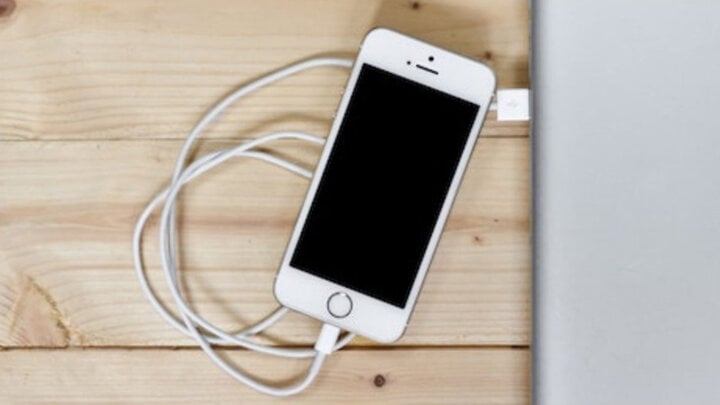
ເຊື່ອມຕໍ່ iPhone ຂອງທ່ານ.
ຂັ້ນຕອນທີ 2: ປິດ iPhone ຂອງທ່ານໂດຍໃຊ້ປຸ່ມເປີດປິດ.
ຂັ້ນຕອນທີ 3: ກົດປຸ່ມເປີດປິດຄ້າງໄວ້ປະມານ 3 ວິນາທີ, ແລະ ກົດປຸ່ມໜ້າຫຼັກຄ້າງໄວ້ປະມານ 10 ວິນາທີພ້ອມໆກັນ.
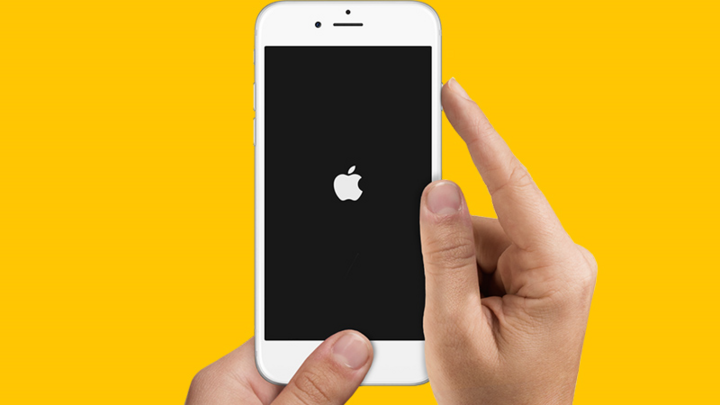
ກົດປຸ່ມເປີດປິດ ແລະ ປຸ່ມໜ້າຫຼັກຄ້າງໄວ້.
ຂັ້ນຕອນທີ 4: ປ່ອຍປຸ່ມເປີດປິດ, ຈາກນັ້ນສືບຕໍ່ກົດປຸ່ມ Home ຈົນກວ່າ iTunes ຈະສະແດງຂໍ້ຄວາມທີ່ຊີ້ບອກວ່າອຸປະກອນດັ່ງກ່າວໄດ້ຮັບການຮັບຮູ້ແລ້ວ.
ວິທີການເປີດໃຊ້ໂໝດ DFU ໂດຍໃຊ້ປຸ່ມໜ້າຫຼັກທີ່ມີຄວາມລະອຽດອ່ອນໃນການສຳຜັດ.
ຂັ້ນຕອນທີ 1: ເຊື່ອມຕໍ່ iPhone ຂອງທ່ານກັບຄອມພິວເຕີຂອງທ່ານດ້ວຍ iTunes ທີ່ໃຊ້ສາຍ Lightning.
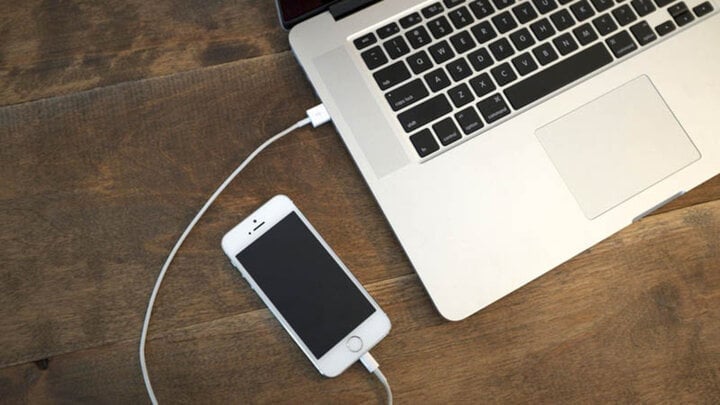
ເຊື່ອມຕໍ່ iPhone ຂອງທ່ານກັບຄອມພິວເຕີຂອງທ່ານ.
ຂັ້ນຕອນທີ 2: ກົດປຸ່ມເປີດປິດ ແລະ ປຸ່ມຫຼຸດສຽງຄ້າງໄວ້ພ້ອມໆກັນເປັນເວລາ 10 ວິນາທີ, ຈົນກວ່າໜ້າຈໍ iPhone ຈະປິດລົງຢ່າງສະໝໍ່າສະເໝີ.
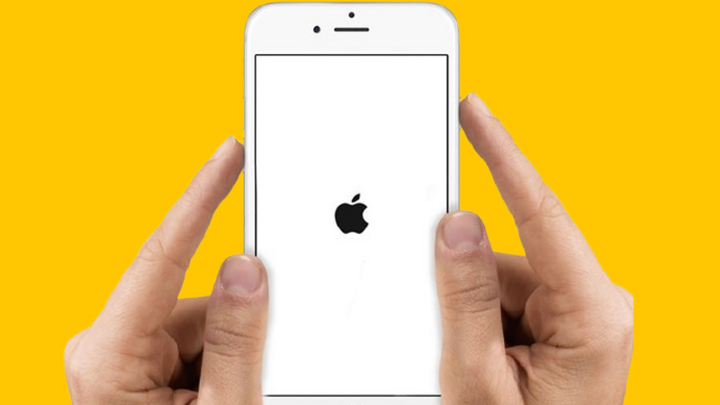
ກົດປຸ່ມເປີດປິດ ແລະ ປຸ່ມຫຼຸດສຽງຄ້າງໄວ້ເປັນເວລາ 10 ວິນາທີ.
ຂັ້ນຕອນທີ 3: ປ່ອຍປຸ່ມເປີດປິດແຕ່ຍັງສືບຕໍ່ກົດປຸ່ມຫຼຸດສຽງຄ້າງໄວ້. ເມື່ອໜ້າຈໍ iTunes ສະແດງໜ້າຈໍການກູ້ຄືນອຸປະກອນ ແລະ ໜ້າຈໍ iPhone ຂອງທ່ານຍັງມືດຢູ່, ທ່ານໄດ້ເຂົ້າສູ່ໂໝດ DFU ສຳເລັດແລ້ວ.
ວິທີການເປີດໃຊ້ໂໝດ DFU ໂດຍໃຊ້ Face ID
ຂັ້ນຕອນທີ 1: ເຊື່ອມຕໍ່ iPhone ຂອງທ່ານກັບຄອມພິວເຕີຂອງທ່ານດ້ວຍ iTunes ທີ່ໃຊ້ສາຍ Lightning.
ຂັ້ນຕອນທີ 2: ກົດແລະປ່ອຍປຸ່ມເພີ່ມສຽງ > ກົດແລະປ່ອຍປຸ່ມຫຼຸດສຽງ > ກົດປຸ່ມເປີດປິດໃນ iPhone ຂອງທ່ານຄ້າງໄວ້ຈົນກວ່າມັນຈະປິດລົງຢ່າງສົມບູນ.
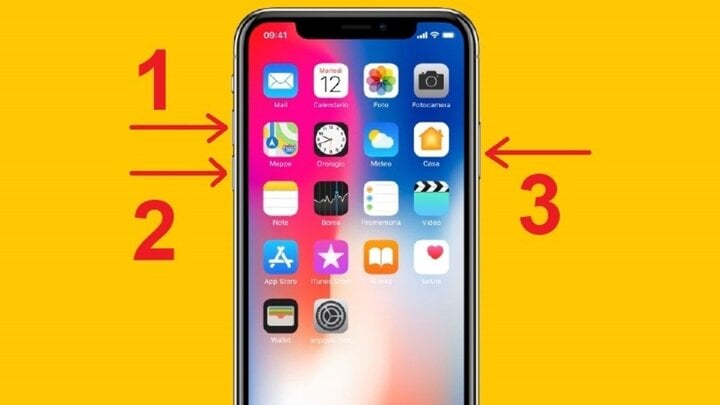
ກົດປຸ່ມເພີ່ມສຽງ > ປຸ່ມຫຼຸດສຽງ > ປຸ່ມເປີດປິດແລ້ວປ່ອຍ.
ຂັ້ນຕອນທີ 3: ກົດປຸ່ມຫຼຸດສຽງຄ້າງໄວ້ ແລະ ກົດປຸ່ມເປີດປິດຄ້າງໄວ້ພ້ອມໆກັນເປັນເວລາ 3 ວິນາທີ.
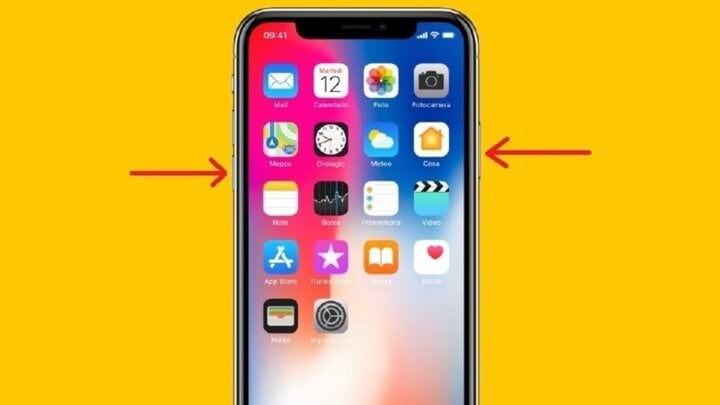
ກົດປຸ່ມຫຼຸດສຽງ ແລະ ປຸ່ມເປີດປິດຄ້າງໄວ້.
ຂັ້ນຕອນທີ 4: ປ່ອຍປຸ່ມເປີດປິດແຕ່ຍັງສືບຕໍ່ກົດປຸ່ມຫຼຸດສຽງຄ້າງໄວ້. ເມື່ອ iTunes ສະແດງໜ້າຈໍການກູ້ຄືນຊອບແວ ແລະ ໜ້າຈໍຂອງທ່ານຍັງມືດຢູ່, ໝາຍຄວາມວ່າທ່ານໄດ້ເຂົ້າສູ່ໂໝດ DFU ສຳເລັດແລ້ວ.
ຂ້າງເທິງນີ້ແມ່ນສາມວິທີທີ່ໄວ ແລະ ງ່າຍທີ່ສຸດໃນການເປີດໃຊ້ໂໝດ DFU ໃນ iPhone ຂອງທ່ານ. ຜູ້ໃຊ້ສາມາດອ້າງອີງເຖິງວິທີການເຫຼົ່ານີ້ ແລະ ນຳໃຊ້ພວກມັນກັບອຸປະກອນຂອງເຂົາເຈົ້າໄດ້ເມື່ອຕ້ອງການ.
[ໂຄສະນາ_2]
ແຫຼ່ງຂໍ້ມູນ



![[ຮູບພາບ] ທ່ານເລຂາທິການໃຫຍ່ ແລະ ປະທານປະເທດ ໂຕ ແລມ ເປັນປະທານກອງປະຊຸມກ່ຽວກັບການກະກຽມສຳລັບການທົບທວນຄືນໜຶ່ງປີຂອງການດຳເນີນງານຂອງລະບົບລັດຖະບານສາມຊັ້ນ.](https://vphoto.vietnam.vn/thumb/1200x675/vietnam/resource/IMAGE/2026/06/02/1780391821195_a1-bnd-4595-9717-jpg.webp)






























































































(0)