

 |
| ວິທີການເບິ່ງລະຫັດຜ່ານຂອງເຄືອຂ່າຍ Wi-Fi ທີ່ເຊື່ອມຕໍ່ໃນ Android ຢ່າງມີປະສິດທິພາບ. |
ໃນຂະນະທີ່ໃຊ້ Android, ບາງຄັ້ງທ່ານຈຳເປັນຕ້ອງແບ່ງປັນ Wi-Fi ກັບຄົນອື່ນ ຫຼື ເຊື່ອມຕໍ່ອຸປະກອນເພີ່ມເຕີມ ແຕ່ບໍ່ສາມາດຈື່ລະຫັດຜ່ານທີ່ບັນທຶກໄວ້ໄດ້. ໃນຄວາມເປັນຈິງ, ທ່ານສາມາດເບິ່ງລະຫັດຜ່ານ Wi-Fi ທີ່ເຊື່ອມຕໍ່ໄດ້ຢ່າງງ່າຍດາຍໂດຍກົງໃນການຕັ້ງຄ່າດ້ວຍພຽງສອງສາມຂັ້ນຕອນງ່າຍໆ. ຖ້າທ່ານບໍ່ຮູ້ວິທີ, ນີ້ແມ່ນຄູ່ມືລະອຽດເພື່ອຊ່ວຍໃຫ້ທ່ານເຮັດມັນໄດ້ໄວ.
ວິທີການເບິ່ງລະຫັດຜ່ານຂອງເຄືອຂ່າຍ Wi-Fi ທີ່ເຊື່ອມຕໍ່ໃນ Android ໄດ້ຢ່າງງ່າຍດາຍ.
ໃນໂທລະສັບ Android, ໂດຍສະເພາະອຸປະກອນ Samsung, ທ່ານສາມາດເບິ່ງລະຫັດຜ່ານ Wi-Fi ທີ່ບັນທຶກໄວ້ໄດ້ຢ່າງງ່າຍດາຍໂດຍກົງໃນການຕັ້ງຄ່າໂດຍບໍ່ຕ້ອງໃຊ້ແອັບພາຍນອກ. ອຸປະກອນ Android ອື່ນໆມີໜ້າທີ່ຄ້າຍຄືກັນ, ດັ່ງນັ້ນທ່ານສາມາດໃຊ້ມັນໄດ້ໄວ.
ຂັ້ນຕອນທີ 1: ໄປທີ່ ການຕັ້ງຄ່າ , ຈາກນັ້ນເລືອກ ການເຊື່ອມຕໍ່ ເພື່ອເຂົ້າເຖິງການຕັ້ງຄ່າເຄືອຂ່າຍຂອງໂທລະສັບຂອງທ່ານ.
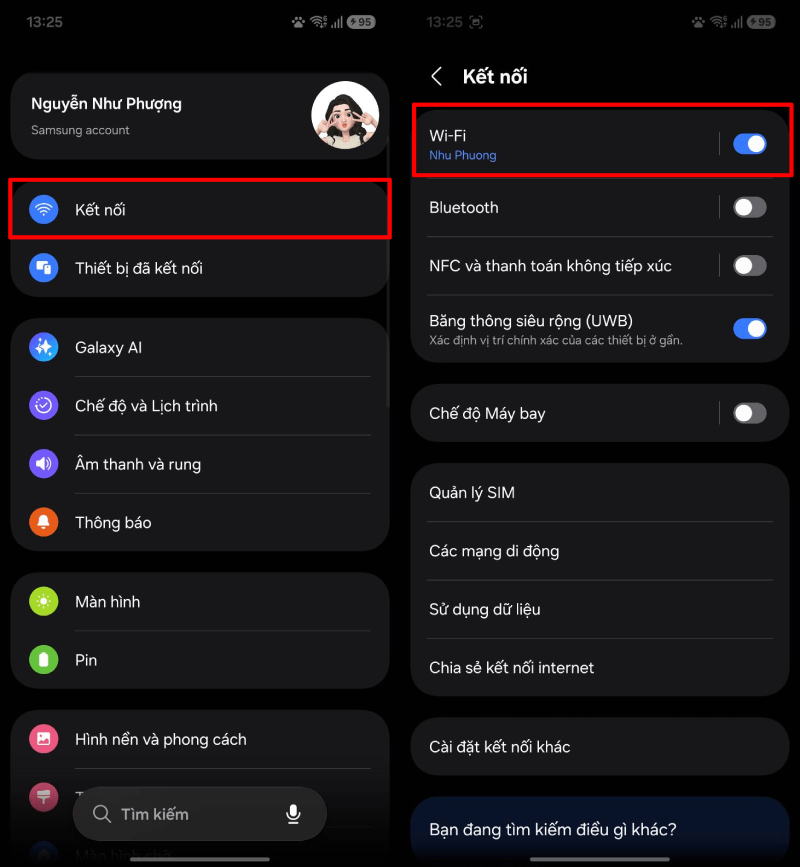 |
| ໄປທີ່ການຕັ້ງຄ່າ, ຈາກນັ້ນເລືອກການເຊື່ອມຕໍ່. |
ຂັ້ນຕອນທີ 2: ແຕະທີ່ Wi-Fi , ຈາກນັ້ນເລືອກເຄືອຂ່າຍທີ່ທ່ານເຊື່ອມຕໍ່ເພື່ອເບິ່ງລາຍລະອຽດ.
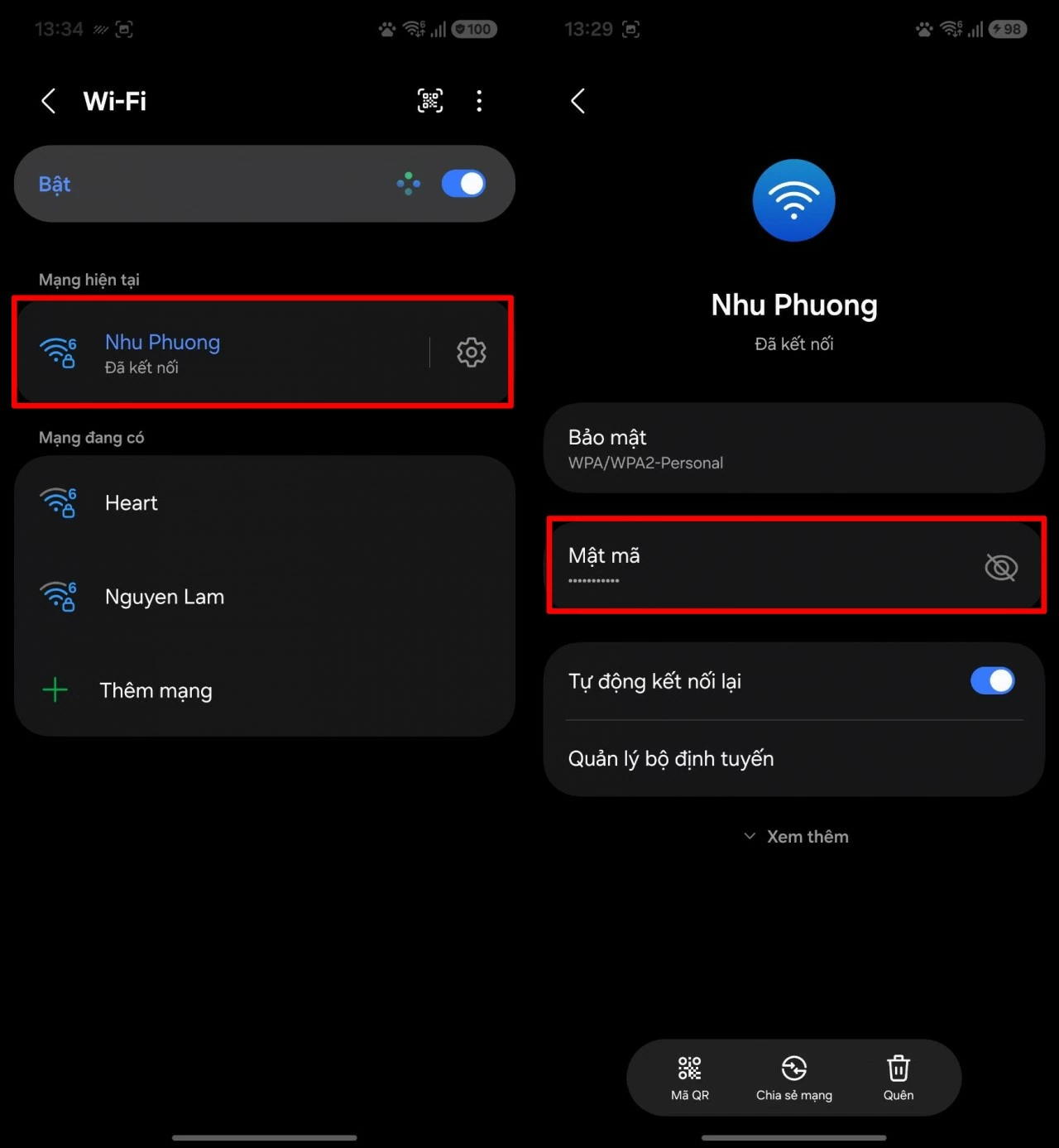 |
| ແຕະໃສ່ Wi-Fi, ຈາກນັ້ນເລືອກເຄືອຂ່າຍທີ່ຖືກຕ້ອງ. |
ຂັ້ນຕອນທີ 3: ໃນພາກສ່ວນຂໍ້ມູນເຄືອຂ່າຍ, ລະຫັດຜ່ານຈະຖືກເຊື່ອງໄວ້. ພຽງແຕ່ແຕະທີ່ໄອຄອນ ຮູບຕາ ເພື່ອສະແດງລະຫັດຜ່ານ Wi-Fi ທີ່ບັນທຶກໄວ້.
 |
| ໃນພາກສ່ວນຂໍ້ມູນເຄືອຂ່າຍ, ລະຫັດຜ່ານຈະຖືກເຊື່ອງໄວ້. |
ນອກຈາກນັ້ນ, ທ່ານຍັງສາມາດເລືອກໃຊ້ ລະຫັດ QR ເພື່ອແບ່ງປັນ Wi-Fi ກັບອຸປະກອນອື່ນໆໄດ້ຢ່າງວ່ອງໄວໂດຍບໍ່ຕ້ອງໃສ່ລະຫັດຜ່ານດ້ວຍຕົນເອງ. ພຽງແຕ່ສະແກນລະຫັດເພື່ອເຊື່ອມຕໍ່ທັນທີ, ເຊິ່ງສະດວກສະບາຍຫຼາຍ.
ດ້ວຍຂັ້ນຕອນງ່າຍໆສອງສາມຂັ້ນຕອນໃນ Android, ທ່ານສາມາດເບິ່ງລະຫັດຜ່ານ Wi-Fi ທີ່ບັນທຶກໄວ້ໄດ້ຢ່າງງ່າຍດາຍ ຫຼື ແບ່ງປັນລະຫັດຜ່ານເຫຼົ່ານັ້ນກັບອຸປະກອນອື່ນໆໄດ້ຢ່າງວ່ອງໄວເມື່ອຕ້ອງການ. ຄຸນສົມບັດນີ້ເຮັດໃຫ້ການເຊື່ອມຕໍ່ກັບເຄືອຂ່າຍສະດວກສະບາຍຂຶ້ນ, ໂດຍສະເພາະໃນສະຖານະການທີ່ທ່ານລືມລະຫັດຜ່ານ ຫຼື ຕ້ອງການແບ່ງປັນມັນຢ່າງຮີບດ່ວນ.
ແຫຼ່ງຂໍ້ມູນ: https://baoquocte.vn/cach-xem-mat-khau-wi-fi-da-ket-noi-tren-android-hieu-qua-396497.html
![[ຮູບພາບ] ຊີວິດໃນຕົວເມືອງຂອງຮ່າໂນ້ຍພາຍໃຕ້ສິ່ງທ້າທາຍຂອງສະພາບແວດລ້ອມທີ່ "ຮ້ອນອົບເອົ້າ"](https://vphoto.vietnam.vn/thumb/1200x675/vietnam/resource/IMAGE/2026/05/25/1779706979265_nang-nong-t5-2026-minh-duy-7-4636-jpg.webp)
![[ຮູບພາບ] ພາບໃກ້ໆຂອງຈຸດປ່ຽນເສັ້ນທາງທີ່ເຊື່ອມຕໍ່ສອງທາງດ່ວນ ແລະ ສະໜາມບິນລອງແທ່ງ.](https://vphoto.vietnam.vn/thumb/1200x675/vietnam/resource/IMAGE/2026/05/25/1779703378210_ndo_br_z7863716673926-224453a31600126cce10622af6290afd-4549-jpg.webp)
































































































(0)