

ເພື່ອເຮັດໃຫ້ການແບ່ງປັນຂໍ້ມູນງ່າຍຂຶ້ນ, ທ່ານຄວນຫຼຸດຂະໜາດໄຟລ໌ Word ຂອງທ່ານກ່ອນທີ່ຈະສົ່ງມັນ. ທ່ານສາມາດອ້າງອີງບົດຄວາມຂ້າງລຸ່ມນີ້ເພື່ອຮຽນຮູ້ວິທີການຫຼຸດຂະໜາດໄຟລ໌ Word!
 |
ວິທີງ່າຍໆໃນການບີບອັດ ແລະ ຫຼຸດຂະໜາດຂອງໄຟລ໌ Word.
ການບີບອັດ ແລະ ການຫຼຸດຜ່ອນຂະໜາດຂອງໄຟລ໌ Word ເປັນວິທີທີ່ມີປະສິດທິພາບໃນການເພີ່ມປະສິດທິພາບພື້ນທີ່ເກັບຂໍ້ມູນ ແລະ ແບ່ງປັນເອກະສານໄດ້ງ່າຍ. ທ່ານສາມາດເຮັດໄດ້ໂດຍການຫຼຸດຄຸນນະພາບຂອງຮູບພາບ, ລຶບຂໍ້ມູນທີ່ບໍ່ຈຳເປັນ ແລະ ວິທີການອື່ນໆ. ຂ້າງລຸ່ມນີ້ແມ່ນວິທີການບີບອັດໄຟລ໌ Word ໂດຍໃຊ້ WinRAR ເພື່ອຫຼຸດຂະໜາດຂອງມັນໄດ້ຢ່າງວ່ອງໄວ.
ບີບອັດໄຟລ໌ Word ໂດຍໃຊ້ WinRAR
ການໃຊ້ WinRAR ເພື່ອບີບອັດໄຟລ໌ Word ເປັນວິທີທີ່ງ່າຍ ແລະ ມີປະສິດທິພາບໃນການຫຼຸດຂະໜາດໄຟລ໌. ການບີບອັດຈະຊ່ວຍເພີ່ມປະສິດທິພາບການເກັບຮັກສາເອກະສານ ແລະ ການແບ່ງປັນ. ພຽງແຕ່ປະຕິບັດຕາມຂັ້ນຕອນເຫຼົ່ານີ້:
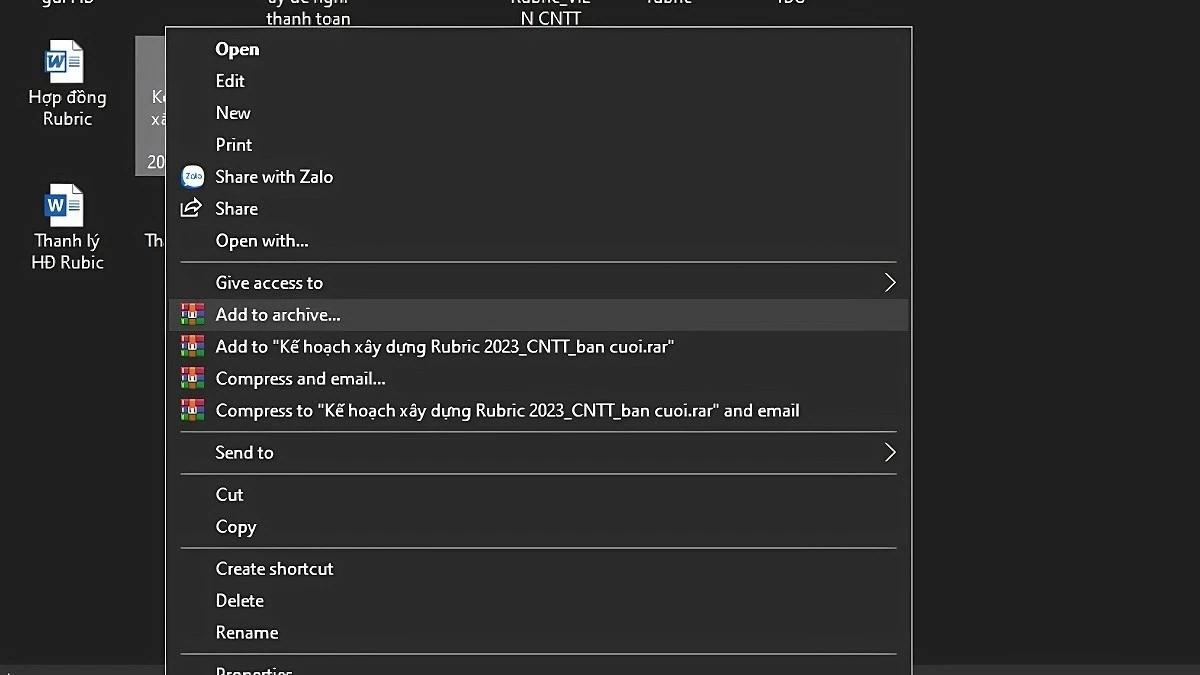
ຂັ້ນຕອນທີ 1: ກ່ອນອື່ນໝົດ, ເລືອກໄຟລ໌ Word ທີ່ທ່ານຕ້ອງການບີບອັດ, ຄລິກຂວາ, ແລະເລືອກ "ເພີ່ມໃສ່ບ່ອນເກັບມ້ຽນ..." ຈາກເມນູສະພາບການ.
 |
ຂັ້ນຕອນທີ 2: ຕັ້ງຊື່ໄຟລ໌ບີບອັດ, ເລືອກຮູບແບບ RAR, RAR5, ຫຼື ZIP, ແລະຈາກນັ້ນຄລິກ "ຕົກລົງ" ເພື່ອເຮັດສຳເລັດຂະບວນການບີບອັດ.
 |
ໃຊ້ຊອບແວ SmallPDF.
SmallPDF ເປັນເຄື່ອງມືອອນໄລນ໌ທີ່ຊ່ວຍໃຫ້ທ່ານຫຼຸດຂະໜາດໄຟລ໌ Word ໄດ້ຢ່າງວ່ອງໄວໂດຍບໍ່ມີການຫຼຸດຜ່ອນຄຸນນະພາບຂອງເນື້ອຫາ.
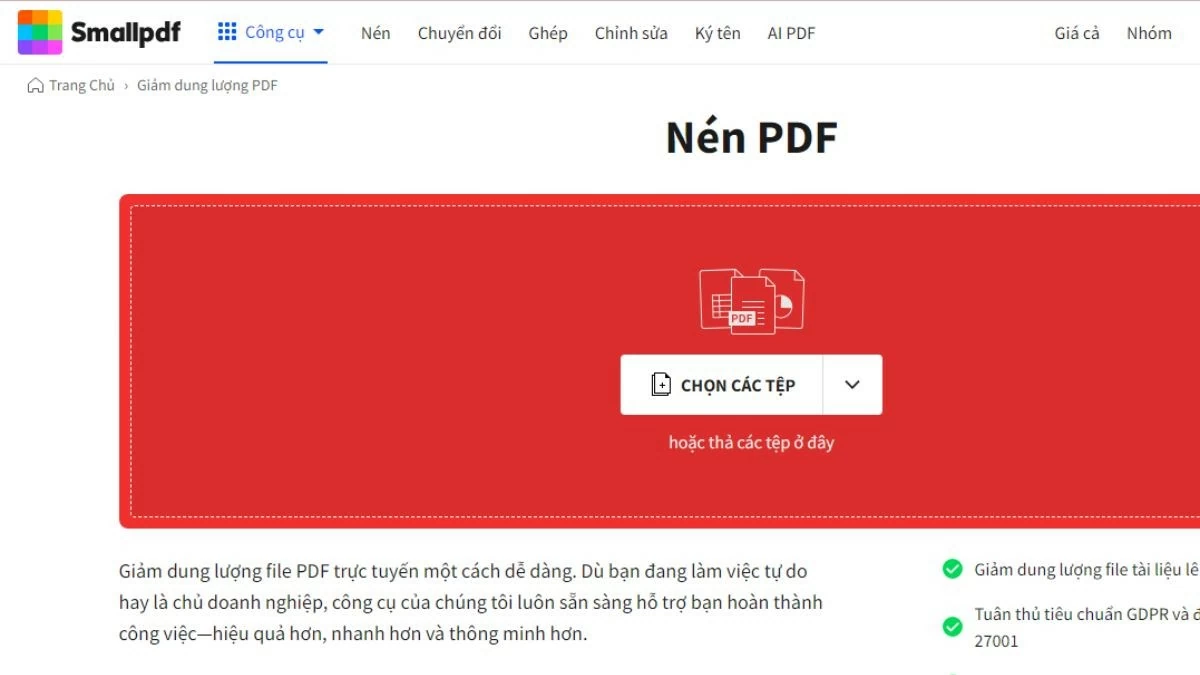
ຂັ້ນຕອນທີ 1: ເຂົ້າໄປທີ່ເວັບໄຊທ໌ SmallPDF ທີ່ https://smallpdf.com/vi/compress-pdf ແລະ ເລືອກຄຸນສົມບັດການບີບອັດໄຟລ໌.
 |
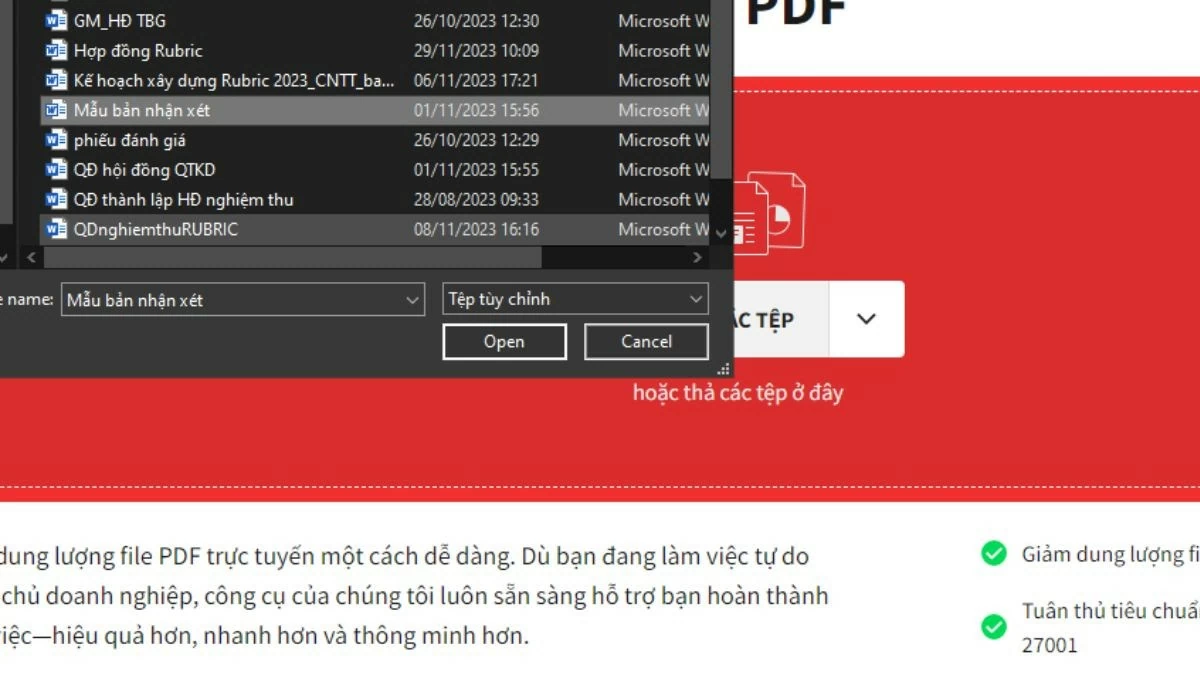
ຂັ້ນຕອນທີ 2: ຄລິກໃສ່ "ເລືອກໄຟລ໌" ເພື່ອອັບໂຫລດໄຟລ໌ທີ່ທ່ານຕ້ອງການບີບອັດ.
 |
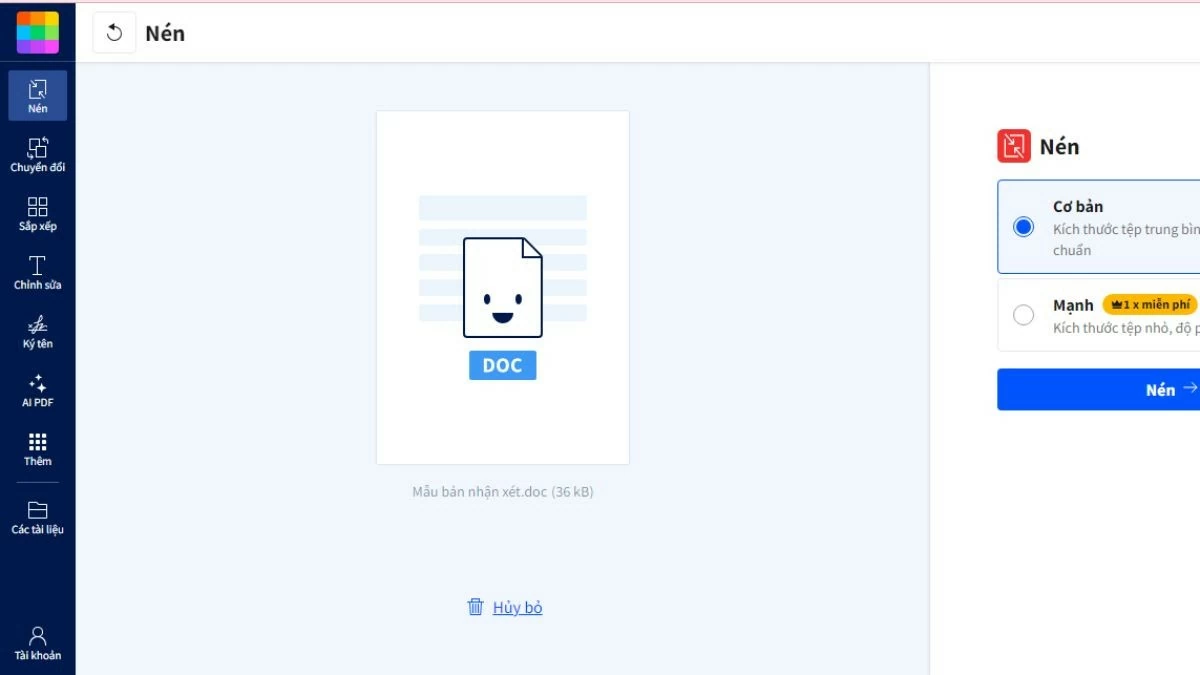
ຂັ້ນຕອນທີ 3: ເລືອກ "ການບີບອັດພື້ນຖານ" ຫຼື "ການບີບອັດແຮງ" (ຕ້ອງການການຊຳລະເງິນ), ຈາກນັ້ນກົດ "ບີບອັດ" ເພື່ອເລີ່ມຕົ້ນຂະບວນການຫຼຸດຂະໜາດໄຟລ໌.
 |
ຂັ້ນຕອນທີ 4: ຫຼັງຈາກຂະບວນການບີບອັດສຳເລັດແລ້ວ, ໃຫ້ກົດ "ດາວໂຫຼດ" ເພື່ອບັນທຶກໄຟລ໌ໄວ້ໃນອຸປະກອນຂອງທ່ານ.
 |
ບີບອັດຮູບພາບໃນໄຟລ໌ Word.
ຮູບພາບໃນໄຟລ໌ Word ມັກຈະເພີ່ມຂະໜາດເອກະສານ. ເພື່ອຫຼຸດຂະໜາດໄຟລ໌ໃນຂະນະທີ່ຮັກສາຄຸນນະພາບຂອງຮູບພາບ, ທ່ານສາມາດບີບອັດຮູບພາບໂດຍກົງພາຍໃນ Word ໂດຍບໍ່ຕ້ອງໃຊ້ຊອບແວພາຍນອກ.
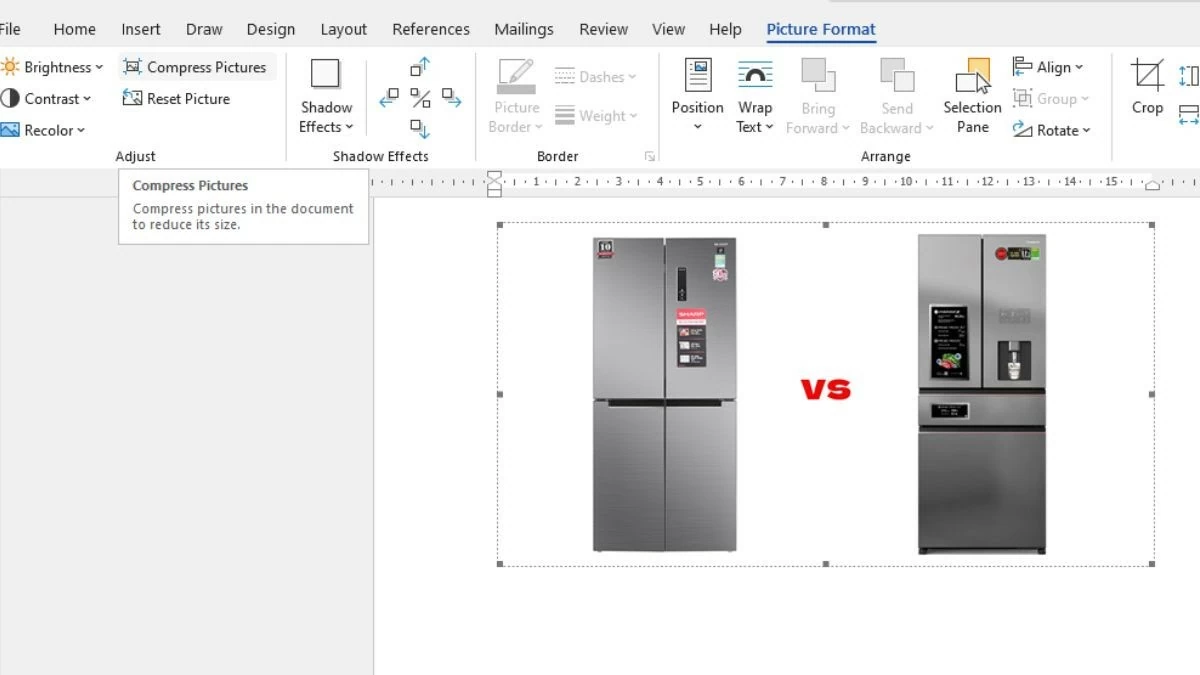
ຂັ້ນຕອນທີ 1: ເປີດໄຟລ໌ Word ທີ່ມີຮູບພາບທີ່ທ່ານຕ້ອງການບີບອັດ, ຄລິກໃສ່ຮູບພາບ, ເລືອກແຖບ "ຮູບແບບ", ແລະຫຼັງຈາກນັ້ນເລືອກ " ບີບອັດຮູບພາບ".
 |
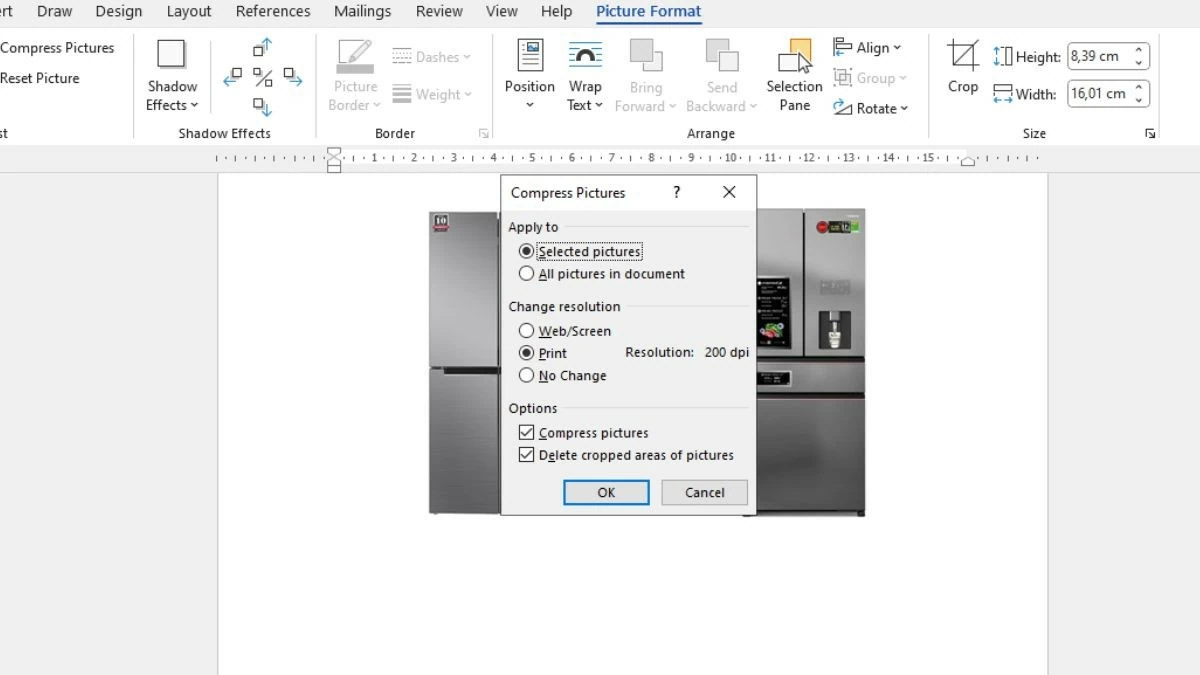
ຂັ້ນຕອນ ທີ 2: ເມື່ອກ່ອງໂຕ້ຕອບ "ບີບອັດຮູບພາບ" ປາກົດຂຶ້ນ, ໃຫ້ຍົກເລີກການເລືອກ "ໃຊ້ກັບຮູບພາບນີ້ເທົ່ານັ້ນ," ຈາກນັ້ນເລືອກຕົວເລືອກການບີບອັດຮູບພາບທີ່ເໝາະສົມ ແລະ ຄລິກ "ຕົກລົງ."
 |
ວິທີການ ປິດການໃຊ້ງານຄຸນສົມບັດການແກ້ໄຂຮູບພາບໃນ Word ຢ່າງມີປະສິດທິພາບ
ການປິດການແກ້ໄຂຮູບພາບໃນ Word ຈະລຶບຂໍ້ມູນທີ່ບໍ່ຈຳເປັນອອກ ແລະ ຫຼຸດຂະໜາດໄຟລ໌ໂດຍບໍ່ຕ້ອງປ່ຽນແປງເນື້ອໃນຮູບພາບ.
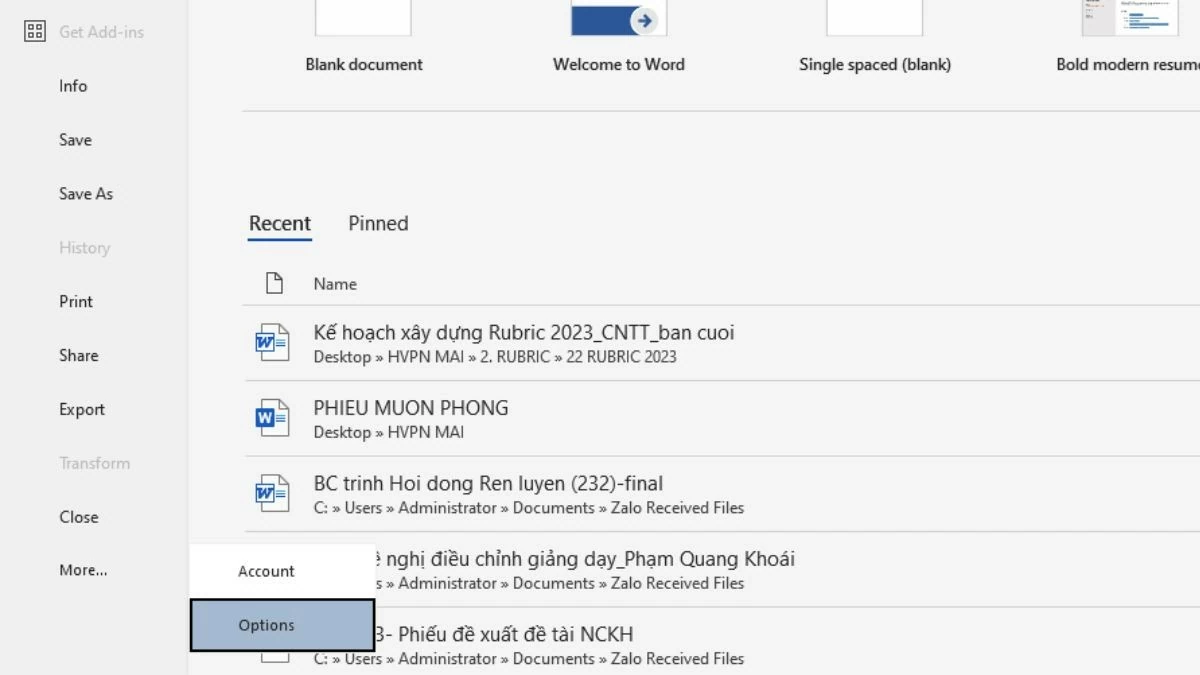
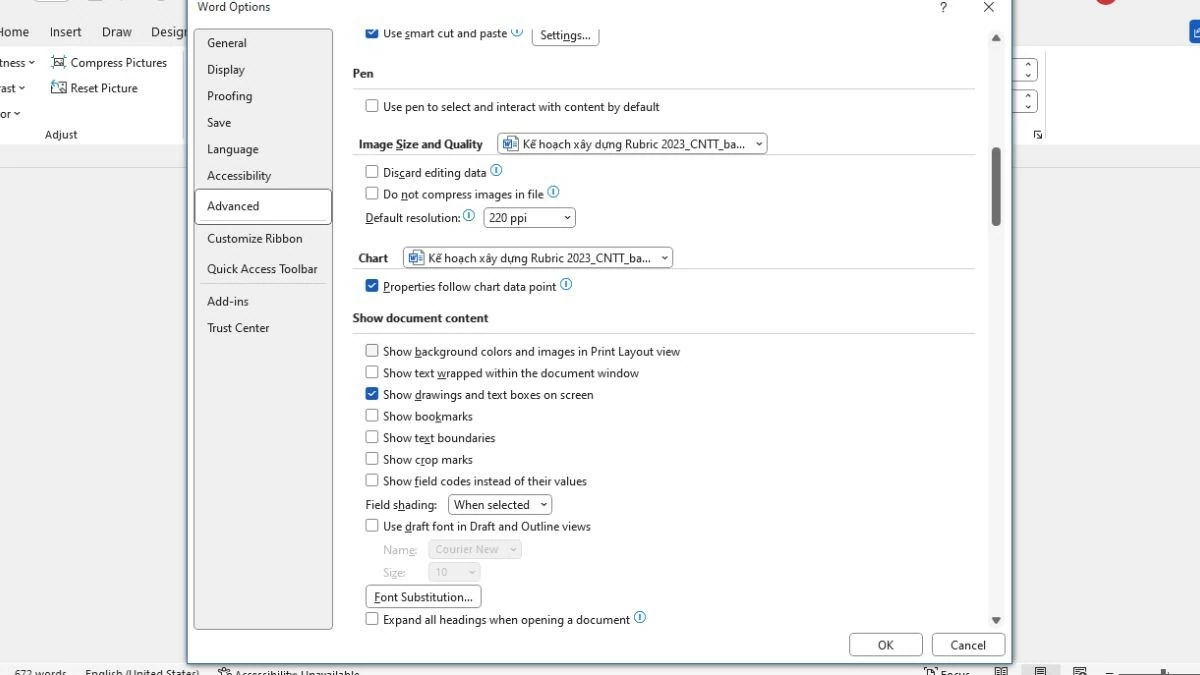
ຂັ້ນຕອນທີ 1: ເປີດໄຟລ໌ Word ທີ່ທ່ານຕ້ອງການບີບອັດ, ເລືອກ "ໄຟລ໌," ແລະຈາກນັ້ນໄປທີ່ "ຕົວເລືອກ."
 |
ຂັ້ນຕອນທີ 2: ໃນກ່ອງໂຕ້ຕອບ "ຕົວເລືອກ", ເລືອກ "ຂັ້ນສູງ," ຈາກນັ້ນຊອກຫາ "ຂະໜາດ ແລະ ຄຸນນະພາບຂອງຮູບພາບ." ເອົາເຄື່ອງໝາຍຕິກອອກໃນກ່ອງ "ຢ່າບີບອັດຮູບພາບໃນໄຟລ໌" ແລະ ຄລິກ "ຕົກລົງ" ເພື່ອຫຼຸດຂະໜາດໄຟລ໌.
 |
ເອົາພື້ນທີ່ເກີນອອກ.
ການລຶບຊ່ອງຫວ່າງທີ່ບໍ່ຈຳເປັນອອກຈາກໄຟລ໌ Word ເຮັດໃຫ້ເອກະສານເປັນລະບຽບ ແລະ ເປັນມືອາຊີບຫຼາຍຂຶ້ນ, ພ້ອມທັງຫຼຸດຂະໜາດໄຟລ໌ລົງໄດ້ອີກດ້ວຍ.
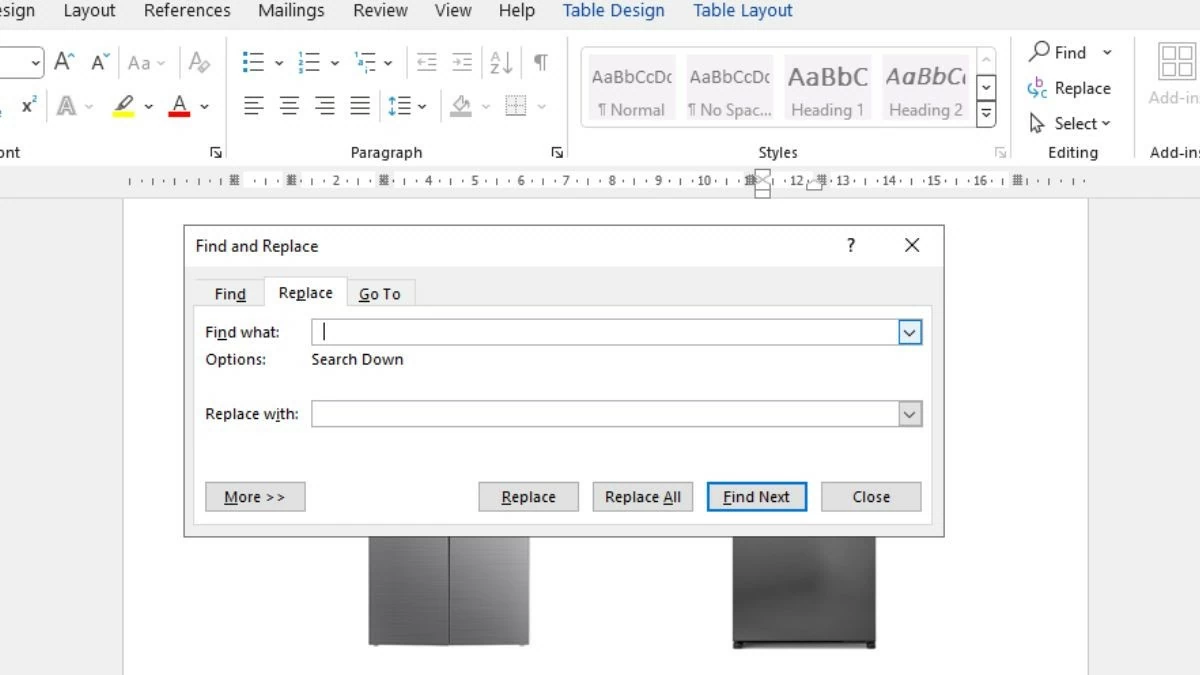
ຂັ້ນຕອນທີ 1: ເປີດໄຟລ໌ Word ທີ່ທ່ານຕ້ອງການບີບອັດ, ກົດ Ctrl + H ເພື່ອເປີດກ່ອງໂຕ້ຕອບ Find and Replace.
ຂັ້ນຕອນທີ 2: ໃນພາກ "ຊອກຫາສິ່ງທີ່", ໃສ່ສອງຊ່ອງວ່າງ, ແລະໃນ "ປ່ຽນແທນດ້ວຍ", ໃສ່ໜຶ່ງຊ່ອງວ່າງ, ຈາກນັ້ນຄລິກ "ປ່ຽນແທນທັງໝົດ".
 |
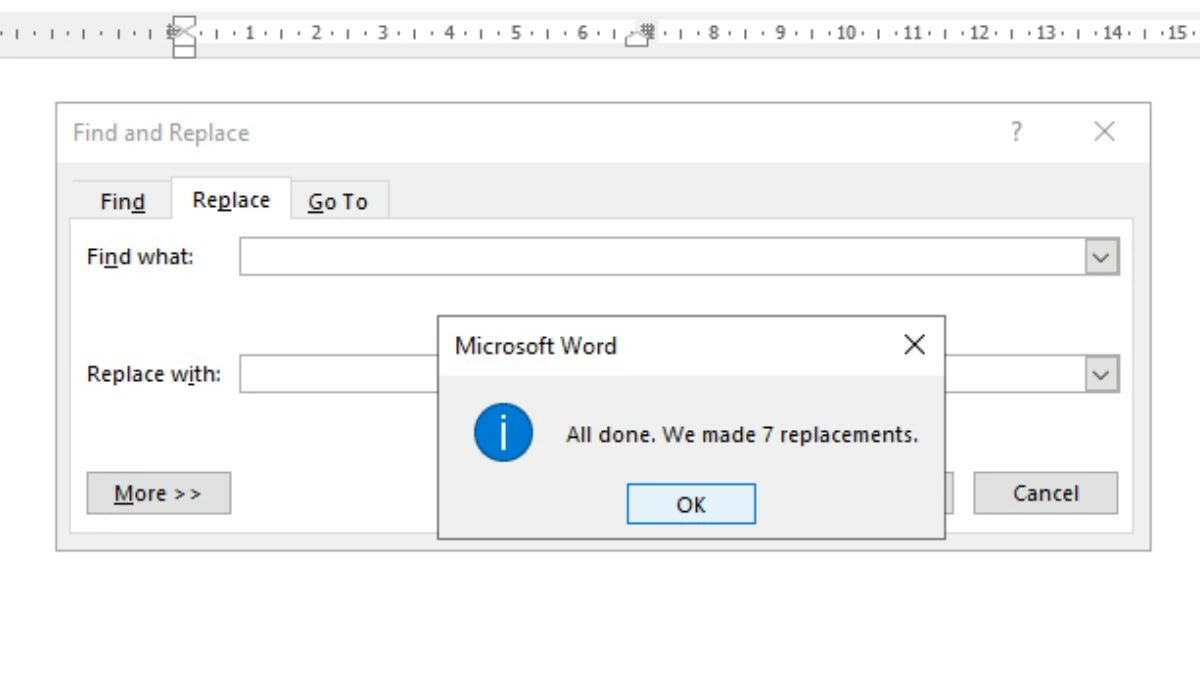
ຂັ້ນຕອນທີ 3: ເມື່ອສຳເລັດແລ້ວ, ຊ່ອງຫວ່າງທີ່ເກີນຈະຖືກລຶບອອກ. ກົດ "ຕົກລົງ" ເພື່ອສຳເລັດ.
 |
ຫຼຸດຂະໜາດໄຟລ໌ Word ດ້ວຍ WeCompress.
WeCompress ເປັນເຄື່ອງມືອອນໄລນ໌ທີ່ຊ່ວຍໃຫ້ທ່ານຫຼຸດຂະໜາດໄຟລ໌ Word ໄດ້ຢ່າງວ່ອງໄວໂດຍບໍ່ຕ້ອງຕິດຕັ້ງຊອບແວໃດໆ. ພຽງແຕ່ອັບໂຫຼດເອກະສານຂອງທ່ານ, ແລະ WeCompress ຈະຫຼຸດຂະໜາດຂອງມັນໂດຍອັດຕະໂນມັດໂດຍບໍ່ມີການຫຼຸດຜ່ອນຄຸນນະພາບ.
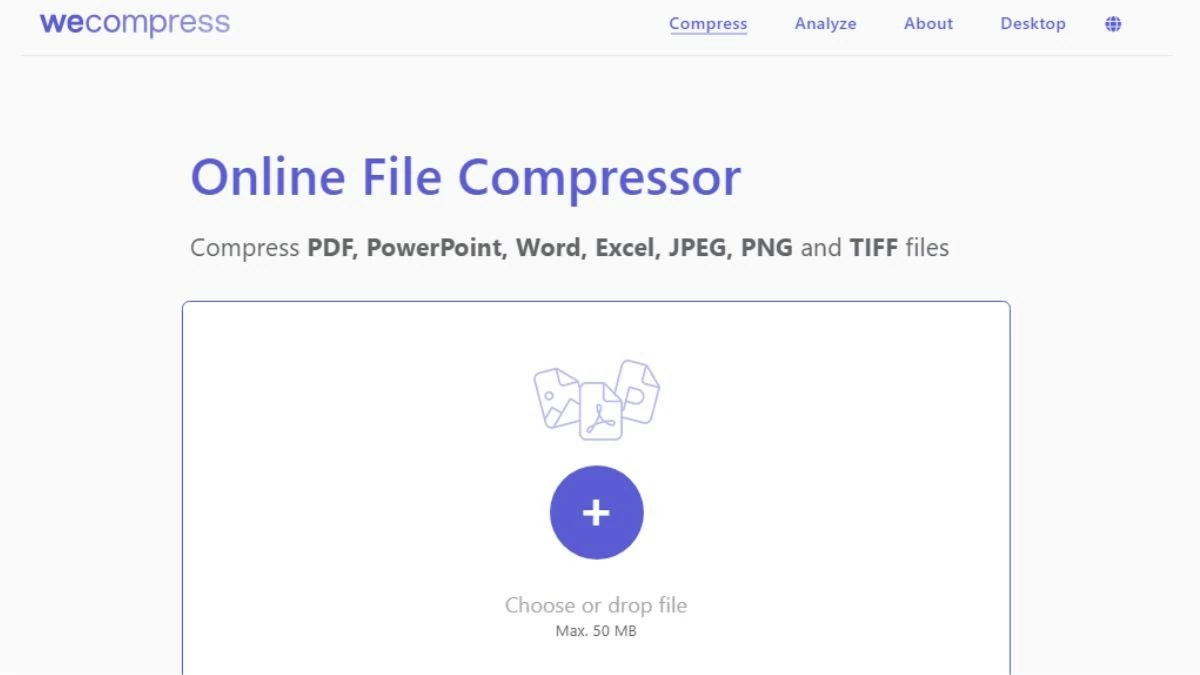
ຂັ້ນຕອນທີ 1: ເຂົ້າເຖິງເວັບໄຊທ໌ WeCompress ໄດ້ທີ່: https://www.wecompress.com/en/
ຂັ້ນຕອນທີ 2: ຕໍ່ໄປ, ແຕະໄອຄອນບວກຢູ່ກາງໜ້າຈໍເພື່ອອັບໂຫລດໄຟລ໌ຂອງທ່ານ, ໂດຍມີຂີດຈຳກັດສູງສຸດ 50MB.
 |
ຂັ້ນຕອນທີ 3: ຫຼັງຈາກອັບໂຫລດໄຟລ໌ແລ້ວ, ຂະບວນການບີບອັດຈະເລີ່ມຕົ້ນໂດຍອັດຕະໂນມັດ. ເມື່ອສຳເລັດແລ້ວ, ທ່ານສາມາດດາວໂຫຼດໄຟລ໌ໄດ້ທັນທີ.
ຢ່າໃສ່ຕົວອັກສອນເພີ່ມເຕີມເຂົ້າໃນ Word ຢ່າງໄວ.
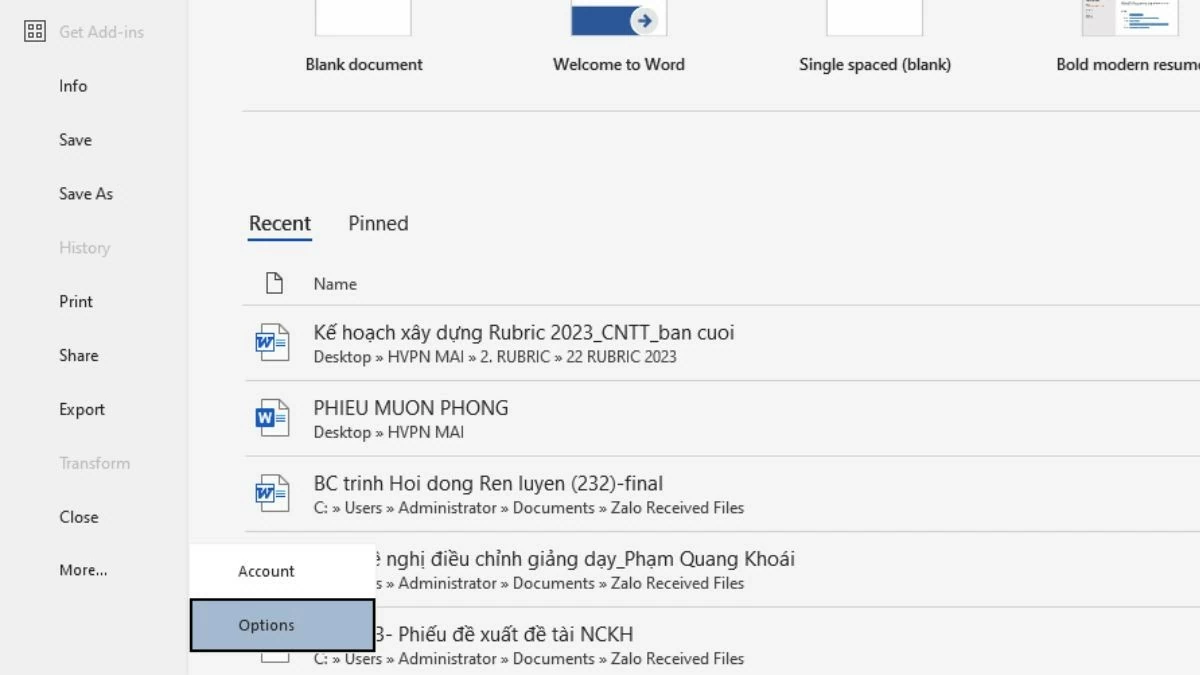
ການໃສ່ຕົວອັກສອນພິເສດເຂົ້າໃນໄຟລ໌ Word ສາມາດເພີ່ມຂະໜາດເອກະສານໄດ້. ເພື່ອຫຼຸດຂະໜາດໄຟລ໌, ໃຫ້ໃຊ້ຕົວອັກສອນເລີ່ມຕົ້ນໃນ Word ເພື່ອເພີ່ມປະສິດທິພາບພື້ນທີ່ ແລະ ຫຼີກເວັ້ນຄວາມຜິດພາດໃນການສະແດງຜົນເມື່ອແບ່ງປັນ.
ຂັ້ນຕອນທີ 1: ກ່ອນອື່ນໝົດ, ເປີດໄຟລ໌ Word ແລະເລືອກຕົວເລືອກ "ໄຟລ໌".
 |
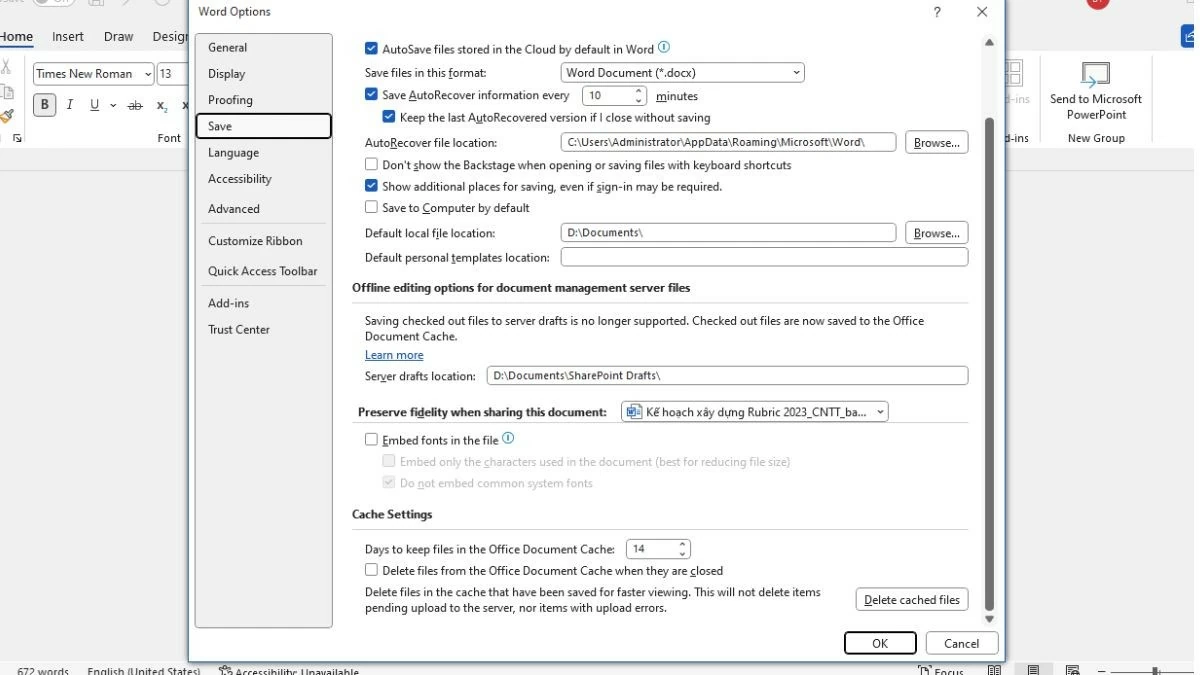
ຂັ້ນຕອນທີ 2: ເລືອກ "ຕົວເລືອກ," ຈາກນັ້ນໄປທີ່ "ບັນທຶກ" ແລະຍົກເລີກການເລືອກ "ຝັງຕົວອັກສອນໃນໄຟລ໌" ເພື່ອເຮັດສຳເລັດຂະບວນການ.
 |
ຫຼີກລ່ຽງການວາງຮູບພາບໂດຍກົງໃສ່ໄຟລ໌ Word ເພື່ອໃຫ້ໄດ້ຜົນທີ່ດີກວ່າ.
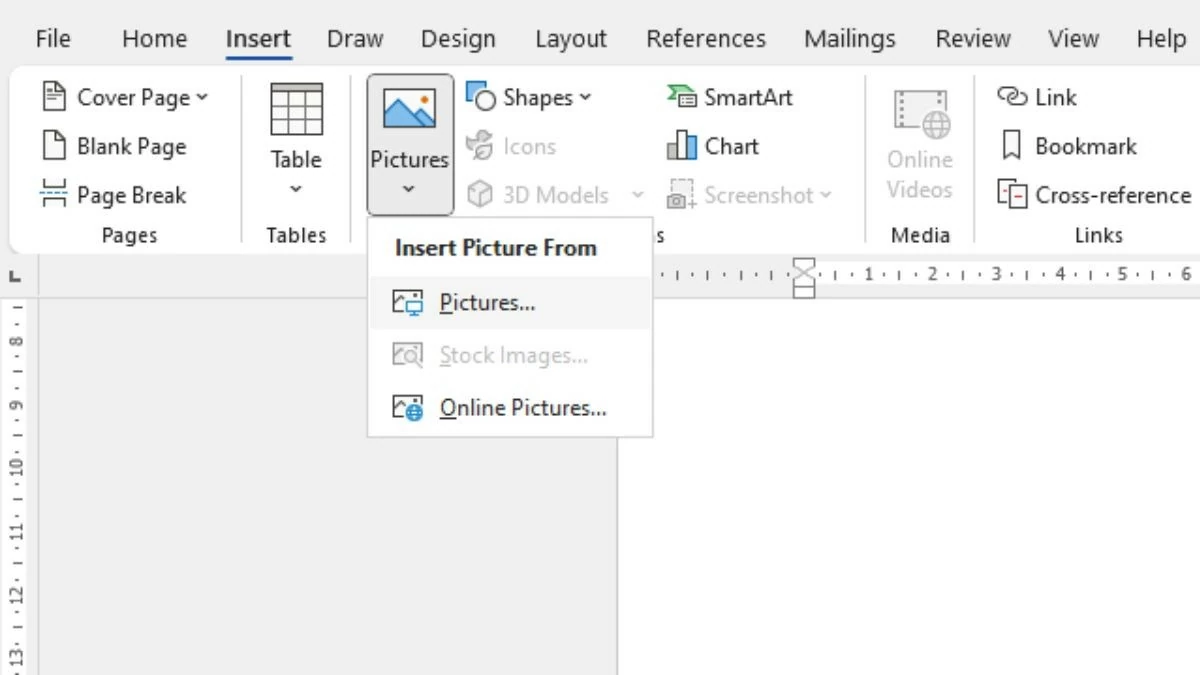
ການໃສ່ຮູບພາບໂດຍກົງຈາກເວັບໄຊທ໌ເຂົ້າໃນໄຟລ໌ Word ສາມາດເພີ່ມຂະໜາດໄຟລ໌ໄດ້ຢ່າງຫຼວງຫຼາຍ. ເພື່ອຫຼຸດຂະໜາດໄຟລ໌, ທ່ານຄວນໃສ່ຮູບພາບໂດຍໃຊ້ເຄື່ອງມື Insert ແລະເລືອກຮູບພາບໃນ Microsoft Word. ກ່ອນທີ່ຈະໃສ່, ໃຫ້ປັບປຸງຮູບພາບໂດຍການປ່ຽນຈາກຮູບແບບ PNG ເປັນ JPG ແລະໃຊ້ເຄື່ອງມືບີບອັດຮູບພາບອອນໄລນ໌ເຊັ່ນ tinypng.com ເພື່ອຫຼຸດຂະໜາດຮູບພາບ.
 |
ລຶບເນື້ອຫາທີ່ບໍ່ຈຳເປັນອອກຈາກໄຟລ໌ໄດ້ຢ່າງສະດວກ.
ເມື່ອໄຟລ໌ Word ປະກອບດ້ວຍຮູບພາບ, ຕາຕະລາງ, ຕາຕະລາງ ແລະ ຂໍ້ມູນອື່ນໆຈຳນວນຫຼາຍ, ຂະໜາດຂອງມັນສາມາດເພີ່ມຂຶ້ນໄດ້ຢ່າງຫຼວງຫຼາຍ. ເພື່ອຫຼຸດຂະໜາດ, ທ່ານຄວນກວດສອບເອກະສານ ແລະ ລຶບສ່ວນທີ່ບໍ່ຈຳເປັນອອກ. ຖ້າທ່ານຕ້ອງການແບ່ງປັນໄຟລ໌, ທ່ານສາມາດຕັດ ຫຼື ຍ້າຍເນື້ອຫາທີ່ບໍ່ກ່ຽວຂ້ອງໄປຍັງໄຟລ໌ອື່ນເພື່ອເຮັດໃຫ້ມັນງ່າຍຕໍ່ການອັບໂຫຼດ ແລະ ແບ່ງປັນ.
 |
ດ້ວຍ 9 ວິທີງ່າຍໆເຫຼົ່ານີ້ເພື່ອຫຼຸດຂະໜາດໄຟລ໌ Word, ທ່ານສາມາດເພີ່ມປະສິດທິພາບເອກະສານຂອງທ່ານໄດ້ຢ່າງງ່າຍດາຍໂດຍບໍ່ມີຄວາມຫຍຸ້ງຍາກ. ຄຳແນະນຳເຫຼົ່ານີ້ບໍ່ພຽງແຕ່ຊ່ວຍປະຢັດພື້ນທີ່ເກັບຂໍ້ມູນເທົ່ານັ້ນ ແຕ່ຍັງເຮັດໃຫ້ການແບ່ງປັນ ແລະ ການປະມວນຜົນໄຟລ໌ໄວຂຶ້ນ ແລະ ມີປະສິດທິພາບຫຼາຍຂຶ້ນ.
[ໂຄສະນາ_2]
ແຫຼ່ງຂໍ້ມູນ

![[ຮູບພາບ] ພາບໃກ້ໆຂອງຈຸດປ່ຽນເສັ້ນທາງທີ່ເຊື່ອມຕໍ່ສອງທາງດ່ວນ ແລະ ສະໜາມບິນລອງແທ່ງ.](https://vphoto.vietnam.vn/thumb/1200x675/vietnam/resource/IMAGE/2026/05/25/1779703378210_ndo_br_z7863716673926-224453a31600126cce10622af6290afd-4549-jpg.webp)



![[ຮູບພາບ] ຊີວິດໃນຕົວເມືອງຂອງຮ່າໂນ້ຍພາຍໃຕ້ສິ່ງທ້າທາຍຂອງສະພາບແວດລ້ອມທີ່ "ຮ້ອນອົບເອົ້າ"](https://vphoto.vietnam.vn/thumb/1200x675/vietnam/resource/IMAGE/2026/05/25/1779706979265_nang-nong-t5-2026-minh-duy-7-4636-jpg.webp)

























































































(0)