

Adakah anda menghadapi masalah dengan ralat carian dan paparan laman web di Google Chrome? Berikut adalah beberapa penyelesaian yang paling berkesan!
 |
Google Chrome mungkin mengalami masalah seperti tidak dapat diakses, tidak responsif dan ranap disebabkan oleh pelbagai sebab, termasuk versi yang tidak serasi, konflik antara sambungan, sambungan rangkaian yang tidak stabil atau spesifikasi peranti yang tidak mencukupi.
Berikut adalah 6 kesilapan biasa semasa menggunakan Google Chrome dan cara berkesan untuk memperbaikinya, menjimatkan masa dan wang anda.
Cara membetulkan ralat menaip bahasa Vietnam Google Chrome
Google Chrome mengalami ralat carian disebabkan oleh konflik antara mod penyingkiran aksen Unikey dan ciri cadangan pelayar. Apabila menggunakan mod Telex Unikey, komputer akan mengalih keluar tanda aksen daripada aksara pertama dan meletakkannya pada aksara seterusnya, manakala Google Chrome akan melengkapkan carian secara automatik sebaik sahaja menaip aksara pertama yang tidak beraksen, yang membawa kepada ralat semasa menaip bahasa Vietnam.
Untuk membetulkan ralat paparan laman web pada Google Chrome yang disebabkan oleh penaipan bahasa Vietnam yang salah, anda boleh mengikuti langkah-langkah berikut:
Langkah 1: Klik ikon tiga titik menegak di sudut, kemudian pilih "Tetapan".
Langkah 2: Seterusnya, klik pada "Privasi dan keselamatan" di bahagian "Lanjutan" untuk melihat pilihan.
Langkah 3: Sila matikan cadangan carian dalam Google Chrome.
 |
Membetulkan halaman ralat "Oh tidak, rosak!" dalam Google Chrome.
Google Chrome mungkin menghadapi ralat "Oh tidak!" disebabkan oleh sebab berikut: sambungan rangkaian yang lemah atau pemutusan sambungan secara tiba-tiba, tembok api yang menyekat akses ke laman web tertentu, versi Chrome yang ketinggalan zaman tidak dapat mengakses laman web atau masalah dengan profil pelayar Chrome.
Untuk membetulkan ralat "Oh tidak, ia rosak!" pada Google Chrome, ikuti langkah berikut:
Langkah 1: Sila semak sambungan rangkaian anda dan cuba muat semula laman web dengan mengklik pautan tersebut dan kemudian tekan Enter.
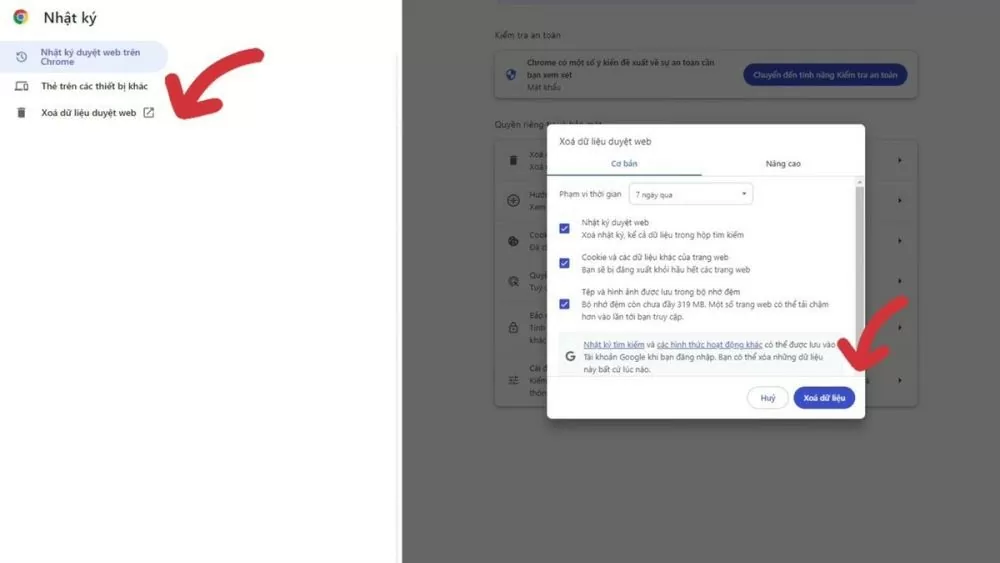 |
Langkah 2: Jika laman web masih tidak dapat dimuatkan, anda boleh memadam sejarah carian Google Chrome anda. Tekan Ctrl-H, kemudian pilih "Kosongkan data penyemakan imbas". Pilih tempoh masa yang anda ingin padamkan (1 hari, 7 hari, 1 bulan atau dari masa lalu ke masa kini) dan klik "Kosongkan data" untuk mengalih keluar sejarah carian anda.
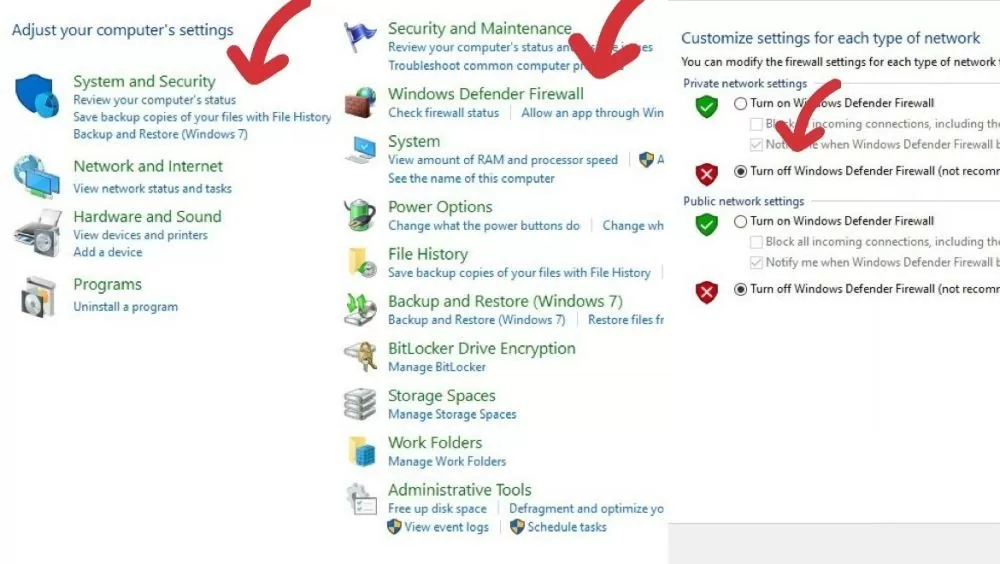 |
Langkah 3: Untuk memasang semula firewall jika anda masih tidak dapat mengakses laman web selepas melakukan langkah-langkah di atas, ikuti langkah berikut:
- Buka Panel Kawalan dan pilih Windows Defender Firewall di bawah Sistem dan Keselamatan.
- Anda pilih "Hidupkan atau matikan Windows Defender Firewall".
- Tandakan semua kotak untuk "Matikan Windows Defender Firewall" dan kemudian klik OK untuk mematikan firewall pada komputer anda.
Cara membetulkan ralat "tidak bertindak balas" Google Chrome.
Ralat "Google Chrome tidak bertindak balas" sering berlaku apabila terlalu banyak tab dibuka, memori penuh atau versi Chrome yang ketinggalan zaman sedang digunakan.
Untuk membetulkan ralat "Google Chrome tidak bertindak balas", anda boleh melakukan perkara berikut:
Kaedah 1: Untuk memulakan semula komputer anda, cuma klik ikon Mula (atau Menu Mula) di penjuru kiri bawah skrin, kemudian pilih ikon kuasa dan pilih Mula Semula daripada menu.
Kaedah 2: Untuk menutup tab yang tidak diperlukan pada Google Chrome, anda boleh mengklik ikon X pada setiap tab atau menggunakan pintasan papan kekunci Ctrl + W untuk menutup tab semasa dengan cepat.
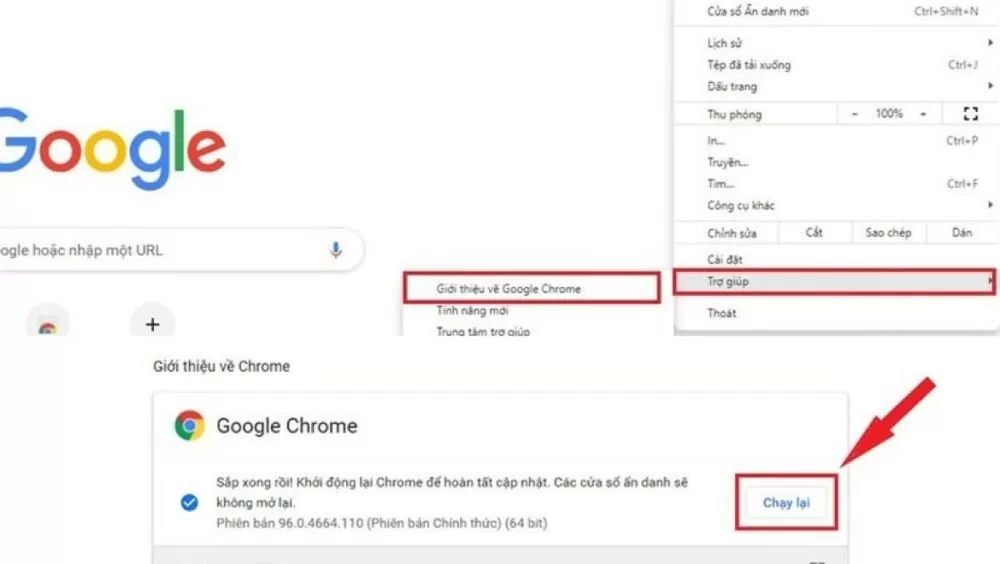
Kaedah 3: Untuk mengemas kini dan menggunakan versi terkini Google Chrome, anda boleh melakukan perkara berikut:
Klik ikon tiga titik menegak di penjuru kanan sebelah atas Chrome, pilih "Bantuan", kemudian pilih "Perihal Google Chrome". Semak sama ada Chrome dipasang dengan versi terkini. Jika tidak, pilih "Kemas kini Google Chrome", kemudian pilih "Jalankan semula" untuk melengkapkan proses kemas kini.
 |
Arahan tentang cara membetulkan Google Chrome yang membeku atau menjadi tidak responsif.
Google Chrome mungkin mengalami ralat paparan laman web atau pembekuan disebabkan oleh beberapa sebab, seperti spesifikasi komputer yang rendah semasa membuka dan memuatkan fail besar, membuka terlalu banyak tab secara serentak dalam Chrome atau menggunakan versi yang ketinggalan zaman dan tidak serasi.
Untuk menyelesaikan masalah apabila Google Chrome membeku, menjadi tidak responsif atau gagal memuatkan halaman, anda boleh melakukan perkara berikut:
Langkah 1 : Untuk menutup Google Chrome, anda boleh menekan kombinasi kekunci Alt + F4.
Langkah 2 : Semak sama ada anda menggunakan versi terkini Google Chrome.
Langkah 3: Seterusnya, padamkan sejarah carian anda untuk mengosongkan ruang storan.
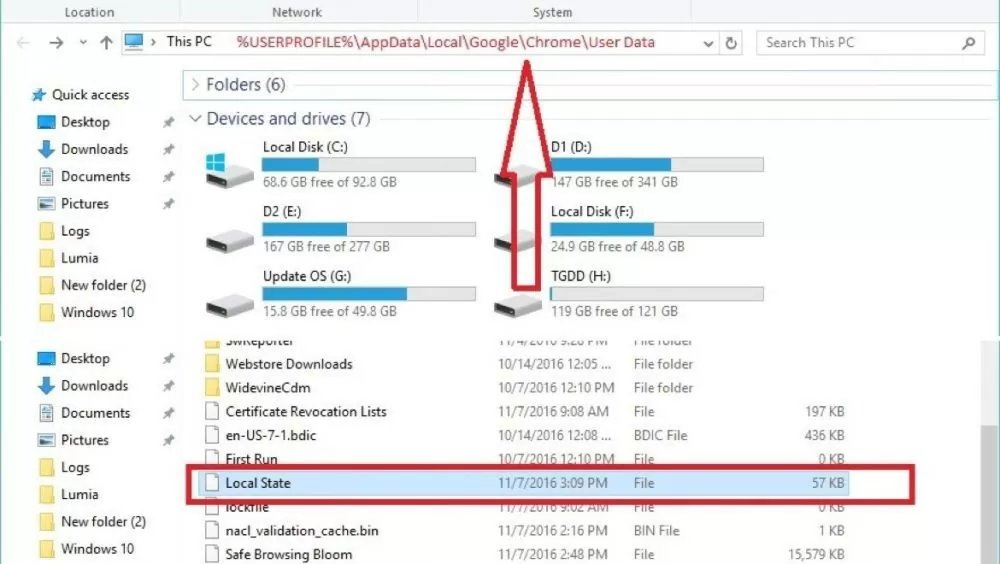
Langkah 4: Cari dan padam fail Keadaan Tempatan pada komputer anda (jika wujud).
Langkah 5: Jika anda telah mengikuti semua langkah di atas dan masih mengalami ralat semasa menggunakan Google Chrome, cuba padamkan aplikasi tersebut, kemudian muat turun dan pasang semula.
 |
Cara mudah untuk membetulkan ralat penyegerakan Google Chrome
Google Chrome mungkin mengalami ralat seperti ketidakupayaan untuk mengakses pelayar atau kegagalan penyegerakan data disebabkan oleh sebab seperti sambungan rangkaian yang terganggu, log keluar dari Gmail semasa penyegerakan sedang dijalankan atau tetapan yang menghentikan penyegerakan secara automatik apabila pelayar ditutup.
Berikut ialah cara untuk membetulkan ralat penyegerakan pada Google Chrome:
Langkah 1: Periksa sambungan rangkaian komputer anda.
Langkah 2: Semak sama ada anda telah log masuk ke Gmail. Jika ya, anda boleh log keluar dan log masuk semula di Google Chrome.
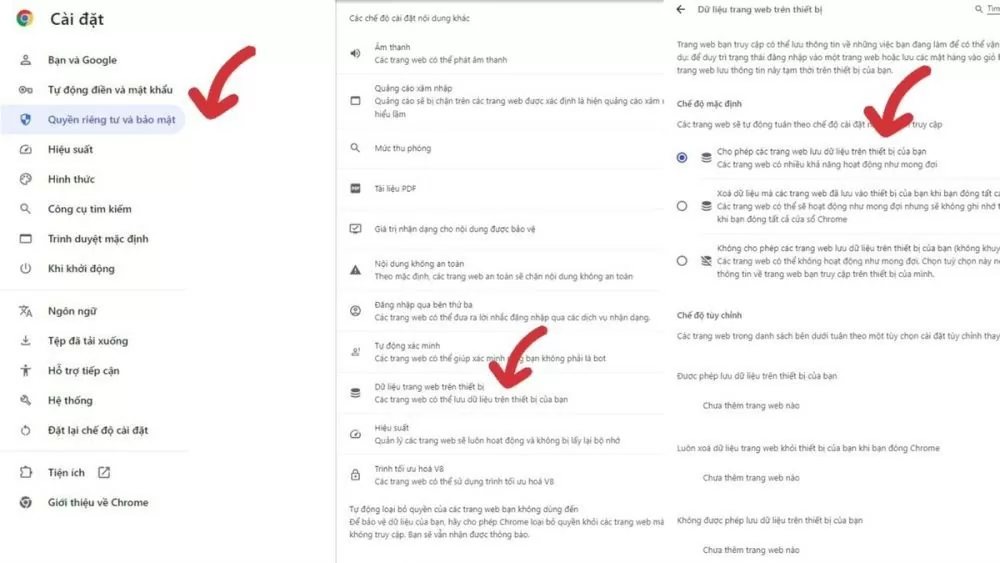
Langkah 3 : Untuk menyesuaikan tetapan penyegerakan pada Google Chrome, klik tiga titik menegak di sebelah ikon profil anda, pilih "Privasi dan keselamatan" dalam bahagian "Tetapan". Seterusnya, pilih "Tetapan tapak", kemudian pilih "Tetapan kandungan lain", dan teruskan memilih "Data laman web pada peranti". Akhir sekali, klik untuk membenarkan penyimpanan data web ke peranti anda.
 |
Panduan untuk membaiki ranap Google Chrome
Google Chrome boleh ranap disebabkan oleh pelbagai sebab, seperti: memasang terlalu banyak sambungan yang menyebabkan konflik, laman web yang tidak serasi dengan versi Chrome semasa, memori penuh atau sambungan rangkaian yang tidak stabil.
Untuk menyelesaikan masalah apabila Google Chrome gagal dibuka atau ranap pada komputer anda, anda boleh melakukan perkara berikut:
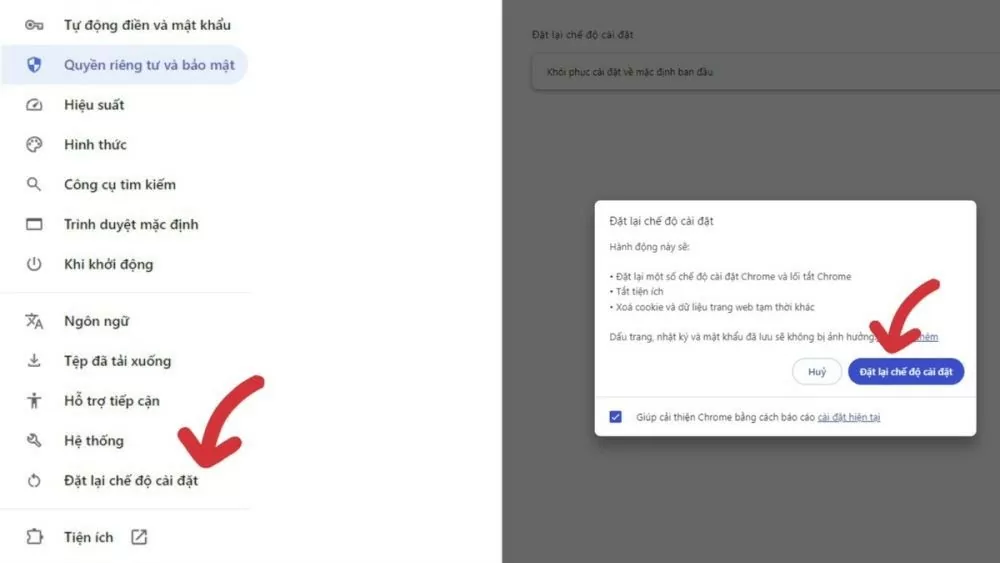
Langkah 1: Buka semula Google Chrome, klik ikon tiga titik menegak, kemudian pilih "Tetapan". Seterusnya, pergi ke "Tetapkan semula tetapan" untuk meneruskan.
Langkah 2: Seterusnya, ketik "Pulihkan tetapan" untuk mengembalikan tetapan kepada keadaan lalai asalnya.
 |
Selain itu, anda boleh mengosongkan memori dengan mengosongkan sejarah carian anda, mengalih keluar sambungan yang tidak diperlukan daripada Google Chrome dan mengemas kini kepada versi terkini untuk mengelakkan ranap.
Di atas adalah beberapa kaedah yang boleh membantu anda menyelesaikan masalah biasa semasa menggunakan Google Chrome, menjadikan pelayar lebih stabil dan mengelakkan ralat carian dan paparan laman web.
[iklan_2]
Sumber: https://baoquocte.vn/6-loi-thuong-gap-บน-google-chrome-va-cach-khac-phuc-sieu-nhanh-278696.html







































































































Komen (0)