

Pintasan skrin pisah pada Windows 10 membantu meningkatkan produktiviti, membolehkan anda memantau berbilang aplikasi secara serentak. Mari kita terokai helah ini dalam 3 langkah mudah!
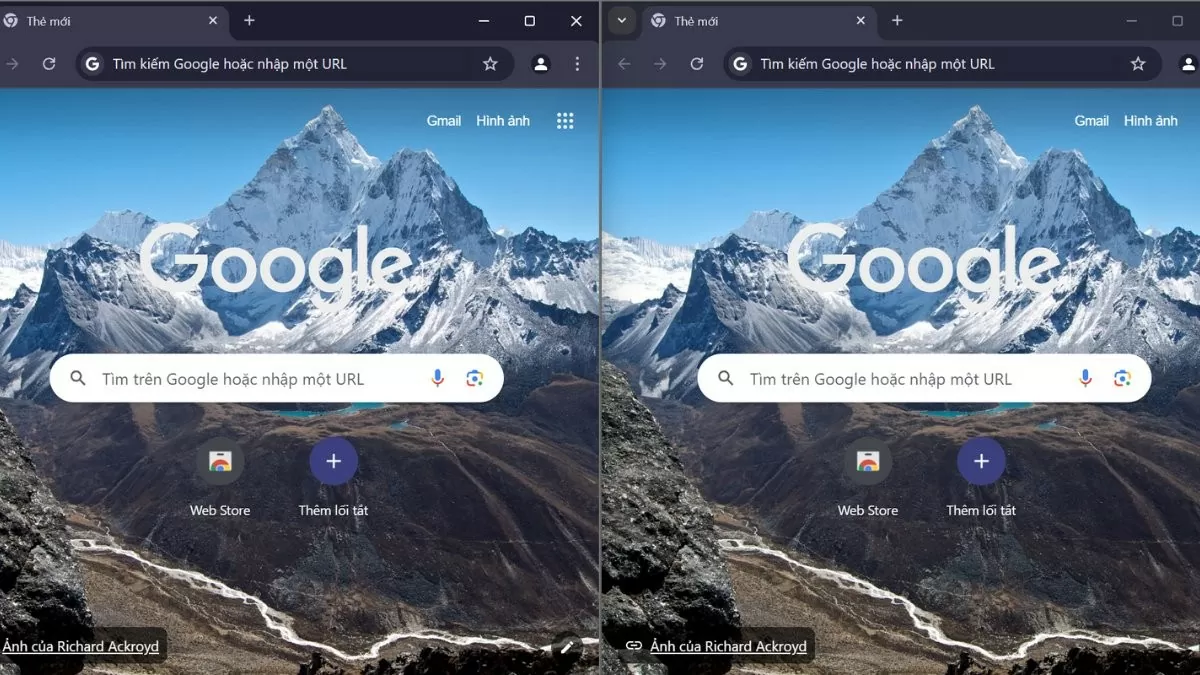 |
Cara mengaktifkan mod skrin berpecah pada Windows 10
Untuk menggunakan ciri skrin pisah, anda perlu memastikan "Snap Windows" diaktifkan. Ciri ini membolehkan anda menyeret dan melepaskan tetingkap dengan mudah ke lokasi tertentu pada skrin. Ikuti langkah berikut untuk mendayakan ciri ini:
Langkah 1: Pertama, buka Tetapan pada Windows 10.
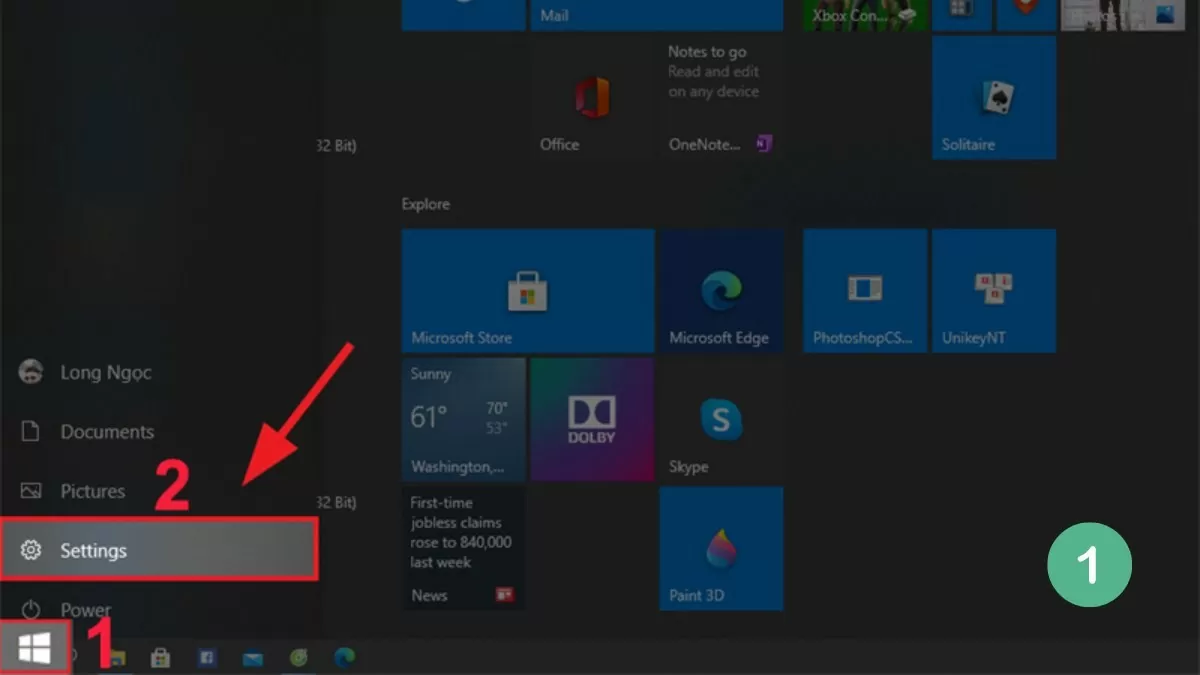 |
Langkah 2: Pilih Sistem, kemudian pilih Berbilang Tugas.
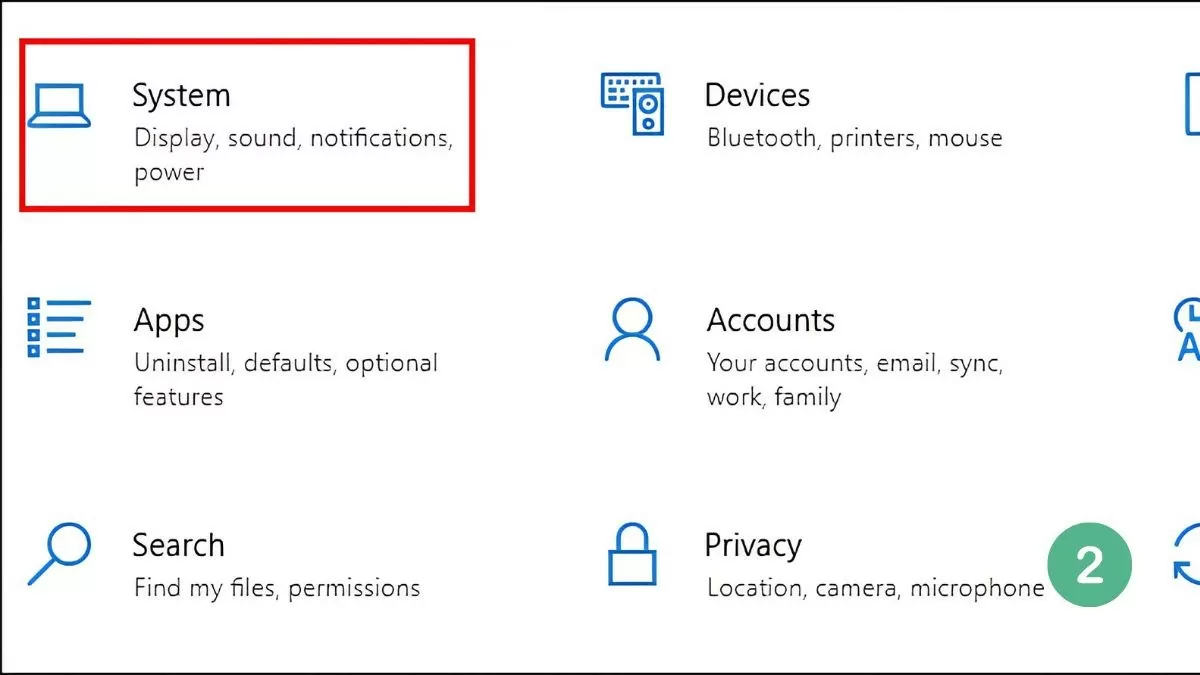 |
Langkah 3: Dayakan mod Snap Windows dengan mengaktifkan pilihan ini.
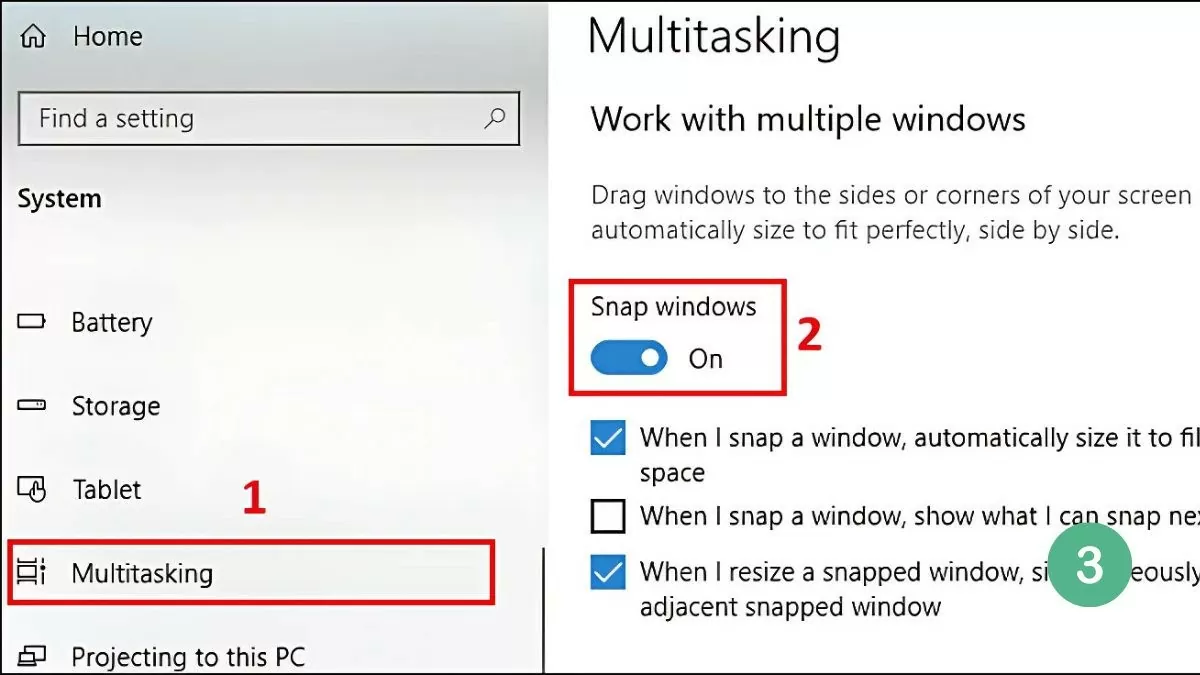 |
Selepas mendayakan Snap Windows, anda boleh membahagikan skrin komputer riba Windows 10 anda dengan mudah menggunakan tetikus, Bar Tugas atau pintasan papan kekunci anda. Arahan terperinci akan diberikan di bahagian berikut.
Cara paling mudah untuk membahagikan skrin dalam Windows 10.
Membahagikan skrin pada komputer Windows 10 membolehkan anda bekerja dengan berbilang tetingkap secara serentak, menjimatkan masa dan meningkatkan kecekapan kerja. Anda boleh melakukannya dengan mudah menggunakan kaedah seperti tetikus, bar tugas atau pintasan papan kekunci.
Gunakan tetikus.
Cara paling mudah untuk melakukannya adalah menggunakan tetikus. Hanya pilih tetingkap yang ingin anda pisahkan dan seretnya ke tepi kiri atau kanan skrin. Apabila tetingkap menyentuh tepi, anda akan melihat sempadan samar muncul untuk mengesahkan kedudukannya.
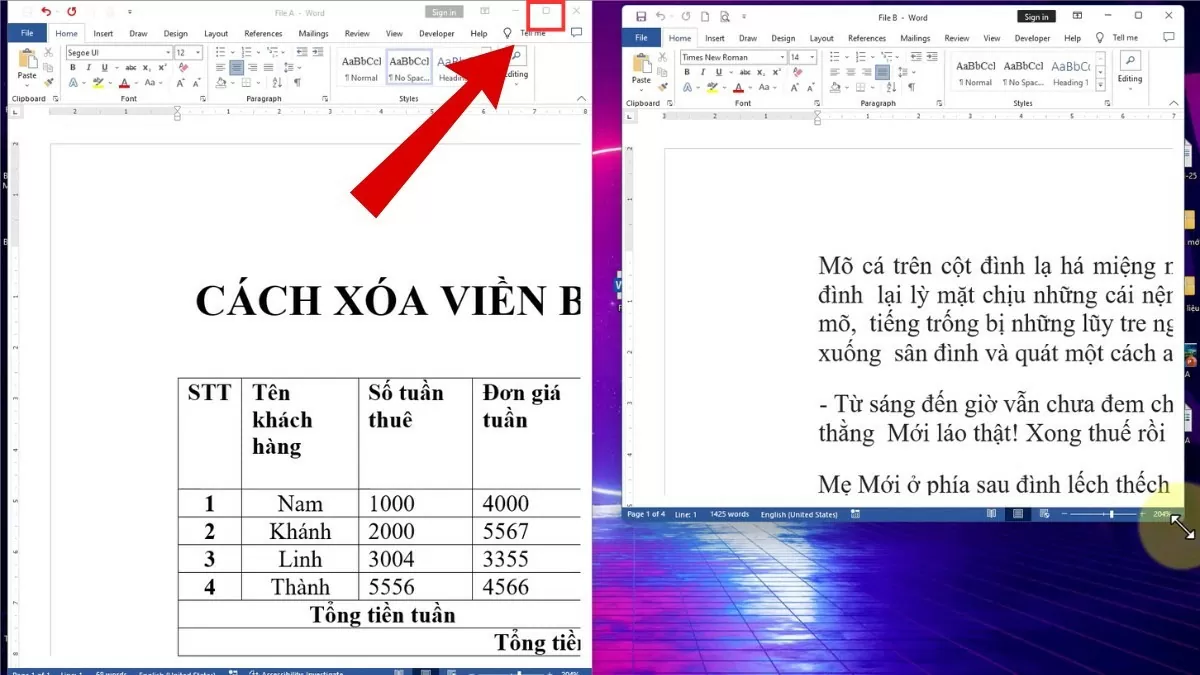 |
Apabila anda melepaskan tetikus, tetingkap akan secara automatik memenuhi separuh skrin, manakala selebihnya memaparkan tetingkap lain yang telah anda buka. Anda boleh memilih tetingkap kedua untuk dipaparkan dalam ruang yang tinggal, menjadikannya mudah untuk mengendalikan berbilang aplikasi secara serentak.
Gunakan Bar Tugas
Membahagikan skrin pada Windows 10 ialah cara terbaik untuk mengoptimumkan ruang kerja anda, membolehkan anda bekerja dengan berbilang tetingkap tanpa bertukar antara satu sama lain.
Untuk menggunakan Taskbar, sila ikuti langkah mudah ini:
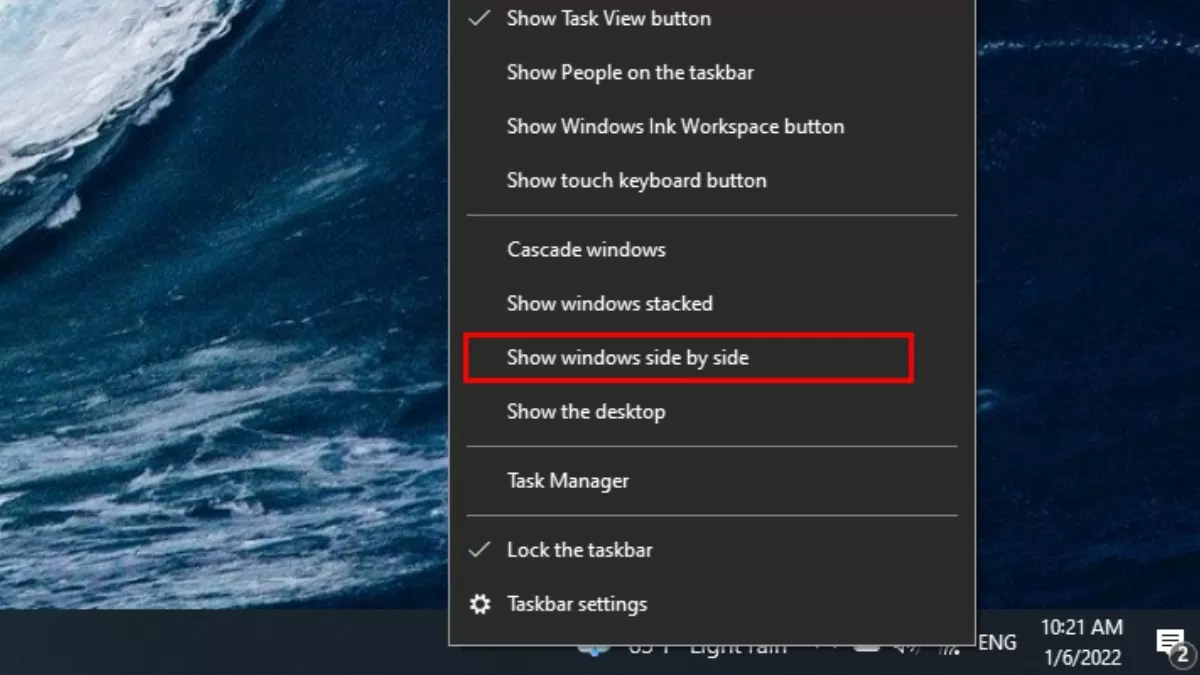
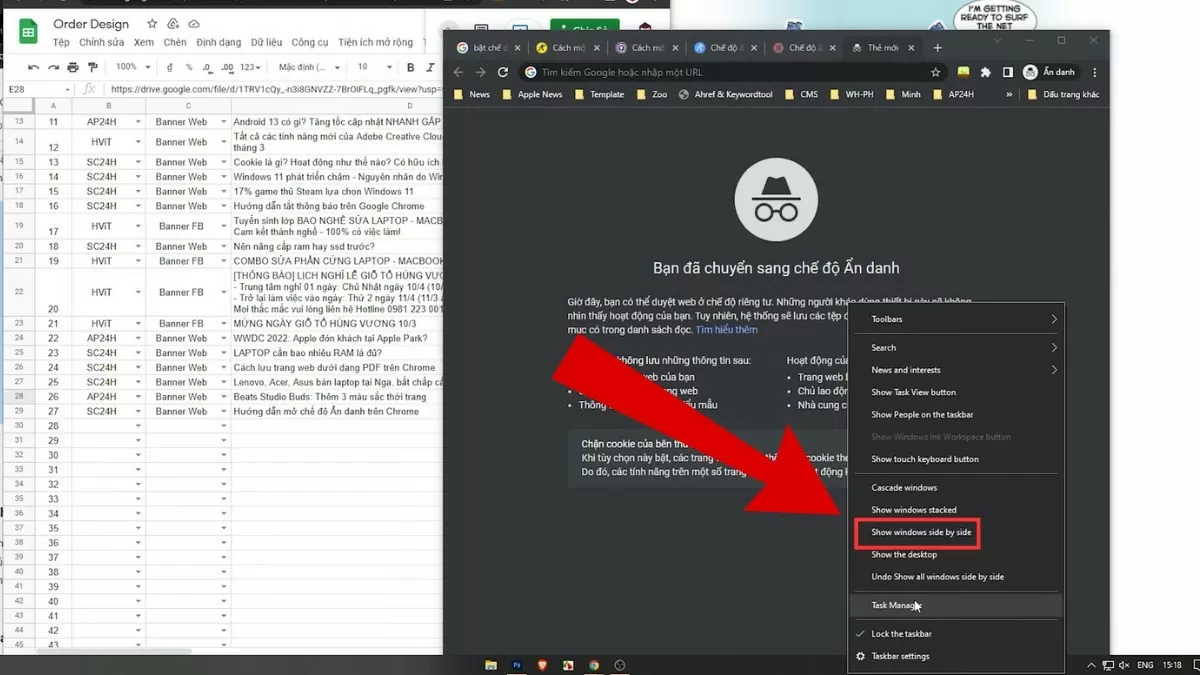
Langkah 1: Klik kanan pada Bar Tugas dan pilih "Tunjukkan tetingkap bersebelahan" untuk menyusun tetingkap dengan cepat dan cekap.
 |
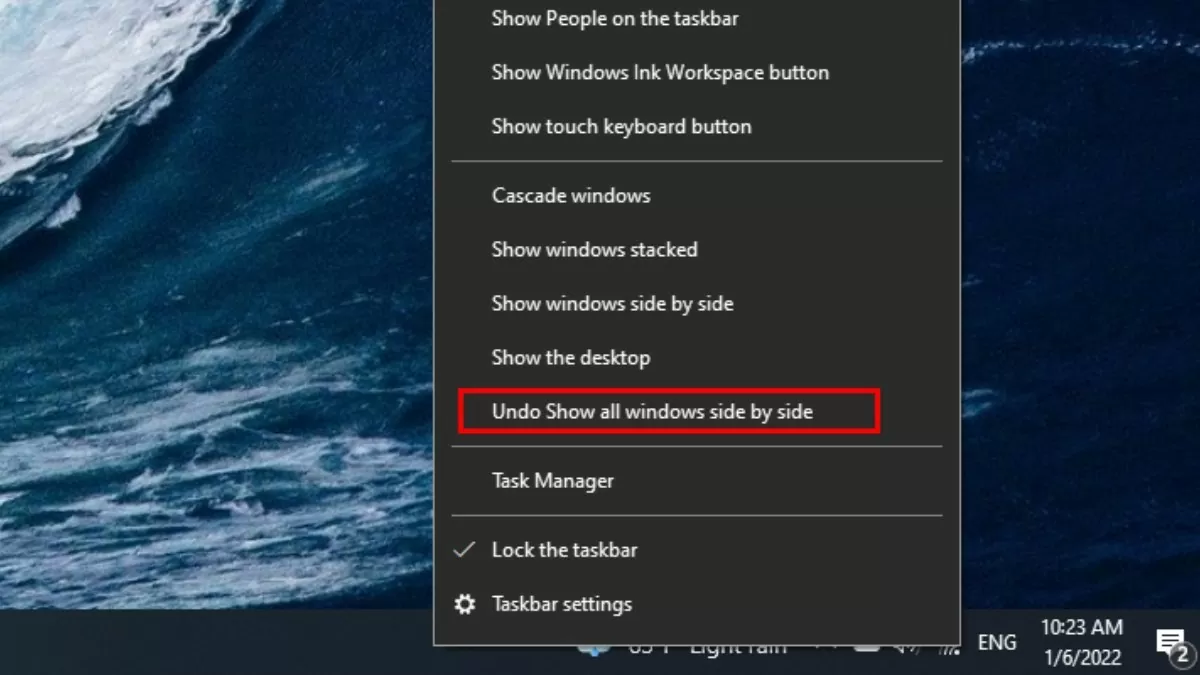
Langkah 2: Untuk memulihkan keadaan asal, klik kanan pada Bar Tugas.
Langkah 3: Seterusnya, pilih "Buat asal Tunjukkan semua tetingkap bersebelahan" untuk membatalkan susunan tetingkap skrin pisah.
 |
Semua tetingkap yang terbuka akan disusun secara automatik dan diagihkan secara sama rata di seluruh skrin tanpa bertindih, membolehkan pengguna memantau berbilang tetingkap secara serentak dengan cara yang jelas dan teratur.
Gunakan pintasan papan kekunci
Pintasan papan kekunci ialah cara yang cepat dan cekap untuk memisahkan skrin pada Windows 10. Cuma gunakan kekunci Windows + Anak Panah Kiri atau kekunci Windows + Anak Panah Kanan untuk menggerakkan tetingkap ke kiri atau kanan skrin, mengoptimumkan ruang kerja anda.
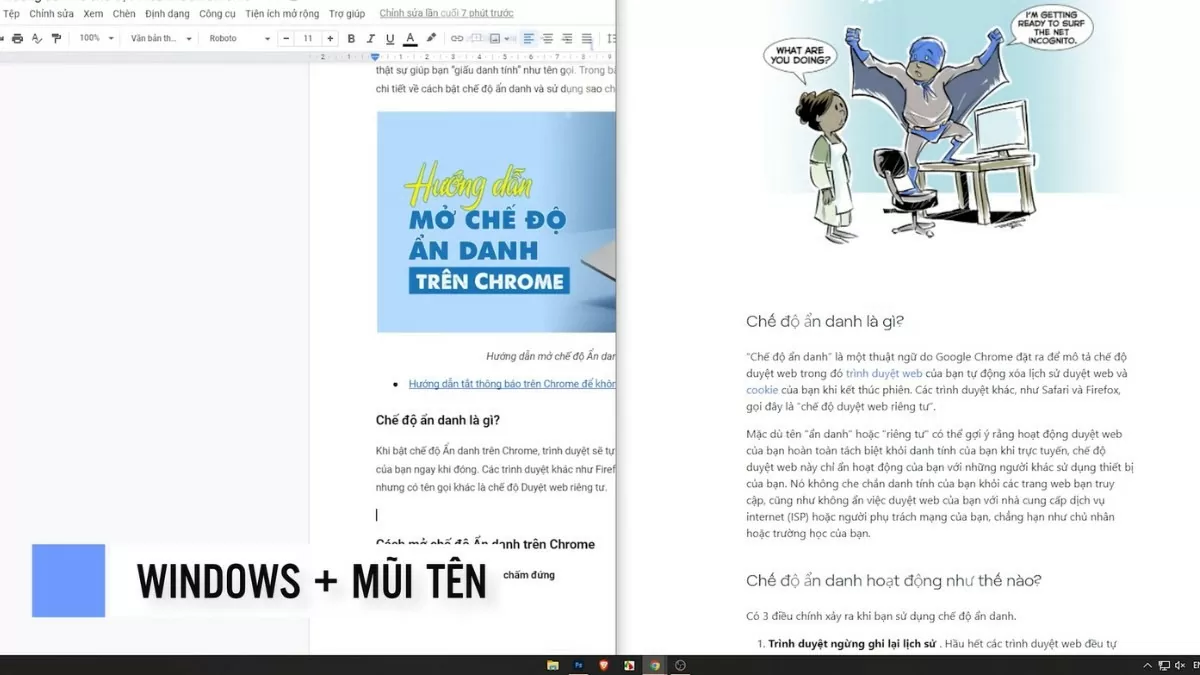 |
Kaedah ini bukan sahaja menjimatkan masa tetapi juga menawarkan fleksibiliti, membolehkan pengguna mengurus berbilang tetingkap dengan mudah tanpa perlu menggerakkan tetikus terlalu banyak.
Arahan tentang cara membahagikan skrin kepada berbilang tetingkap
Selain fungsi skrin berpecah, Windows 10 juga menyokong pembahagian skrin kepada berbilang tetingkap secara serentak, mengoptimumkan ruang kerja dan meningkatkan kecekapan berbilang tugas. Berikut adalah langkah-langkah untuk melakukannya:
Langkah 1: Seret tetingkap yang anda ingin bahagikan ke bahagian luar skrin.
Langkah 2: Seterusnya, klik kanan pada Bar Tugas.
Langkah 3: Pilih Tunjukkan tetingkap bersebelahan untuk menyusun tetingkap secara sama rata pada skrin.
 |
Arahan tentang cara mendayakan Snap Windows pada Windows 11
Ciri Snap Windows dalam Windows 11 telah dinaik taraf, memberikan pengguna fungsi skrin pisah yang lebih mudah dan cekap. Berikut adalah langkah-langkah untuk mendayakan ciri ini:
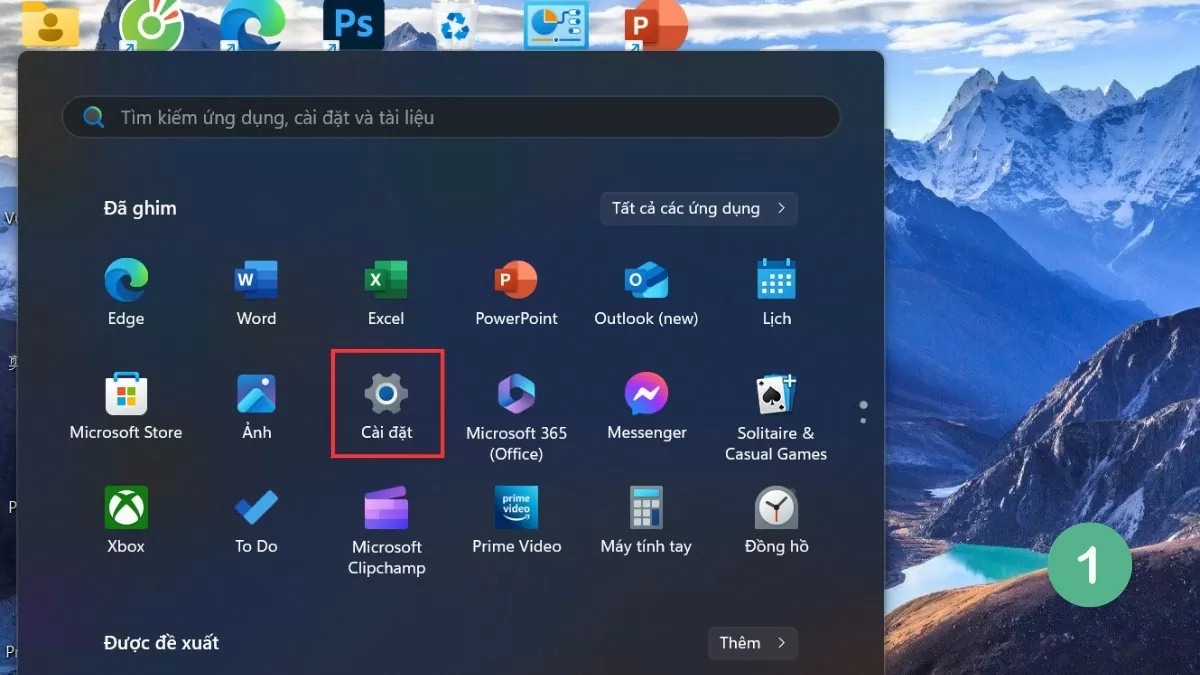
Langkah 1: Pertama, buka Tetapan pada peranti anda.
 |
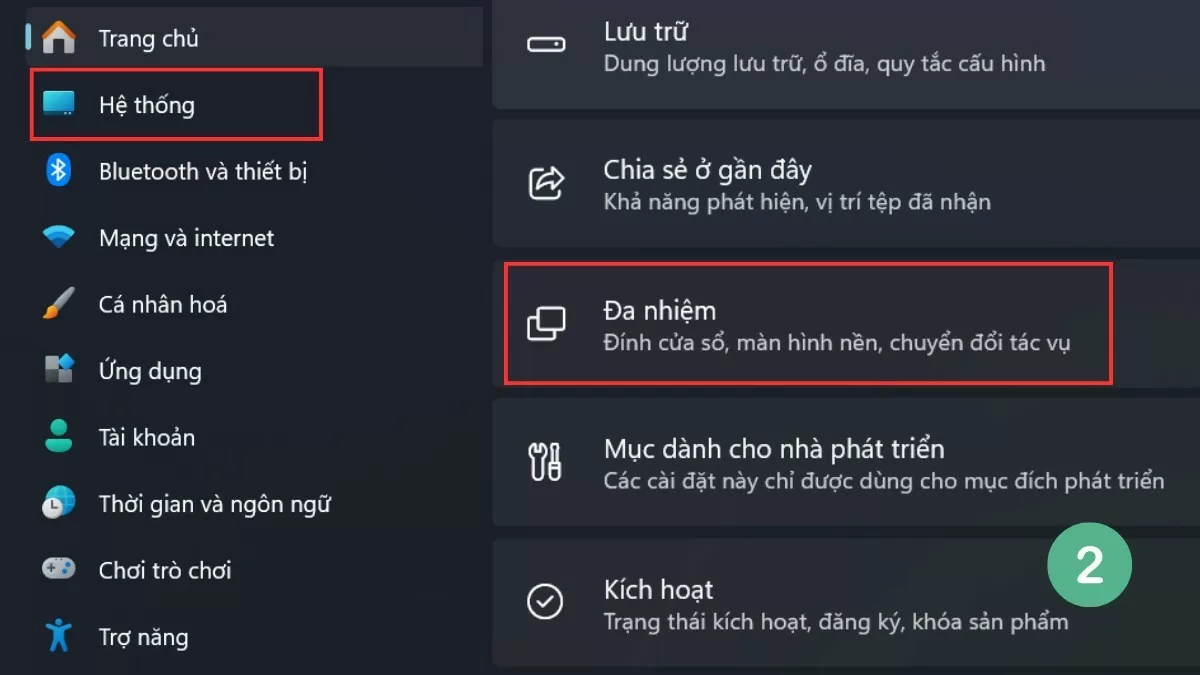
Langkah 2: Pilih Sistem dan kemudian pergi ke Multitasking .
 |
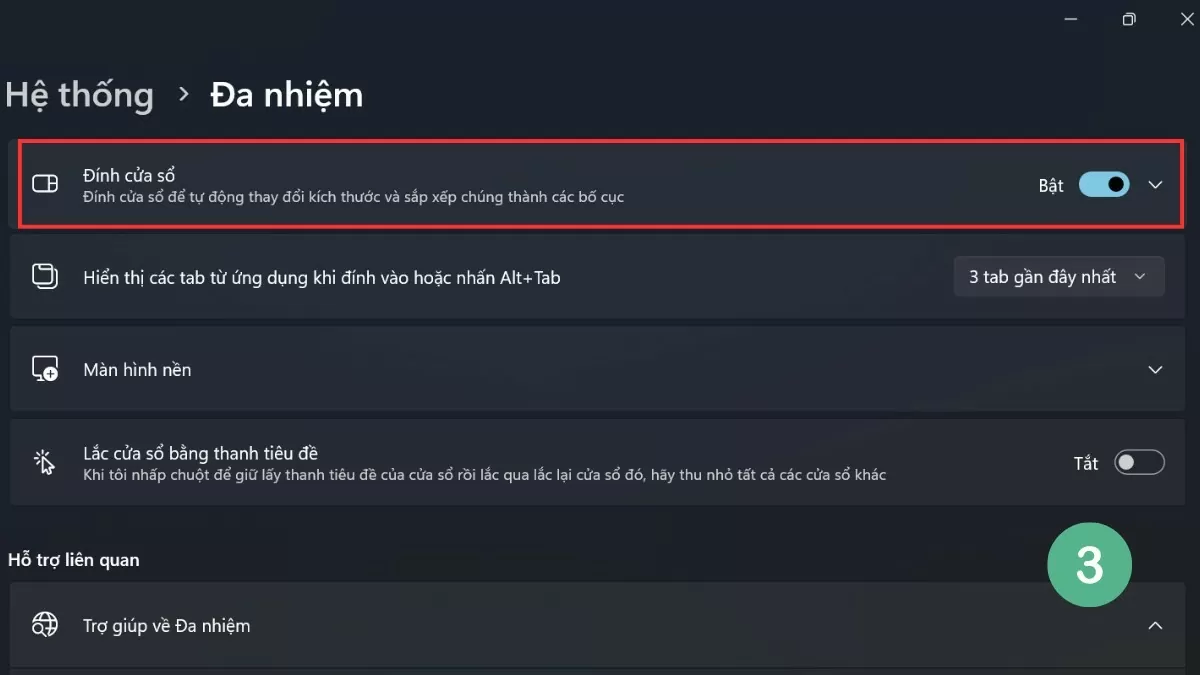
Langkah 3: Aktifkan pilihan Snap Windows untuk mendayakan mod skrin pisah.
 |
Ciri Snap Windows dalam Windows 11 juga menambah banyak pilihan untuk menyusun tetingkap secara automatik, membantu pengguna melakukan pelbagai tugas dengan cekap tanpa perlu melaraskannya secara manual.
Panduan untuk membahagikan skrin dengan berkesan dalam Windows 11
Untuk menggunakan ciri skrin pisah pada Windows 11, pengguna boleh memilih daripada beberapa kaedah, daripada menggunakan alat terbina dalam hinggalah pintasan papan kekunci. Versi Windows ini telah meningkatkan keupayaan skrin pisah, memberikan pengalaman yang lebih lancar dan mudah.
Gunakan Susun Atur Snap
Salah satu penambahbaikan ketara dalam Windows 11 ialah ciri Snap Layouts , yang membolehkan pengguna memilih susun atur tetingkap yang berbeza dengan mudah untuk mengoptimumkan ruang kerja mereka.
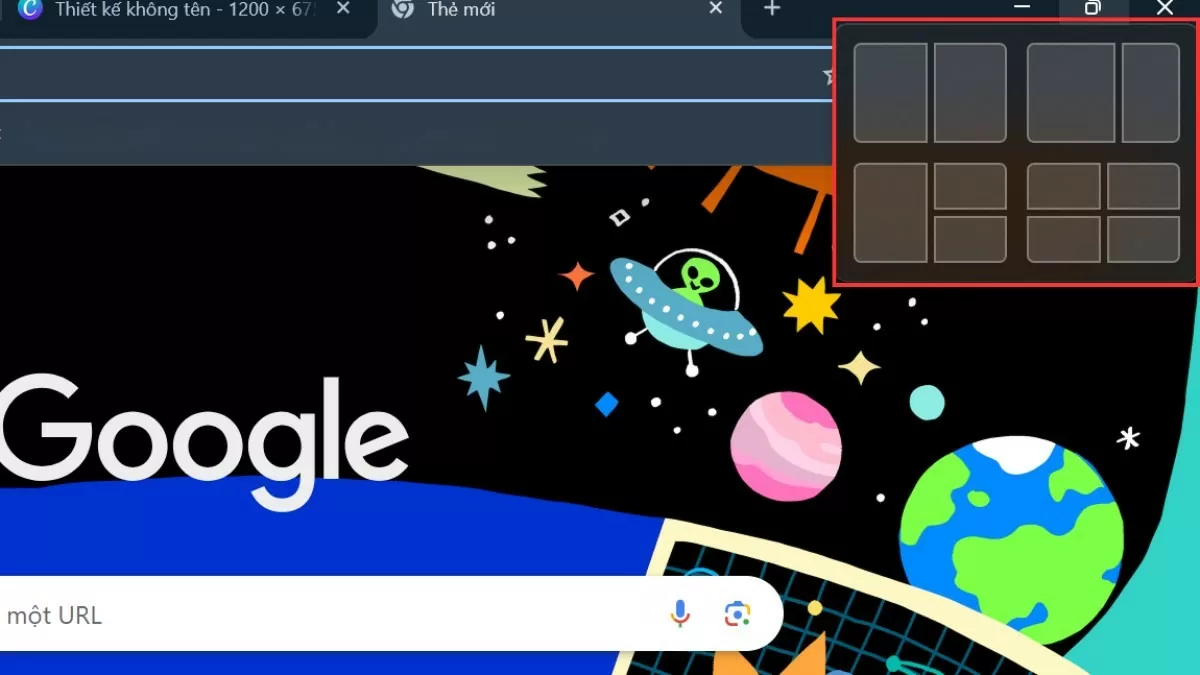 |
Untuk menggunakan ciri ini, hanya gerakkan tetikus anda ke atas ikon maksimum tetingkap dan pilih susun atur yang anda inginkan. Tingkap yang tinggal kemudiannya akan melaraskan dan menyusun diri mereka secara automatik mengikut susun atur yang dipilih.
Gunakan pintasan papan kekunci
Sama seperti Windows 10, Windows 11 juga menyokong fungsi skrin pisah melalui pintasan papan kekunci, yang membolehkan pengguna melaksanakan tugas dengan cepat dan mudah tanpa perlu menggerakkan tetikus dengan kerap.
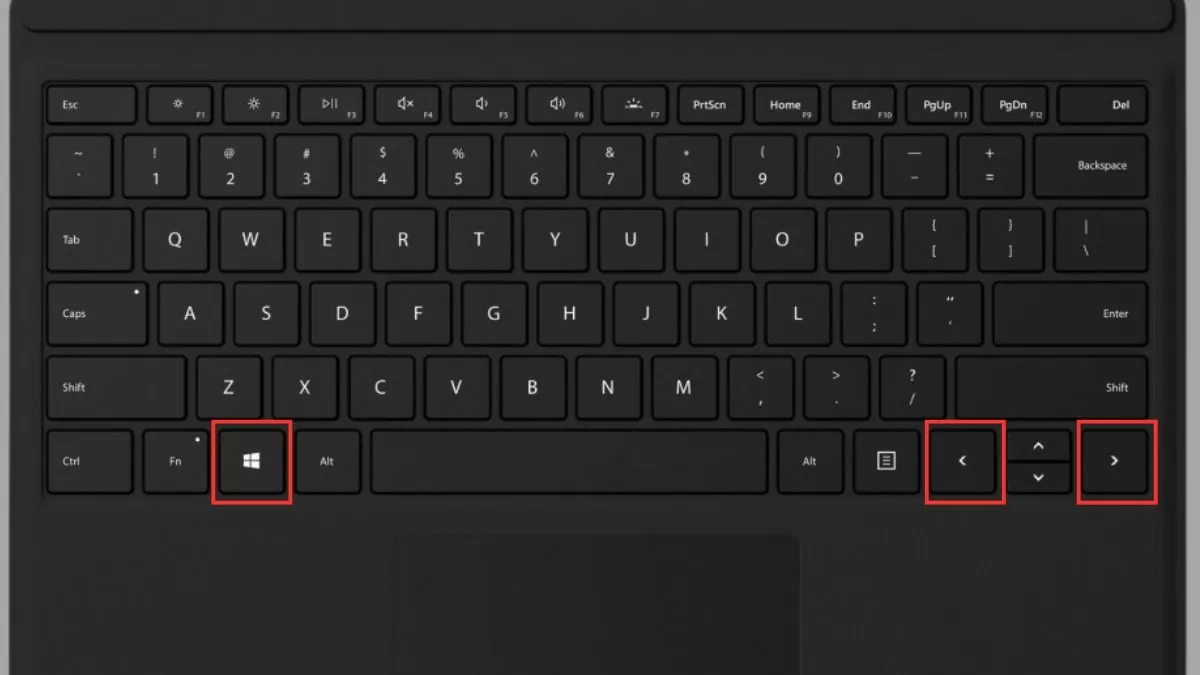 |
Dengan menekan kekunci Windows dan kombinasi kekunci anak panah kiri atau kanan, anda boleh mengalihkan tetingkap ke sisi skrin dengan cepat. Ini bukan sahaja menjimatkan masa tetapi juga mengoptimumkan ruang kerja, membantu anda mengurus berbilang tetingkap dengan lebih cekap.
Menggunakan pintasan papan kekunci untuk memisahkan skrin pada Windows 10 dan Windows 11 membantu anda bekerja lebih pantas dan mencipta ruang kerja yang kemas dan teratur . Dengan helah mudah ini, anda boleh meningkatkan kecekapan kerja dan pengalaman komputer anda dengan mudah.
[iklan_2]
Sumber










































































































Komen (0)