

Apple secara rasminya telah melancarkan iOS 18 dengan banyak penambahbaikan ketara pada antara muka dan ciri-cirinya. Walau bagaimanapun, ramai pengguna iPhone telah menghadapi beberapa masalah dengan prestasi, hayat bateri dan pepijat semasa penggunaan. Jika anda tidak berpuas hati dengan versi baharu ini dan ingin kembali kepada iOS 17, artikel di bawah akan membimbing anda tentang cara menurunkan taraf tanpa kehilangan data.
Turun taraf daripada iOS 18 kepada iOS 17.
Perkara yang perlu diberi perhatian sebelum menurunkan taraf
1. Hanya penurunan taraf kepada versi yang masih terbuka untuk ditandatangani sahaja yang boleh dilakukan: Apple hanya membenarkan pengguna menurunkan taraf kepada versi iOS 17 yang masih terbuka untuk ditandatangani. Sebaik sahaja Apple berhenti menandatangani, penurunan taraf tidak lagi boleh dilakukan.
2. Bersedialah: Anda memerlukan kabel pengecas yang menyokong pemindahan data (kabel USB-C ke Lightning atau USB-C ke USB-C disyorkan).
3. Perisian yang sesuai: Artikel ini membimbing anda melalui proses penurunan taraf pada Mac melalui Finder. Pengguna Windows boleh menggunakan iTunes untuk melakukan proses yang sama.
Langkah-langkah untuk menurunkan taraf daripada iOS 18 kepada iOS 17
Langkah 1: Sandarkan data anda
Sambungkan iPhone anda ke komputer menggunakan kabel pengecas, kemudian buka Finder pada macOS (atau iTunes pada Windows). Pilih iPhone yang disambungkan, kemudian klik "Sandarkan Sekarang" untuk membuat sandaran data anda.
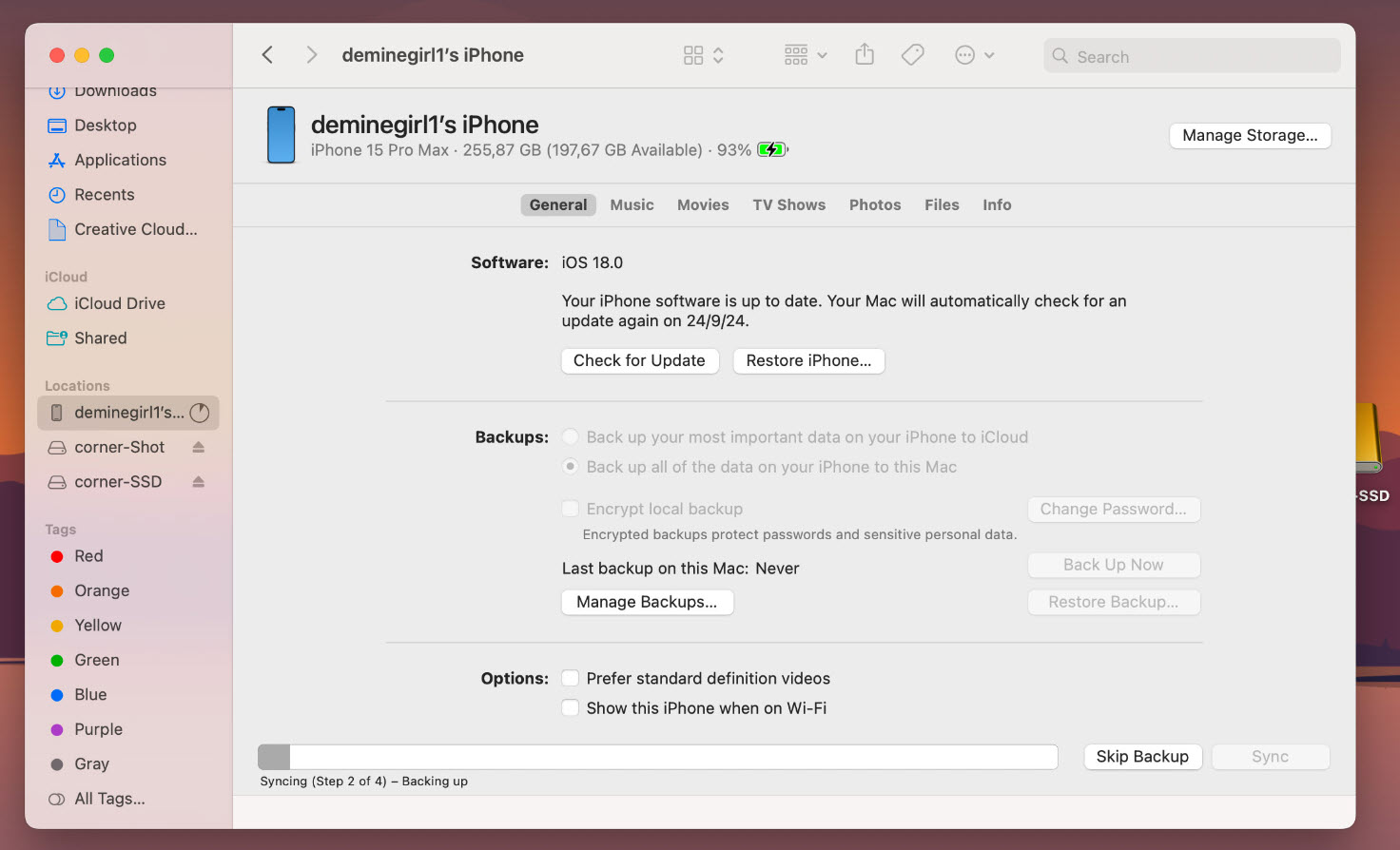
Nota: Anda harus membuat sandaran iCloud tambahan untuk iOS 18 anda sekiranya kaedah di atas tidak berfungsi.
Langkah 2: Akses fail sandaran
Untuk mengedit sandaran, anda perlu mengakses folder yang mengandungi fail sandaran:
Pada Windows: Akses laluan berikut: C:\Users\
Pada macOS: Laluan untuk mengakses ialah: ~/Library/Application Support/MobileSync/Backup/0xxxxxxxxxxxxxxxxxxxxxxx
Langkah 3: Edit fail sandaran
Cari fail Info.plist dalam folder sandaran dan bukanya dengan editor teks seperti Notepad atau Visual Studio Code.
Langkah 4: Edit versi iOS
Gunakan alat carian (Ctrl+F atau Cmd+F) dan cari kata kunci "Versi Produk". Di bawah baris ini, anda akan melihat versi iOS semasa (cth., 18.0). Editnya kepada versi iOS 17 yang anda ingin turun taraf (cth., iOS 17.7), kemudian simpan perubahan tersebut.
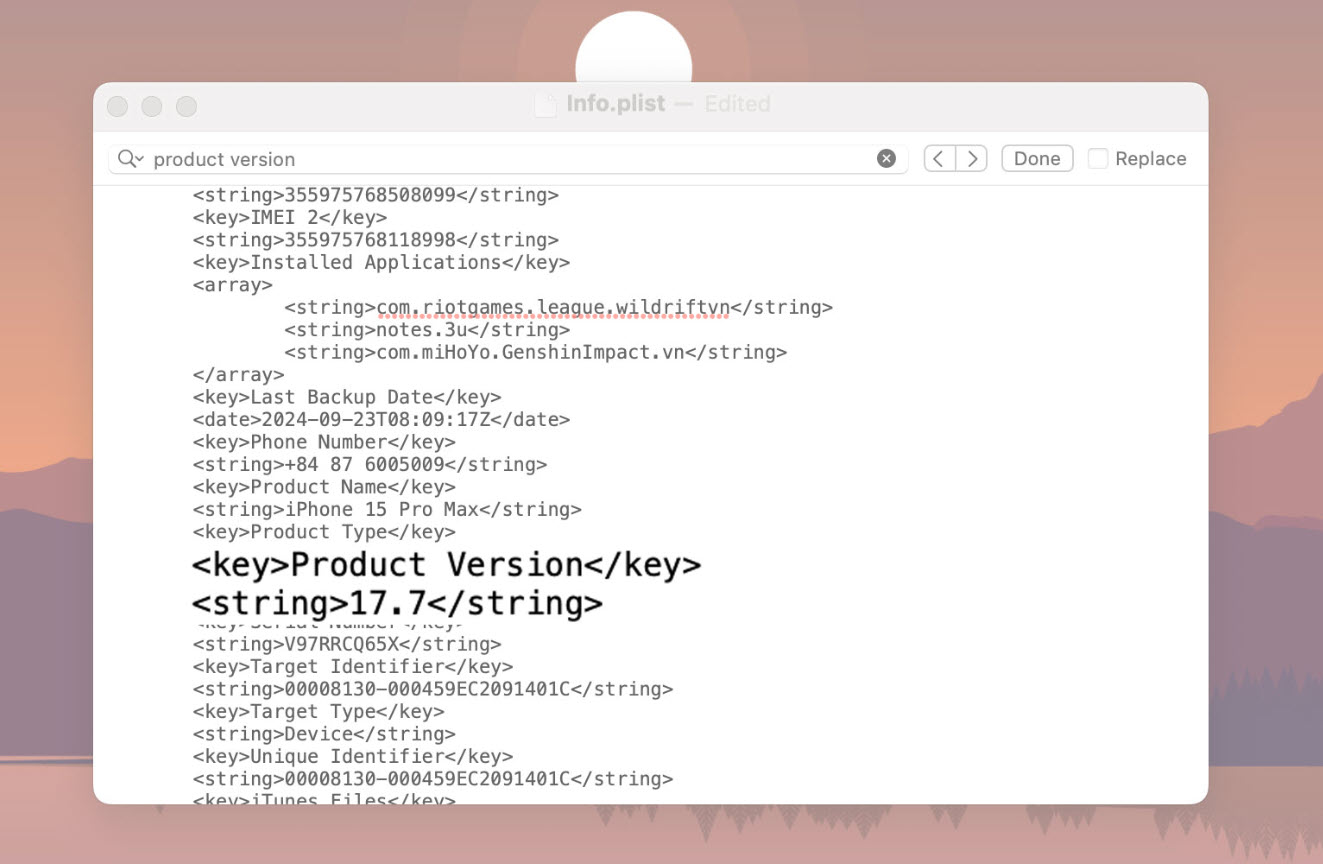
Ubah suai versi iOS.
Langkah 5: Muat turun perisian tegar iOS 17
Lawati laman web ipsw.me, pilih jenis peranti anda dan muat turun versi iOS 17 yang masih dibuka untuk ditandatangani (versi yang diserlahkan dengan warna biru). Pastikan anda tidak memuat turun versi iOS yang tidak lagi ditandatangani (diserlahkan dengan warna merah).
Langkah 6: Matikan ciri Cari iPhone.
Sebelum menurunkan taraf, anda perlu mematikan ciri "Cari iPhone Saya". Pergi ke Tetapan > [nama akaun iCloud] > Cari iPhone dan matikan ciri ini.
Langkah 7: Sambungkan iPhone anda ke komputer anda.
Sambungkan iPhone anda ke komputer anda melalui kabel data. Buka Finder (macOS) atau iTunes (Windows), kemudian pilih iPhone anda daripada antara muka utama.
Sambungkan iPhone anda ke komputer anda.
Langkah 8: Pulihkan versi iOS lama
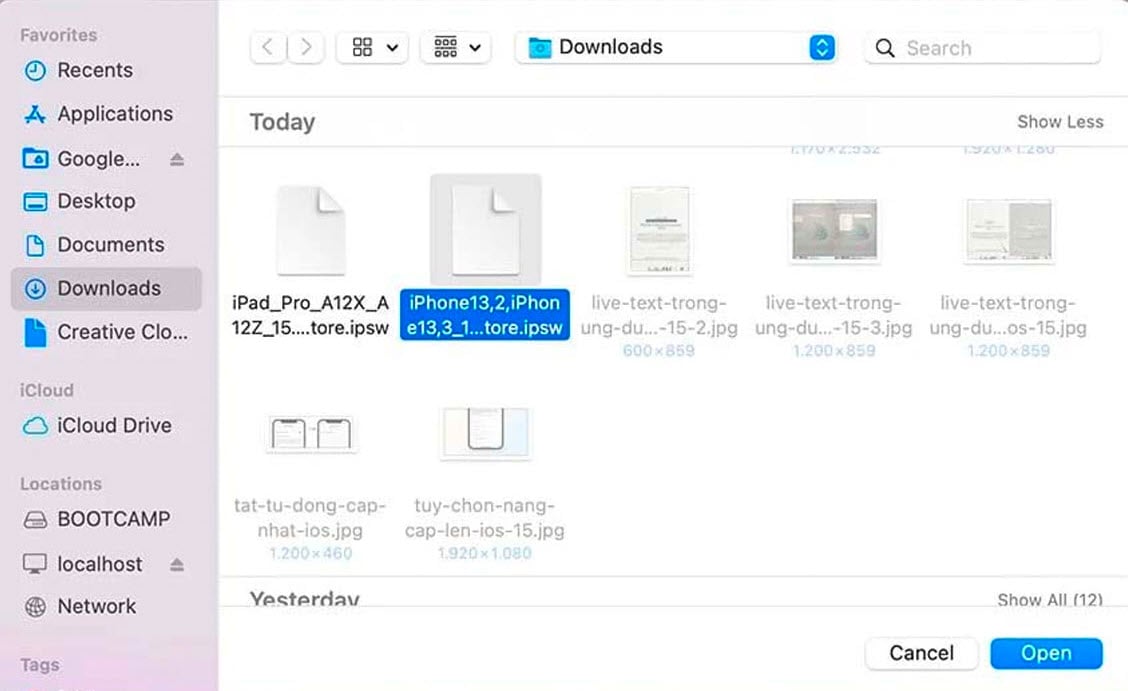
Tekan dan tahan kekunci Option pada Mac (atau kekunci Shift pada Windows) dan pilih Pulihkan iPhone. Tetingkap baharu akan muncul; pilih fail firmware iOS 17 yang anda muat turun pada langkah sebelumnya dan klik Buka.
Langkah 9: Lengkapkan pemulihan
iTunes atau Finder akan memulihkan iPhone anda kepada iOS 17 secara automatik. Setelah proses selesai, iPhone anda akan dimulakan semula dan anda akan diminta untuk menyediakan peranti itu semula.
Langkah 10: Pulihkan data daripada sandaran.
Semasa proses persediaan iPhone, apabila anda sampai ke langkah "Pindahkan Aplikasi & Data Anda", pilih "Daripada Mac atau PC". Dalam Finder atau iTunes, pilih "Pulihkan Sandaran" dan pilih sandaran yang diubah suai daripada langkah 6 untuk memulihkan data anda.
[iklan_2]
Sumber: https://www.congluan.vn/huong-dan-ha-cap-tu-ios-18-ve-ios-17-ma-khong-mat-du-lieu-post313657.html


![[Foto] Perdana Menteri Pham Minh Chinh mempengerusikan mesyuarat mengenai pembangunan ekonomi sektor swasta.](/_next/image?url=https%3A%2F%2Fvphoto.vietnam.vn%2Fthumb%2F1200x675%2Fvietnam%2Fresource%2FIMAGE%2F2025%2F12%2F20%2F1766237501876_thiet-ke-chua-co-ten-40-png.webp&w=3840&q=75)






















































































Komen (0)