

Adakah anda tahu cara menggunakan Lightroom pada MacBook untuk mengedit foto? Ia merupakan perisian yang hebat untuk pereka. Artikel ini akan membimbing anda melalui asas-asas penggunaan Lightroom!
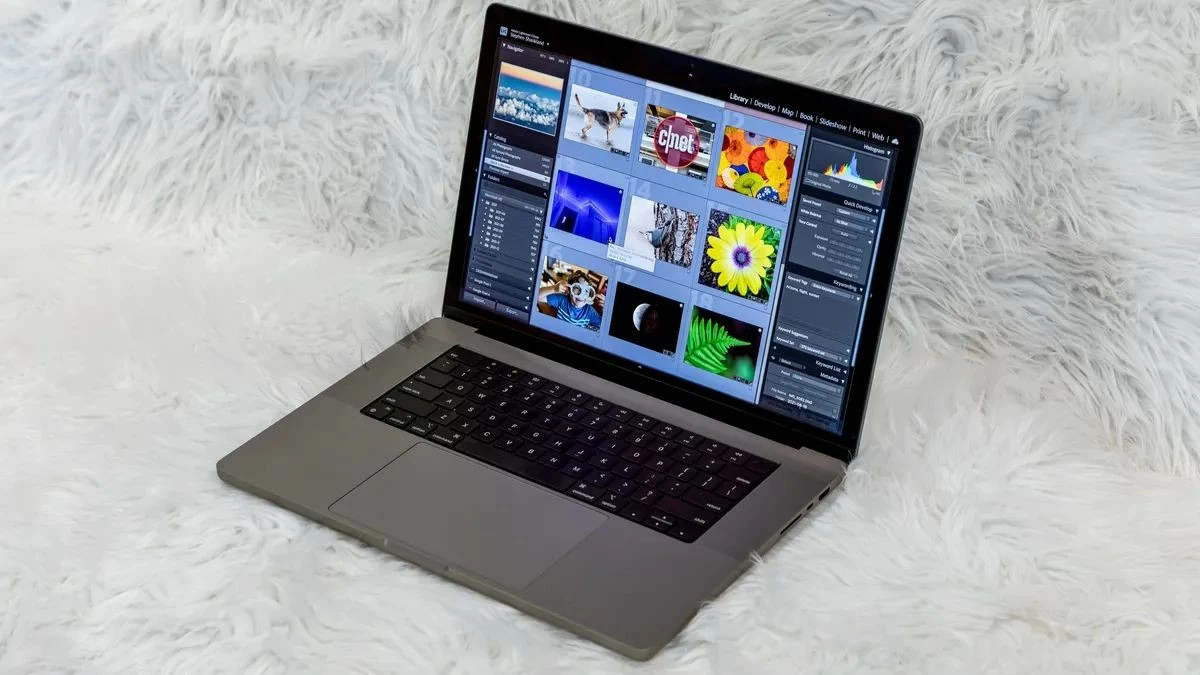 |
Menggunakan Lightroom asas pada MacBook dengan cepat
Berikut ialah panduan terperinci tentang cara menggunakan Lightroom pada MacBook. Lihatlah!
Cara mencari Lightroom pada MacBook
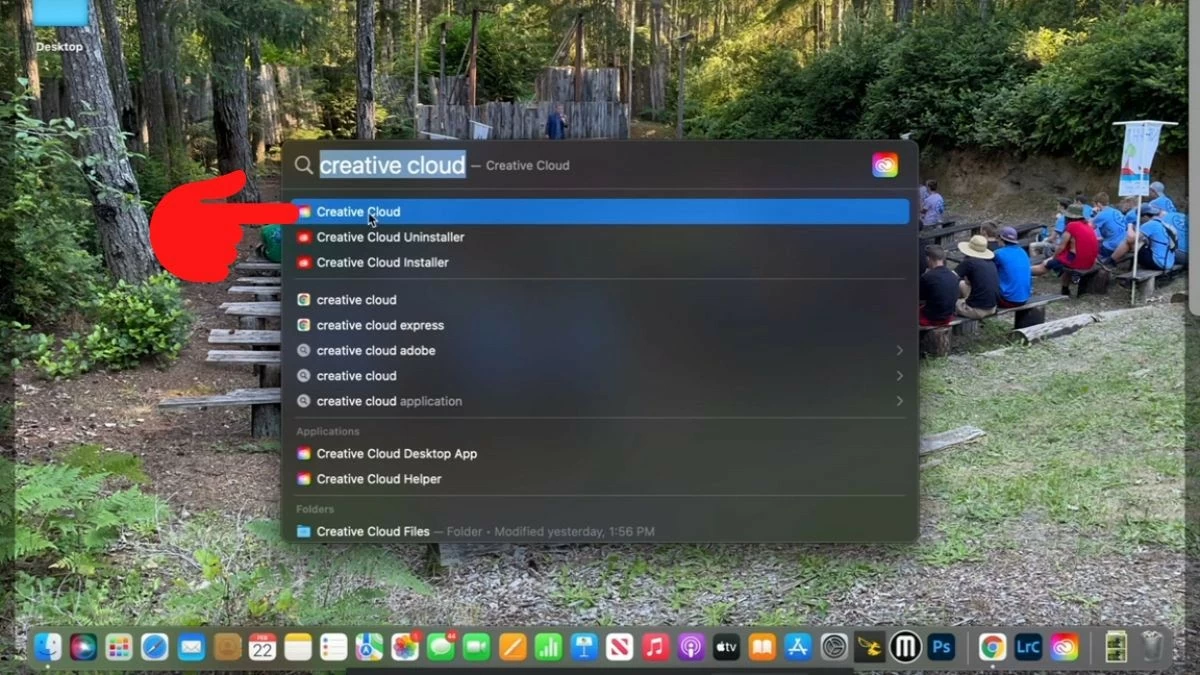
Langkah 1: Buka aplikasi Creative Cloud dengan mencarinya pada komputer anda.
 |
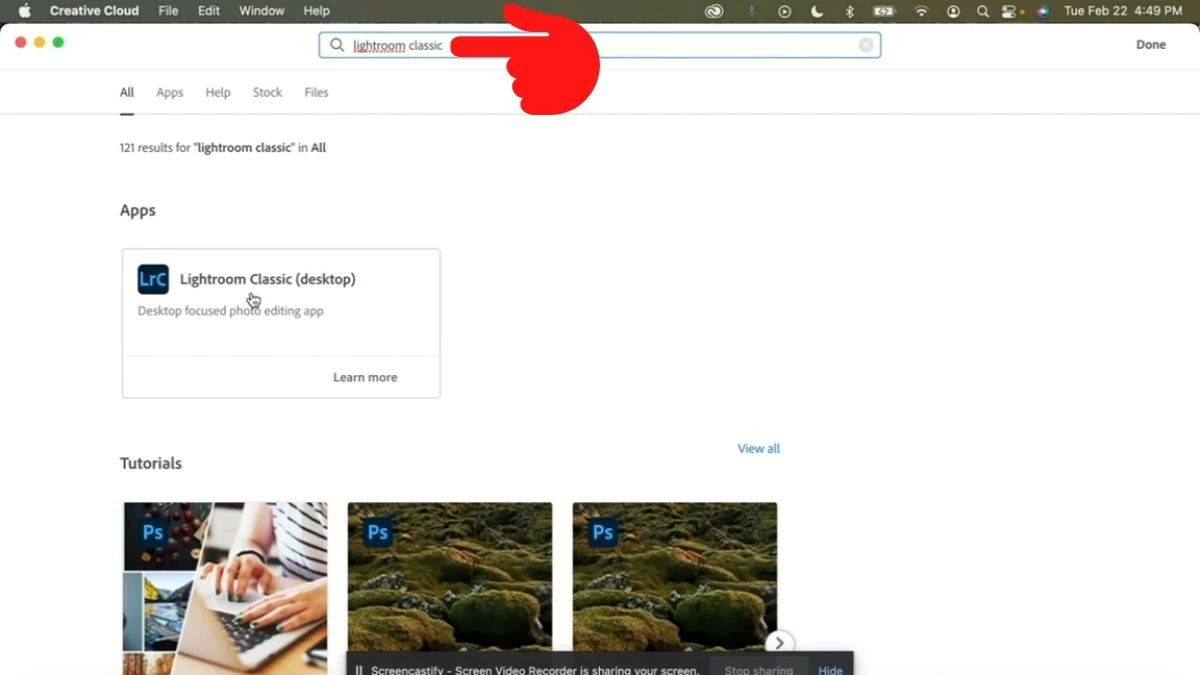
Langkah 2: Taip "Lightroom Classic" ke dalam bar carian, dan aplikasi akan muncul dengan nama penuhnya, Lightroom Classic (desktop).
 |
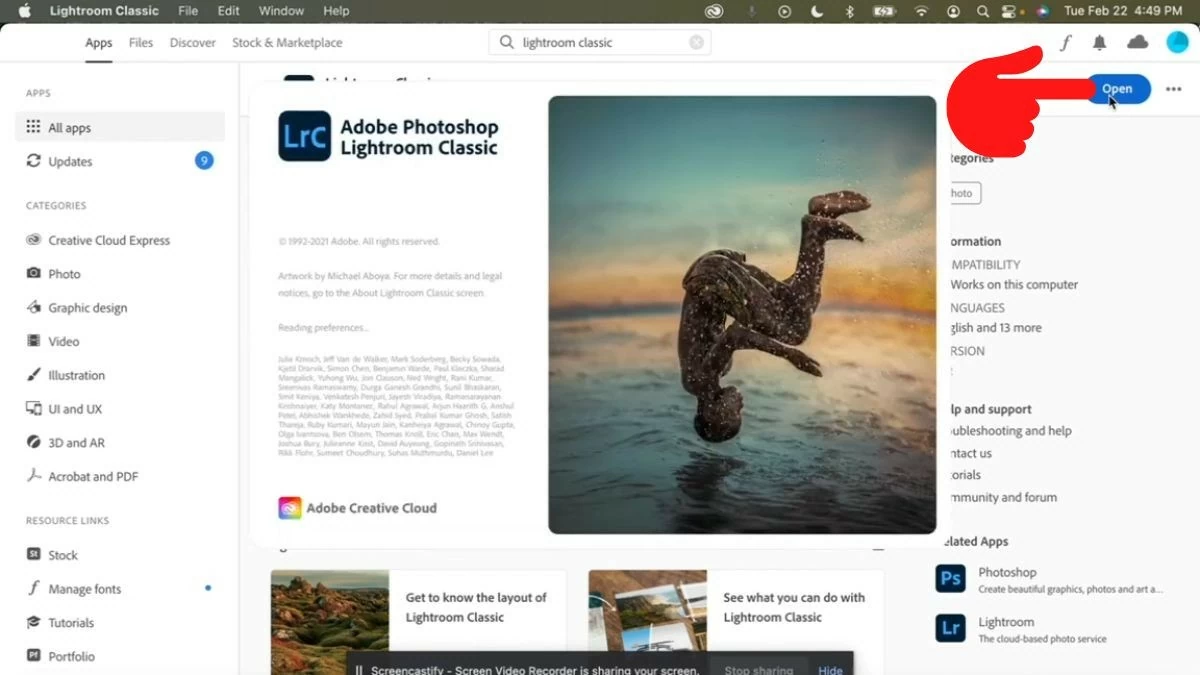
Langkah 3: Ketik pada aplikasi tersebut, kemudian butang "Buka" akan muncul di sebelah kanan. Klik padanya untuk memuat turun dan memasang alat tersebut.
 |
Panduan untuk mengedit imej dalam Lightroom
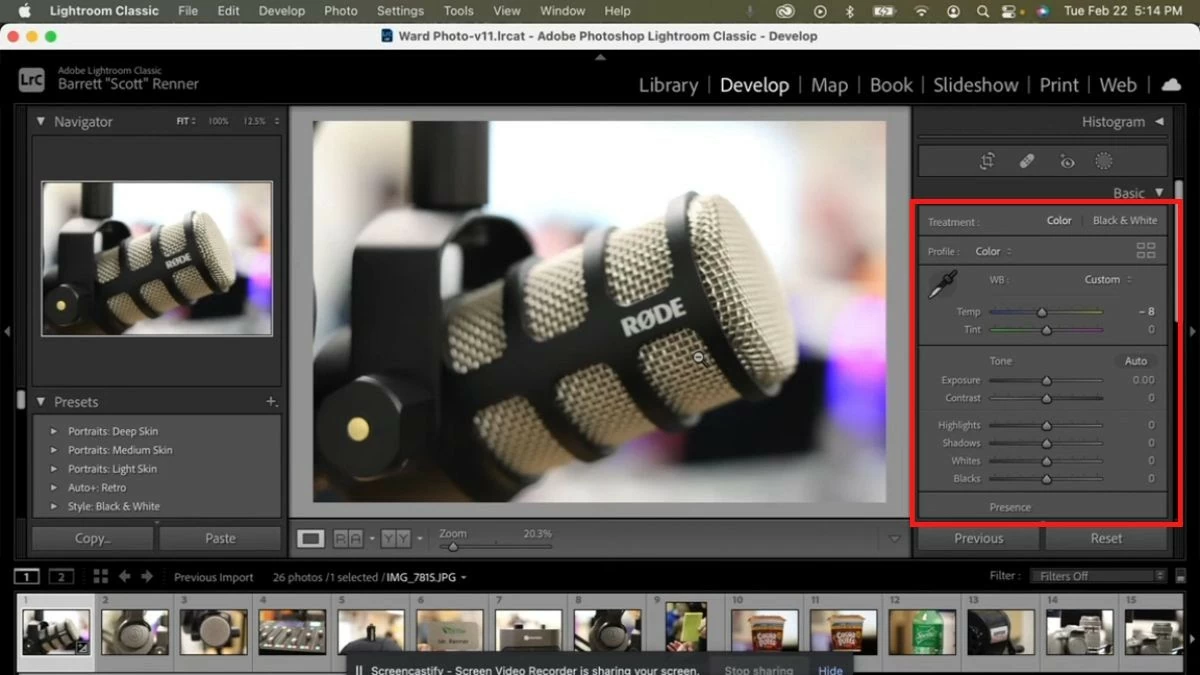
Untuk mengedit imej dalam Lightroom, anda boleh melaraskan parameter dalam panel dengan menyeretnya ke kiri atau kanan sehingga anda mencapai warna yang diingini.
 |
Panduan untuk mencipta tanda air pada imej dengan Lightroom pada MacBook
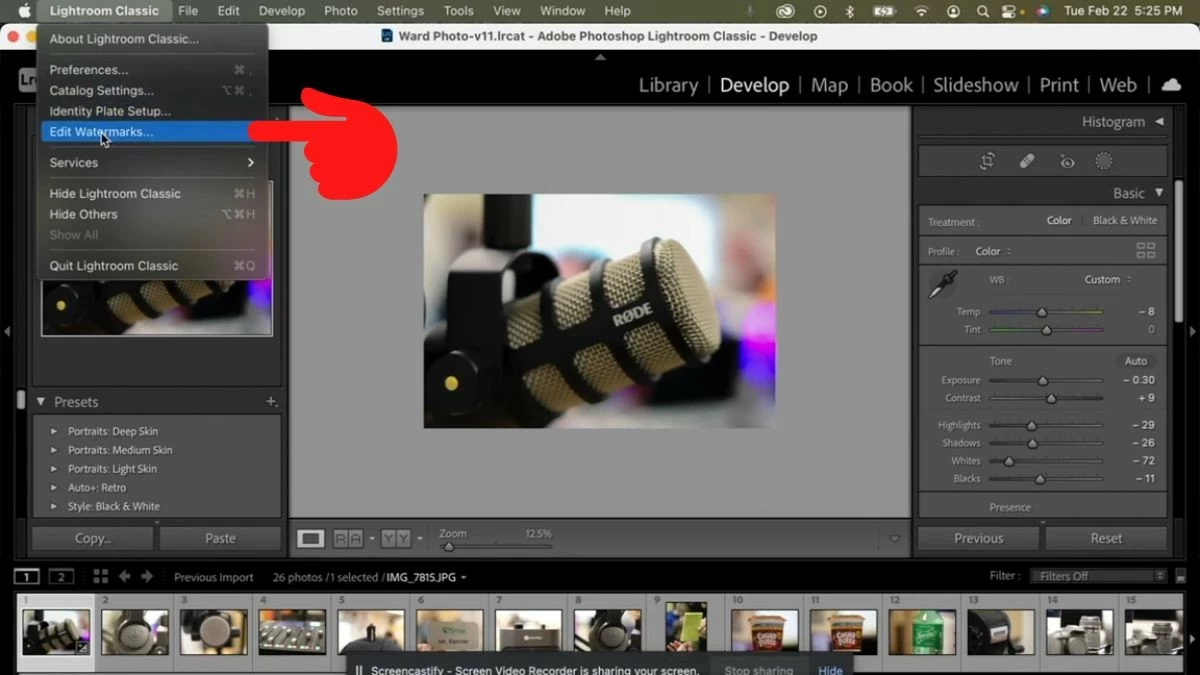
Langkah 1: Klik ikon Lightroom Classic di sudut kiri atas, di sebelah logo Apple. Kemudian, pilih “Edit Tanda Air”.
 |
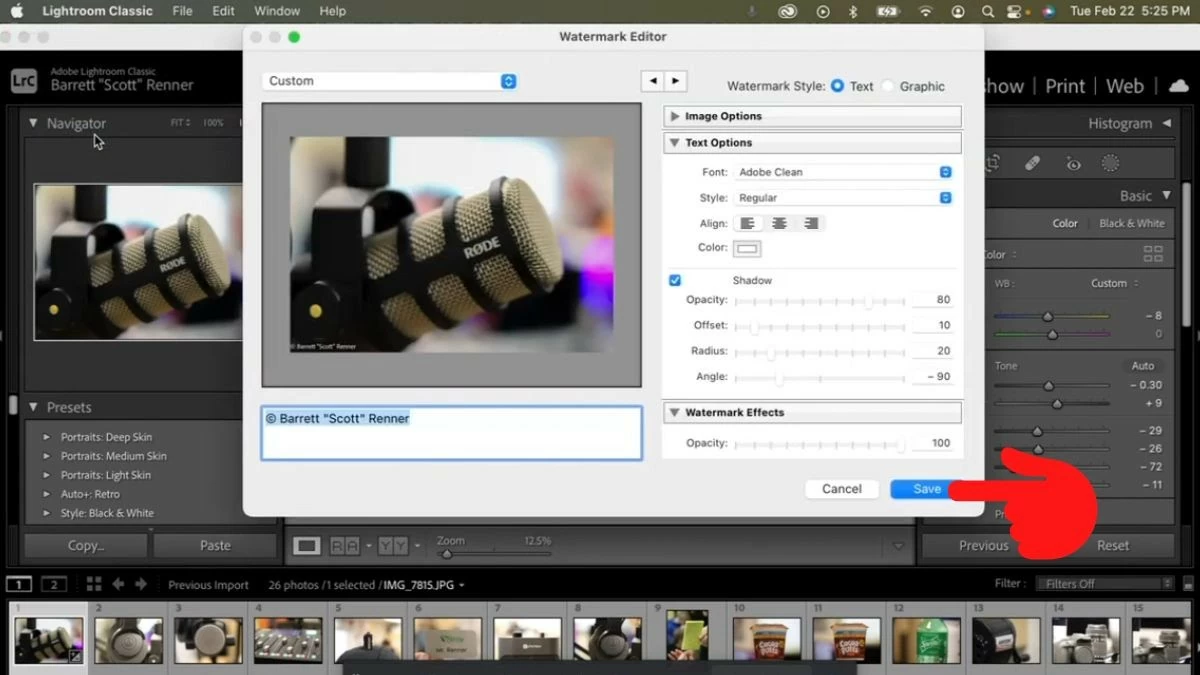
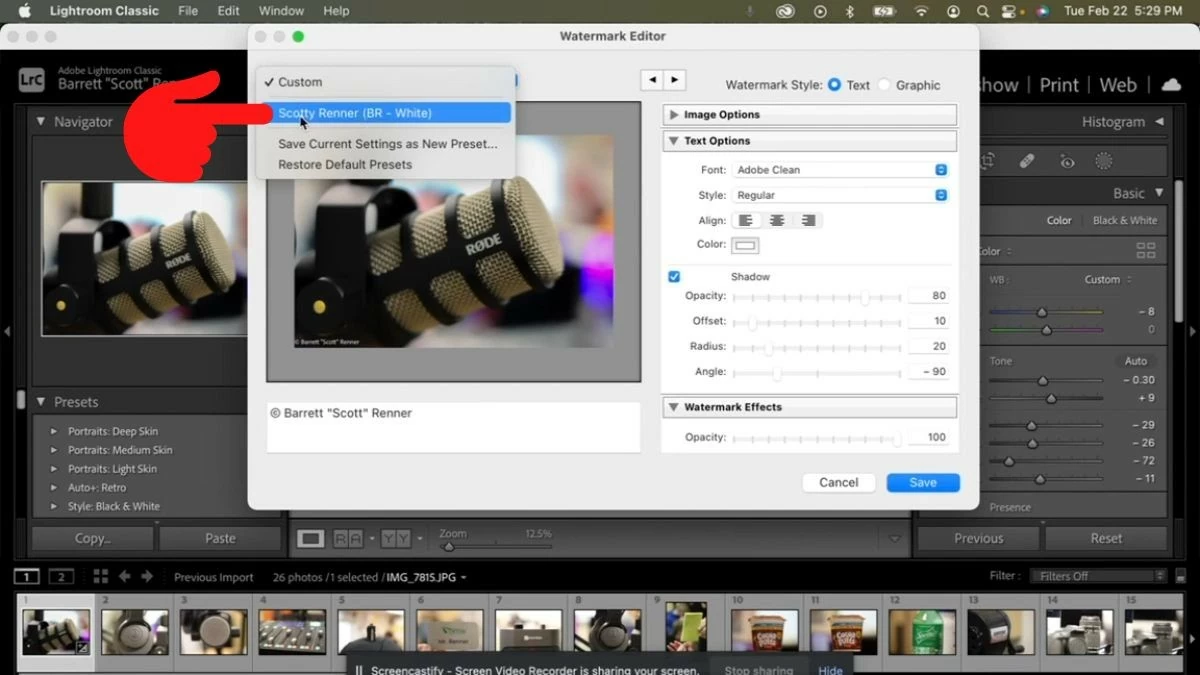
Langkah 2: Tetingkap penyesuaian Tanda Air akan muncul. Di sini, anda boleh memasukkan kandungan tanda air dan melaraskan fon, saiz, warna, sudut, dll. Akhir sekali, klik butang "Simpan" untuk menyimpan.
 |
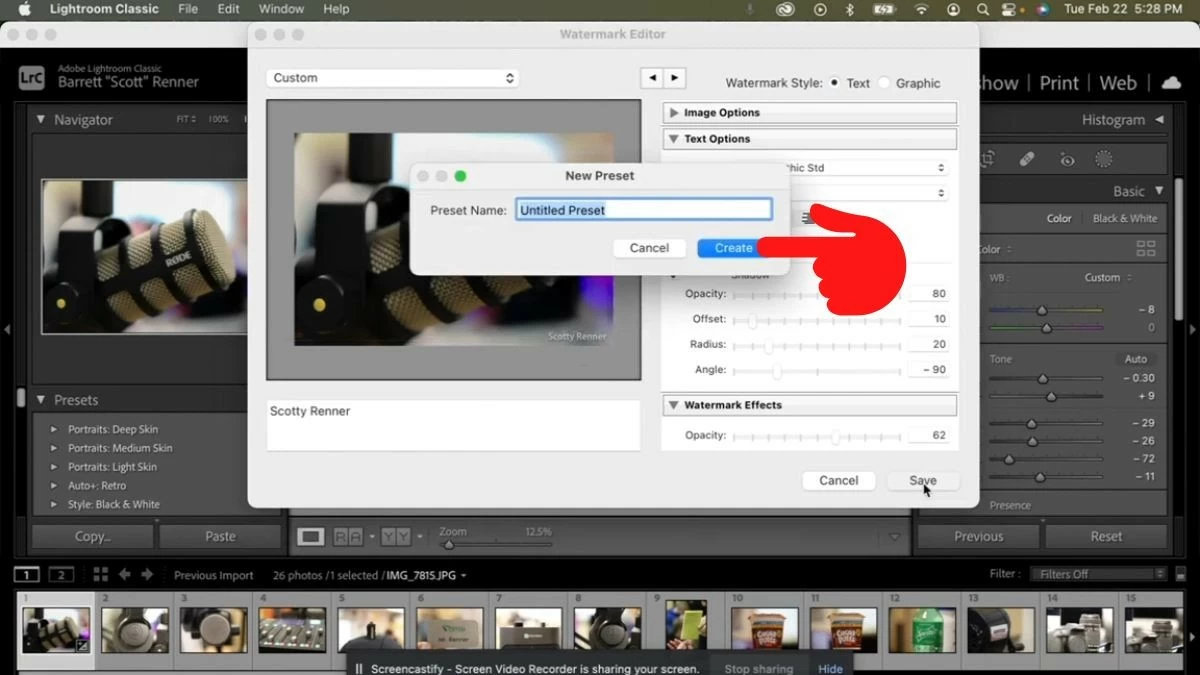
Langkah 3: Masukkan nama untuk tanda air anda dan klik "Buat" untuk menjananya.
 |
Langkah 4: Anda telah selesai mencipta tanda air. Kembali ke tetingkap Editor Tanda Air seperti dalam Langkah 1, kemudian klik pada kotak "Tersuai" untuk melihat tanda air yang telah dicipta. Di sini, anda boleh menamakan semula atau memadamkannya jika anda mahu.
 |
Walau bagaimanapun, foto anda masih tiada tanda air. Untuk menambahnya, sila teruskan ke bahagian seterusnya dalam artikel ini.
Panduan untuk mengeksport imej dengan tanda air dalam Lightroom
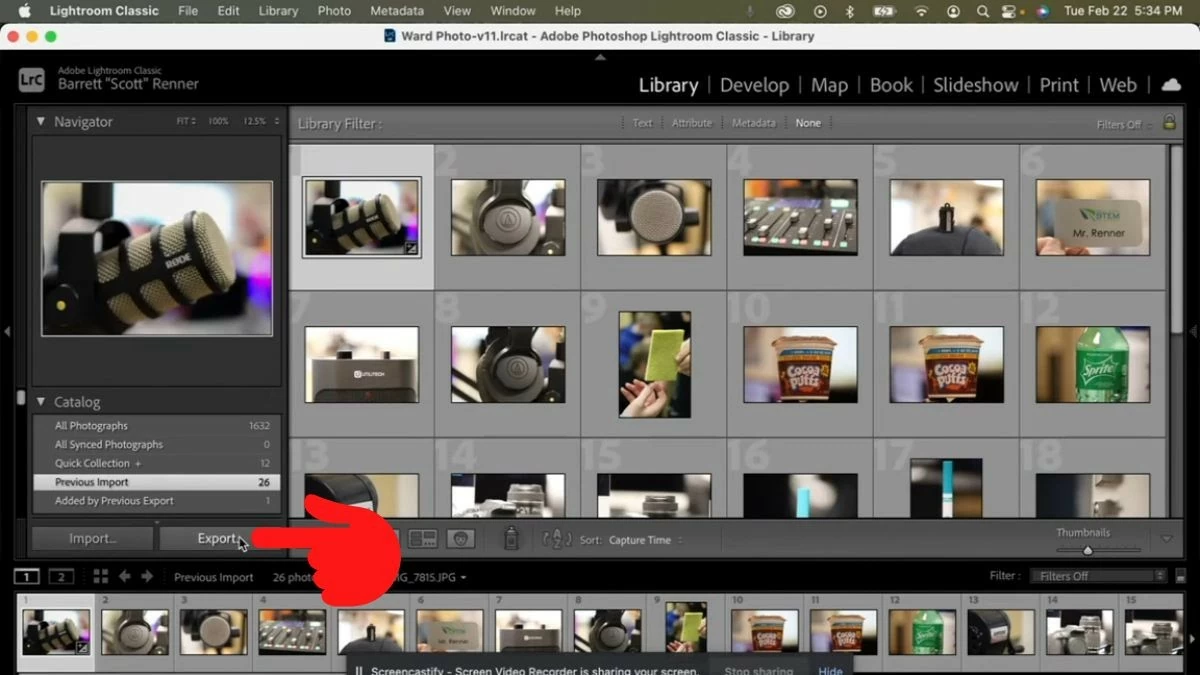
Langkah 1: Klik pada ikon "Perpustakaan" dan pilih butang "Eksport".
 |
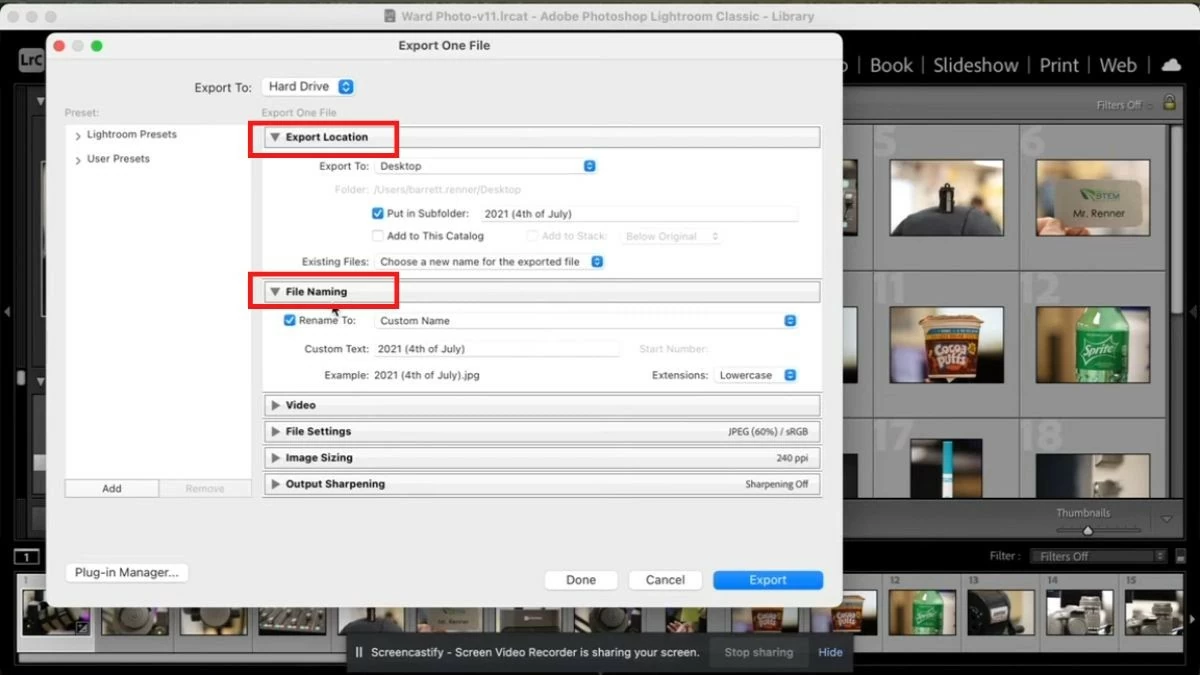
Langkah 2: Tetingkap penyesuaian akan muncul. Dalam tab Lokasi Eksport, anda boleh memilih tempat untuk menyimpan fail dan dalam tab Penamaan Fail, anda boleh menamakan fail tersebut.
 |
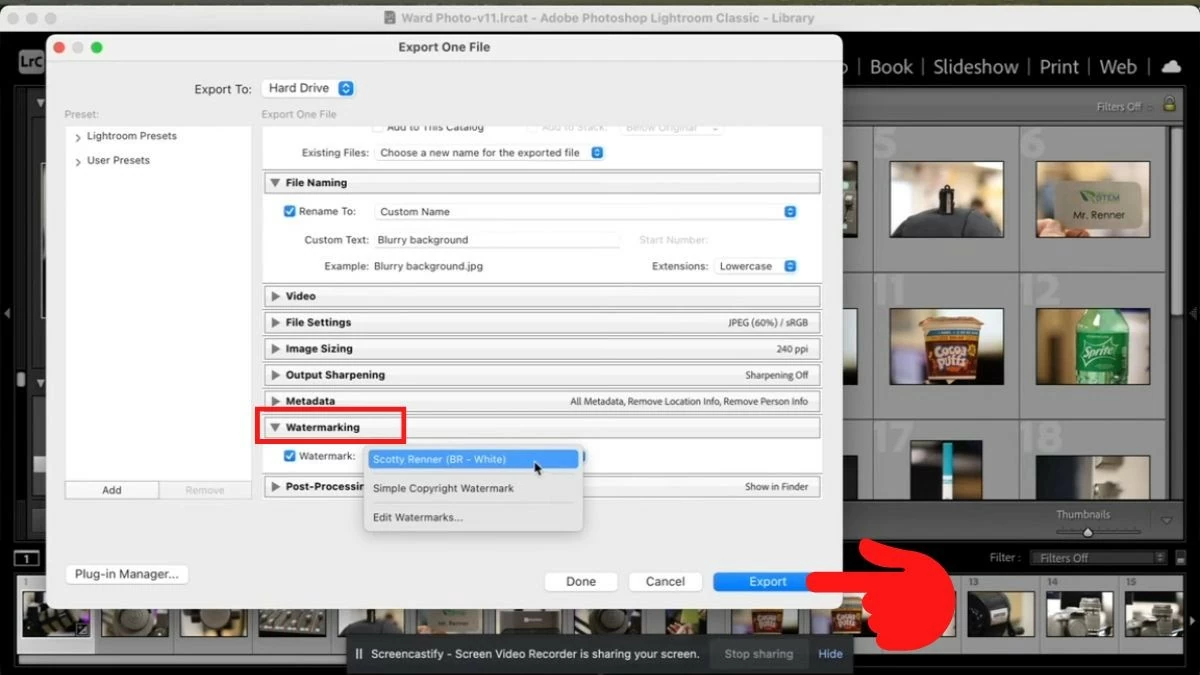
Langkah 3: Tatal ke bawah, dalam tab Penanda Air, tandakan kotak "Tanda Air" dan pilih tanda air yang anda cipta pada langkah sebelumnya. Akhir sekali, klik butang "Eksport" untuk mengeksport imej.
 |
Artikel ini telah memberikan anda maklumat berguna tentang Lightroom dan cara menggunakannya pada MacBook dengan mudah. Semoga maklumat ini dapat membantu anda mencipta banyak imej unik!
[iklan_2]
Sumber: https://baoquocte.vn/su-dung-lightroom-tren-macbook-cuc-don-gian-va-de-ap-dung-287156.html


![[Foto] Perdana Menteri Pham Minh Chinh menghadiri Persidangan Pelaksanaan Tugasan bagi Sektor Industri dan Perdagangan 2026](/_next/image?url=https%3A%2F%2Fvphoto.vietnam.vn%2Fthumb%2F1200x675%2Fvietnam%2Fresource%2FIMAGE%2F2025%2F12%2F19%2F1766159500458_ndo_br_shared31-jpg.webp&w=3840&q=75)








































































































Komen (0)