

Het aanpassen van marges in Excel zorgt ervoor dat uw documenten er netter en professioneler uitzien. In dit artikel leest u hoe u de marges instelt vóór het afdrukken, zodat u een duidelijke en mooie afdruk krijgt!
 |
Handleiding voor het effectief aanpassen van marges in Excel
Als je bekend bent met Microsoft-software, is het uitlijnen van tekst in Excel heel eenvoudig. Volg deze stappen en je maakt in een handomdraai een overzichtelijke en goed leesbare spreadsheet. Probeer het nu voor een professioneler document!
Snelgids
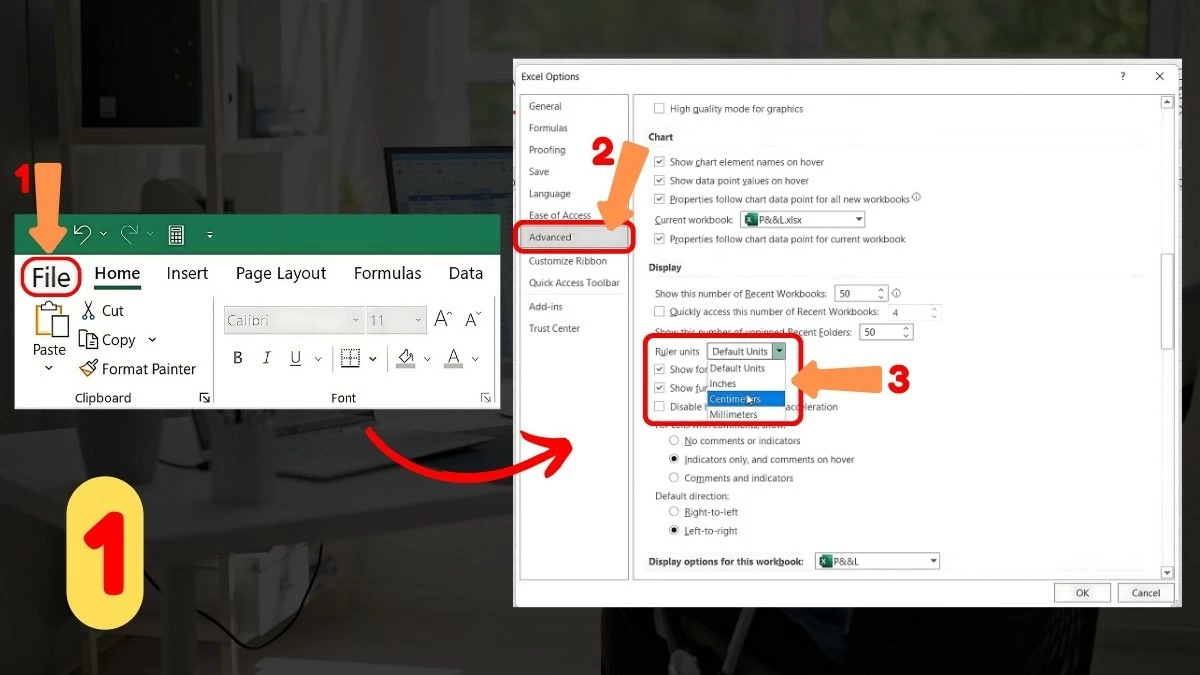
Het aanpassen van marges in Excel is eenvoudig, geen zorgen! U moet eerst de standaard meeteenheid wijzigen naar centimeters. Open uw Excel-document, selecteer Bestand en klik vervolgens op Opties. Selecteer in het venster Excel-opties het tabblad Geavanceerd, wijzig de liniaaleenheden naar centimeters en klik vervolgens op OK.
 |
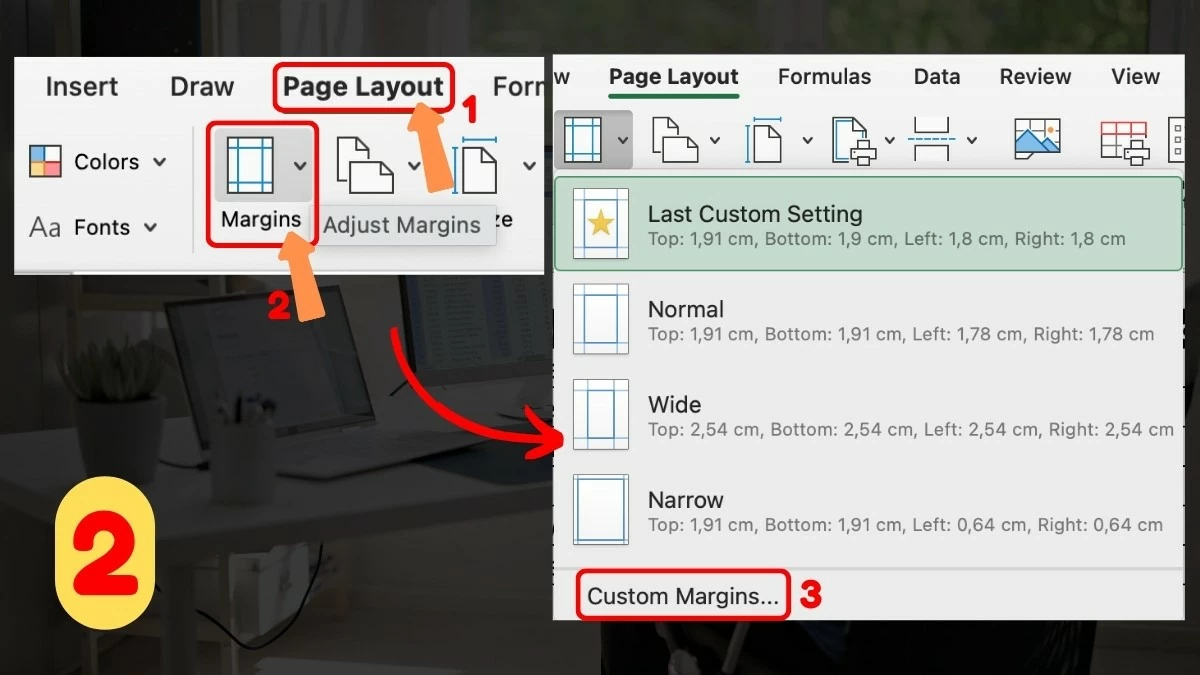
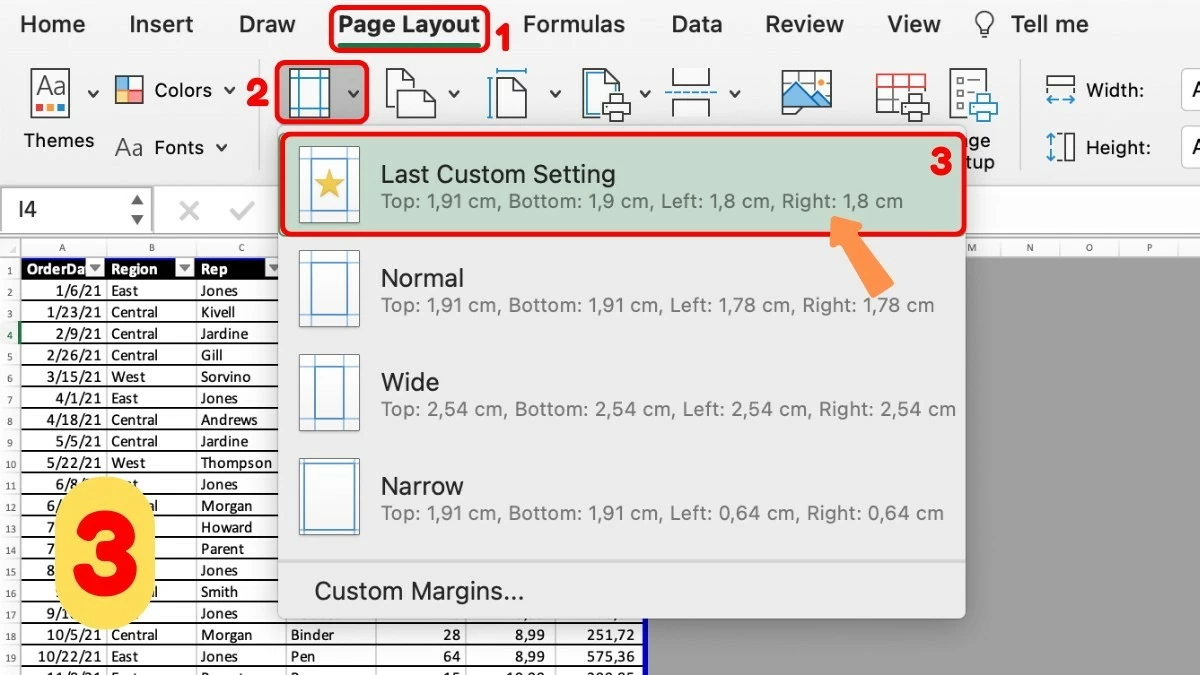
Ga vervolgens terug naar het spreadsheet, selecteer het tabblad Pagina-indeling, kies Marges en klik op Aangepaste marges. Hier kunt u de marges naar wens aanpassen en vervolgens op OK klikken. Dit zijn de stappen om snel marges in Excel in te stellen.
Gedetailleerde instructies
Stap 1 - De liniaaleenheid wijzigen: Open het spreadsheetbestand, ga naar Bestand en selecteer Opties. Wijzig in het tabblad Geavanceerd de liniaaleenheid van de standaardinstelling naar centimeters en klik op OK om op te slaan.
 |
Stap 2 - Marges instellen: Ga terug naar het spreadsheet, open het tabblad Pagina-indeling, selecteer Marges en klik vervolgens op Aangepaste marges om de marges naar wens aan te passen. Dit is een belangrijke stap bij het instellen van marges in Excel.
 |
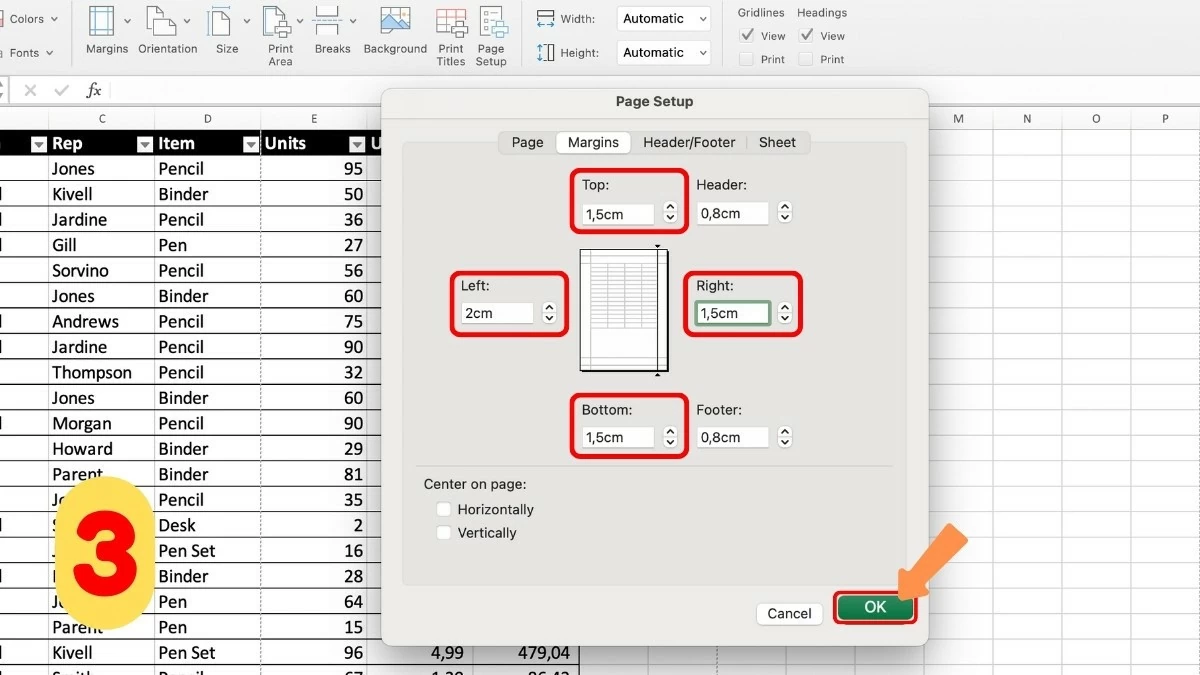
Stap 3 - Marges aanpassen: Voer in het venster Marges de gewenste marges in de daarvoor bestemde cellen in. Klik vervolgens op OK om de wijzigingen op te slaan. Hiermee is het instellen van de marges in Excel voltooid.
 |
Hoe u snel de marges in Excel kunt aanpassen voordat u een document afdrukt.
Voordat u gaat printen, moet u controleren of de marges in Excel correct zijn ingesteld en de pagina-einden controleren. Dit is cruciaal om ervoor te zorgen dat de inhoud niet wordt afgesneden en duidelijk wordt weergegeven. Weet u niet hoe u dit moet doen? Dit artikel begeleidt u stap voor stap bij het aanpassen van de printmarges in Excel om uw document te optimaliseren!
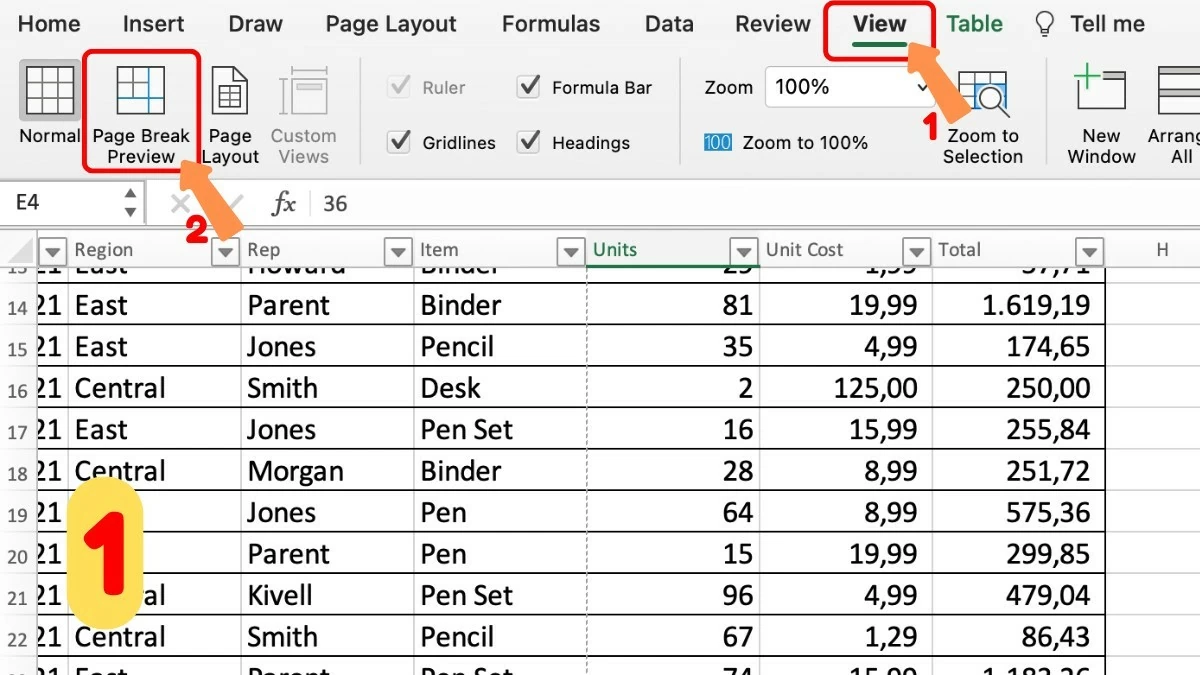
Stap 1 - Kies de voorbeeldmodus voor pagina-einden: Ga eerst naar het tabblad Weergave en selecteer Voorbeeld van pagina-einden. In deze modus krijgt u een overzicht van hoe de pagina's in het document worden weergegeven.
 |
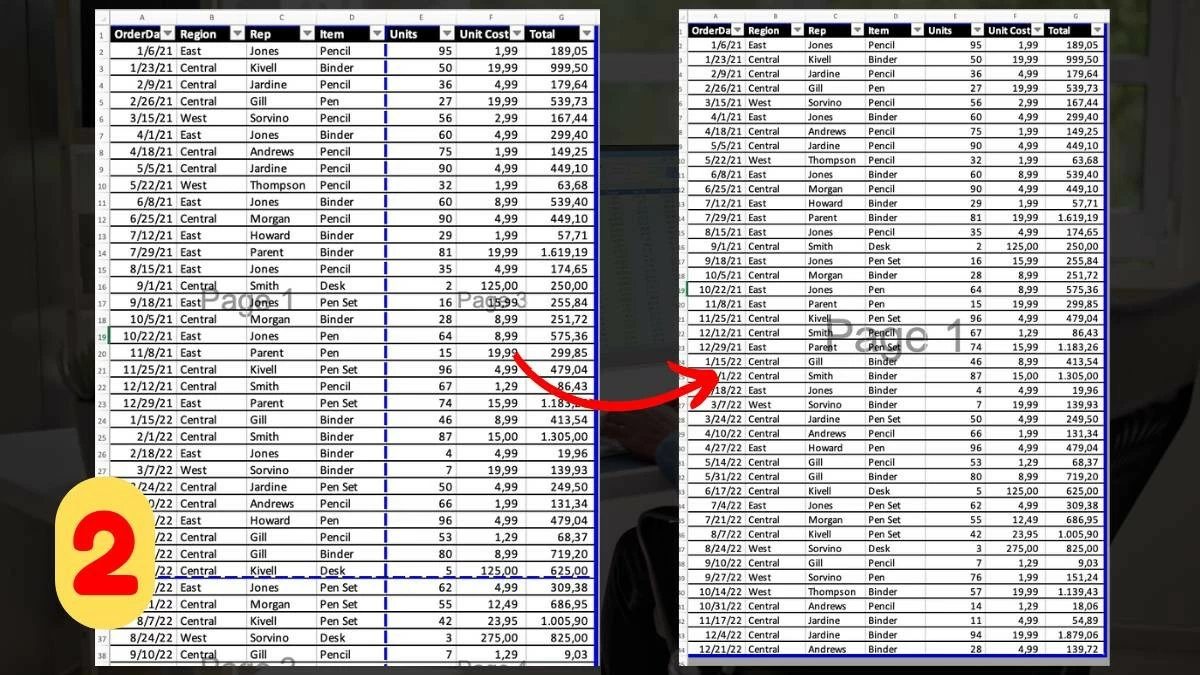
Stap 2 - Pagina-einden naar wens aanpassen: In de voorbeeldmodus voor pagina-einden kunt u de positie van pagina-einden wijzigen om ervoor te zorgen dat de inhoud correct op de afgedrukte pagina's wordt weergegeven. Dit is een belangrijke stap om de afdrukuitlijning in Excel te voltooien.
 |
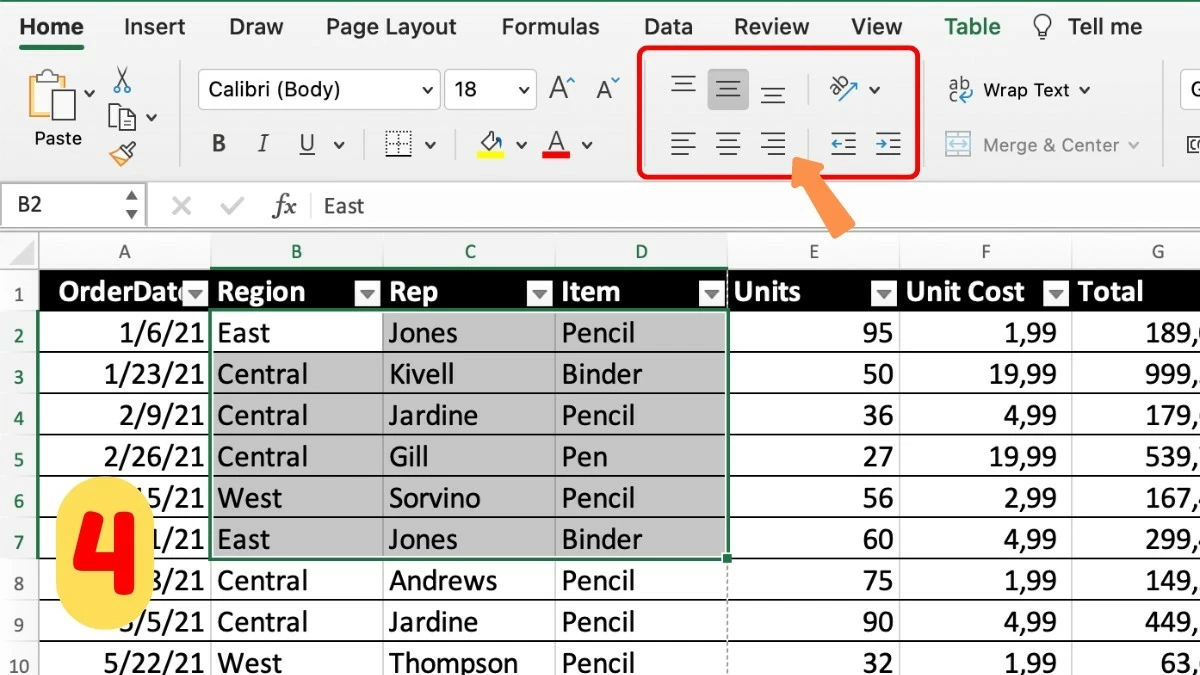
Stap 3 - Controleer de marges: Om er zeker van te zijn dat de marges correct zijn ingesteld, vooral voor documenten met notities of kopjes, ga je naar het tabblad Pagina-indeling, selecteer je Marges en controleer je de marge-instellingen nogmaals.
 |
Stap 4 - Voorbeeldweergave vóór het afdrukken: Klik vóór het afdrukken op Bestand en selecteer Afdrukken. Gebruik de voorbeeldweergave om de afdruk te controleren. Zo kunt u fouten opsporen en papier- en inktverspilling voorkomen.
 |
Hopelijk heeft dit artikel je geholpen te begrijpen hoe je marges in Excel effectief kunt aanpassen. Het aanpassen van de marges vóór het afdrukken zorgt er niet alleen voor dat je document er netjes uitziet, maar garandeert ook een professionele en duidelijke afdruk. Volg deze eenvoudige stappen om je spreadsheets snel en efficiënt te optimaliseren!
Bron
![[Afbeelding] Detailweergave van het knooppunt dat de twee snelwegen en de luchthaven Long Thanh met elkaar verbindt.](https://vphoto.vietnam.vn/thumb/1200x675/vietnam/resource/IMAGE/2026/05/25/1779703378210_ndo_br_z7863716673926-224453a31600126cce10622af6290afd-4549-jpg.webp)

![[Afbeelding] Het stadsleven van Hanoi onder de uitdaging van een "verzengend hete" omgeving](https://vphoto.vietnam.vn/thumb/1200x675/vietnam/resource/IMAGE/2026/05/25/1779706979265_nang-nong-t5-2026-minh-duy-7-4636-jpg.webp)





























































































Reactie (0)