

Door locatiegegevens aan foto's op je iPhone toe te voegen, kun je afbeeldingen in je collectie sneller terugvinden op basis van locatie. Als je locatieservices op je iPhone niet hebt ingeschakeld om automatisch locatiegegevens aan foto's toe te voegen, kun je dit handmatig doen met een heel eenvoudige truc.
Hoe voeg je locatiegegevens toe aan foto's op je iPhone?
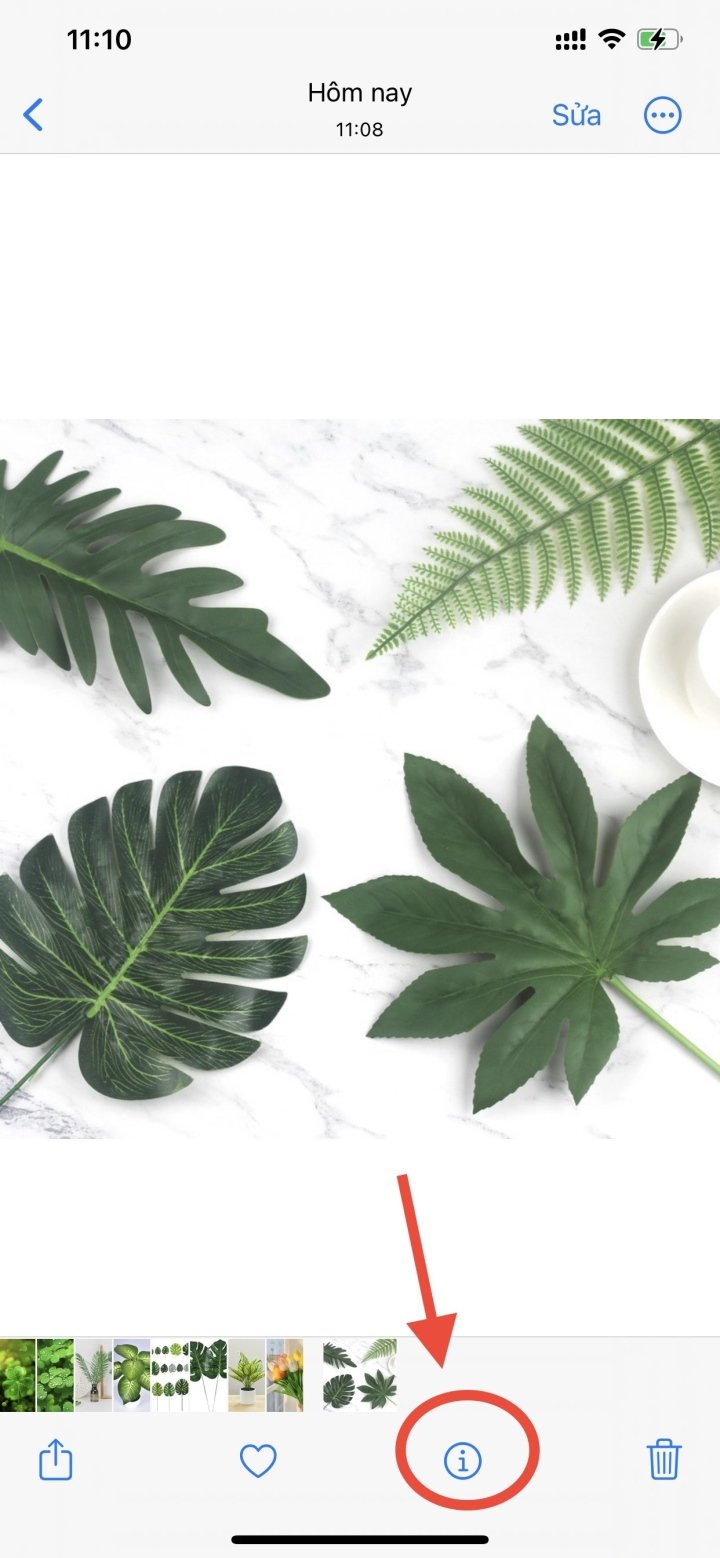
Stap 1: Selecteer de afbeelding waaraan u een locatie wilt toevoegen en tik vervolgens op het 'i'- pictogram hieronder om de afbeeldingsinformatie te bekijken.
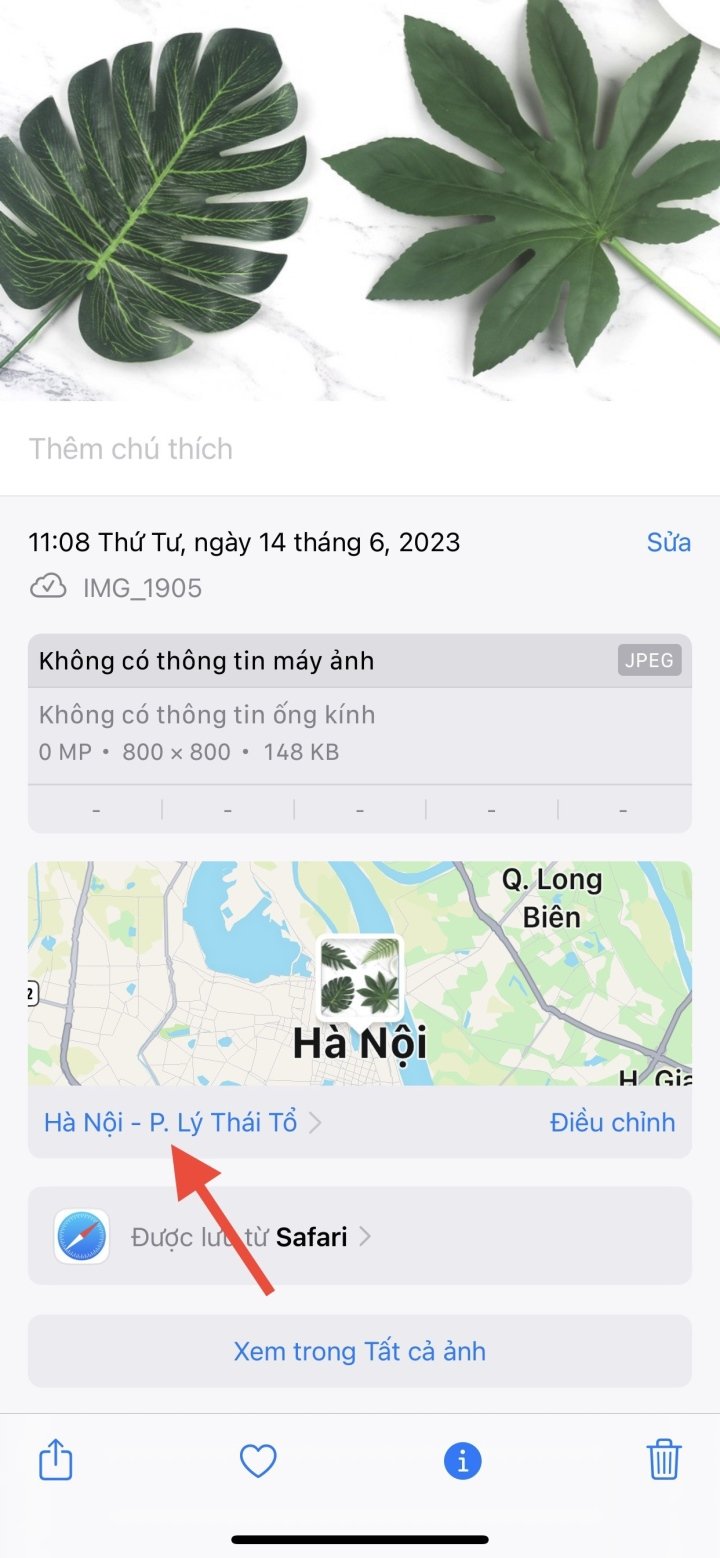
Stap 2: Wanneer de interface met de basisinformatie van de afbeelding verschijnt, klikt u op ' Locatie toevoegen' om een locatie aan deze afbeelding toe te voegen. Voer vervolgens de gewenste locatie in. De locaties worden in de onderstaande lijst weergegeven, waaruit u kunt kiezen en die u aan de afbeelding kunt toevoegen.


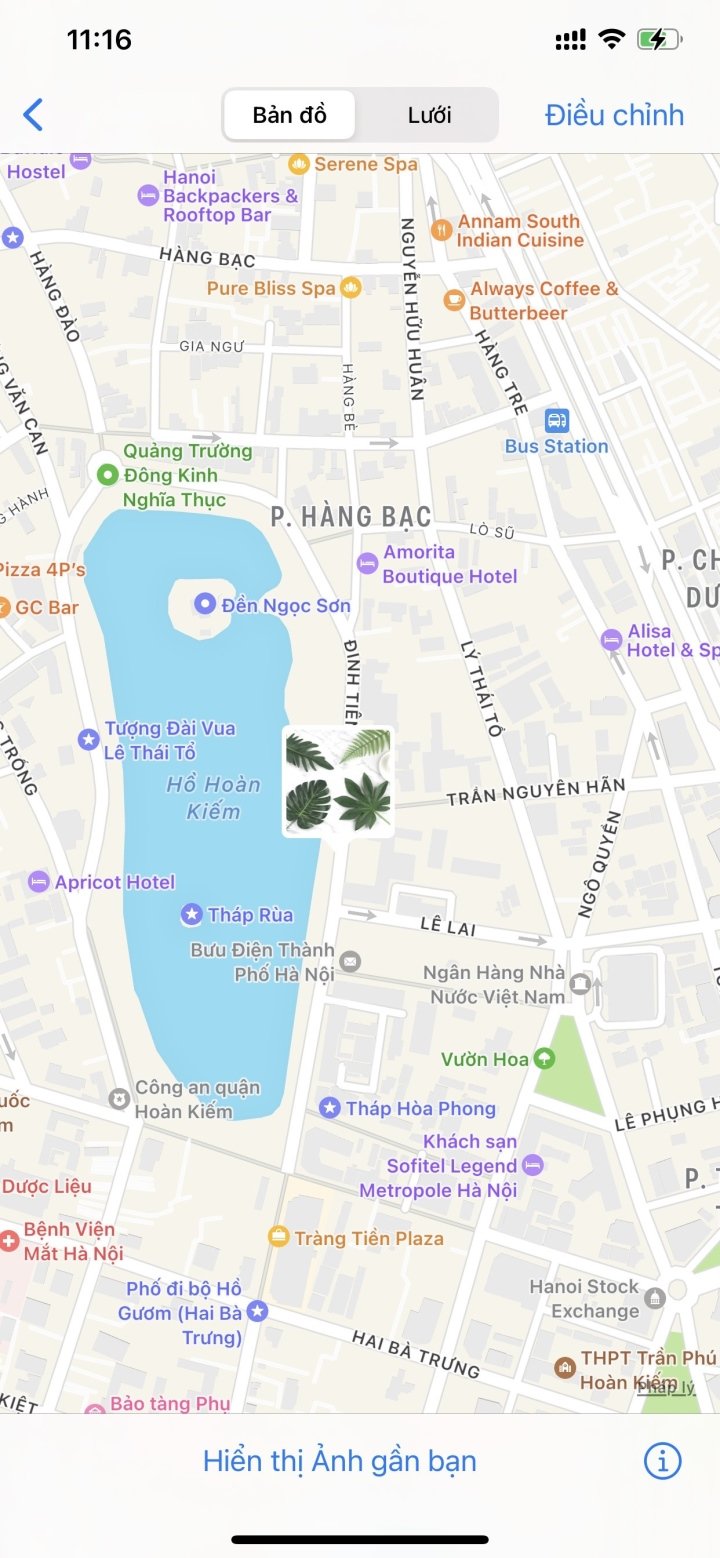
Stap 3: De locatie is in de afbeelding ingevoegd met behulp van een kaart, zoals hieronder weergegeven. Gebruikers kunnen op de kaart klikken om de locatie indien nodig duidelijker te bekijken. Of klik op ' Aanpassen' om de eerder ingevoegde locatie weer in de afbeelding te plaatsen.
Hoe voeg je locaties toe aan meerdere iPhone-foto's?
Naast het toevoegen van locatiegegevens aan een enkele afbeelding, bieden iPhones gebruikers ook de mogelijkheid om meerdere afbeeldingen tegelijk toe te voegen, wat tijd en moeite bespaart. Dit artikel legt uit hoe je locatiegegevens aan foto's op je iPhone kunt toevoegen.
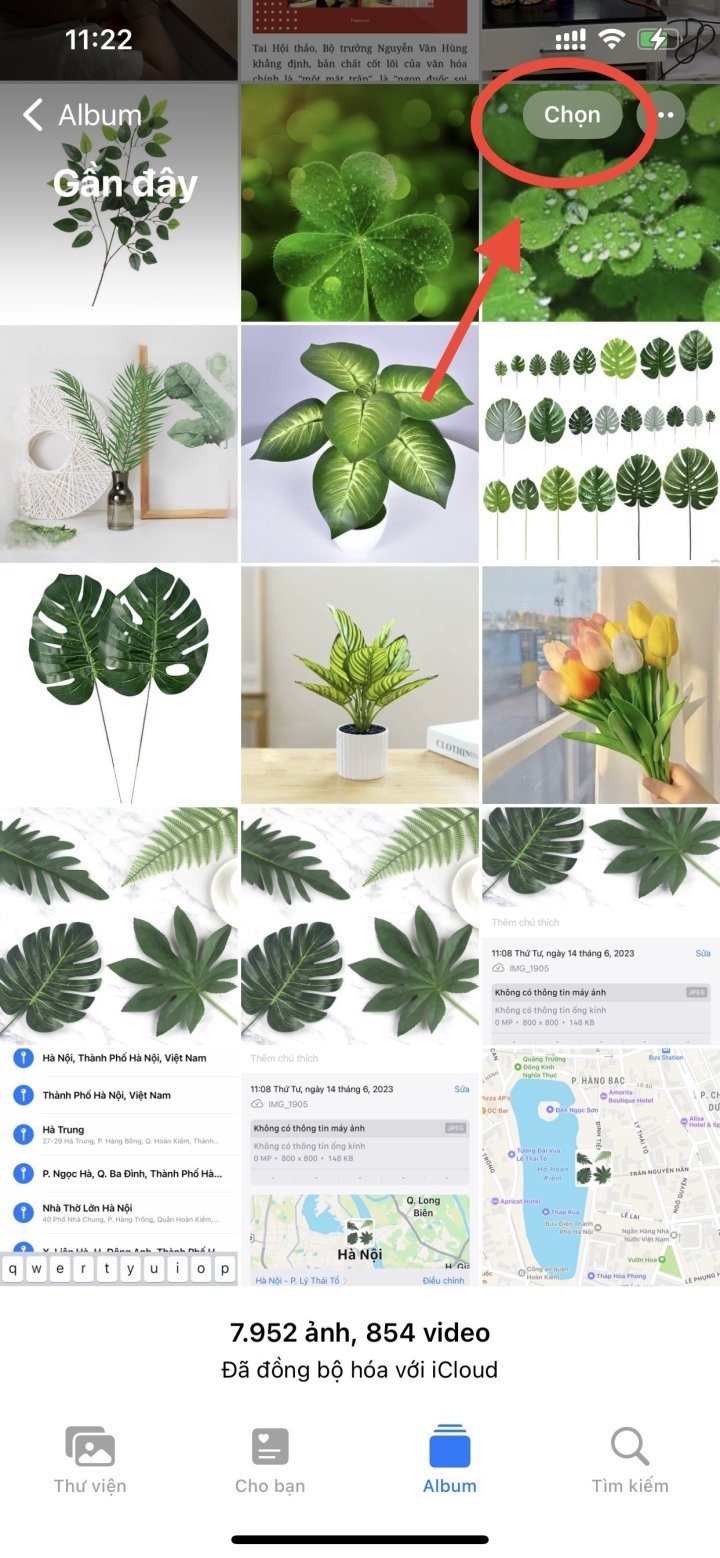
Stap 1: Tik in de albuminterface van je iPhone op de knop 'Selecteren ' in de rechterbovenhoek van het scherm. Vink vervolgens de vakjes aan naast de afbeeldingen die je aan de locatie wilt toevoegen.
Nadat je de afbeelding hebt geselecteerd, tik je op het pictogram met de drie puntjes in de rechterbenedenhoek van het scherm.
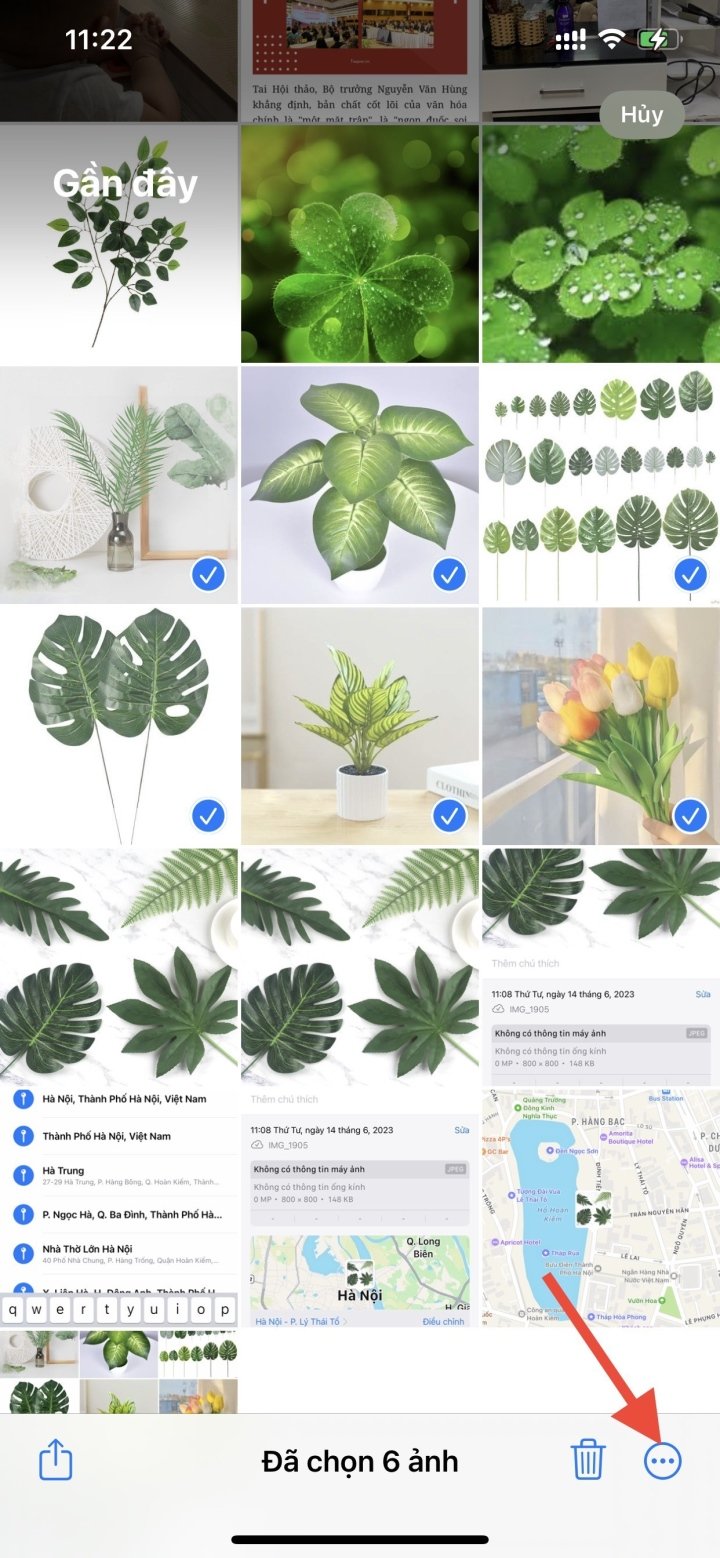
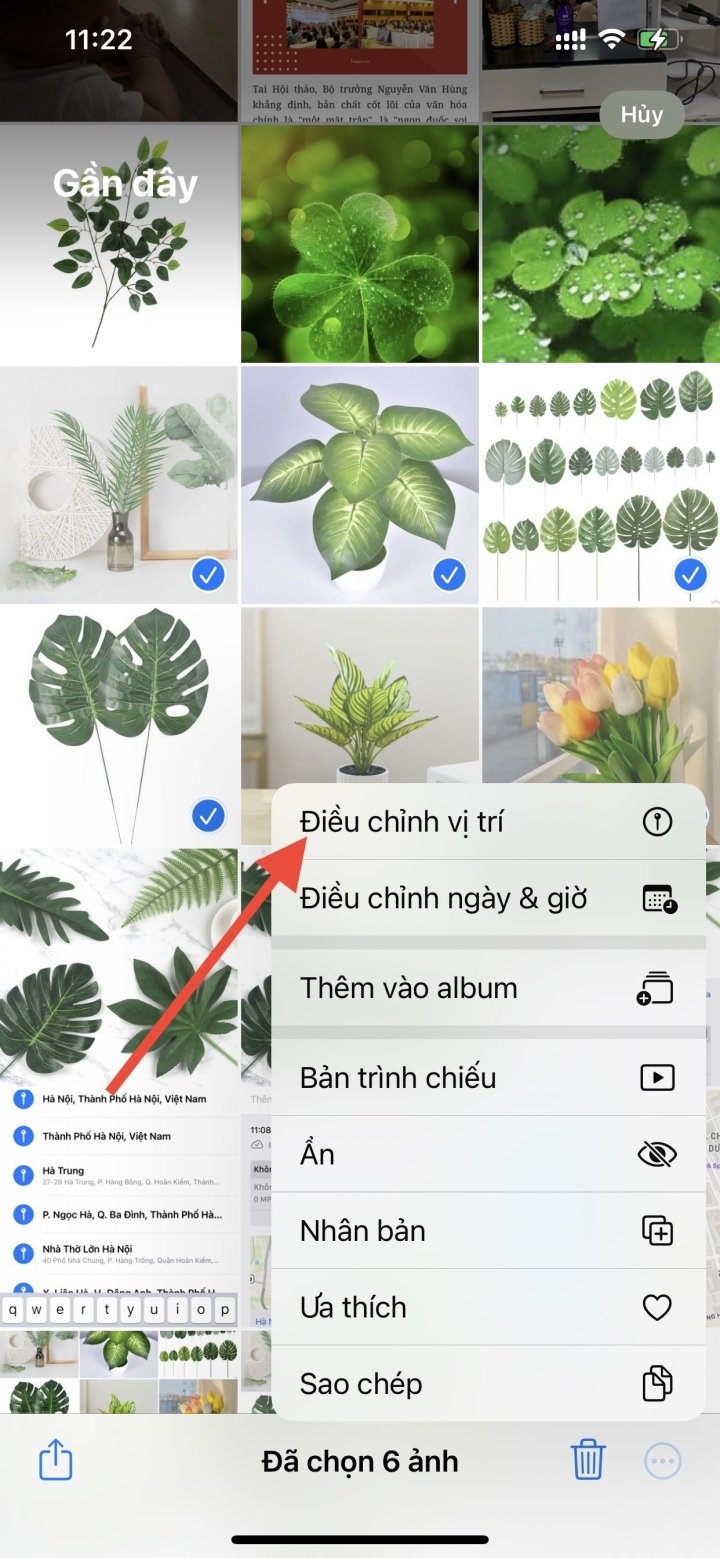
Stap 2: De interface voor het aanpassen van de afbeelding verschijnt. De gebruiker selecteert de optie "Positie aanpassen" om posities toe te voegen aan de geselecteerde afbeeldingen. Er verschijnt vervolgens een interface waarmee u het gewenste invoegpunt kunt selecteren.
Gebruikers voeren de gewenste locatie in de zoekbalk in en klikken vervolgens op het resultaat om de zoekopdracht te voltooien.

Videotutorial over hoe je locatiegegevens aan foto's op je iPhone kunt toevoegen.
Nhat Thuy
Gunstig
Emotie
Creatief
Uniek
Bron


![[Foto] Plechtige badceremonie en Boeddha-processie in Hue](https://vphoto.vietnam.vn/thumb/1200x675/vietnam/resource/IMAGE/2026/05/31/1780228263543_1-jpg.webp)
![[Foto] De secretaris-generaal, de president en zijn vrouw beginnen hun staatsbezoek aan de Filipijnen.](https://vphoto.vietnam.vn/thumb/1200x675/vietnam/resource/IMAGE/2026/05/31/1780230559452_anh-man-hinh-2026-05-31-luc-19-28-11.png)
![[Foto] Bewonder het koraal "meesterwerk" te midden van het miljoenen jaren oude erfgoed van de provincie Dak Lak.](https://vphoto.vietnam.vn/thumb/1200x675/vietnam/resource/IMAGE/2026/05/31/1780221235105_anh-man-hinh-2026-05-31-luc-16-53-27.png)
![[Afbeelding] De politie van Hanoi is officieel gekroond tot kampioen van de V-League 2025/2026](https://vphoto.vietnam.vn/thumb/1200x675/vietnam/resource/IMAGE/2026/05/31/1780244769054_ndo_br_039d561b692be875b13a-jpg.webp)





















![[Video] Zonsondergang bij Lap An Lagoon – Waar de zon ondergaat boven de visnetten](https://vphoto.vietnam.vn/thumb/340x192/vietnam/resource/IMAGE/2026/05/31/1780192137701_beach-landscape-sea-water-nature-grass-745871-pxhere-com.jpeg)









































![[Foto] Bewonder het koraal "meesterwerk" te midden van het miljoenen jaren oude erfgoed van de provincie Dak Lak.](https://vphoto.vietnam.vn/thumb/402x226/vietnam/resource/IMAGE/2026/05/31/1780221235105_anh-man-hinh-2026-05-31-luc-16-53-27.png)

































Reactie (0)