

Å få en bekreftelseskode er et viktig steg i å sikre kontoen din på iPhonen din. Denne artikkelen vil hjelpe deg å bedre forstå hvordan du får e-postbekreftelseskoden din på iPhonen din, slik at bekreftelsesprosessen blir raskere og enklere.
 |
Slik får du e-postbekreftelseskoden på iPhone ved hjelp av iCloud-kontoinformasjon.
I noen situasjoner må du få en e-postbekreftelseskode på iPhonen din for å autentisere identiteten din eller utføre sikkerhetshandlinger. La oss utforske hvordan du får en e-postbekreftelseskode på iPhonen din via iCloud-kontoen din gjennom de enkle trinnene nedenfor:
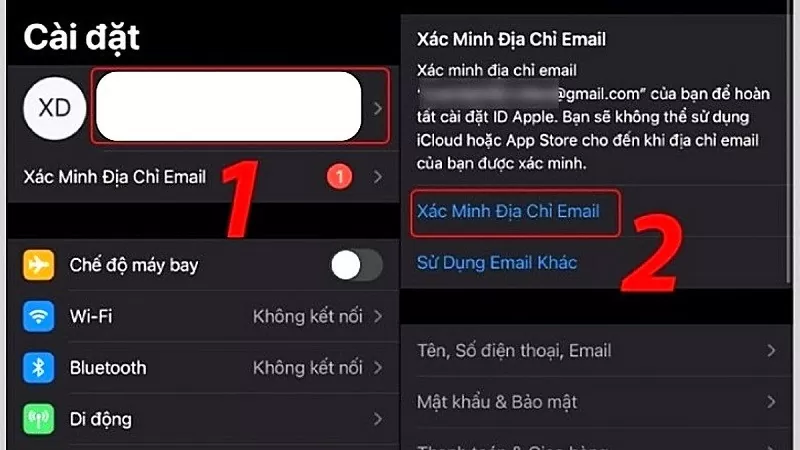
Trinn 1: Åpne først «Innstillinger»-appen på iPhonen din, og gå deretter til «iCloud-kontoinformasjon». Her ser du alternativet «Bekreft e-postadresse»; trykk på det.
 |
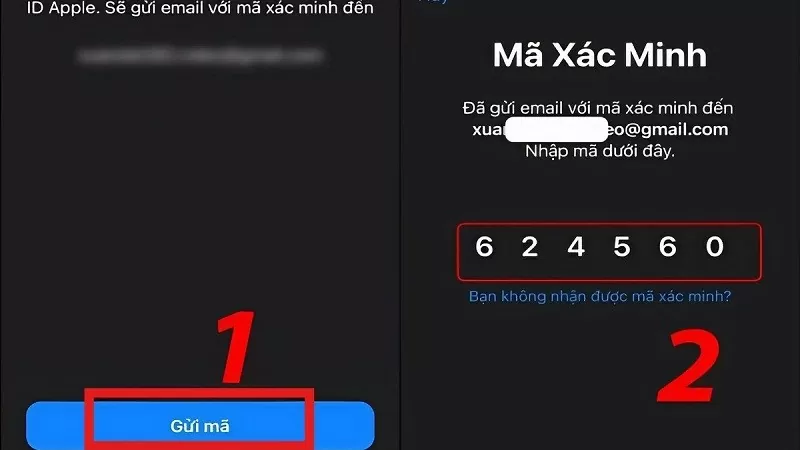
Trinn 2: Trykk deretter på «Send kode». En e-post med en bekreftelseskode sendes til e-postadressen du registrerte hos iCloud. Åpne innboksen din og skriv inn bekreftelseskoden i det nødvendige feltet på iPhonen din for å fullføre prosessen.
 |
Slik får du e-postbekreftelseskoden på iPhone når du bruker Apple ID 2-faktor-autentisering.
Å få en Apple ID-verifiseringskode via tofaktorautentisering bidrar til å beskytte kontoen din mot potensielle trusler.
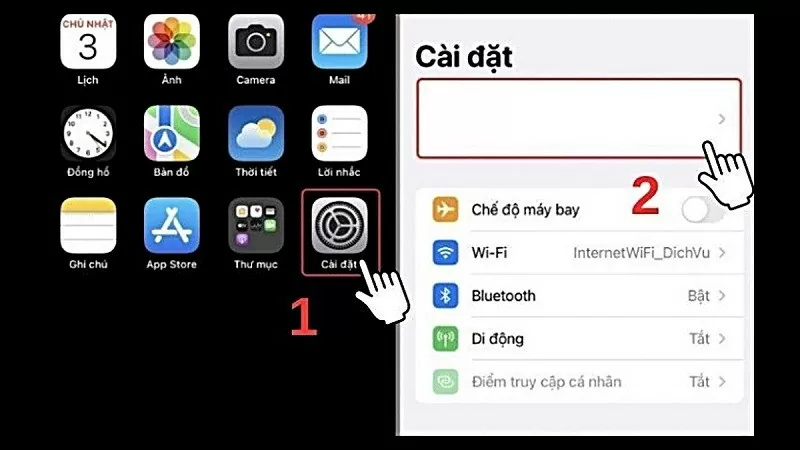
Trinn 1: Gå til Innstillinger-appen på iPhonen din, og trykk deretter på Apple-ID-en din for å fortsette.
 |
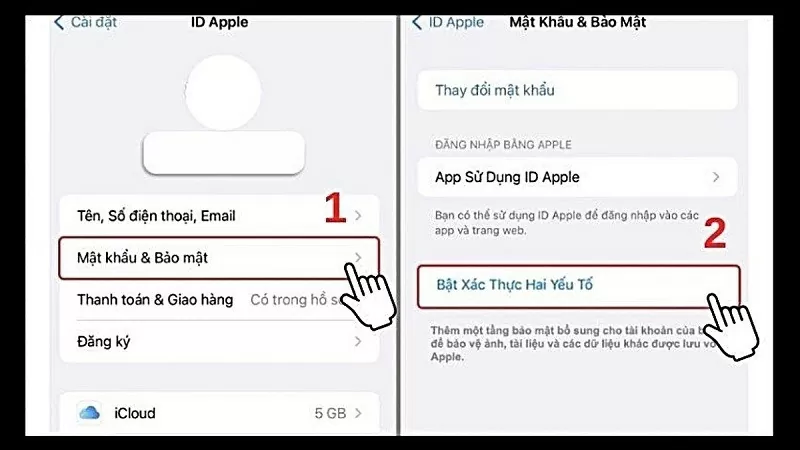
Trinn 2: Velg deretter Passord og sikkerhet, og aktiver deretter tofaktorautentisering.
 |
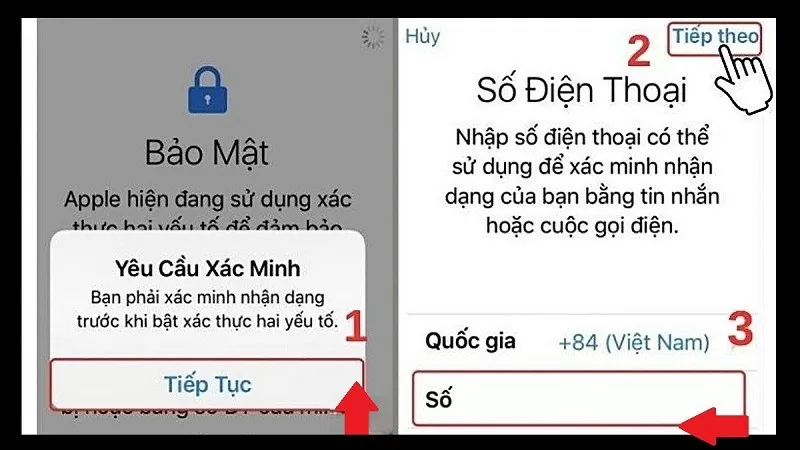
Trinn 3: Etter at alt er fullført, vil skjermen vise meldingen «Verifiseringsforespørsel». Klikk på «Fortsett»-knappen. Skriv inn telefonnummeret ditt i det tomme feltet og klikk på «Neste». Du vil deretter motta en kode.
 |
Instruksjoner om hvordan du får tak i e-postbekreftelseskoden på Apple-ID-en din.
Når du bruker en iPhone, må du noen ganger hente en bekreftelseskode fra Apple-ID-en din. Selv om begge er relatert til sikkerhet, er metoden for å få en Apple-ID-bekreftelseskode forskjellig fra metoden for å få en e-postbekreftelseskode på en iPhone.
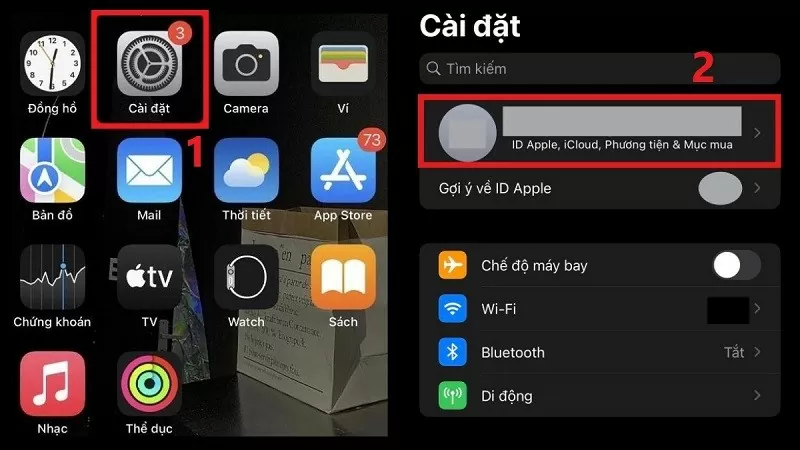
Trinn 1: Gå til «Innstillinger» på iPhonen din og velg «Apple ID» (vanligvis vises navnet ditt).
 |
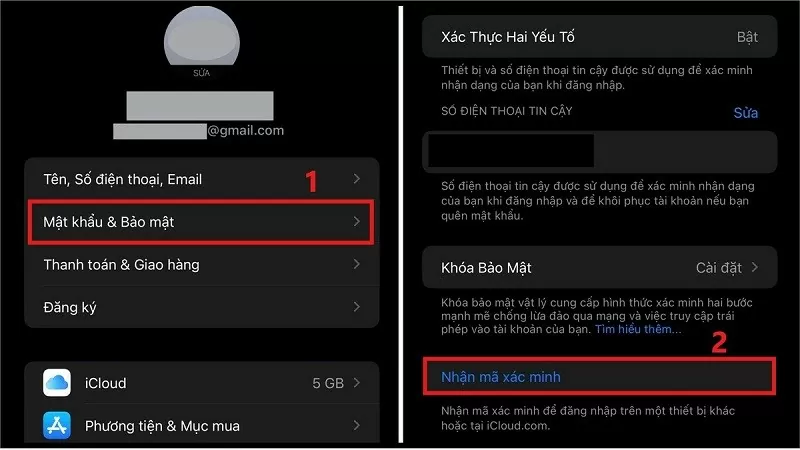
Trinn 2: Velg «Passord og sikkerhet» her, og trykk deretter på «Hent bekreftelseskode» for at systemet skal generere og vise koden for deg.
 |
Instruksjoner for hvordan du endrer telefonnummeret som brukes til e-postbekreftelse på iPhone.
Hvis du vil endre bekreftelsestelefonnummeret ditt på iPhonen din, følger du disse enkle trinnene:
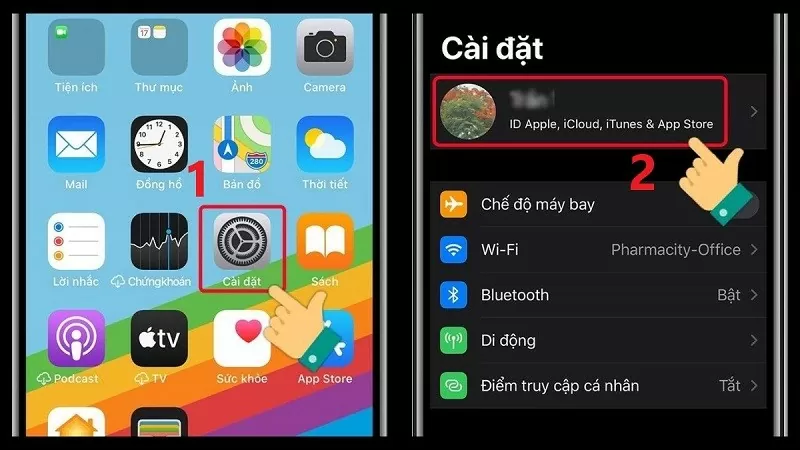
Trinn 1: Åpne først "Innstillinger" på iPhonen din og trykk på Apple ID-kontonavnet ditt øverst.
 |
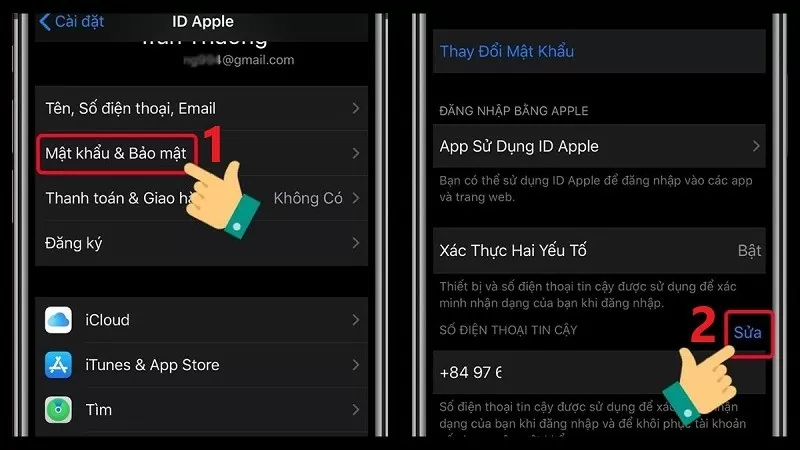
Trinn 2: I det nye grensesnittet velger du «Passord og sikkerhet». Klikk på «Rediger»-knappen under «Pålitelig telefonnummer» for å begynne å endre telefonnummeret ditt.
 |
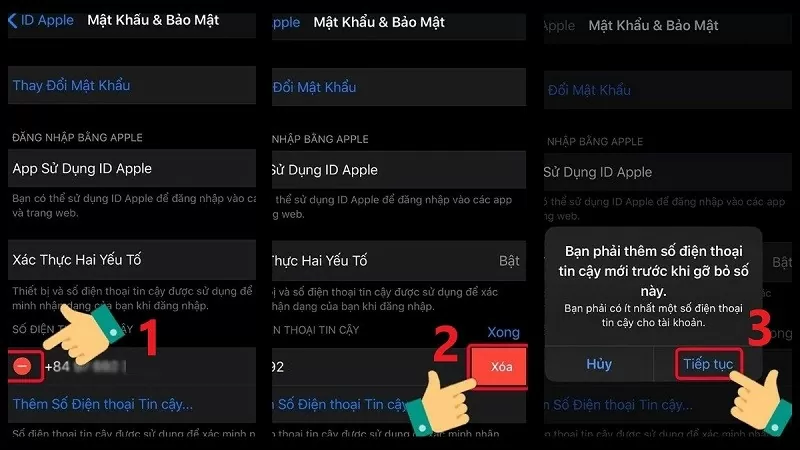
Trinn 3: Klikk på det røde minustegnet ved siden av telefonnummeret du vil slette. Velg deretter «Slett» for å bekrefte fjerningen av dette telefonnummeret. Klikk til slutt på «Fortsett»-knappen for å gå videre til neste trinn.
 |
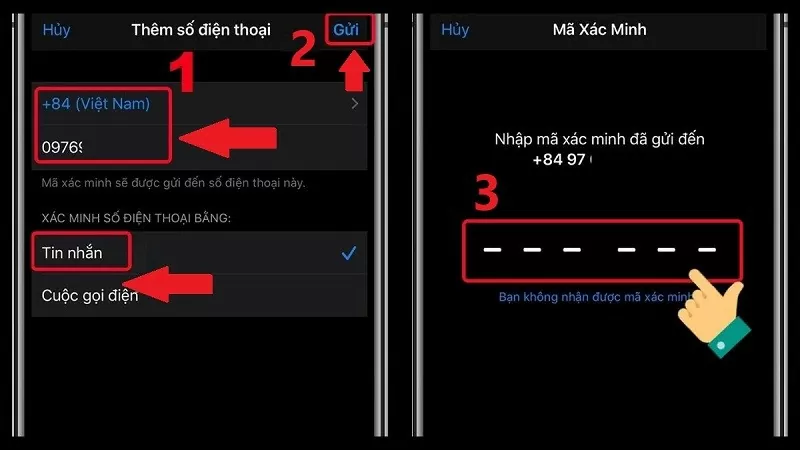
Trinn 4: Velg nå retningsnummeret ditt og skriv inn det nye telefonnummeret ditt. Velg deretter din foretrukne metode for å motta bekreftelseskoden og trykk på "Send"-knappen for å be om den. Sjekk deretter enheten din for bekreftelseskoden og skriv den inn på iPhonen din for å fullføre prosessen.
 |
Å vite hvordan du får e-postbekreftelseskoden din på iPhonen din vil hjelpe deg med å bekrefte kontoen din ordentlig og beskytte den bedre. Lykke til!
[annonse_2]
Kilde


![[Foto] Statsminister Pham Minh Chinh deltar på konferansen om implementering av oppgaver for 2026 innen industri og handel](/_next/image?url=https%3A%2F%2Fvphoto.vietnam.vn%2Fthumb%2F1200x675%2Fvietnam%2Fresource%2FIMAGE%2F2025%2F12%2F19%2F1766159500458_ndo_br_shared31-jpg.webp&w=3840&q=75)


































































































Kommentar (0)