

Å justere marger i Excel bidrar til å gjøre dokumentene dine penere og mer profesjonelle. Denne artikkelen vil veilede deg i hvordan du angir marger før utskrift for å få en klar og vakker utskrift!
 |
Veiledning for effektiv justering av marginer i Excel
Hvis du er kjent med Microsoft-programvare, vil det være enkelt å justere tekst i Excel. Bare følg disse trinnene, så lager du enkelt et pent og lettlest regneark. Prøv det nå for et mer profesjonelt dokument!
Hurtigguide
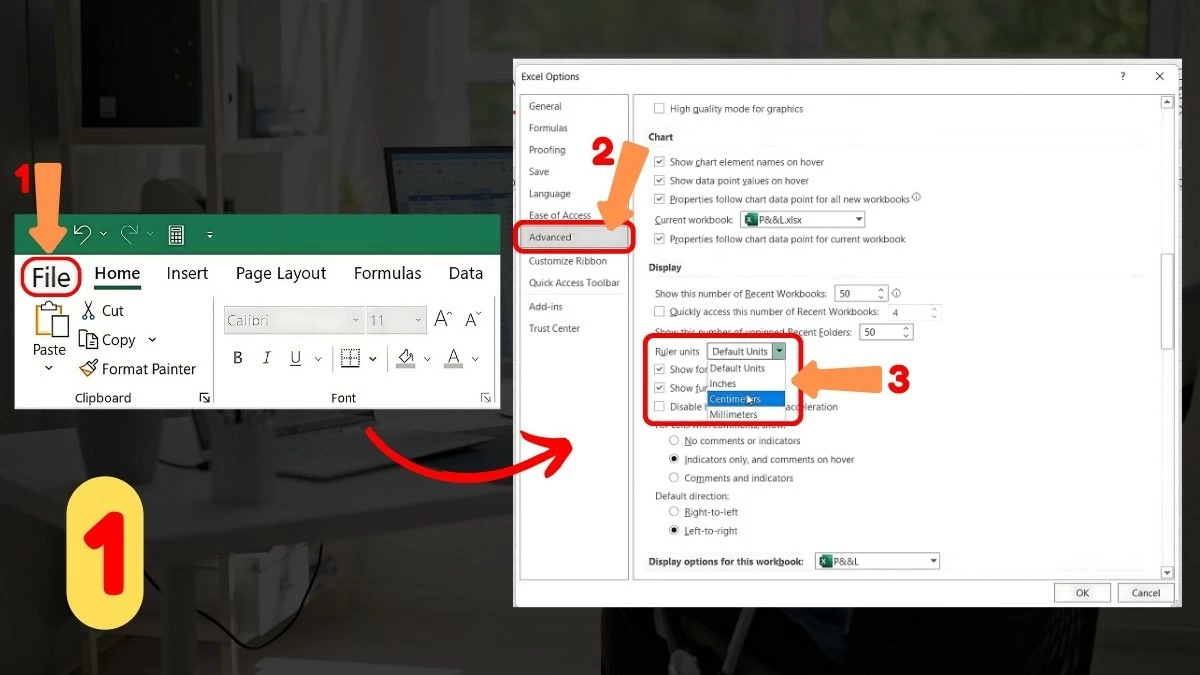
Det er enkelt å justere marger i Excel, du trenger ikke å bekymre deg! Først må du endre standard måleenhet til centimeter. Åpne Excel-dokumentet, velg Fil, og klikk deretter Alternativer. I vinduet Excel-alternativer velger du fanen Avansert, endrer linjalenheter til centimeter, og klikker deretter OK.
 |
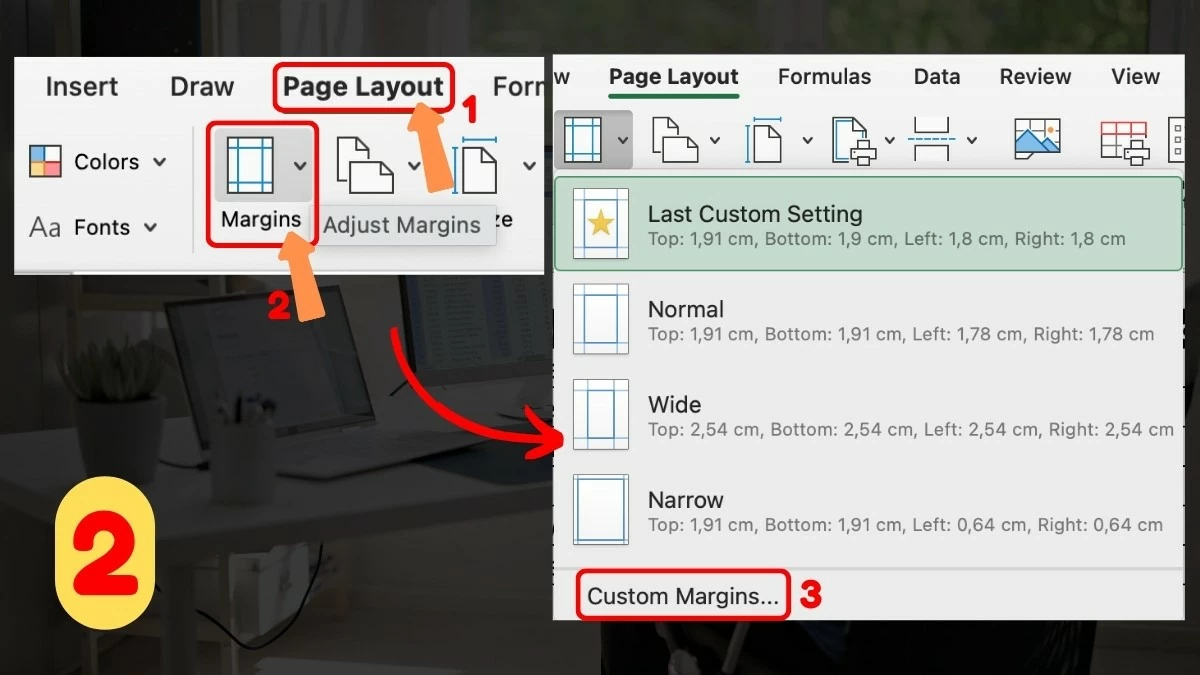
Gå deretter tilbake til regnearket, velg fanen Sideoppsett, velg Marginer og klikk på Tilpassede marger. Her kan du justere margstørrelsen etter ønske og deretter klikke på OK. Dette er trinnene for å raskt angi marger i Excel.
Detaljerte instruksjoner
Trinn 1 – Endre linjalenheten: Åpne regnearkfilen, gå til Fil og velg Alternativer. I fanen Avansert endrer du linjalenhetene fra standard til Centimeter og klikker OK for å lagre.
 |
Trinn 2 – Angi marger: Gå tilbake til regnearket, gå til fanen Sideoppsett, velg Marger, og klikk deretter på Tilpassede marger for å tilpasse margene etter behov. Dette er et viktig trinn i angivelsen av marger i Excel.
 |
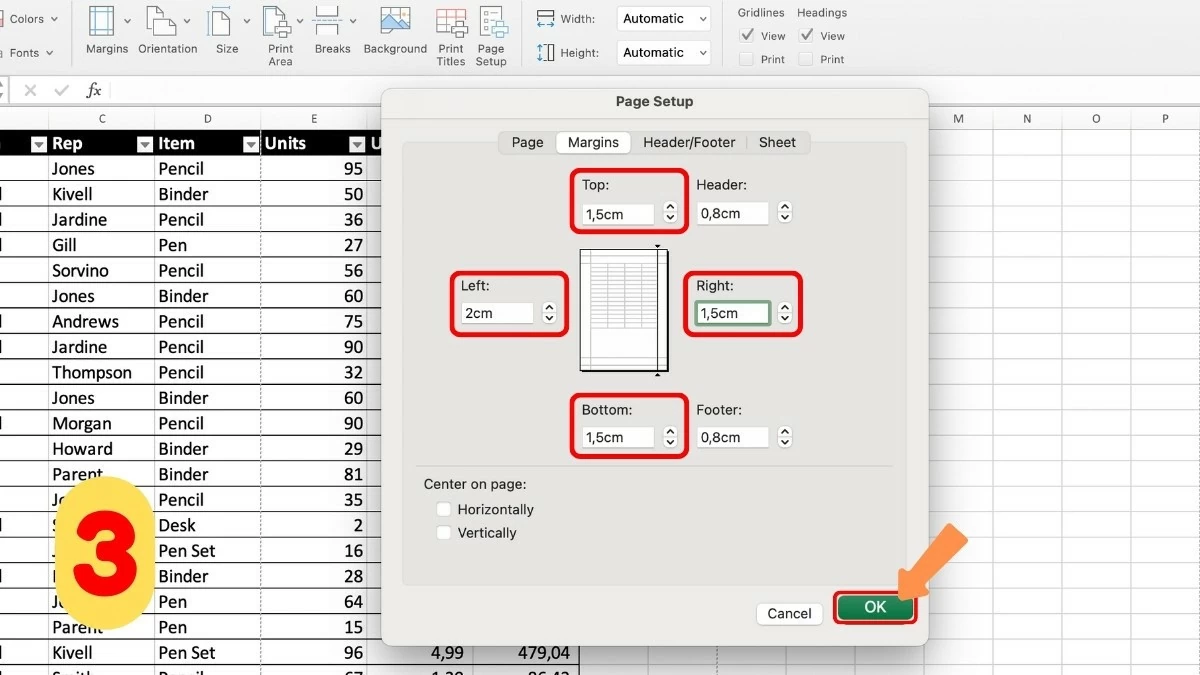
Trinn 3 – Juster margstørrelse: I vinduet Marger skriver du inn parameterne for margstørrelse i de aktuelle cellene. Klikk deretter på OK for å lagre endringene. Dette fullfører prosessen med å angi marger effektivt i Excel.
 |
Slik justerer du raskt marginer i Excel før du skriver ut et dokument.
Før du skriver ut, bør du sjekke at margene i Excel er riktig justert og se over sideskiftene. Dette er avgjørende for å sikre at innholdet ikke er beskåret og vises tydelig. Hvis du ikke vet hvordan, vil denne artikkelen veilede deg gjennom trinnene for å justere utskriftsmargene i Excel for å optimalisere dokumentet ditt!
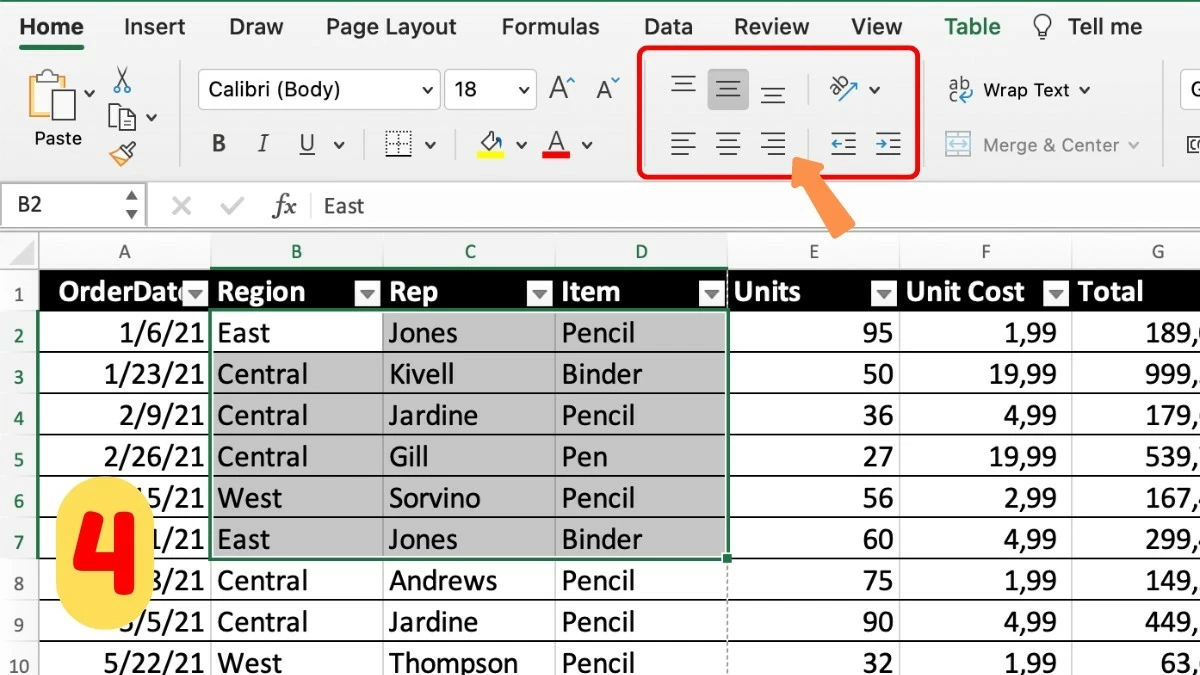
Trinn 1 – Velg forhåndsvisningsmodus for sideskift: Gå først til Vis-fanen og velg Forhåndsvisning av sideskift. Denne modusen gir deg en oversikt over hvordan sidene vises i dokumentet.
 |
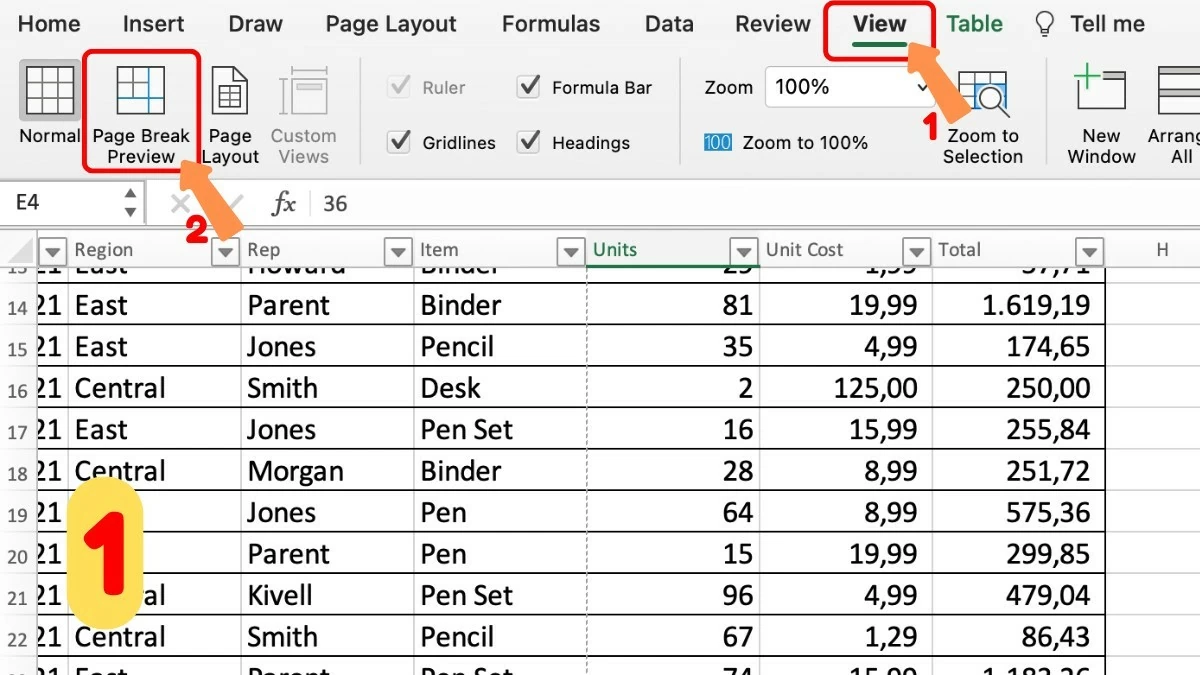
Trinn 2 – Juster sideskift etter ønske: I forhåndsvisningsmodus for sideskift kan du endre plasseringen av sideskift for å sikre at innholdet er riktig ordnet på de utskrevne sidene. Dette er et viktig trinn for å fullføre utskriftsjusteringen i Excel.
 |
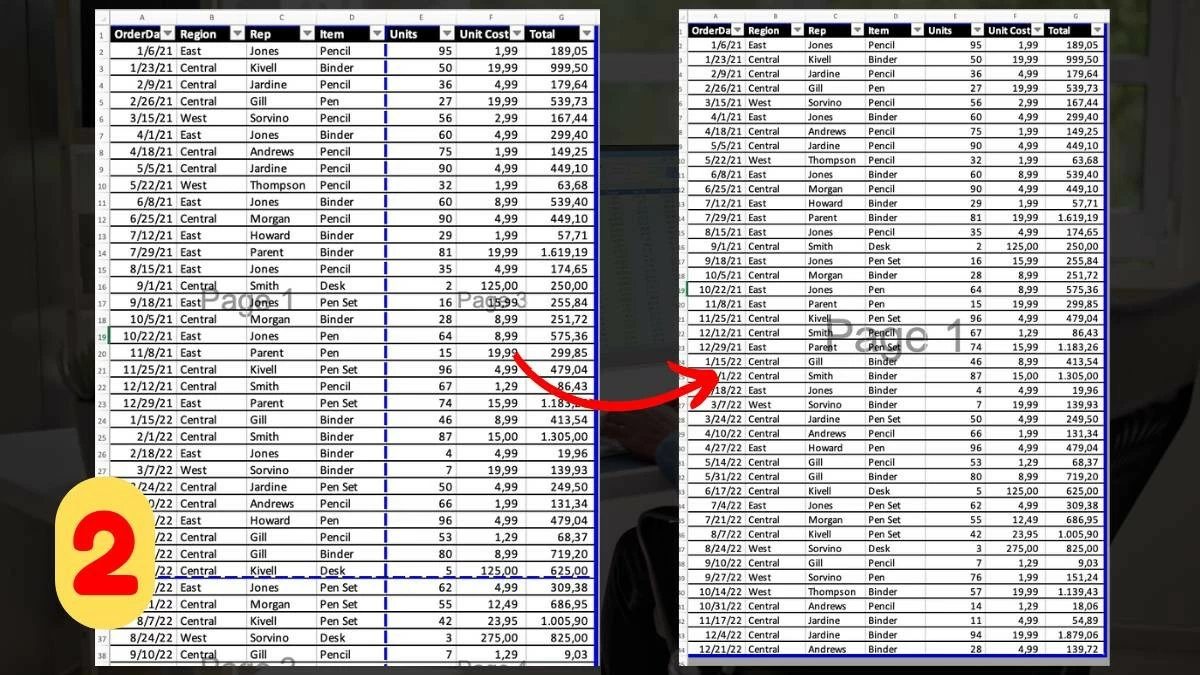
Trinn 3 – Kontroller margene: For å sikre at margene er riktig angitt, spesielt for dokumenter med notater eller overskrifter, gå til fanen Sideoppsett, velg Marginer og dobbeltsjekk marginnstillingene.
 |
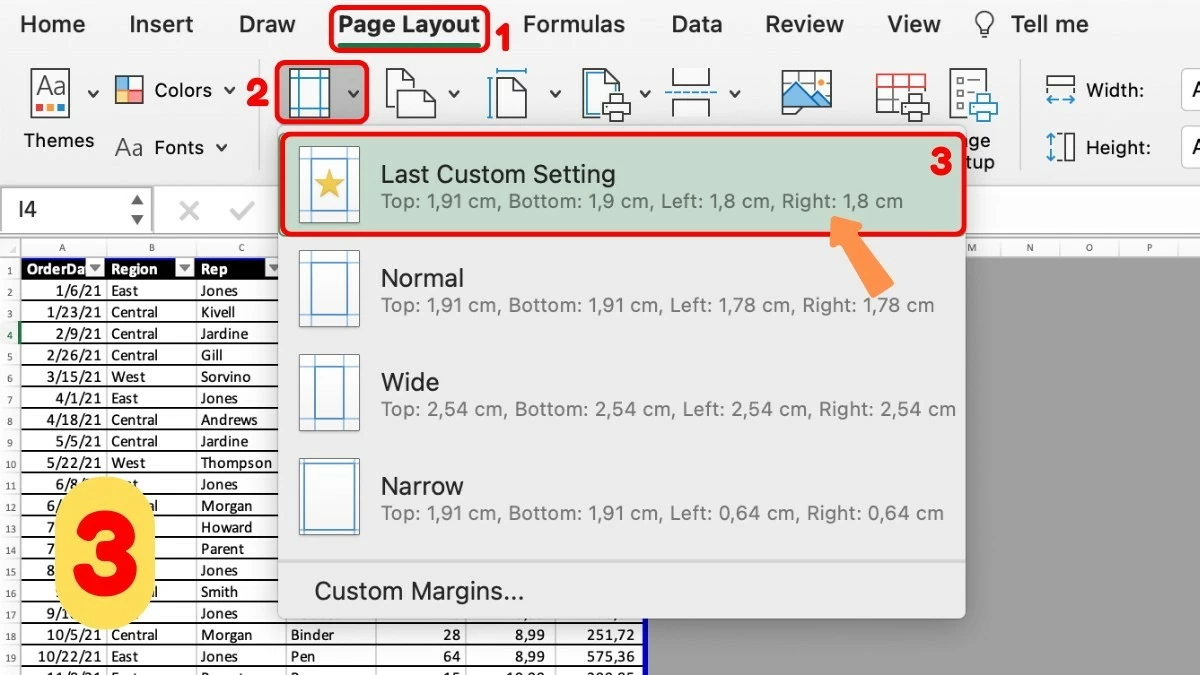
Trinn 4 – Forhåndsvisning før utskrift: Før utskrift klikker du på Fil og velger Skriv ut. Bruk forhåndsvisningsfunksjonen til å sjekke utskriften, slik at du kan oppdage feil og unngå å sløse med papir og blekk.
 |
Forhåpentligvis har denne artikkelen hjulpet deg med å forstå hvordan du effektivt justerer marger i Excel i arbeidet ditt. Å justere marger før utskrift holder ikke bare dokumentet ditt ryddig, men sikrer også en profesjonell og tydelig utskrift. Følg disse enkle trinnene for å optimalisere regnearkene dine raskt og effektivt!
[annonse_2]
Kilde




![[Bilde] Hanois byliv under utfordringen av et «svidende varmt» miljø](https://vphoto.vietnam.vn/thumb/1200x675/vietnam/resource/IMAGE/2026/05/25/1779706979265_nang-nong-t5-2026-minh-duy-7-4636-jpg.webp)







































































































Kommentar (0)