

Apple lanserer nye iPhones hvert år med mange forbedringer, så det er viktig å overføre data fra én iPhone til den nye. Sjekk ut hvordan du overfører data effektivt!
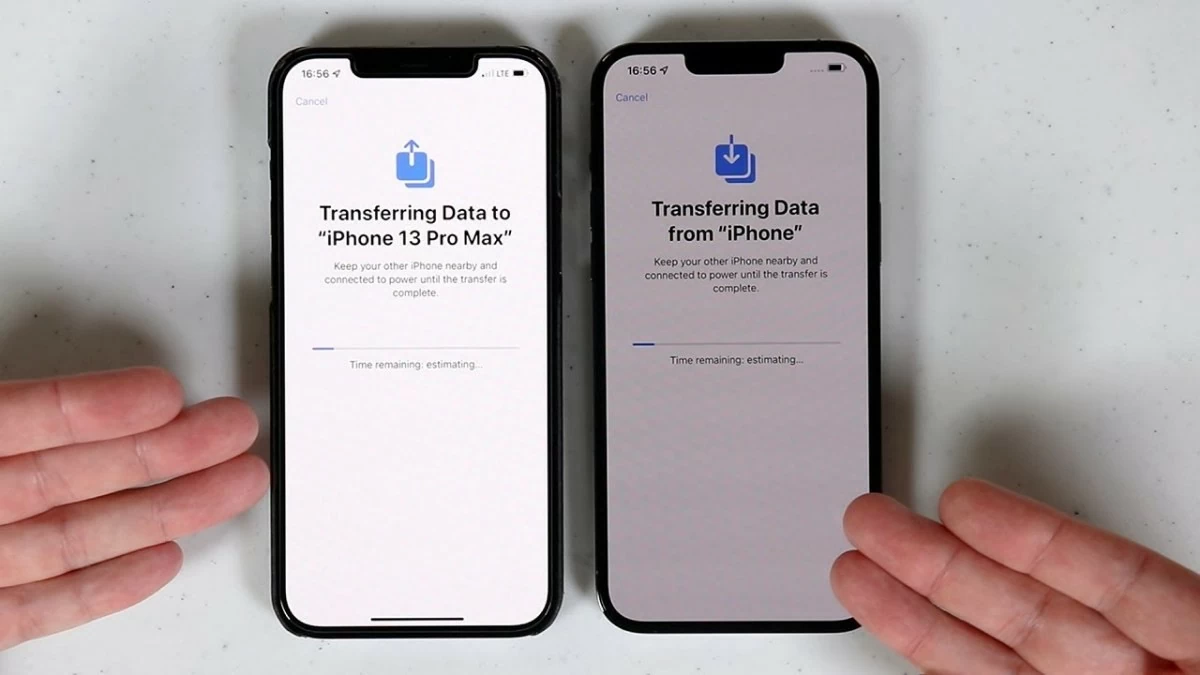 |
Hvert år introduserer Apple nye iPhone-modeller med moderne design og ytelse, noe som gjør dataoverføring fra en gammel iPhone til en ny svært viktig. For iPhone-fans er det alltid en prioritet å oppgradere til en ny iPhone, men mange opplever problemer med å overføre data. Nedenfor finner du 9 måter å raskt og trygt overføre data fra en gammel iPhone til en ny iPhone.
Instruksjoner for enkel overføring av data fra iPhone til iPhone ved hjelp av en QR-kode.
En enkel måte å overføre data fra en gammel iPhone til en ny på er å bruke en QR-kode. Her er trinnene:
Trinn 1: Først må du gjenopprette den nye iPhonen til fabrikkinnstillingene.
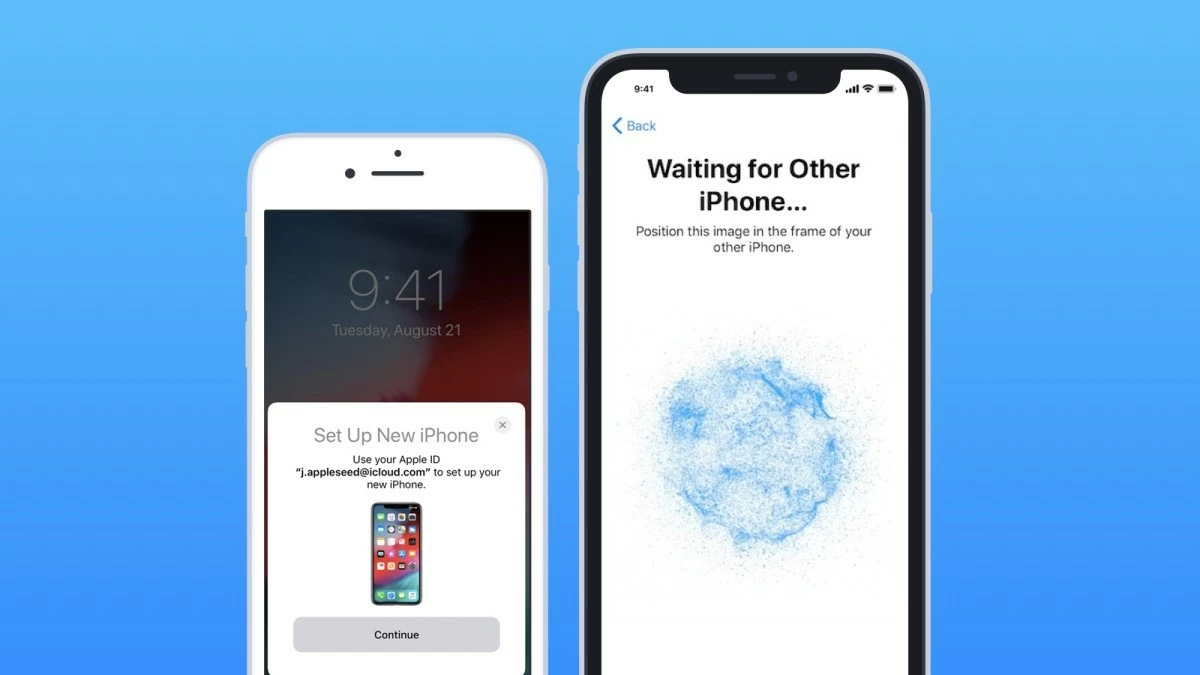
Trinn 2: Plasser den gamle og nye iPhonen tett sammen. På skjermen til den gamle iPhonen vises en dialogboks med navnet «Konfigurer ny iPhone». Trykk på «Fortsett»-knappen.
 |
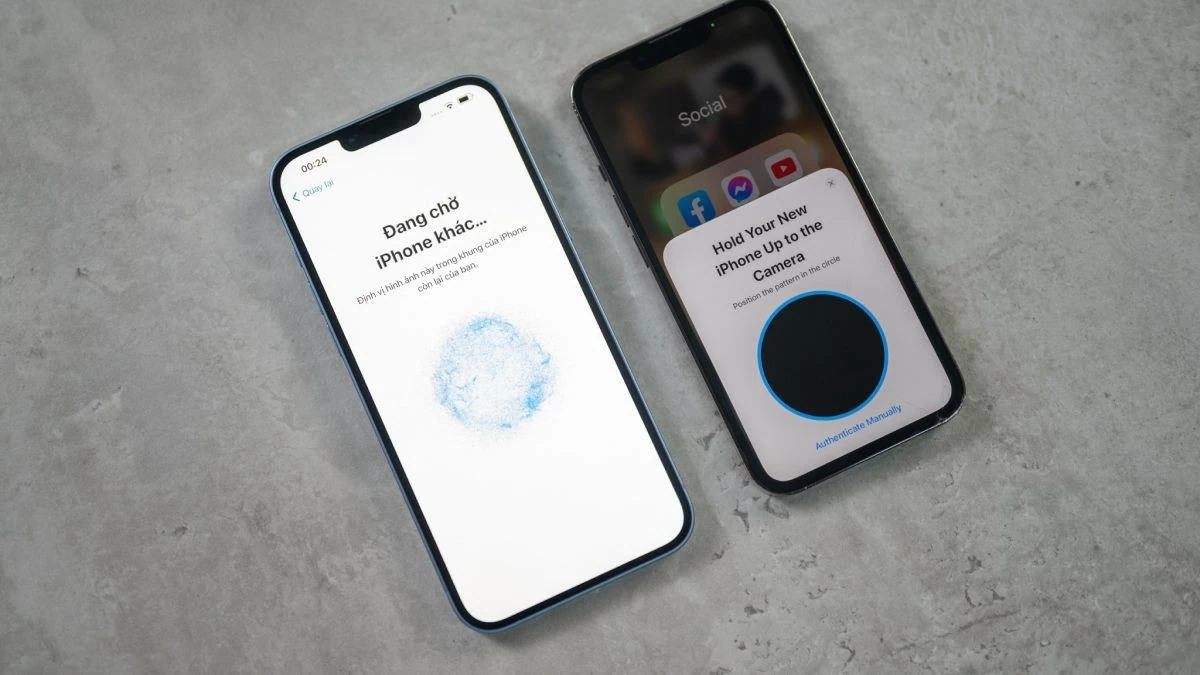
Trinn 3: Bruk kameraet på den gamle iPhonen din til å skanne QR-koden på den nye iPhonen din.
 |
Trinn 4: På dette tidspunktet vil den nye iPhonen din be deg om å oppgi passordet fra den gamle iPhonen din.
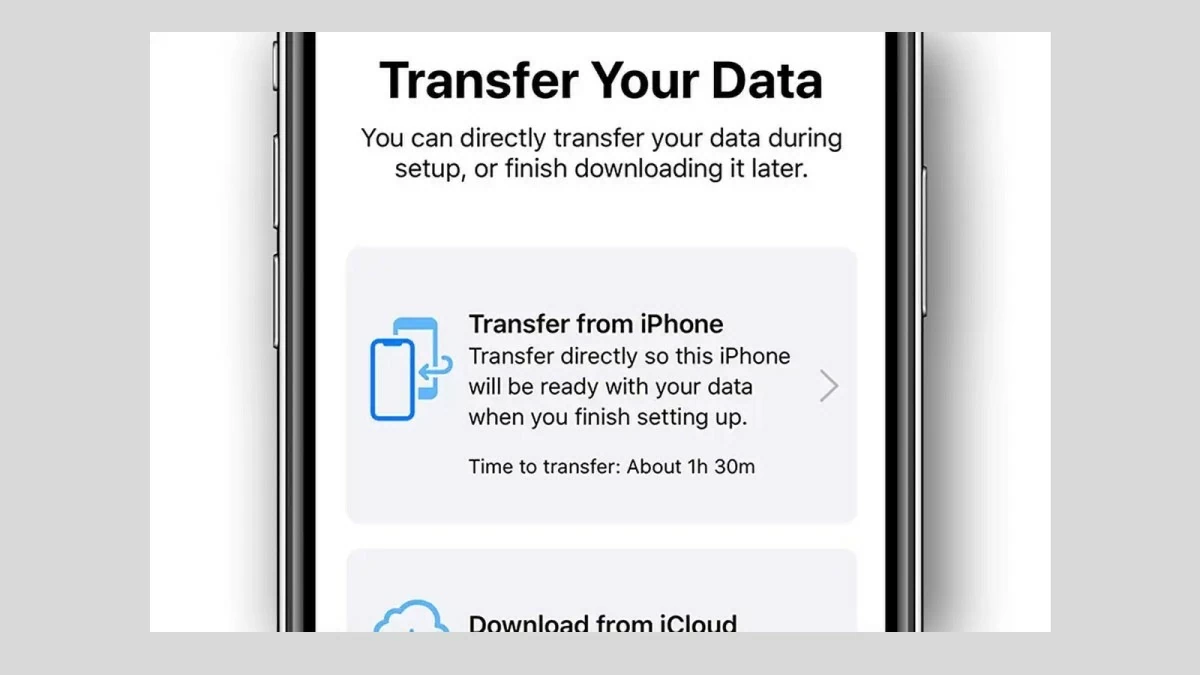
Trinn 5: Velg «Overfør fra iPhone» og vent et øyeblikk til dataoverføringsprosessen til den nye iPhonen er fullført.
 |
Merk: Hvis du kjøpte en ekte, forseglet og uaktivert enhet, trenger du ikke å tilbakestille til fabrikkinnstillinger. Det er nok å bare plassere den gamle enheten i nærheten av den nye iPhonen under installasjonsprosessen.
Veiledning for rask overføring av data fra iPhone til iPhone ved hjelp av Bluetooth.
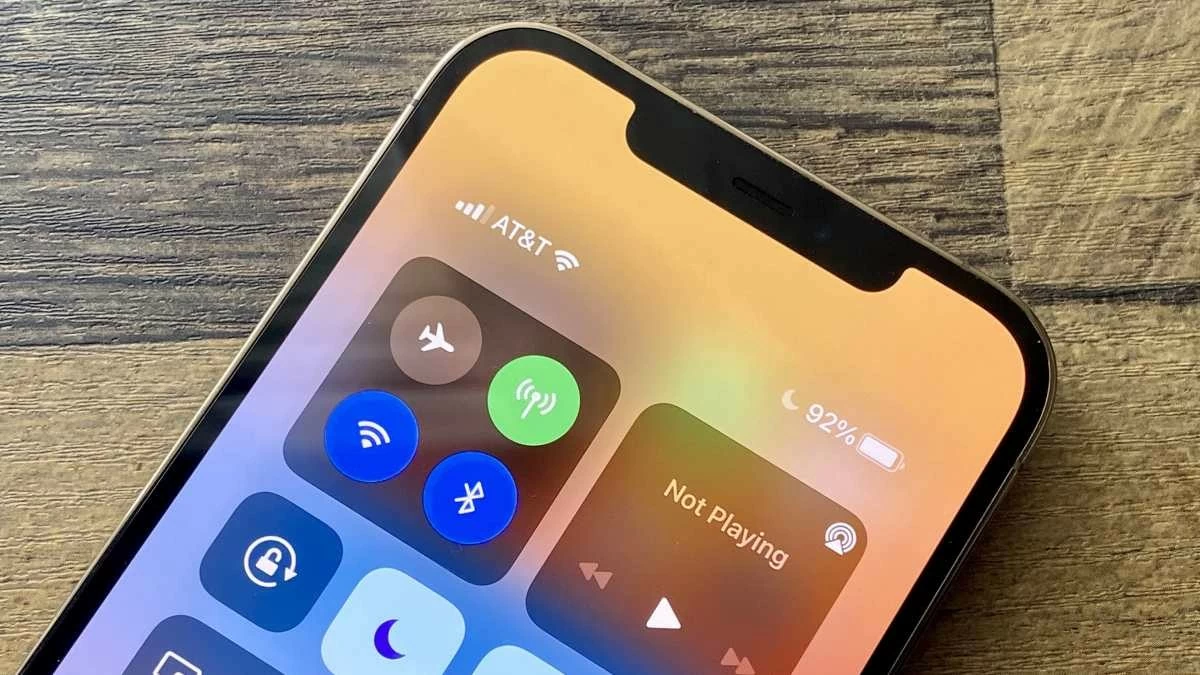
Mange lurer kanskje på om det er mulig å overføre data på en iPhone ved hjelp av Bluetooth. I motsetning til Android-enheter støtter imidlertid ikke iPhones, fra eldre modeller til den nyeste iPhone 14-serien, dataoverføring via Bluetooth. Bluetooth på iPhones brukes primært for å koble til enheter som høyttalere, AirPods, Apple Watch og andre produkter.
Ikke bekymre deg, du kan fortsatt overføre data fra en iPhone til en annen ved hjelp av AirDrop, en veldig praktisk funksjon fra Apple. Detaljerte instruksjoner finner du nedenfor!
 |
Instruksjoner for overføring av iPhone-data ved hjelp av AirDrop, Meldinger og Mail.
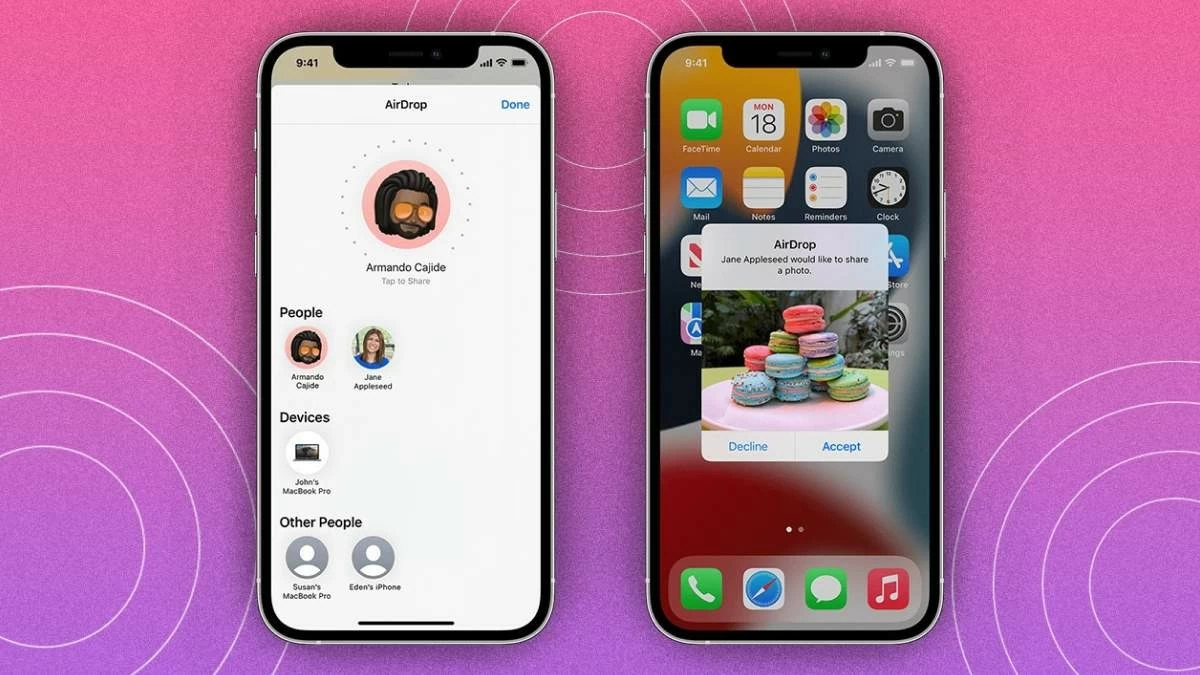
Metodene ovenfor brukes ofte til å overføre store mengder data fra en gammel iPhone til en ny. Hvis du bare trenger å dele noen få kontakter, et nylig tatt bilde eller noen få meldinger, kan du bruke AirDrop, Meldinger eller Mail for å overføre data raskt.
Trinn 1: Bare åpne Telefon- eller Kontakter-appen på iPhonen din og velg kontakten du vil dele.
Trinn 2: Bla nedover i kontaktinformasjonsgrensesnittet og velg «Del kontakt». Velg deretter din foretrukne delingsmetode, for eksempel AirDrop, Melding eller E-post.
Trinn 3: Send kontaktinformasjonen til den nye iPhonen, trykk deretter på «Godta» og lagre kontakten på enheten.
 |
Instruksjoner for overføring av data fra iPhone til iPhone ved hjelp av 3utools
La oss deretter utforske hvordan du overfører data fra en iPhone til en annen ved hjelp av 3uTools-appen. Selv om denne metoden kan være ny for mange, er trinnene veldig enkle:
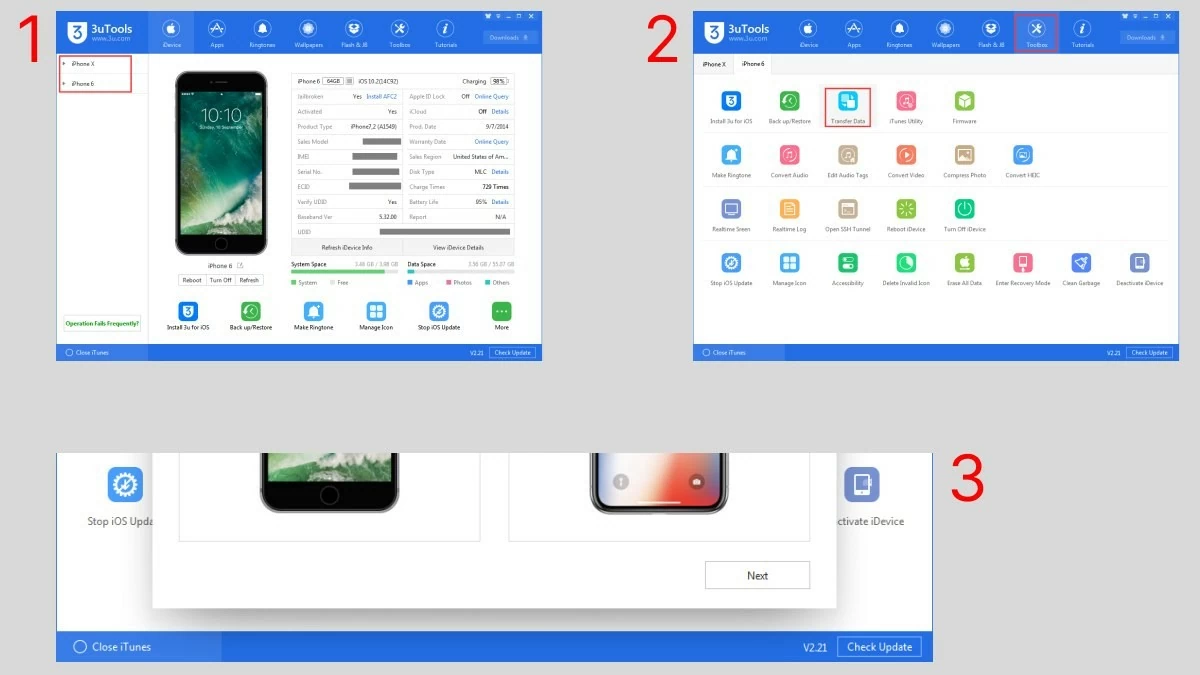
Trinn 1: Last ned 3uTools fra http://www.3u.com/ til datamaskinen din. Koble deretter både den gamle og den nye iPhonen din til datamaskinen med en USB A - Lightning- eller Type C - Lightning-kabel.
Trinn 2: Åpne programmet og velg «Verktøykasse» fra verktøylinjen, og velg deretter «Overfør data».
Trinn 3: Når den gamle og nye iPhonen er koblet sammen, trykker du på «Neste» og velger dataene du vil overføre. Til slutt velger du «Migrer nå» for å fullføre dataoverføringsprosessen.
 |
Veiledning for effektiv dataoverføring fra iPhone til iPhone ved hjelp av iTunes
Å overføre data fra en iPhone til en annen ved hjelp av iTunes er en populær metode, som støttes på både macOS og Windows. Prosessen er ganske enkel:
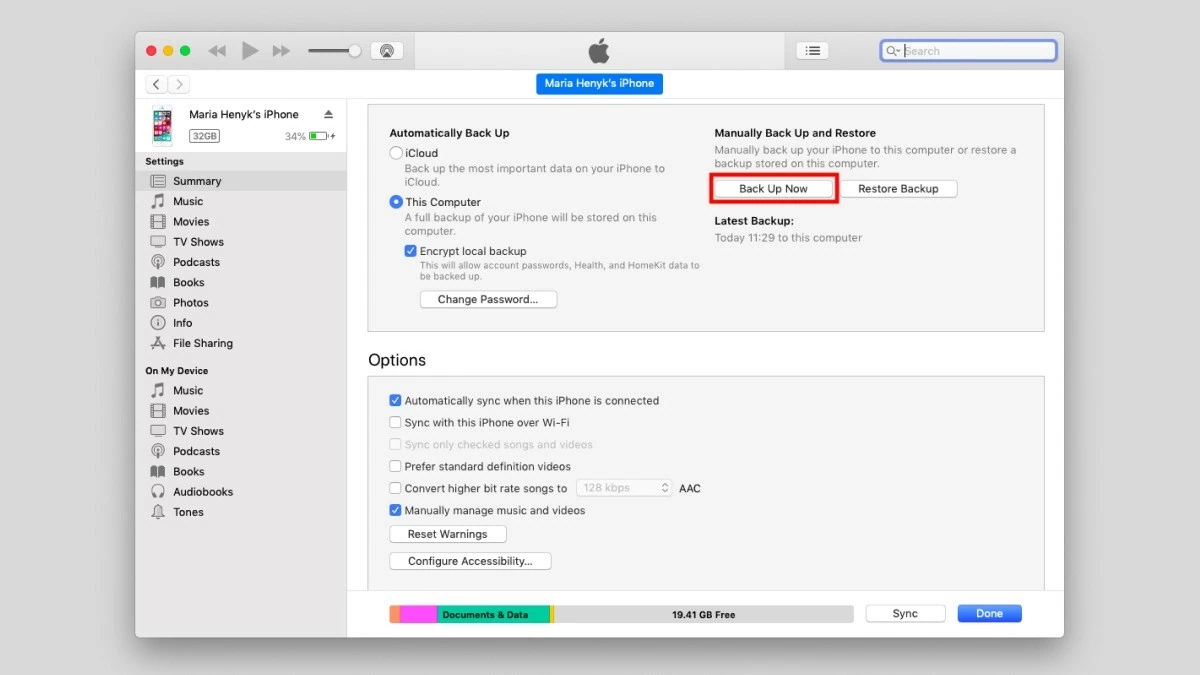
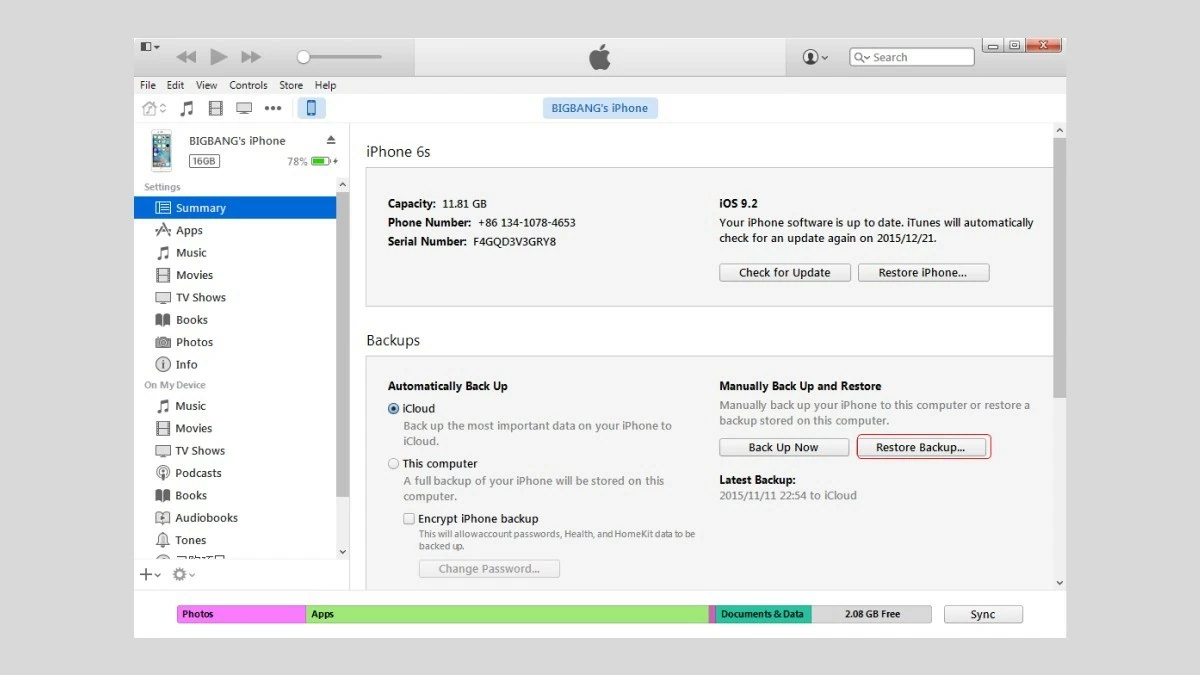
Trinn 1: Koble den gamle iPhonen din til datamaskinen med en Lightning-kabel, velg deretter «Neste» og vent noen minutter til installasjonsprosessen er fullført.
Trinn 2: Velg «Denne datamaskinen» for å lagre sikkerhetskopien, klikk deretter på «Sikkerhetskopier nå» og vent noen minutter til sikkerhetskopieringsprosessen er fullført.
 |
Trinn 3: Koble fra den gamle iPhonen og koble til den nye iPhonen med en Lightning-kabel. Velg «Gjenopprett sikkerhetskopi», velg deretter sikkerhetskopien fra den gamle iPhonen og vent til dataoverføringen er fullført.
 |
Instruksjoner for overføring av data fra en gammel iPhone til en ny iPhone ved hjelp av iCloud.
Hvis du ikke vil laste ned flere apper, kan du bruke iCloud til å overføre data mellom iPhoner. Her er trinnene:
Trinn 1: Først må du tilbakestille den nye iPhonen til fabrikkinnstillinger.
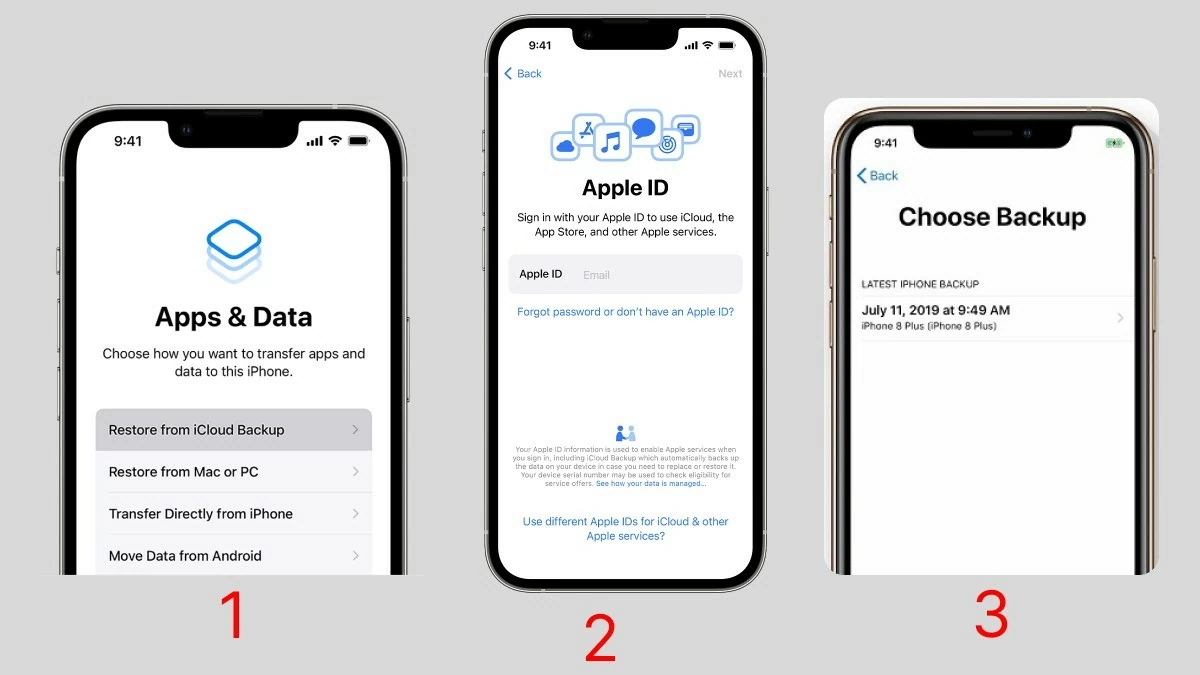
Trinn 2: Velg deretter «Gjenopprett fra iCloud-sikkerhetskopi» (Hvis du kjøpte en helt ny, forseglet iPhone, vil dette trinnet vises under installasjonsprosessen. Du kan hoppe over trinnet for tilbakestilling til fabrikkinnstillinger).
Trinn 3: Skriv deretter inn Apple-ID-en din og velg Neste.
Trinn 4: I dette trinnet velger du den nyeste sikkerhetskopien for å gjenopprette dataene dine. Vent et øyeblikk til dataoverføringsprosessen er fullført, og den nye iPhonen din vil være klar til bruk.
 |
Instruksjoner for enkel overføring av data fra iPhone til iPhone ved hjelp av Easeus MobiMover
En rask måte å overføre data fra en gammel iPhone til en ny på er å bruke Easeus MobiMover-appen. Denne appen er kompatibel med både macOS og Windows, noe som gjør den til et populært valg for iPhone-brukere som også bruker Windows-maskiner. Easeus MobiMover er lett, kjører problemfritt og tar ikke opp mye minne på datamaskinen.
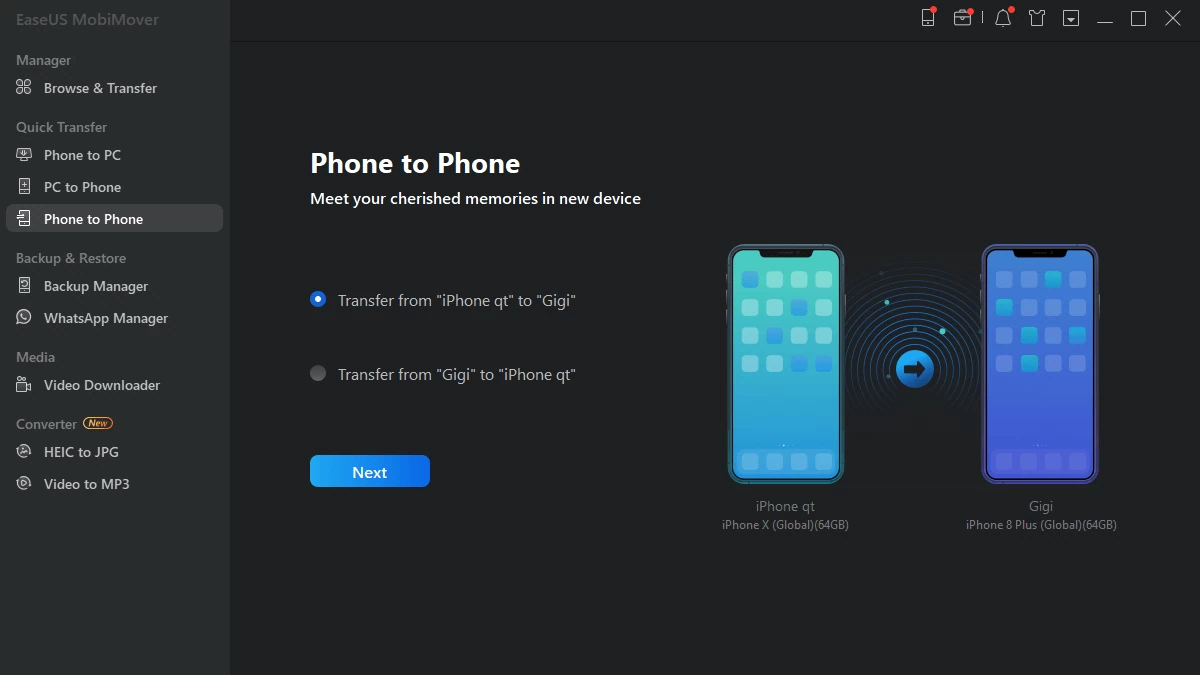
Trinn 1: Først kobler du både den gamle og den nye iPhonen til datamaskinen med en Lightning-kabel. Når du blir bedt om det, velger du «Stol på datamaskinen» og trykker deretter på «Tillat» for å gi appen tilgang til enhetene dine.
Trinn 2: Deretter åpner du EaseUS MobiMover-appen på datamaskinen. Velg «Telefon til telefon» fra verktøylinjen øverst til venstre på skjermen. Velg datatypen du vil overføre, for eksempel fra iPhone 11 til iPhone 14 eller omvendt, avhengig av dine behov. Klikk deretter på «Neste»-ikonet.
 |
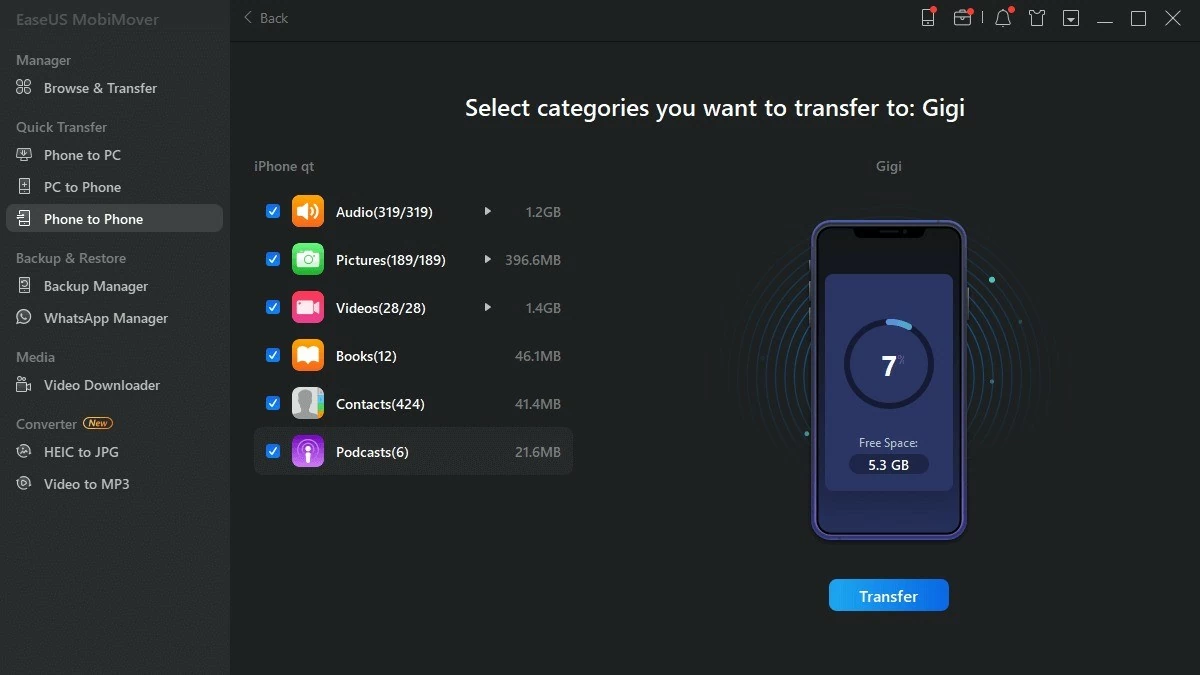
Trinn 3: I dette trinnet velger du datatypen du vil overføre. Systemet støtter ulike datatyper, for eksempel: Lyd, bilder, videoer , bøker, kontakter og podkaster.
Du kan velge alle eller bare én datatype etter behov ved å merke av i den tilhørende boksen. Klikk deretter på «Overfør» for å starte overføringsprosessen. Vent bare noen minutter til dataoverføringen er fullført.
 |
Merk: Avhengig av datamaskinens kontakt kan du velge en USB-Lightning-kabel (inkludert i esken for eldre iPhone-modeller) eller en Type-C-Lightning-kabel (inkludert med nyere iPhone-modeller).
Last ned EaseUS MobiMover-appen her:
Instruksjoner for overføring av data fra en gammel iPhone til en ny iPhone ved hjelp av iTools
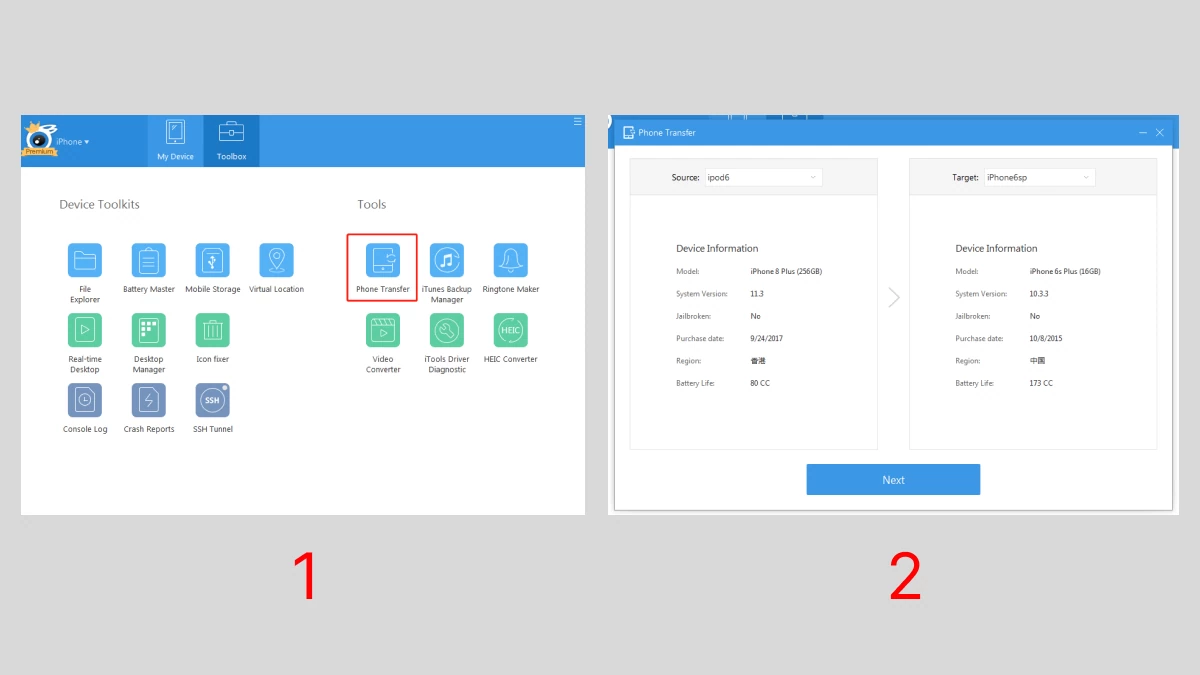
I tillegg til de nevnte programmene, er iTools også et populært valg for å overføre data fra en gammel iPhone til en ny. iTools støtter både macOS- og Windows-operativsystemer, så selv om du ikke har en MacBook eller iMac, kan du fortsatt bruke denne applikasjonen. En sterk side med iTools er at den er lett og kjører problemfritt selv på datamaskiner med lav konfigurasjon. Nedenfor finner du trinnene for å overføre data fra en gammel iPhone til en ny iPhone ved hjelp av iTools:
Trinn 1: Last ned iTools-applikasjonen til datamaskinen din fra følgende lenker:
Trinn 2: Koble både den gamle og den nye iPhonen til datamaskinen med en Lightning-kabel. Åpne deretter iTools-appen og velg «Verktøykasse» fra verktøylinjen. iTools-grensesnittet er veldig intuitivt og brukervennlig.
Trinn 3: Velg Telefonoverføring fra Verktøy-delen på skjermen. Angi den gamle iPhonen som kilde og den nye iPhonen som mål. Trykk på Neste, vent noen minutter, så vil du fullføre dataoverføringen.
Merk: I likhet med dataoverføring med Easeus MobiMover og iTools, bør du velge en USB-Lightning- eller Type C-Lightning-kabel, avhengig av hvilken tilkoblingsport datamaskinen din støtter.
 |
En enkel guide til å overføre data fra en iPhone til en annen via OTA.
En annen måte å overføre data fra en iPhone til en annen på er å bruke OTA. Her er trinnene:
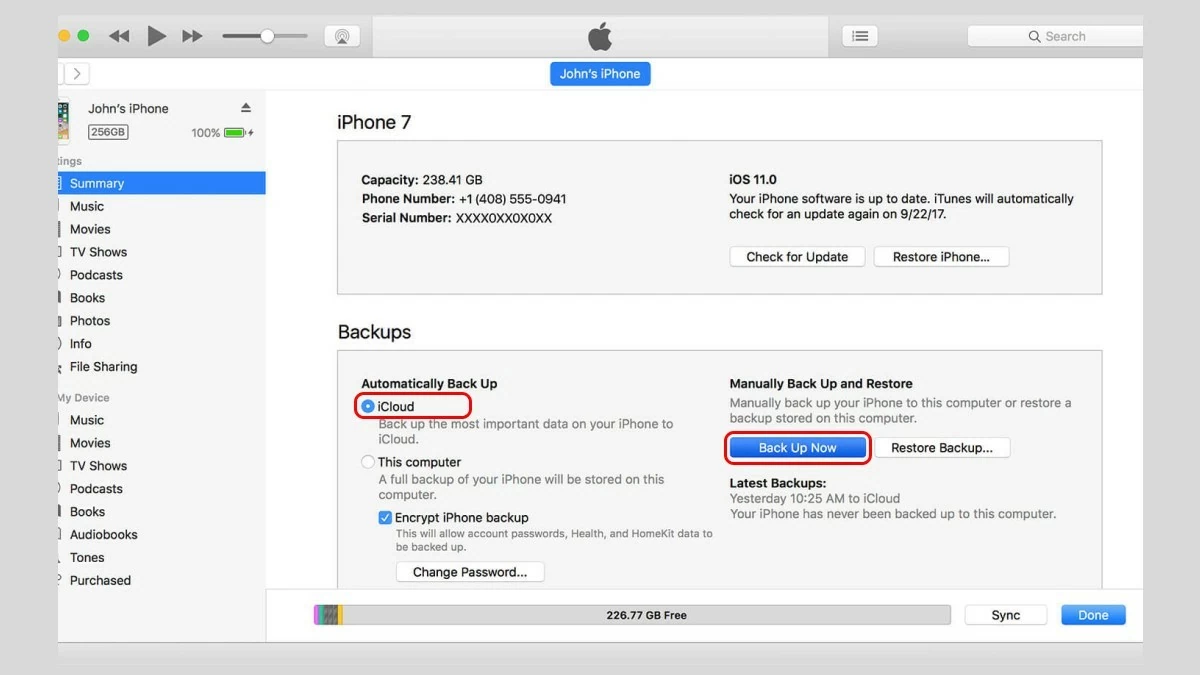
Trinn 1: Koble til den gamle iPhonen din på en datamaskin med iTunes installert (enten Windows eller macOS). Oppdater deretter iOS og iTunes for å sikre kompatibilitet.
Trinn 2: Velg iCloud for å sikkerhetskopiere dataene dine, og trykk deretter på Sikkerhetskopier nå. Vent deretter noen minutter til sikkerhetskopieringsprosessen er fullført.
Trinn 3: Trykk deretter på Ferdig for å fullføre prosessen.
 |
Ovenfor finner du ni enkle måter å overføre data fra en iPhone til en annen. Blant dem er overføring av data ved hjelp av en QR-kode ofte den mest populære fordi det sparer tid. Del disse metodene med dine kjære hvis de trenger å overføre data på iPhonene sine. Lykke til!
[annonse_2]
Kilde: https://baoquocte.vn/cach-chuyen-du-lieu-giua-hai-iphone-nhanh-chong-284833.html
![[Live] Galla for lokalsamfunnsaksjoner 2025](/_next/image?url=https%3A%2F%2Fvphoto.vietnam.vn%2Fthumb%2F1200x675%2Fvietnam%2Fresource%2FIMAGE%2F2025%2F12%2F16%2F1765899631650_ndo_tr_z7334013144784-9f9fe10a6d63584c85aff40f2957c250-jpg.webp&w=3840&q=75)
![[Foto] Statsminister Pham Minh Chinh mottar Laos utdannings- og idrettsminister Thongsalith Mangnormek](/_next/image?url=https%3A%2F%2Fvphoto.vietnam.vn%2Fthumb%2F1200x675%2Fvietnam%2Fresource%2FIMAGE%2F2025%2F12%2F16%2F1765876834721_dsc-7519-jpg.webp&w=3840&q=75)
![[Foto] Statsminister Pham Minh Chinh mottar guvernøren i Tochigi-provinsen (Japan)](/_next/image?url=https%3A%2F%2Fvphoto.vietnam.vn%2Fthumb%2F1200x675%2Fvietnam%2Fresource%2FIMAGE%2F2025%2F12%2F16%2F1765892133176_dsc-8082-6425-jpg.webp&w=3840&q=75)
![[Bilde] Lekkede bilder før gallaen for Community Action Awards 2025.](/_next/image?url=https%3A%2F%2Fvphoto.vietnam.vn%2Fthumb%2F1200x675%2Fvietnam%2Fresource%2FIMAGE%2F2025%2F12%2F16%2F1765882828720_ndo_br_thiet-ke-chua-co-ten-45-png.webp&w=3840&q=75)




































































































Kommentar (0)