

 |
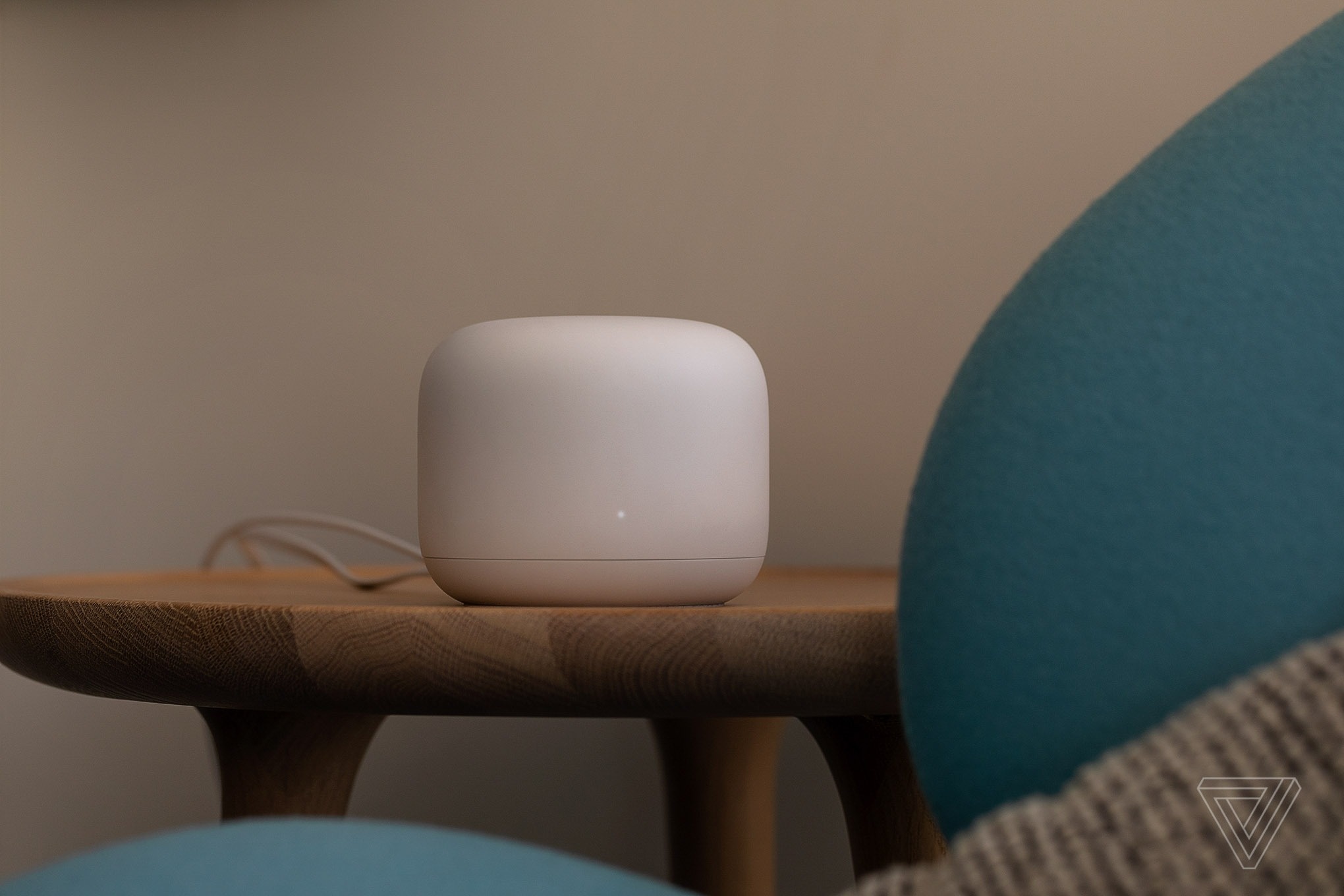
Flytt ruteren . Hvis du plasserer den i et skap, i en bokhylle eller inntil en vegg, kan det påvirke Wi-Fi-signalet. Faktisk avhenger den optimale plasseringen av ruteren av hjemmets utforming og design. Unngå imidlertid steder som hjørner, under skap eller i skuffer. Ideelt sett bør du plassere ruteren så nær midten og så lett synlig som mulig. I tillegg bør du holde hovedenhetene dine, for eksempel spillkonsoller og bærbare datamaskiner, så nær ruteren som mulig. Vurder å montere ruteren på veggen hvis det ikke er en god, flat overflate rundt den. Hvis ruteren har antenner, kan du justere eller rotere vinkelen, og deretter sjekke signalet for å finne den optimale vinkelen. (Bilde: The Verge ) |
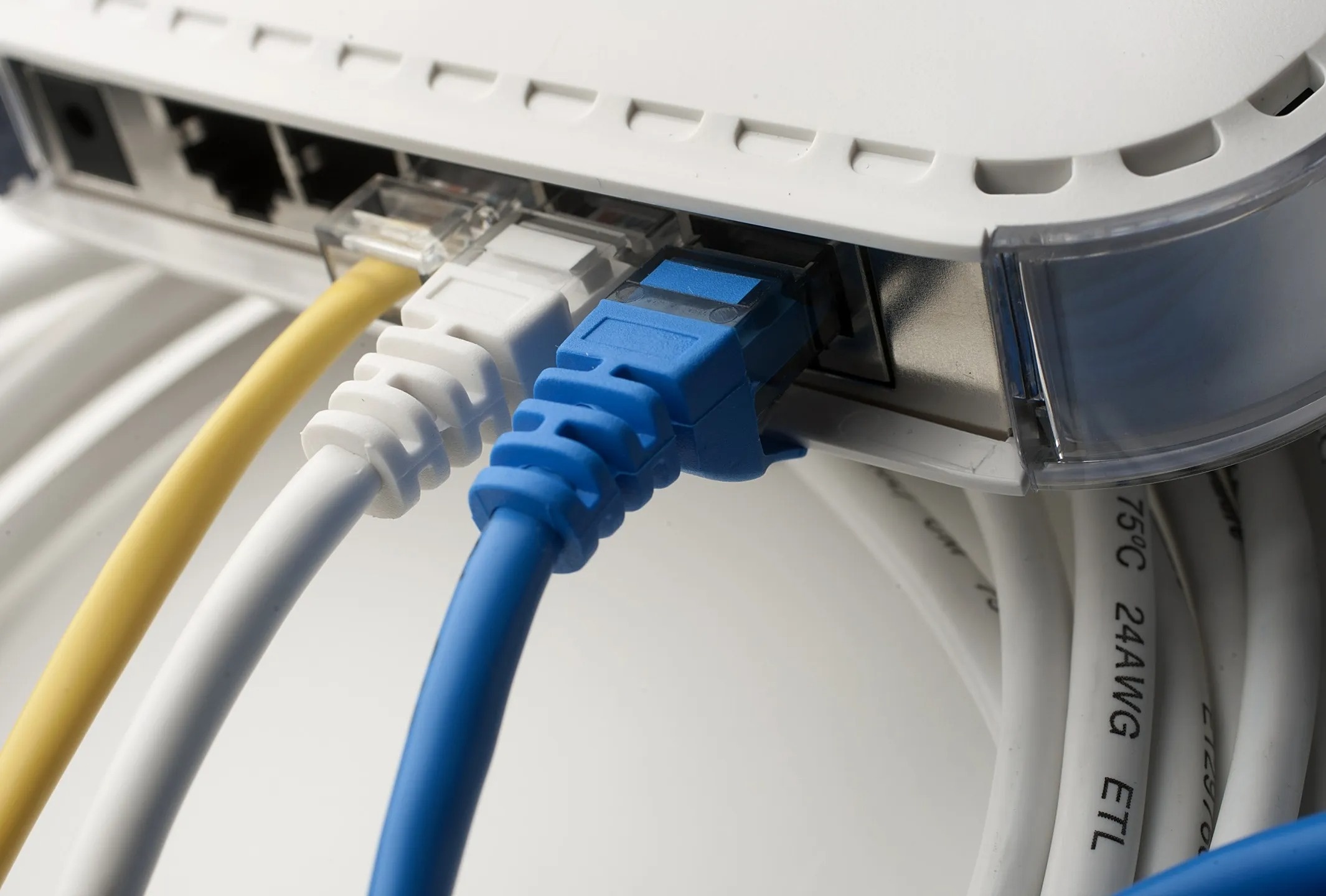 |
Bruk en Ethernet-kabel . For faste enheter som stasjonære datamaskiner, spillkonsoller eller dekodere, bør du vurdere å koble til ruteren via en Ethernet-kabel i stedet for Wi-Fi. De fleste moderne rutere har en ekstra Ethernet-port. Med et Wi-Fi-mesh-system kan hastighetene mellom rutere forbedres ved å koble dem til via Ethernet-kabler. Ulempen med denne løsningen er at kablings- og kabelhåndteringsprosessen er ganske kompleks, spesielt med mesh-systemer som er plassert på mange forskjellige steder. Bilde: Bloomberg . |
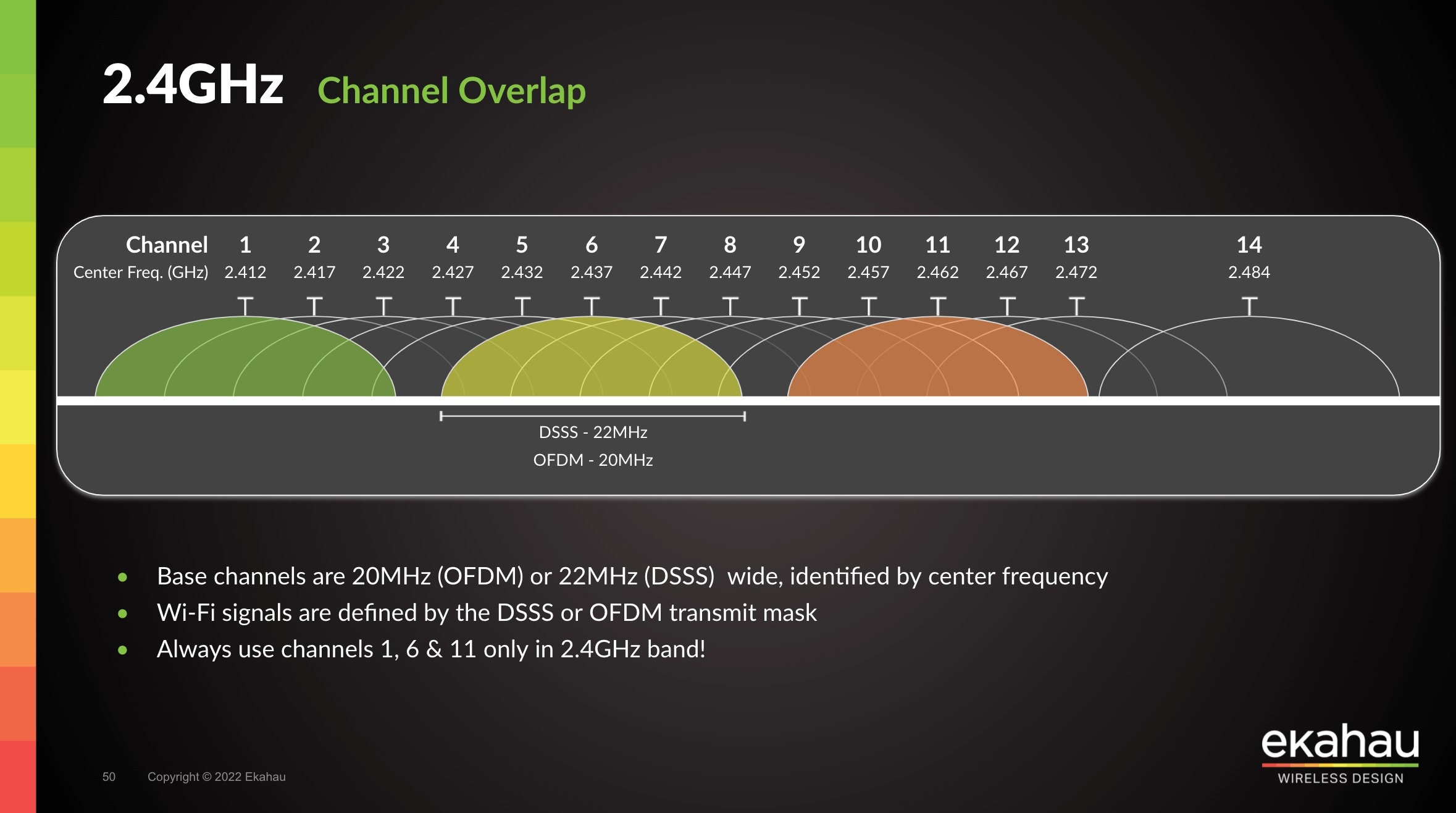 |
Endre Wi-Fi-kanal . Wi-Fi-signaler er delt inn i flere kanaler for å kommunisere med enheter, og det kan lett oppstå overbelastning hvis mange rutere deler samme kanal. Avhengig av ruterprodusenten kan brukere se instruksjonene for å bytte til en annen Wi-Fi-kanal. Kanaler du kan prøve inkluderer 1, 6 og 11, da de er mindre utsatt for interferens når mange enheter er koblet til. Noen applikasjoner, for eksempel Wifi Analyzer, kan skanne omkringliggende Wi-Fi-nettverk, og hjelpe brukere med å finne den minst brukte nettverkskanalen. Bilde: Ekahau . |
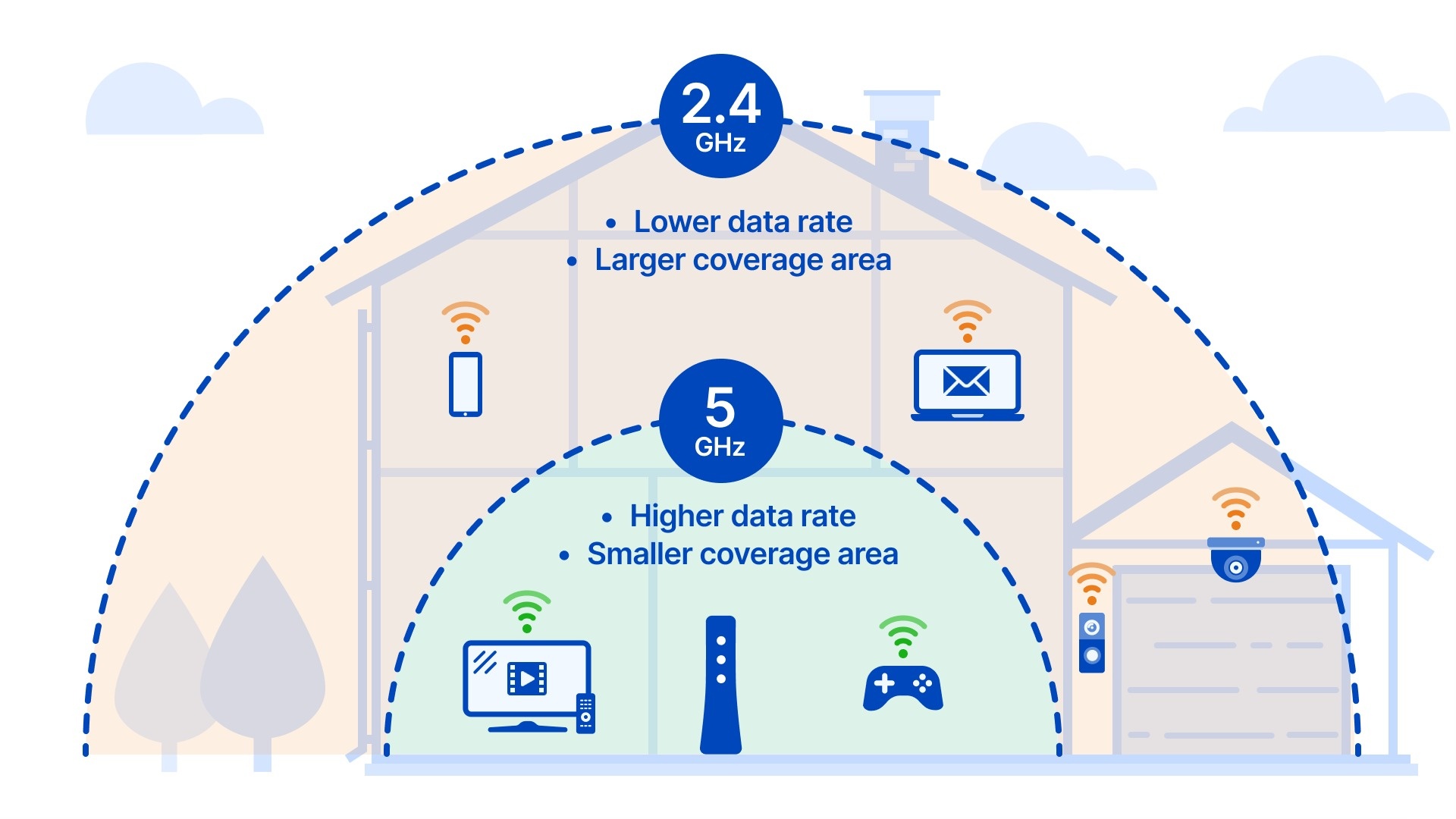 |
Optimalisering av Wi-Fi-bånd . Wi-Fi-bånd er også en viktig parameter å vurdere. De fleste rutere i dag bruker dobbeltbåndsteknologi, som kan kringkaste på 2,4 GHz- og 5 GHz-frekvenser. Nyere modeller med Wi-Fi 6E- og Wi-Fi 7-standarder legger til et 6 GHz-bånd. Mange rutere kringkaster bare ett nettverksnavn og bruker deretter det optimale båndet avhengig av enhetstypen. Hvis det er tillatt, kan brukere skille nettverksnavn etter bånd for proaktivt å koble til kompatible enheter. For eksempel tilbyr 6 GHz-båndet raskere hastigheter, men har den korteste dekningsrekkevidden, mens 2,4 GHz er tregere, men har den lengste dekningsrekkevidden. Mange eldre enheter og smarthjemprodukter opererer bare på 2,4 GHz-båndet. Bilde: CenturyLink . |
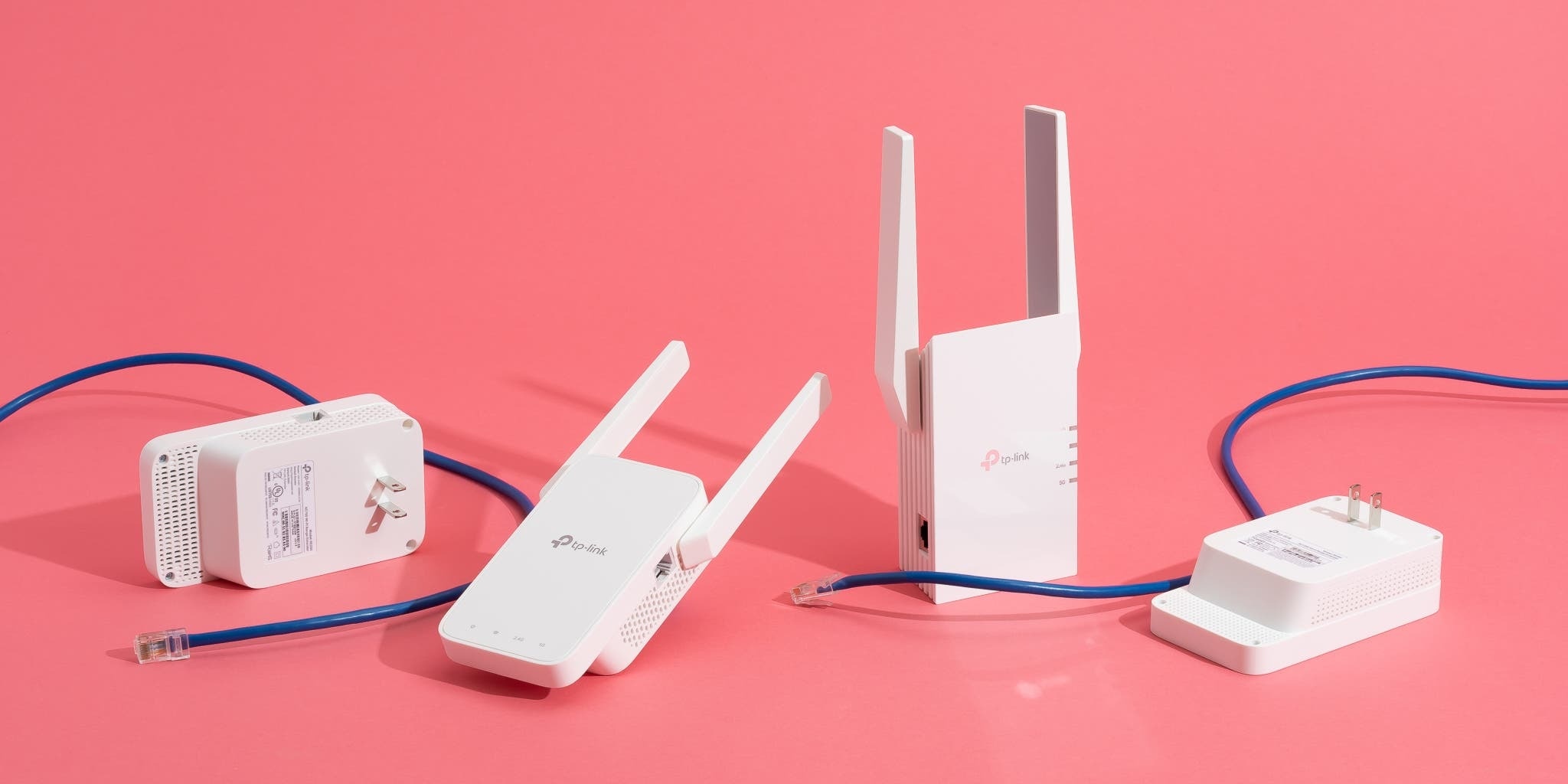 |
Merknad om bruk av trådløse forlengere : Dette er små enheter som kobles til en stikkontakt og kobles til et eksisterende Wi-Fi-nettverk for å utvide dekningen. Mange tester har vist at Wi-Fi-forlengere faktisk er effektive. Ifølge Wired er de imidlertid ikke lenger så nødvendige som de er nå, ettersom brukere har mange andre alternativer for å oppgradere eller utvide sitt eksisterende nettverk, spesielt hvis de bruker et mesh-system. Selvfølgelig, hvis budsjettet er begrenset eller ruteren ikke støtter mesh, er en trådløs Wi-Fi-forlenger fortsatt et passende alternativ. Bilde: New York Times . |
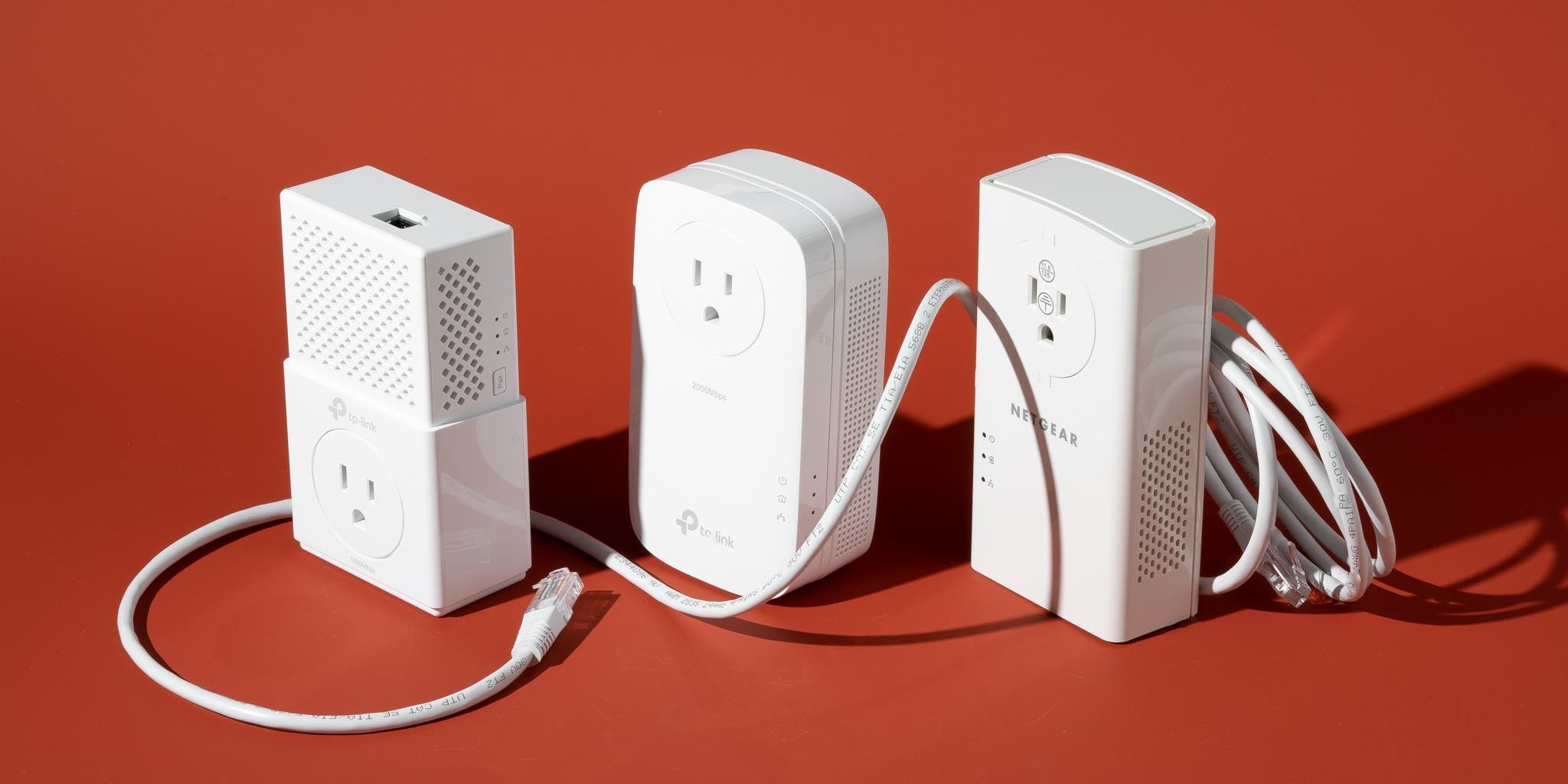 |
Bruk en Wi-Fi-forlenger over strømledninger . En annen løsning er en Wi-Fi-forlenger som bruker strømledninger. I teorien kan digitale signaler bevege seg gjennom elektriske ledninger. Brukere ville koble en nettverkskabel fra den første forlengeren til ruteren, og deretter koble en andre forlenger til en annen stikkontakt i huset, og dermed utvide nettverkstilkoblingen til vanskelig tilgjengelige steder. Selv om hastighetene kan være lavere, er dette fortsatt en enkel løsning for å utvide nettverksdekningen. Merk at du må velge riktig forlenger og kabel for optimale resultater. (Bilde: New York Times ) |
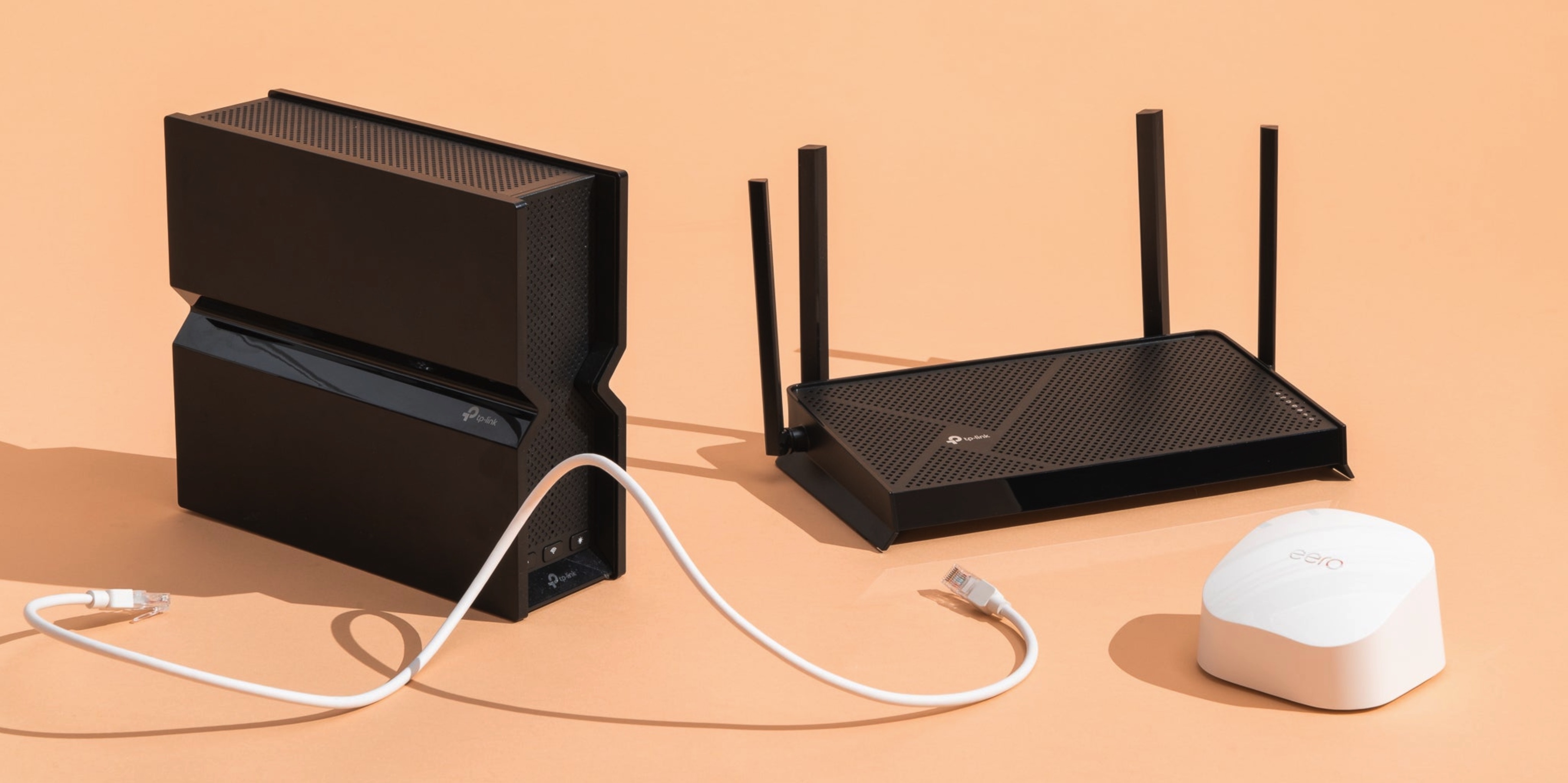 |
Koble fra ubrukte enheter . Å ha for mange enheter koblet til Wi-Fi samtidig kan gjøre nettverket tregere. Derfor anbefales det å fjerne unødvendige enheter fra Wi-Fi-nettverket ved å bruke en Ethernet-kabel hvis mulig, og koble fra eventuelle ubrukte eller sjelden brukte enheter. Noen rutere støtter også prioritering av bestemte enheter eller tjenester. Brukere kan aktivere dette alternativet for å prioritere hastigheter for ressurskrevende oppgaver som spilling eller filmtitting. (Bilde: New York Times ) |
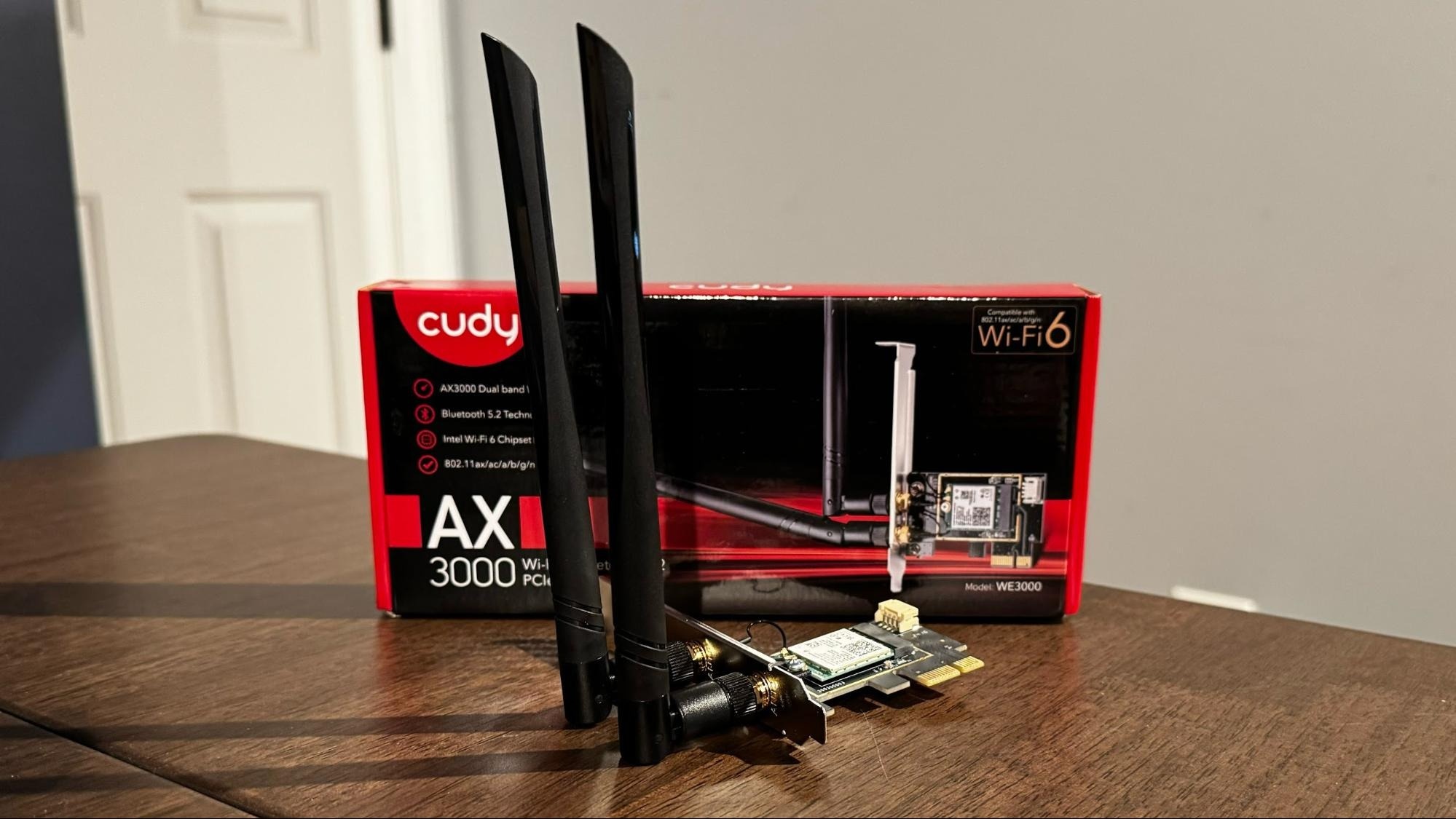 |
Sjekk datamaskinen din . Hvis datamaskinens internett er tregt mens andre enheter fungerer fint, bør du se etter bakgrunnsprogrammer eller automatiske oppdateringer som bruker nettverksressurser. Et annet alternativ er å oppgradere datamaskinens nettverkskort, og velge et som støtter antenner eller er kompatibelt med de nyeste Wi-Fi-standardene, noe som gjør det enklere å tilpasse og forbedre hastigheten. Bilde: Tom's Hardware . |
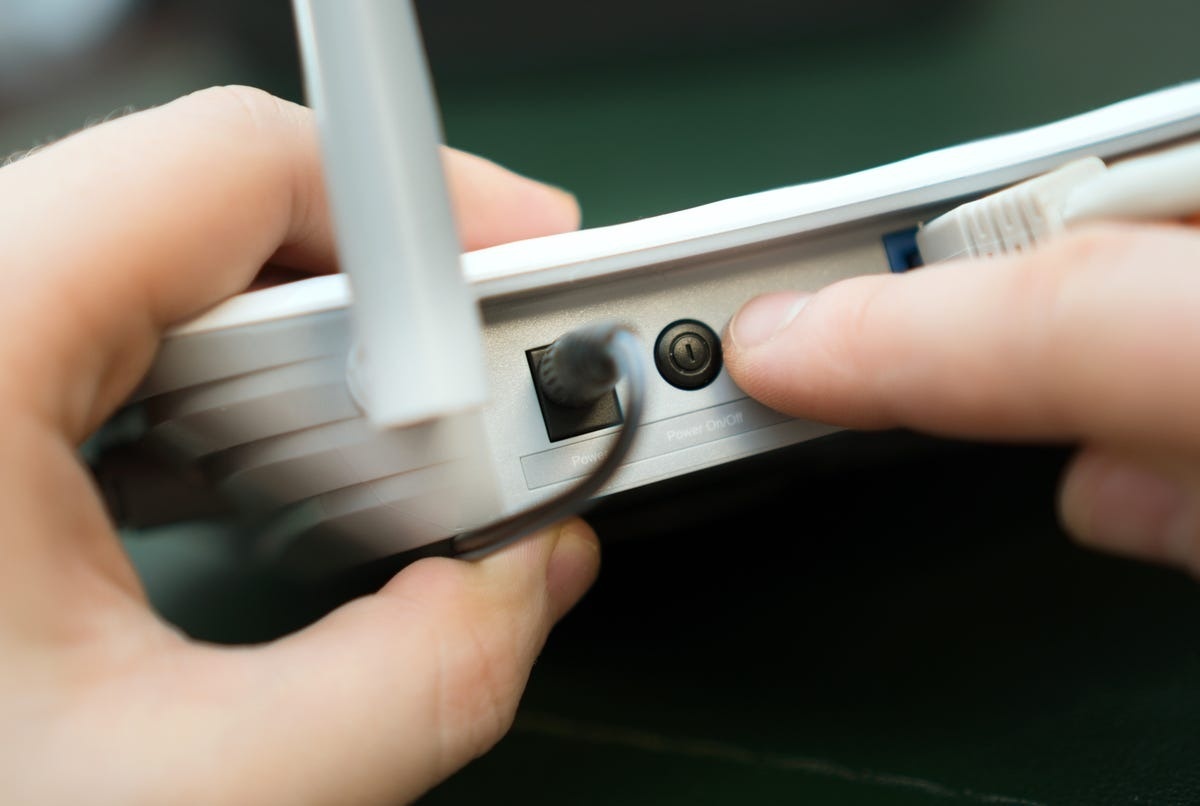 |
Ikke start ruteren på nytt uten å måtte nøle . I et intervju med Wired fraråder Sandeep Harpalani, visepresident for produktledelse hos nettverksutstyrsselskapet Netgear, å starte rutere på nytt ofte, med mindre du opplever tilkoblingsproblemer eller lave nettverkshastigheter på grunn av frekvensforstyrrelser. Hvis du opplever hastighetsproblemer med en 2,4 GHz-ruter, kan en omstart være nyttig, da enheten vil velge den minst forstyrrende kanalen. I mellomtiden kan 5 GHz-rutere automatisk velge en kanal uten hyppige omstarter. (Bilde: CNET ) |
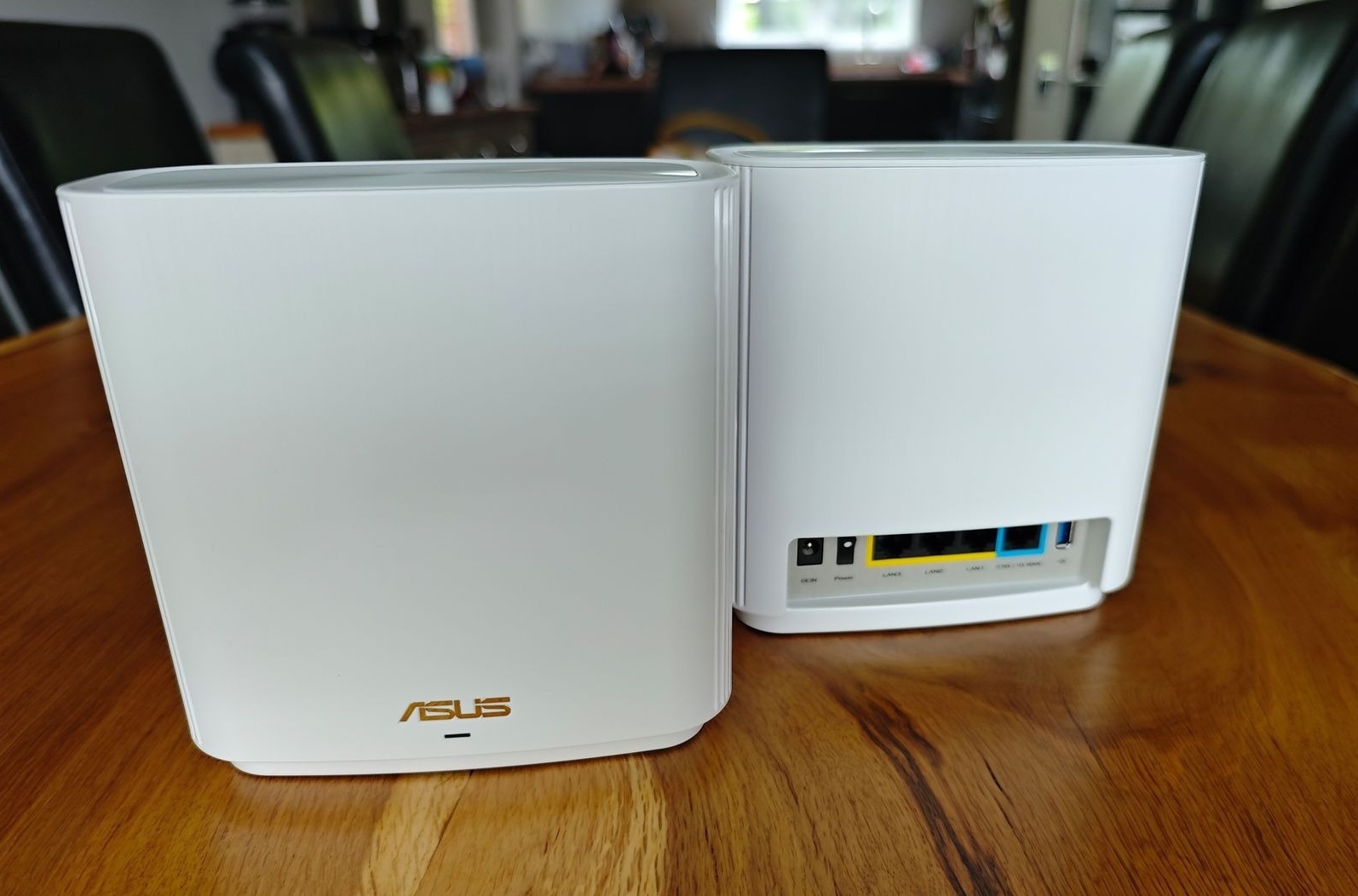 |
Oppgrader ruteren din . Hvis du har prøvd alle løsningene, men hastigheten ikke har blitt bedre, bør du vurdere å oppgradere ruteren til en nyere teknologi med bredere dekning. Avhengig av størrelsen og utformingen av huset ditt, kan du velge en ruter med flere antenner for aktivt å dirigere signalet, eller et mesh-system for store hus med flere etasjer. Det er også et lurt alternativ å kontakte internettleverandøren din hvis nettverket er tregt over lengre tid. Bilde: Kablet . |
Kilde: https://znews.vn/cach-de-wi-fi-tot-hon-post1621203.html





























































































Kommentar (0)