

Automatisk skjermrotasjon hjelper brukere med å oppleve innhold på den mest optimaliserte måten, for eksempel når de ser på videoer , blar gjennom bilder eller leser dokumenter.
Slik aktiverer du automatisk skjermrotasjon
Først må du sørge for at automatisk skjermrotasjon er aktivert på enheten din. Dette er et viktig trinn før du tilpasser innstillinger for individuelle apper.
1. Åpne Innstillinger: Gå til «Innstillinger»-appen på telefonen din.
2. Velg Skjerm: Finn og velg «Skjerm» i listen over innstillinger.
3. Aktiver automatisk rotasjon: Under Skjerm må du sørge for at alternativet «Automatisk rotasjon» er slått på.
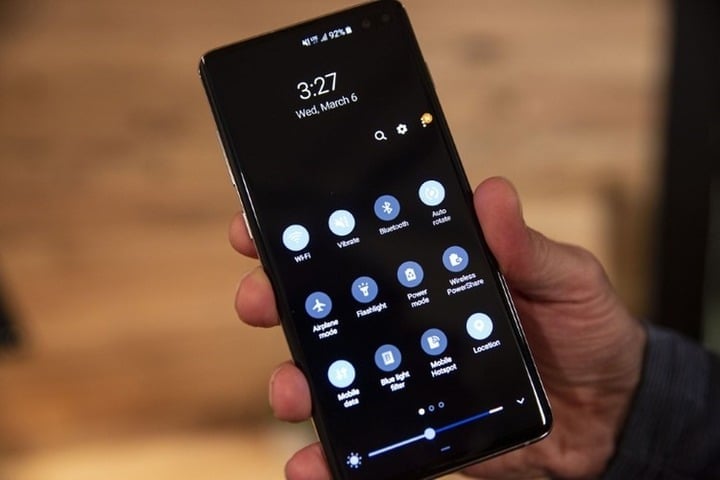
Slik roterer du Android-telefonskjermen automatisk for bestemte apper. (Illustrasjonsbilde)
Slik roterer du skjermen automatisk
Det kan være irriterende å veksle mellom fast skjerm og automatisk rotasjonsmodus når du bruker forskjellige apper. I stedet kan du stille inn telefonen til å rotere automatisk for bestemte apper.
1. Bruk innstillingene på Samsung-telefonen din.
Samsung tilbyr moduser og rutiner på telefoner som kjører One UI 5 og nyere, noe som muliggjør automatisering av telefoninnstillinger basert på ulike scenarier, inkludert muligheten til å angi bestemte tider.
Du kan bruke rutiner til å automatisk rotere skjermretningen for bestemte apper på Galaxy-telefonen din. Gå til Innstillinger, velg Moduser og rutiner. Gå deretter til Rutiner-fanen og trykk på +-knappen øverst. Trykk på Legg til det som vil utløse denne rutinen i Hvis-delen.
På neste skjerm trykker du på søkefeltet og søker etter «App åpnet». Deretter velger du alle appene du vil at skjermen skal rotere automatisk for, og trykker på «Ferdig» for å legge til handlingen i vanekategorien.
Deretter trykker du på Legg til hva denne rutinen vil gjøre i Så-delen. Søk etter Skjermretning og velg alternativet Automatisk rotering på skjermen. Trykk på Ferdig og Lagre.
2. I appen på andre Android-telefoner
Hvis du bruker en telefon som ikke er fra Samsung, som en Pixel eller OnePlus, kan du bruke tredjeparts automatiseringsapper til å rotere skjermen i bestemte apper. Populære eksempler inkluderer MacroDroid, Rotation Control eller Rotation Manager.
Installasjons- og bruksprosedyrene for disse applikasjonene er som følger:
-Last ned og installer appen;
- Åpne applikasjonen, velg alternativet "Legg til ny oppgave";
– Velg programmene du vil at skal rotere automatisk;
- Trykk OK;
Slik deaktiverer du skjermrotasjon på Android
For å deaktivere den automatiske skjermrotasjonsfunksjonen, følg disse trinnene:
– Deaktiver fra statuslinjen: Dra glidebryteren fra toppen til bunnen på telefonens startskjerm. Trykk deretter forsiktig på ikonet «Slå av rotasjon» for å deaktivere det.
– Slå av skjermrotasjon fra Innstillinger: Velg Innstillinger > Velg Skjerm > Velg Automatisk skjermrotasjon for å deaktivere skjermrotasjonsfunksjonen.
Tilleggsmerknad fra Google
Hvis du bruker TalkBack, kan det være lurt å slå av automatisk rotasjon, fordi rotering av skjermen kan forstyrre talesvar.
For å endre innstillingene for automatisk rotasjon, følg disse trinnene:
- Åpne applikasjonen.
- Installer på enheten.
– Velg Tilgjengelighetsstøtte.
– Velg Automatisk skjermrotasjon.
[annonse_2]
Kilde

![[Foto] Statsminister Pham Minh Chinh leder konferansen som kunngjør etableringen av Det internasjonale finanssenteret i Vietnam.](/_next/image?url=https%3A%2F%2Fvphoto.vietnam.vn%2Fthumb%2F1200x675%2Fvietnam%2Fresource%2FIMAGE%2F2025%2F12%2F21%2F1766309817714_ndo_br_dsc-3400-jpg.webp&w=3840&q=75)

![[Foto] Statsminister Pham Minh Chinh leder et møte om økonomisk utvikling i privat sektor.](/_next/image?url=https%3A%2F%2Fvphoto.vietnam.vn%2Fthumb%2F1200x675%2Fvietnam%2Fresource%2FIMAGE%2F2025%2F12%2F20%2F1766237501876_thiet-ke-chua-co-ten-40-png.webp&w=3840&q=75)































































































Kommentar (0)