

Apple har offisielt lansert iOS 18 med mange betydelige forbedringer av grensesnittet og funksjonene. Mange iPhone-brukere har imidlertid opplevd problemer med ytelse, batterilevetid og feil under bruk. Hvis du er misfornøyd med denne nye versjonen og ønsker å gå tilbake til iOS 17, vil artikkelen nedenfor veilede deg om hvordan du nedgraderer uten å miste data.
Nedgrader fra iOS 18 til iOS 17.
Ting å merke seg før nedgradering
1. Bare nedgraderinger til versjoner som fortsatt er åpne for signering er mulig: Apple tillater bare brukere å nedgradere til iOS 17-versjoner som fortsatt er åpne for signering. Når Apple slutter å signere, vil nedgradering ikke lenger være mulig.
2. Vær forberedt: Du trenger en ladekabel som støtter dataoverføring (en USB-C til Lightning- eller USB-C til USB-C-kabel anbefales).
3. Egnet programvare: Denne artikkelen veileder deg gjennom nedgradering på en Mac via Finder. Windows-brukere kan bruke iTunes til å utføre den samme prosessen.
Fremgangsmåte for å nedgradere fra iOS 18 til iOS 17
Trinn 1: Sikkerhetskopier dataene dine
Koble iPhonen til datamaskinen med en ladekabel, og åpne deretter Finder på macOS (eller iTunes på Windows). Velg den tilkoblede iPhonen, og klikk deretter på «Sikkerhetskopier nå» for å sikkerhetskopiere dataene dine.
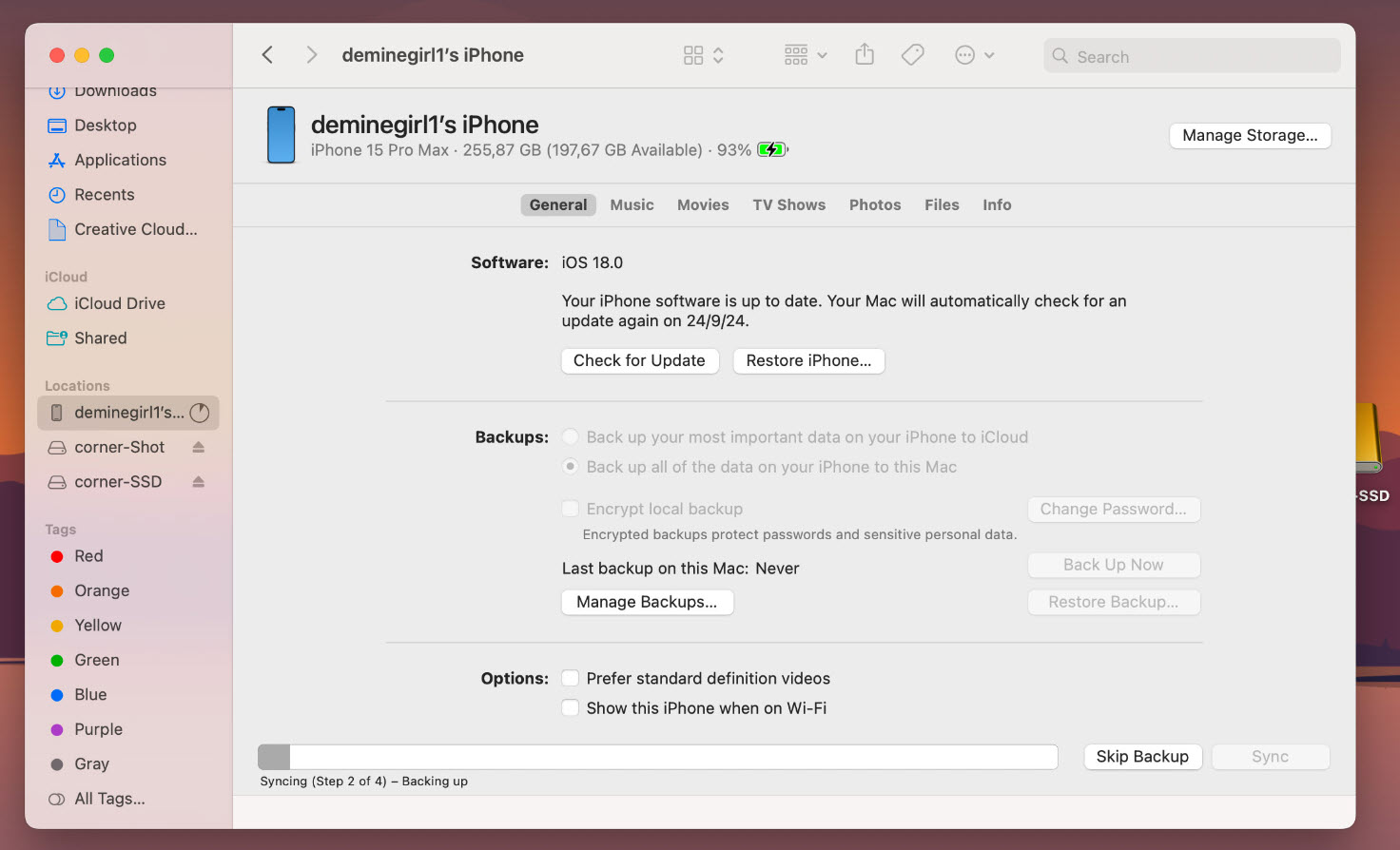
Merk: Du bør opprette en ekstra iCloud-sikkerhetskopi av iOS 18 i tilfelle metoden ovenfor ikke fungerer.
Trinn 2: Få tilgang til sikkerhetskopifilen
For å redigere en sikkerhetskopi må du få tilgang til mappen som inneholder sikkerhetskopifilen:
På Windows: Gå til følgende sti: C:\Brukere\
På macOS: Tilgangsstien er: ~/Bibliotek/Applikasjonsstøtte/MobileSync/Backup/0xxxxxxxxxxxxxxxxxxxxxxxxx
Trinn 3: Rediger sikkerhetskopifilen
Finn Info.plist-filen i sikkerhetskopimappen og åpne den med et tekstredigeringsprogram som Notisblokk eller Visual Studio Code.
Trinn 4: Rediger iOS-versjon
Bruk søkeverktøyet (Ctrl+F eller Cmd+F) og søk etter nøkkelordet «Produktversjon». Under denne linjen ser du gjeldende iOS-versjon (f.eks. 18.0). Rediger den til iOS 17-versjonen du vil nedgradere til (f.eks. iOS 17.7), og lagre deretter endringene.
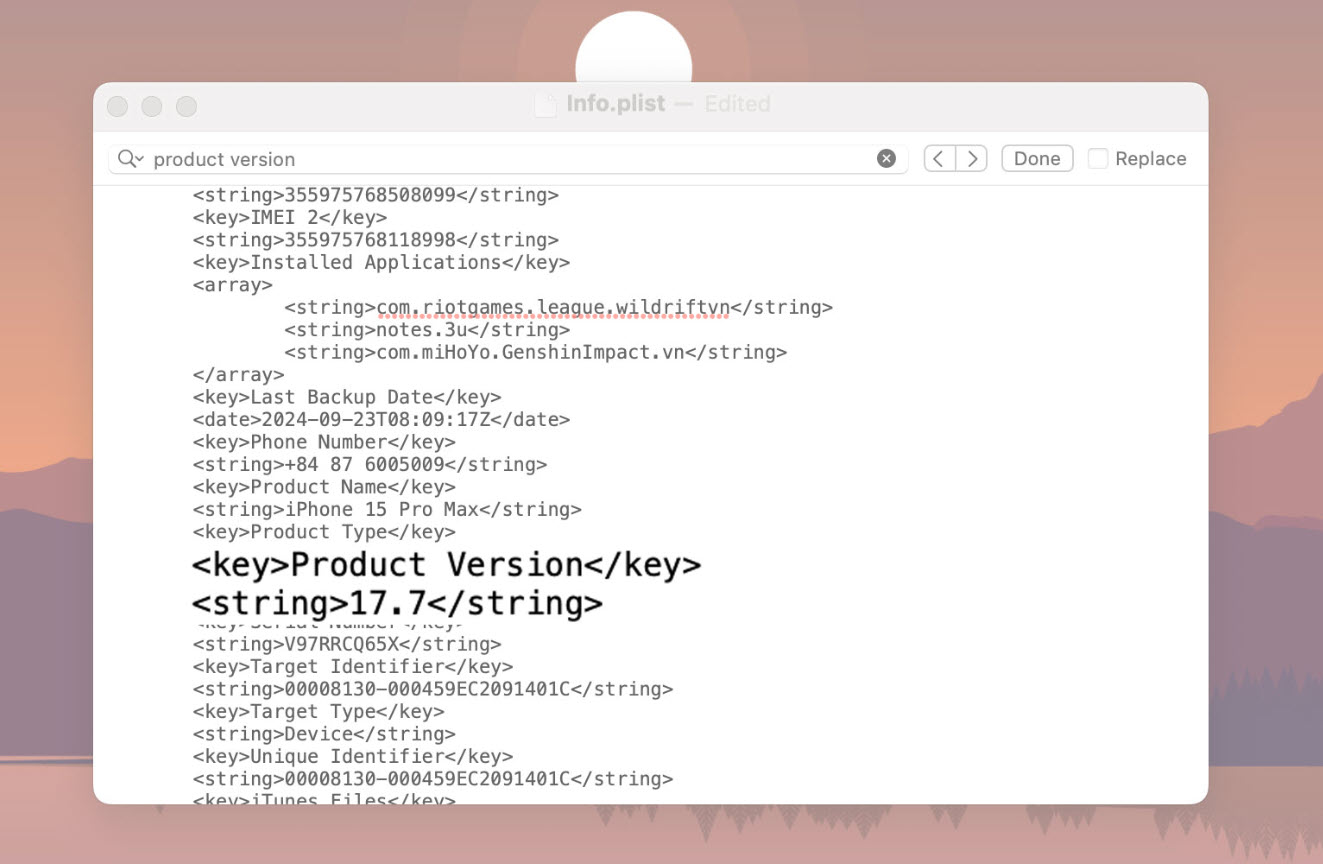
Endre iOS-versjonen.
Trinn 5: Last ned iOS 17-fastvaren
Gå til nettstedet ipsw.me, velg enhetstype og last ned iOS 17-versjonen som fortsatt er åpen for signering (versjonen uthevet i blått). Sørg for å ikke laste ned iOS-versjoner som ikke lenger er signert (uthevet i rødt).
Trinn 6: Slå av Finn iPhone-funksjonen.
Før du nedgraderer, må du slå av «Finn min iPhone»-funksjonen. Gå til Innstillinger > [iCloud-kontonavn] > Finn iPhone og slå av denne funksjonen.
Trinn 7: Koble iPhonen din til datamaskinen.
Koble iPhonen til datamaskinen med en datakabel. Åpne Finder (macOS) eller iTunes (Windows), og velg deretter iPhonen fra hovedgrensesnittet.
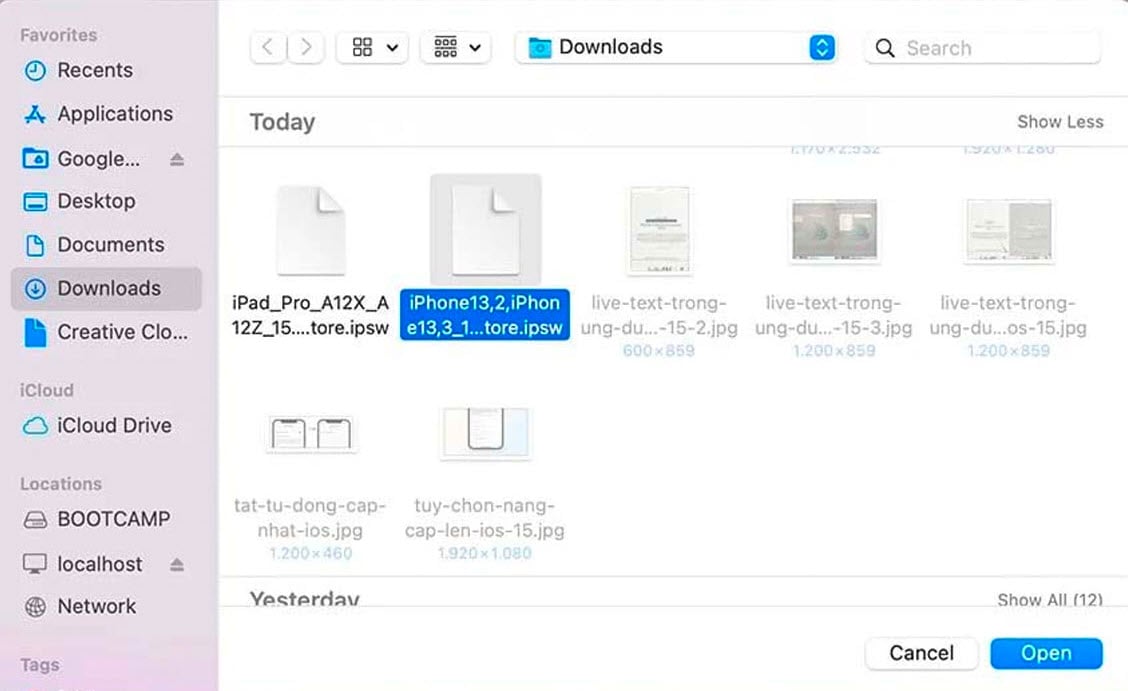
Koble iPhonen din til datamaskinen.
Trinn 8: Gjenopprett den gamle iOS-versjonen
Trykk og hold inne Tilvalg-tasten på en Mac (eller Shift-tasten på Windows) og velg Gjenopprett iPhone. Et nytt vindu vil vises. Velg iOS 17-firmwarefilen du lastet ned i forrige trinn, og klikk på Åpne.
Trinn 9: Fullfør restaureringen
iTunes eller Finder vil automatisk gjenopprette iPhonen din til iOS 17. Når prosessen er fullført, starter iPhonen på nytt, og du blir bedt om å konfigurere enheten på nytt.
Trinn 10: Gjenopprett data fra en sikkerhetskopi.
Når du kommer til trinnet «Overfør apper og data» under iPhone-oppsettprosessen, velger du «Fra Mac eller PC». I Finder eller iTunes velger du «Gjenopprett sikkerhetskopi» og velger den endrede sikkerhetskopien fra trinn 6 for å gjenopprette dataene dine.
[annonse_2]
Kilde: https://www.congluan.vn/huong-dan-ha-cap-tu-ios-18-ve-ios-17-ma-khong-mat-du-lieu-post313657.html


![[Foto] Statsminister Pham Minh Chinh leder et møte om økonomisk utvikling i privat sektor.](/_next/image?url=https%3A%2F%2Fvphoto.vietnam.vn%2Fthumb%2F1200x675%2Fvietnam%2Fresource%2FIMAGE%2F2025%2F12%2F20%2F1766237501876_thiet-ke-chua-co-ten-40-png.webp&w=3840&q=75)


























































































Kommentar (0)