

Oppdateringsfeil i Windows 10 kan forårsake mange problemer, fra manglende oppdatering, blåskjermfeil, systemfrysing til utilstrekkelig diskplass. Slik fikser du dem!
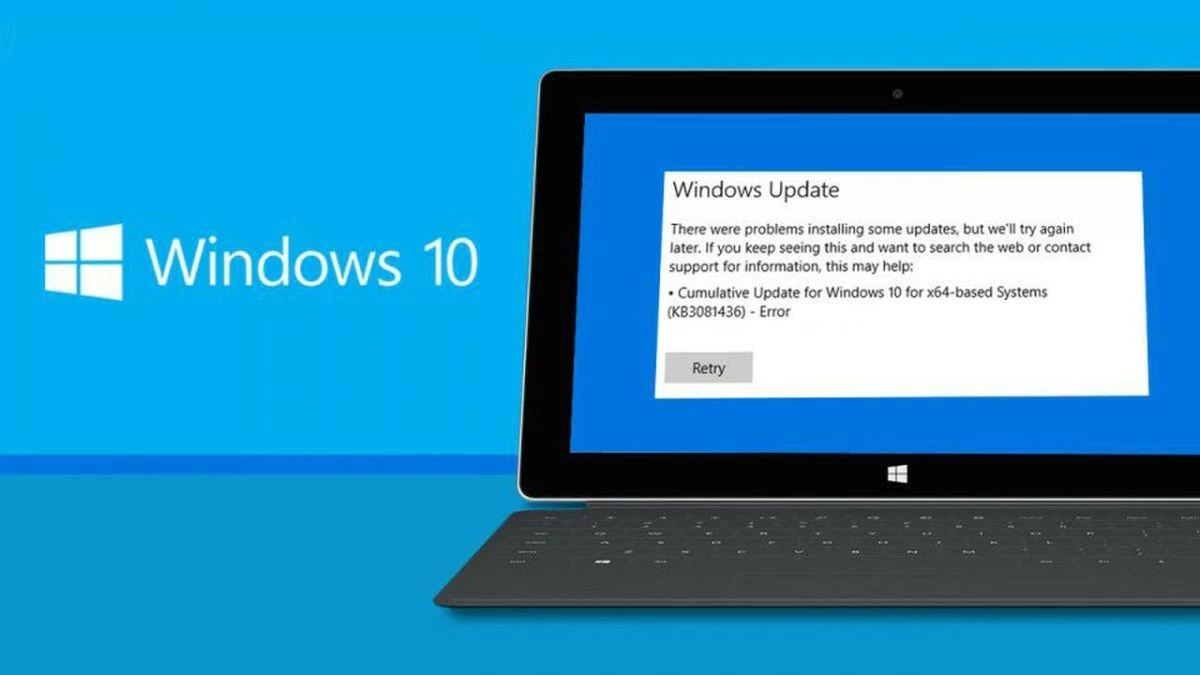 |
For å oppdatere Windows 10 uten å støte på feil som påvirker datamaskinens ytelse negativt, vil denne artikkelen veilede deg i hvordan du effektivt fikser Windows 10-oppdateringsfeilen.
Løser problemet med at man ikke mottar varsler fra Microsoft om oppdateringer.
For å fikse Windows 10-oppdateringsfeil og motta oppdateringsvarsler, kan du følge disse trinnene:
Trinn 1: Sjekk om Windows Update-tjenesten kjører ved å gå til «Tjenester» og sørge for at den er aktivert.
Trinn 2: Sørg for at datamaskinen din har en stabil internettforbindelse.
Trinn 3: Juster systemets dato og klokkeslett hvis de er feil.
Trinn 4: Gjennomgå sikkerhetsinnstillingene og antivirusprogramvaren for å sikre at de ikke forstyrrer oppdateringsprosessen.
Trinn 5: Bruk Windows feilsøkingsverktøy til å skanne og fikse oppdateringsfeil.
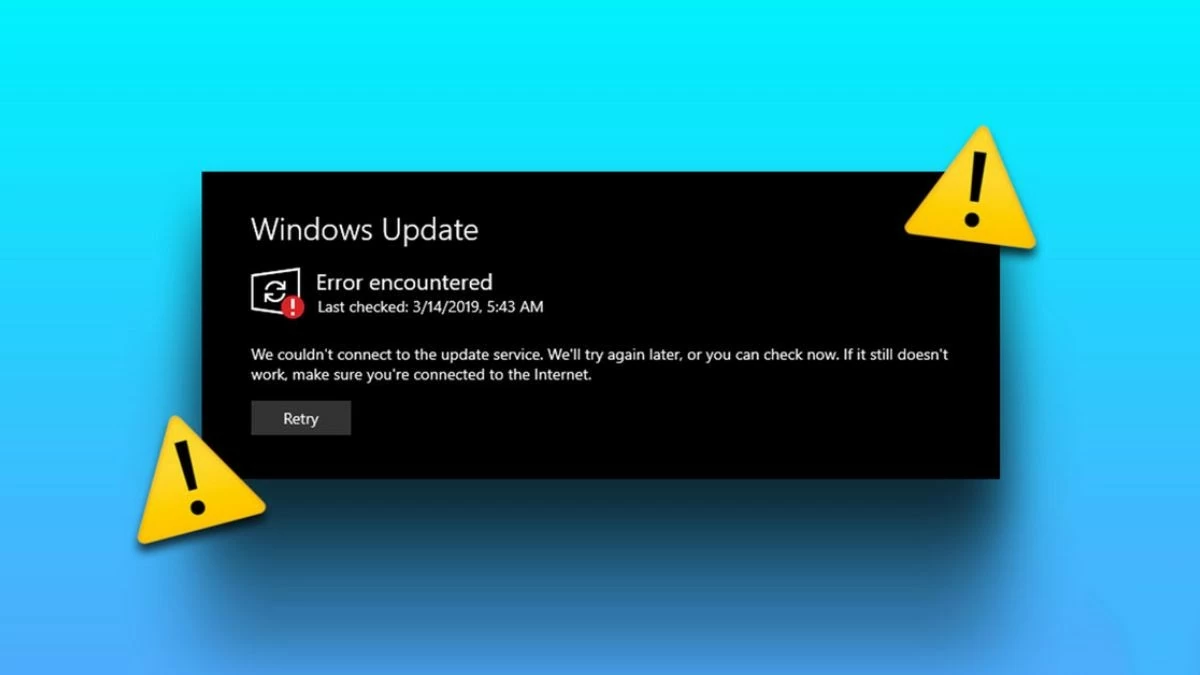 |
Enkle løsninger for å fikse Windows 10-oppdateringsfeil.
For å fikse Windows 10-oppdateringsfeilen kan du følge disse trinnene:
Trinn 1: Bruk en systemfilkontroll (SFC) eller et DISM-verktøy for å sjekke og reparere systemfiler.
Trinn 2: Sørg for at Windows Update-tjenesten kjører, og start datamaskinen på nytt.
Trinn 3: Sjekk harddiskkapasiteten og frigjør plass om nødvendig.
Trinn 4: Deaktiver eller avinstaller sikkerhetsprogramvaren midlertidig for å sjekke om den forårsaker forstyrrelser.
Trinn 5: Hvis feilen vedvarer, last ned oppdateringen manuelt fra Microsofts nettsted eller bruk feilsøkingsprogrammet for Windows Update til å finne og fikse feilen automatisk.
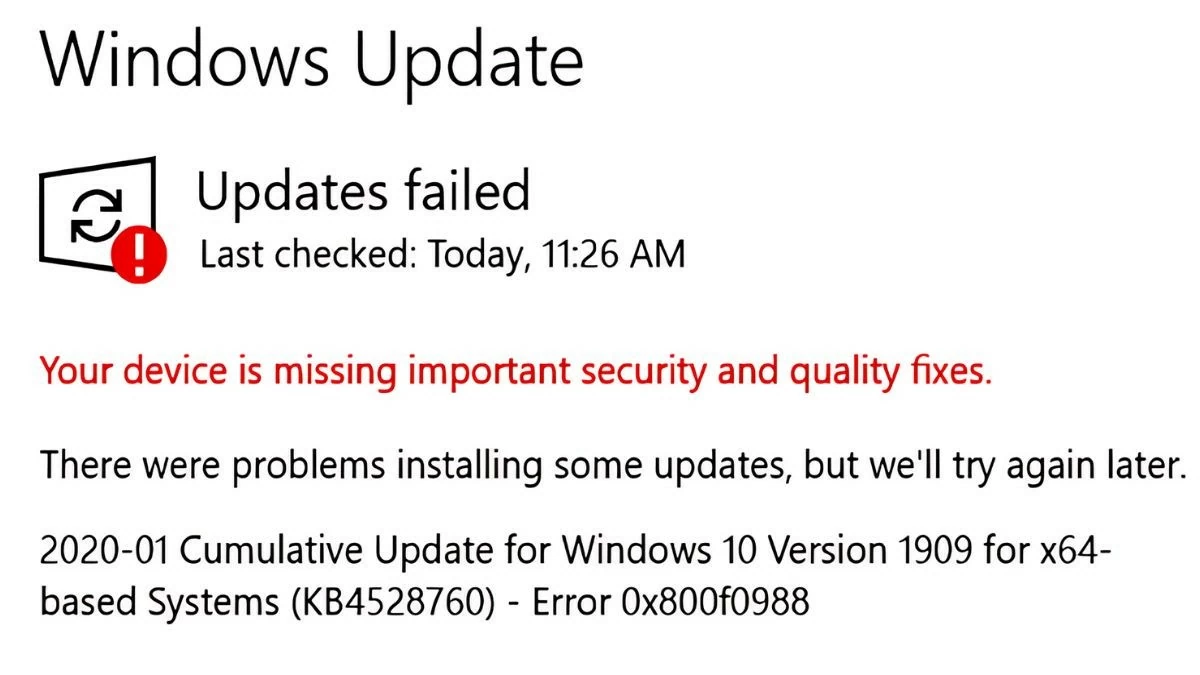 |
Fiks frysing av Windows 10-oppdateringer raskt.
Start først datamaskinen på nytt og prøv å oppdatere på nytt. Bruk System File Checker (SFC) eller Deployment Imaging Service and Management Tool (DISM) til å sjekke og reparere systemfiler. Sørg for en stabil nettverkstilkobling og sett eventuelle tredjepartsprogrammer eller sikkerhetsprogramvare på pause. Hvis oppdateringen fortsatt ikke fungerer, kan du bruke feilsøkingsprogrammet for Windows Update til å finne og fikse feil automatisk, eller installere oppdateringen manuelt fra Microsofts nettsted.
 |
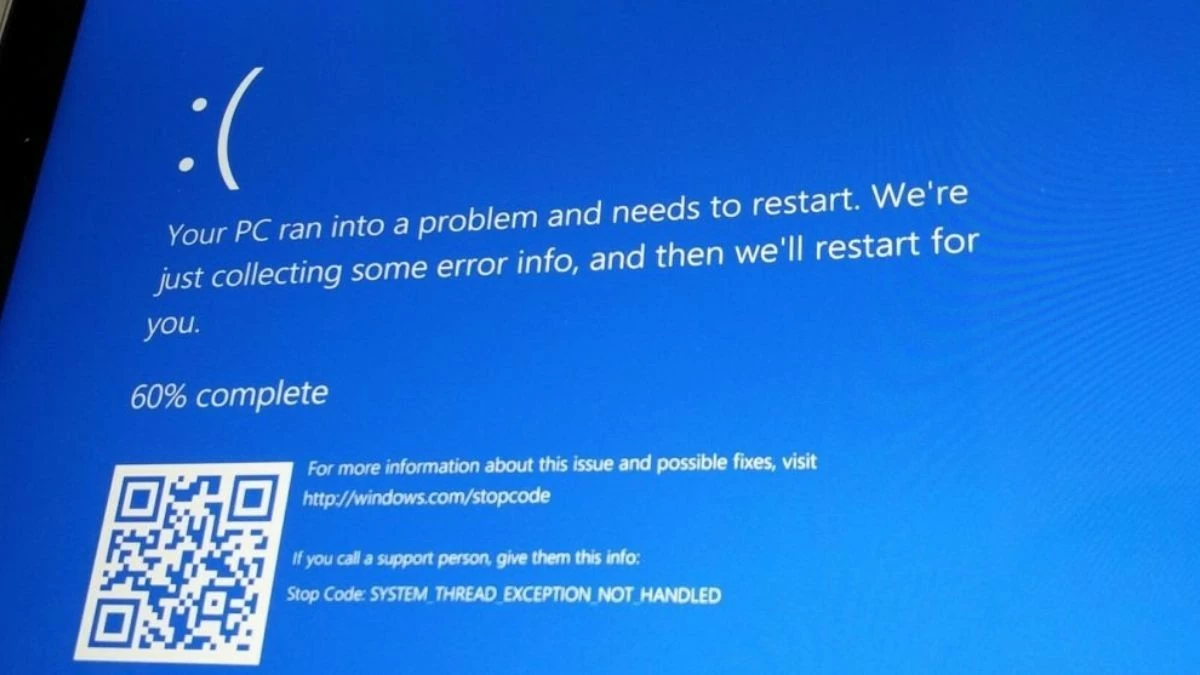
Feilsøking av Windows 10-oppdateringsfeil som forårsaker blåskjerm.
For å raskt fikse Windows 10-oppdateringsfeil kan du følge disse trinnene: Oppdater først maskinvaredriverne for å sikre at de er kompatible med den nye oppdateringen. Bruk MemTest86 til å sjekke RAM og harddisk hvis du mistenker et maskinvareproblem. Start datamaskinen i sikkermodus for å avinstallere programvare eller oppdateringer som kan forårsake feilen.
Hvis problemet vedvarer, bruk Windows Memory Diagnostic til å sjekke minnet og gjenopprette systemet fra et tidligere gjenopprettingspunkt. Hvis problemet vedvarer, bør du vurdere å installere operativsystemet på nytt eller kontakte Microsofts tekniske støtte.
 |
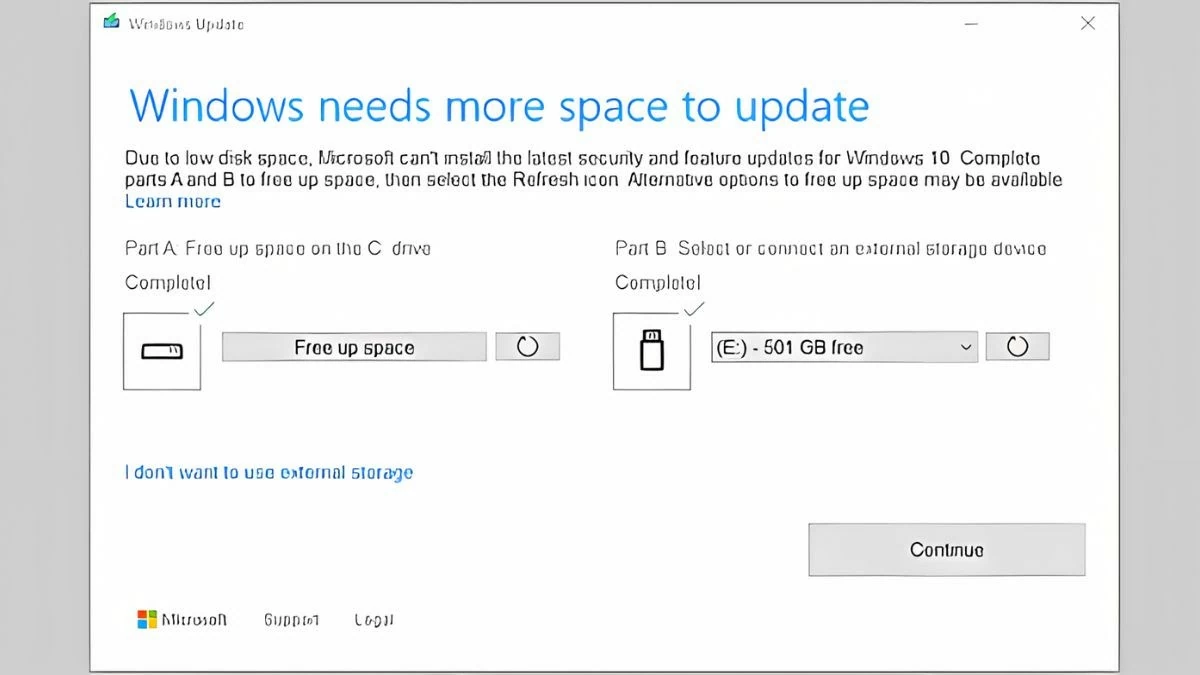
Feilsøking av feil med utilstrekkelig diskplass ved oppdatering til Windows 10.
For å fikse Windows 10-oppdateringsfeil forårsaket av utilstrekkelig diskplass, kan du følge disse trinnene:
Trinn 1: Sjekk diskplassen din og slett unødvendige filer eller flytt data til en annen stasjon.
Trinn 2: Bruk Diskopprydding-verktøyet til å slette midlertidige filer og gamle oppdateringer.
Trinn 3: Avinstaller ubrukte apper for å frigjøre mer plass.
Trinn 4: Hvis du fortsatt mangler plass, oppgrader harddisken eller legg til en ekstern disk.
Trinn 5: Sørg for at Windows og applikasjoner er oppdatert for å redusere diskplassbehovet under oppdateringsprosessen.
 |
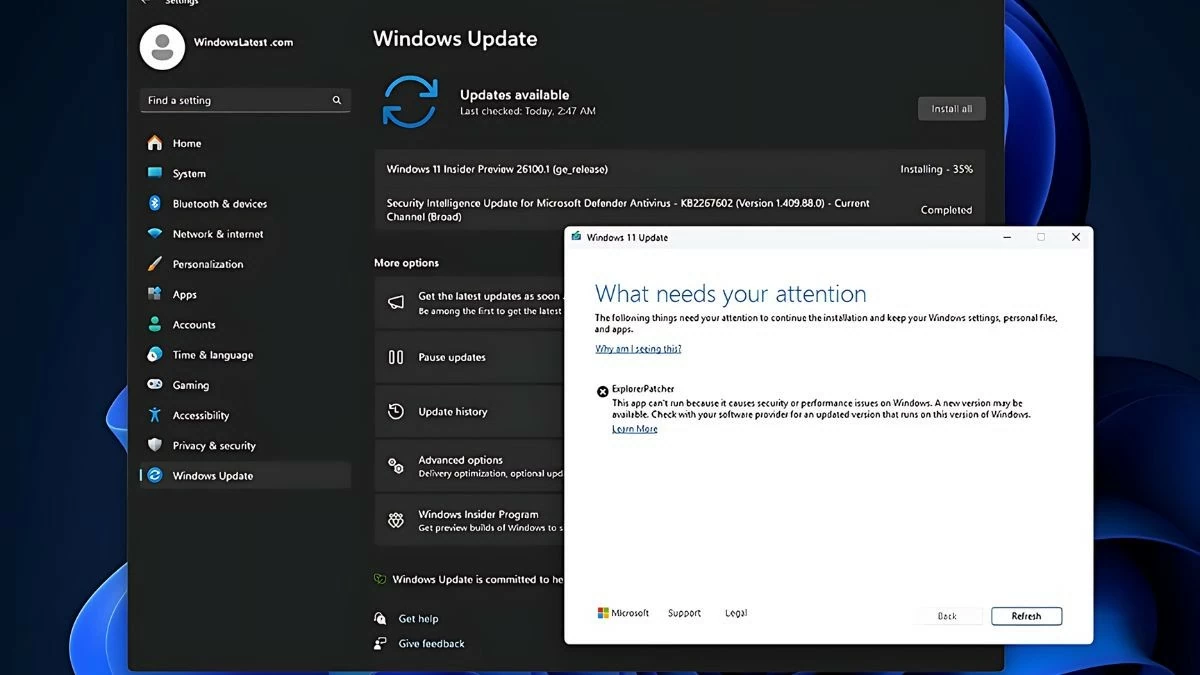
Feilsøking av driverproblemer ved oppdatering til Windows 10
For å oppdatere maskinvaredrivere på Windows 10, følg disse trinnene:
Trinn 1: Gå til maskinvareprodusentens nettsted og last ned den nyeste driverversjonen som er kompatibel med Windows 10.
Trinn 2: Åpne Innstillinger -> Oppdatering og sikkerhet -> Windows Update og se etter oppdateringer. Windows Update kan tilby nye oppdateringer og drivere.
Trinn 3: Hvis problemet vedvarer, åpner du Enhetsbehandling , velger den defekte enheten, høyreklikker og velger Oppdater driver .
Trinn 4: Velg «Søk automatisk etter oppdatert driverprogramvare» for å la Windows automatisk finne og installere riktig driverversjon.
 |
Oppsummert er det ikke komplisert å feilsøke oppdateringsfeil i Windows 10. Denne artikkelen har veiledet deg i hvordan du løser problemer som oppdateringsfeil, systemfrysing under oppdateringer, blåskjermfeil eller utilstrekkelig diskplass. Ved å bruke disse metodene kan du sikre at systemet ditt alltid er oppdatert og kjører problemfritt.
[annonse_2]
Kilde: https://baoquocte.vn/khac-phuc-ngay-6-loi-thuong-gap-khi-cap-nhat-windows-10-283009.html






































































































Kommentar (0)