

iPhone to popularny telefon wśród użytkowników na całym świecie , ale ma wadę – brak gniazda na kartę microSD. Prowadzi to do częstego problemu braku miejsca w pamięci w większości generacji iPhone'ów, zarówno starszych, jak i nowszych. Jak więc w prosty i skuteczny sposób zwiększyć pamięć iPhone'a?
Oprócz zwiększenia pamięci wewnętrznej poprzez zakup nowego urządzenia, użytkownicy mogą skorzystać z poniższych bezpłatnych sposobów na zwiększenie pamięci iPhone'a.
Uruchom ponownie iPhone'a.
Ta metoda zwiększania pamięci iPhone'a jest dość prosta i skuteczna. Urządzenie automatycznie tworzy dużo pamięci podręcznej i plików tymczasowych, które zapełniają pamięć telefonu po dłuższym użytkowaniu. Użytkownicy muszą po prostu ponownie uruchomić telefon, aby wyczyścić pamięć tymczasową. Dzięki temu urządzenie będzie działać płynniej.
W zależności od modelu iPhone'a, ponowne uruchomienie można wykonać, naciskając i przytrzymując przycisk zasilania, aż u góry ekranu pojawi się poziomy pasek, a następnie przesuwając go. Następnie należy odczekać kilka minut, a następnie ponownie nacisnąć i przytrzymać przycisk zasilania i poczekać na pojawienie się logo Apple na ekranie po pomyślnym ponownym uruchomieniu.

Użytkownicy powinni wyrobić sobie nawyk okresowego restartowania urządzeń, aby zwolnić pamięć tymczasową. To może być najprostszy i najskuteczniejszy sposób na zwiększenie pojemności pamięci iPhone'a.
Zatrzymaj korzystanie z Mojego strumienia zdjęć
My Photos Stream to wbudowana funkcja w urządzeniach z ekosystemu Apple. Jej zadaniem jest synchronizacja zdjęć użytkownika na wszystkich urządzeniach zalogowanych do tego samego konta iCloud. W związku z tym może to nieumyślnie spowodować szybsze niż zwykle zapełnienie pamięci iPhone'a.
W związku z tym użytkownicy powinni natychmiast wyłączyć tę funkcję na swoich iPhone'ach, jeśli nie potrzebują z niej korzystać.
Pamiętaj, aby zapisać wszystkie ważne zdjęcia przed wyłączeniem funkcji Mój strumień zdjęć w telefonie.
Aby dezaktywować tę funkcję na iPhonie i zwiększyć przestrzeń dyskową urządzenia, najpierw przejdź do Ustawień i wybierz Zdjęcia. Następnie przeciągnij przełącznik, aby wyłączyć Zdjęcia iCloud.
Użyj programów do czyszczenia pamięci.
Oprócz ręcznego usuwania danych na iPhonie, użytkownicy mogą pobrać i zainstalować oprogramowanie do czyszczenia pamięci iPhone'a, takie jak PhoneClean, iMazing, PhoneExpander, iFunBox itp., aby pomóc zwolnić miejsce w pamięci telefonu, gdy jest to potrzebne.

Użyj programów do czyszczenia pamięci.
Użyj pamięci masowej w chmurze
Zamiast korzystać z wbudowanej pamięci telefonu, użytkownicy mogą tworzyć kopie zapasowe zdjęć i danych w usługach przechowywania danych w chmurze, takich jak iCloud, Google Drive lub Flickr, a następnie po prostu usunąć oryginalne dane z telefonu.
Usuń nieużywane aplikacje i gry.
Zaletą tej metody zwiększania pamięci iPhone'a jest to, że nie usuwa ona wszystkich aplikacji. Zamiast tego telefon nadal będzie przechowywał dane tych aplikacji, a usunięte zostaną jedynie pliki instalacyjne. Możesz również uzyskać dostęp do App Store firmy Apple, aby ponownie pobrać usunięte aplikacje, jeśli zajdzie taka potrzeba. Wszystkie poprzednie dane zostaną przywrócone.
Aby odinstalować aplikacje lub gry, których już nie używasz, najpierw przejdź do Ustawień na ekranie głównym i wybierz Ogólne. Następnie dotknij Pamięć iPhone'a .
Po uzyskaniu dostępu do tego interfejsu wybierz aplikacje lub gry, których już nie potrzebujesz, a następnie naciśnij przycisk „Odinstaluj aplikację” .
Dodatkowo możemy sprawić, że iPhone będzie automatycznie odinstalowywał nieużywane aplikacje, gdy zabraknie miejsca, aktywując tryb „Odinstaluj nieużywane aplikacje”.
Usuń historię przeglądania i dane w Safari.
Po pewnym czasie korzystania z przeglądarki Safari na Twoim iPhonie zacznie być wykorzystywana znaczna ilość miejsca na zapisywanie historii przeglądanych stron, plików cookie i innych danych.
Aby usunąć historię przeglądania i dane w Safari, najpierw otwórz Ustawienia i wybierz Safari. Następnie wybierz Wyczyść historię i dane witryn, a na koniec po prostu potwierdź usunięcie.
Dodatkowo, począwszy od iOS 10, Apple umożliwia użytkownikom usuwanie preinstalowanych aplikacji, aby zwolnić więcej miejsca na iPhone'ach. Jeśli później będziesz potrzebować ponownie z nich skorzystać, nadal możesz je pobrać normalnie z App Store.
Usuń wiadomości tekstowe, które nie są już ważne.
W przypadku telefonów, które często otrzymują spam i wiadomości reklamowe, miejsce w pamięci może szybko się zapełnić. Aby automatycznie usuwać wiadomości na iPhonie, najpierw otwórz Ustawienia i wybierz Wiadomości. Następnie wybierz Zapisz Wiadomości i dostosuj interwał automatycznego usuwania wiadomości na iPhonie – 30 dni lub 1 rok.
Usuń muzykę na iPhonie
Aby usunąć utwory z iPhone'a, najpierw otwórz Ustawienia i wybierz Ogólne. Następnie wybierz Pamięć iPhone'a , Muzyka i wybierz utwory, które chcesz usunąć. Następnie kliknij ikonę minusa, aby je usunąć.
Wyczyść pamięć podręczną aplikacji.
Usunięcie danych aplikacji na iPhonie po pewnym czasie użytkowania może znacznie zwolnić miejsce w pamięci. Aby wyczyścić pamięć podręczną aplikacji, najpierw otwórz Ustawienia , a następnie wybierz Ogólne.
Następnie wybierz opcję Pamięć i użycie iCloud, w sekcji Pamięć wybierz Zarządzaj pamięcią i wyszukaj aplikację, która zajmuje najwięcej pamięci. Po jej znalezieniu wybierz Usuń aplikację i gotowe.
Ograniczenia jakości obrazu i wideo
Zdjęcia i filmy często zajmują znaczną ilość miejsca na iPhonie. Użytkownicy mogą to poprawić, obniżając ustawienia jakości obrazu i wideo w swoim urządzeniu.
Najpierw otwórz Ustawienia , następnie wybierz Aparat, następnie Nagrywanie wideo i wybierz niższy standard nagrywania, jeśli chcesz.
Vu Huyen (skompilowane)
Korzystny
Emocja
Twórczy
Unikalny
Źródło
![[Grafika] Widok na odcinek drogi łącznikowej Tam Trinh-Giai Phong po zakończeniu oczyszczania terenu.](https://vphoto.vietnam.vn/thumb/1200x675/vietnam/resource/IMAGE/2026/04/15/1776245679644_ndo_br_dji-0195-jpg.webp)
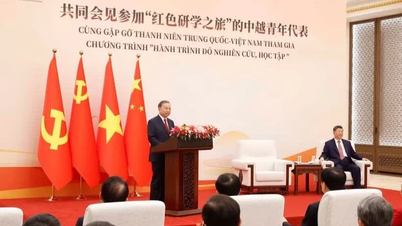
![[Zdjęcie] Sekretarz generalny i prezydent To Lam oraz sekretarz generalny i prezydent Xi Jinping spotykają się z młodzieżą obu krajów.](https://vphoto.vietnam.vn/thumb/1200x675/vietnam/resource/IMAGE/2026/04/15/1776245687540_vna-potal-tong-bi-thu-chu-tich-nuoc-to-lam-va-tong-bi-thu-chu-tich-nuoc-tap-can-binh-gap-go-thanh-nien-hai-nuoc-8702371-jpg.webp)
![[Grafika] Aktualny stan terenu o powierzchni ponad 5,5 hektara, który Ho Chi Minh City rozważa odzyskać.](https://vphoto.vietnam.vn/thumb/1200x675/vietnam/resource/IMAGE/2026/04/15/1776245690095_1-3102-8409-jpg.webp)
![[Zdjęcie] Uwiecznianie każdej chwili na wystawie fotograficznej „Ludzie, których spotykamy”.](https://vphoto.vietnam.vn/thumb/1200x675/vietnam/resource/IMAGE/2026/04/15/1776245695648_1-8944-jpg.webp)
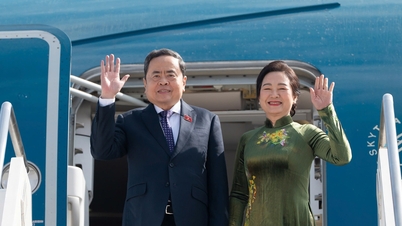
![[Zdjęcie] Przewodniczący Zgromadzenia Narodowego Tran Thanh Man kończy oficjalną wizytę we Włoszech i wyrusza na IPU-152](https://vphoto.vietnam.vn/thumb/1200x675/vietnam/resource/IMAGE/2026/04/15/1776253436109_vna-potal-chu-tich-quoc-hoi-ket-thuc-tham-chinh-thuc-italy-len-duong-du-ipu-152-tai-tho-nhi-ky-8702876-7969-jpg.webp)
![[Zdjęcie] Sekretarz generalny i prezydent To Lam z żoną oraz sekretarz generalny i prezydent Xi Jinping z żoną na przyjęciu herbacianym.](https://vphoto.vietnam.vn/thumb/1200x675/vietnam/resource/IMAGE/2026/04/15/1776245678527_vna-potal-tong-bi-thu-chu-tich-nuoc-to-lam-va-phu-nhan-cung-tong-bi-thu-chu-tich-nuoc-tap-can-binh-va-phu-nhan-du-tiec-tra-8702812-9829-jpg.webp)












































































Komentarz (0)