

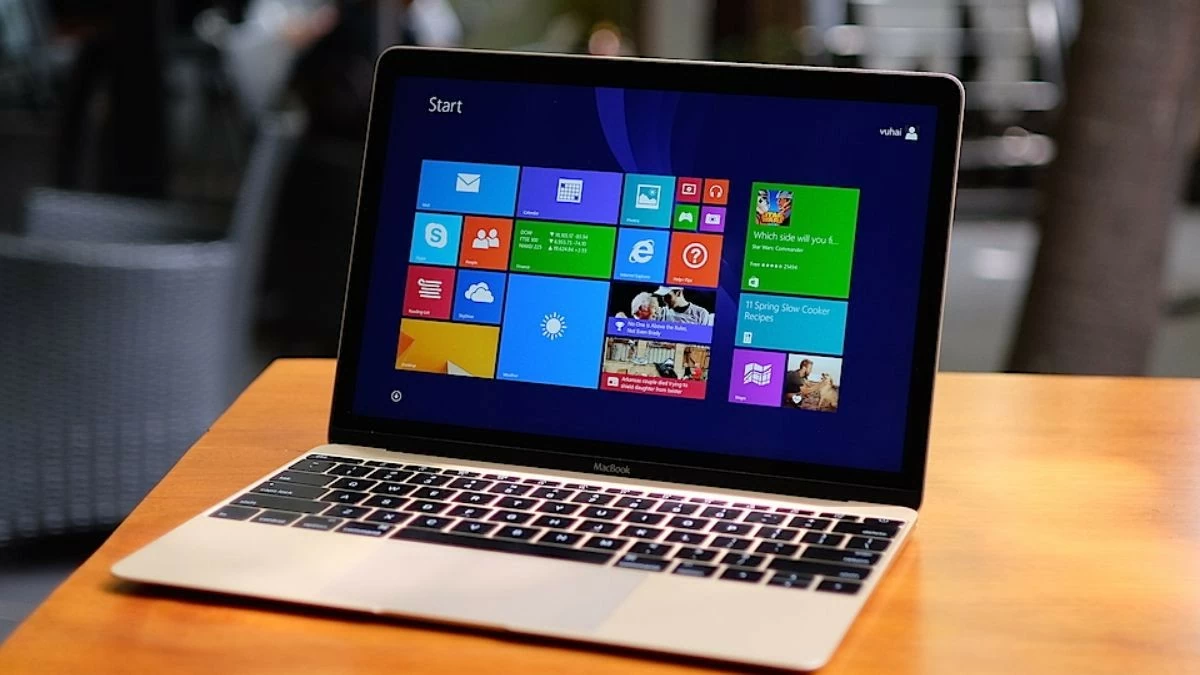
Zastanawiasz się, jak zainstalować system Windows na MacBooku? Windows jest niezbędny do pracy i nauki. Oto poradnik, jak zainstalować system Windows na MacBooku z 2024 roku!
 |
Krótki przewodnik po instalacji systemu Windows na MacBooku za pomocą Bootcamp
Masz MacBooka, ale chcesz poznać system operacyjny Windows? Bootcamp Ci w tym pomoże. Zapoznaj się z przydatnymi informacjami o Bootcampie, obsługiwanych modelach i szczegółowymi instrukcjami instalacji.
Bootcamp to darmowe narzędzie firmy Apple, które umożliwia użytkownikom instalację i uruchamianie systemu Windows na MacBookach. Narzędzie to tworzy osobną partycję na dysku twardym, umożliwiając instalację systemu Windows obok systemu macOS. Bootcamp to idealne rozwiązanie, które pozwala bezproblemowo korzystać zarówno z systemu macOS, jak i Windows.
Modele MacBook obsługują instalację systemu Windows za pomocą Bootcamp.
Nie wszystkie modele MacBooków obsługują instalację systemu Windows za pośrednictwem Bootcamp. Poniżej znajduje się lista kompatybilnych modeli:
- MacBook (2015 i nowsze)
- MacBook Pro (2012 i nowsze)
- MacBook Air (2012 i nowsze)
- iMac (2012 i nowsze)
- iMac Pro (wszystkie wersje)
- Mac Mini (2012 i nowsze)
- Mac Pro (2013 i nowsze)
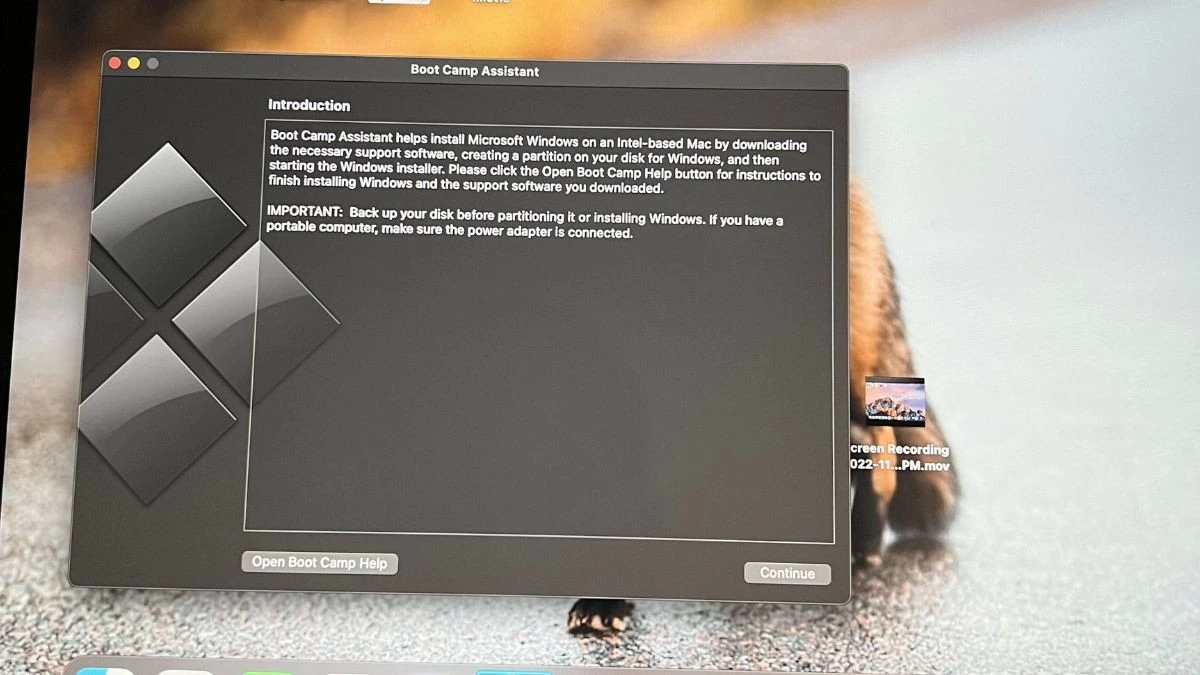 |
Instalacja systemu Windows za pomocą Bootcamp jest prosta.
Instalacja systemu Windows na MacBooku za pośrednictwem Bootcamp jest dość prosta; wystarczy postępować zgodnie z poniższymi instrukcjami. Zanim zaczniesz, upewnij się, że Twój MacBook ma co najmniej 64 GB wolnego miejsca, aby utworzyć partycję dla systemu Windows. Pobierz również najnowszą wersję ISO systemu Windows ze strony internetowej Microsoft i utwórz kopię zapasową wszystkich ważnych danych, aby uniknąć ich utraty.
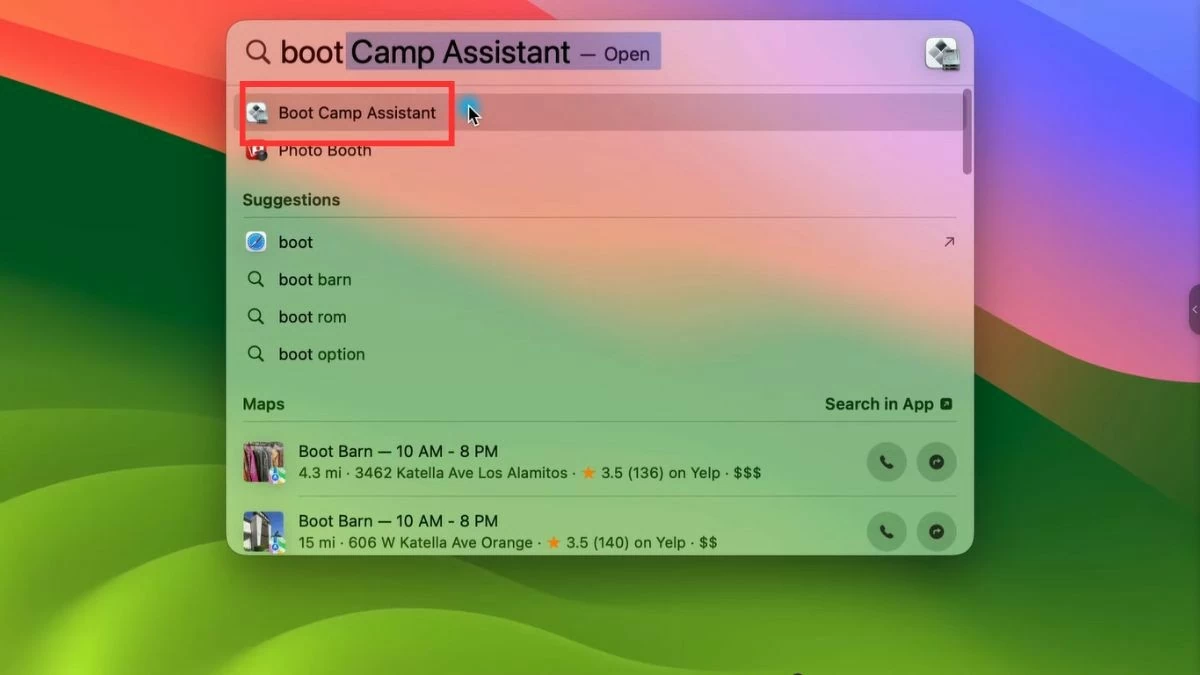
Krok 1: Otwórz Asystenta Bootcamp
Przejdź do folderu „Aplikacje”, znajdź folder „Narzędzia” i kliknij ikonę Asystenta Boot Camp. Wybierz partycję instalacyjną i określ jej rozmiar.
 |
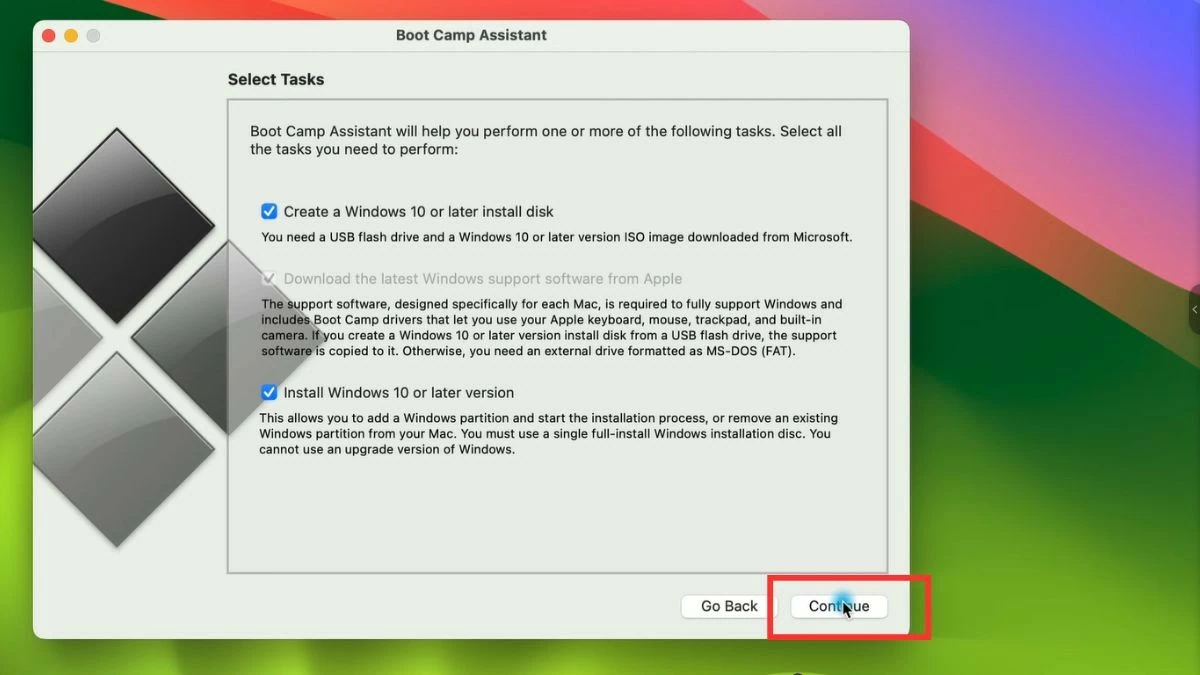 |
Krok 2: Zainstaluj system Windows
Wybierz pobrany plik ISO systemu Windows i postępuj zgodnie z instrukcjami, aby rozpocząć instalację. Komputer uruchomi się ponownie i przejdzie do środowiska instalacyjnego systemu Windows.
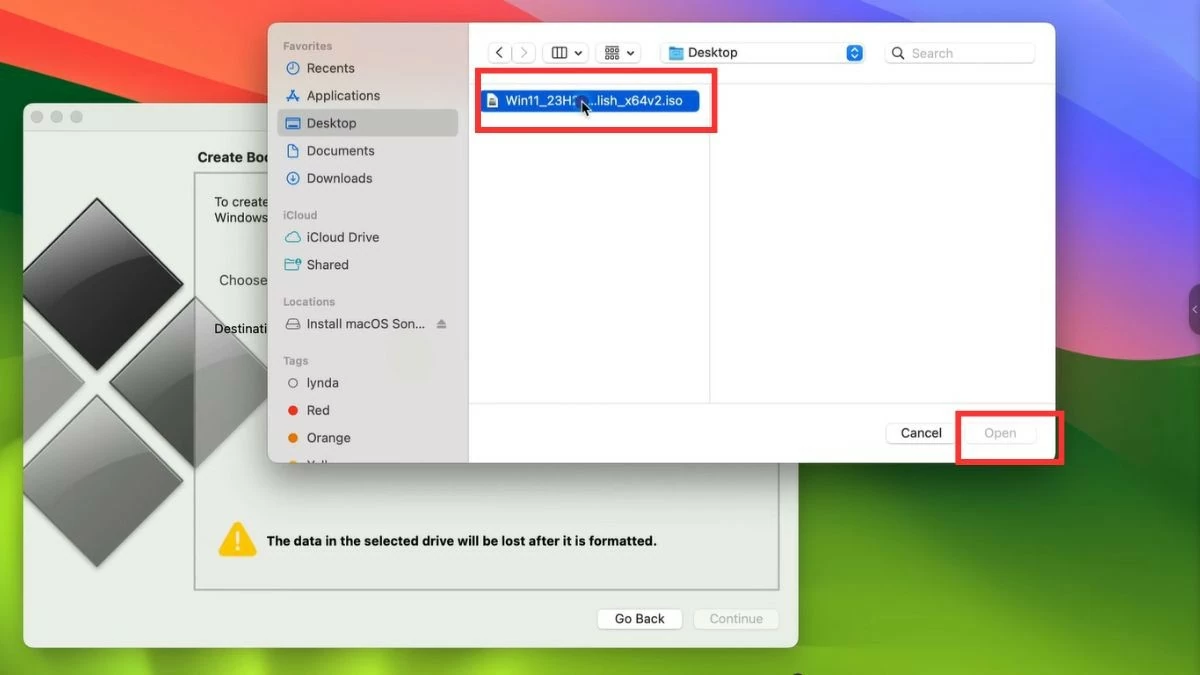 |
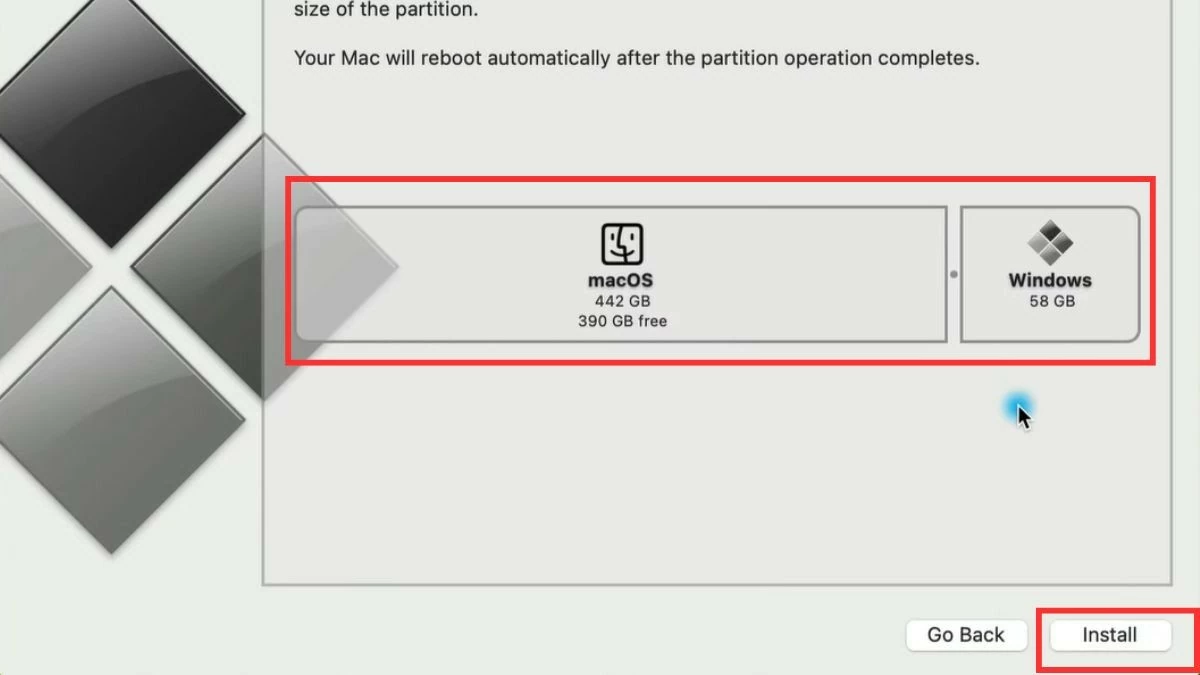 |
Krok 3: Zakończ instalację
Po zakończeniu procesu ponownego uruchamiania będziesz mieć możliwość wyboru między systemem macOS i Windows przy każdym uruchomieniu komputera.
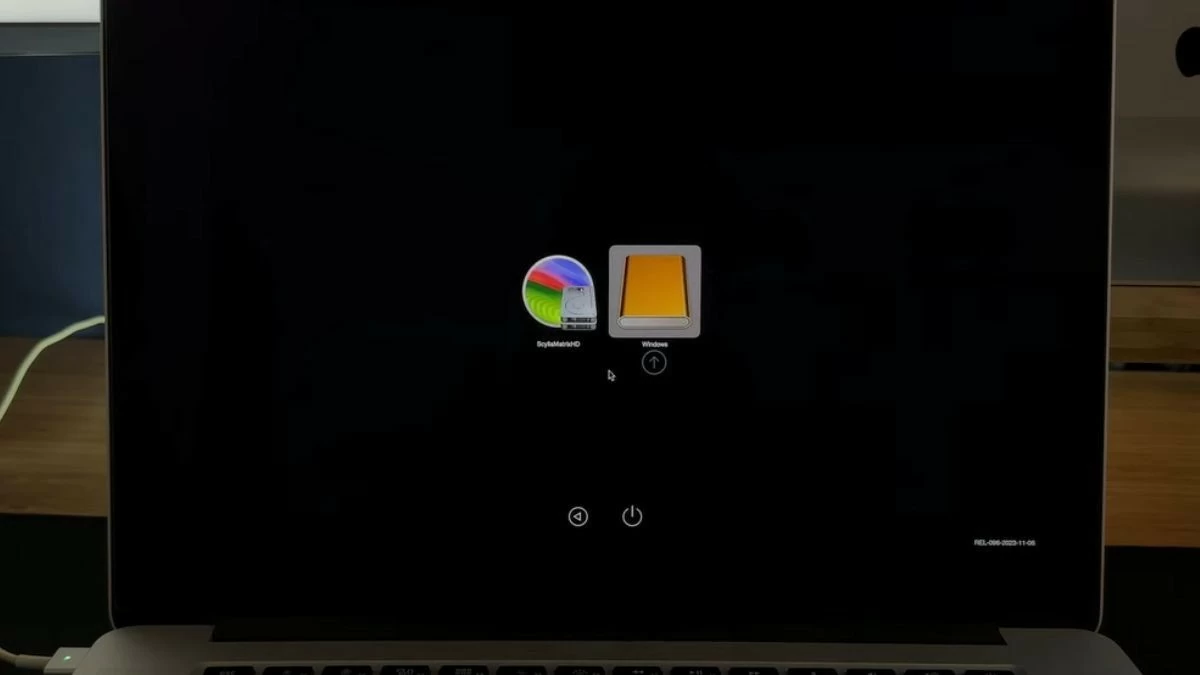 |
Instalacja systemu Windows na MacBooku za pomocą maszyny wirtualnej jest prosta.
Oprócz Bootcampa, możesz zainstalować system Windows na MacBooku za pomocą maszyny wirtualnej, co pozwoli Ci przełączać się między dwiema platformami bez ponownego uruchamiania komputera. W zależności od potrzeb wybierz najodpowiedniejszą metodę instalacji systemu Windows na MacBooku.
Instalacja systemu Windows na MacBooku za pomocą programu Parallels jest skuteczna.
Parallels Desktop to popularne oprogramowanie do obsługi maszyn wirtualnych, które umożliwia uruchamianie systemu Windows w osobnym oknie na macOS. Dzięki temu można korzystać z obu systemów operacyjnych bez przerywania pracy.
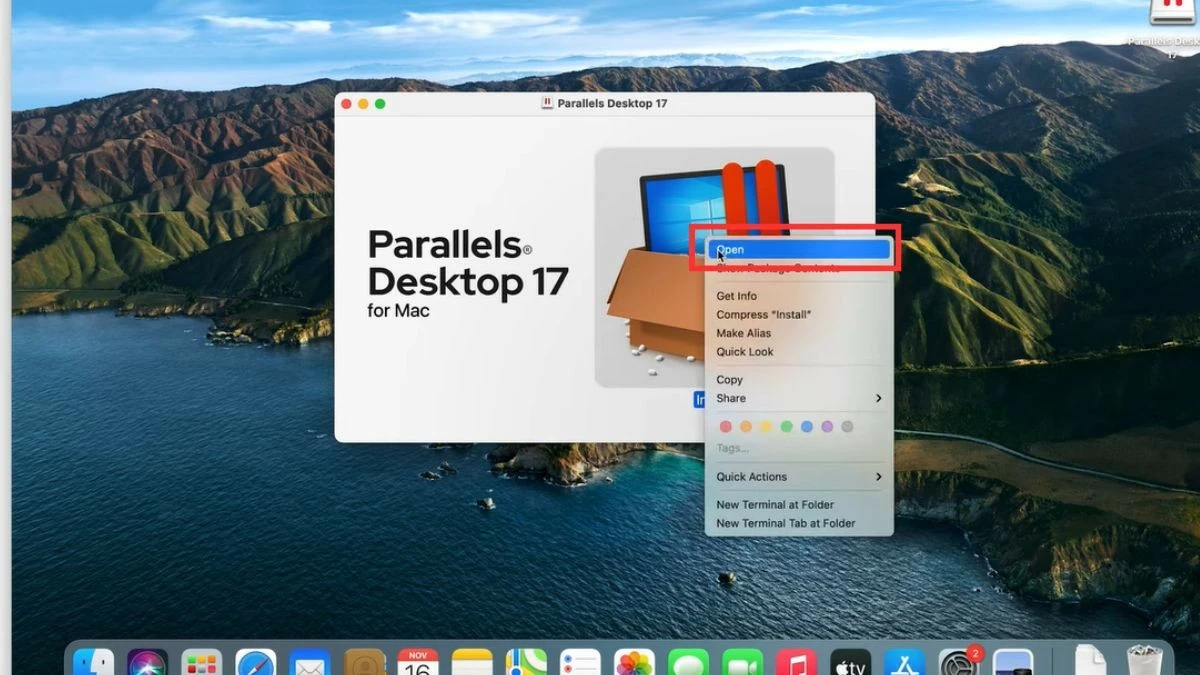
Krok 1: Pobierz i zainstaluj Parallels Desktop ze strony głównej.
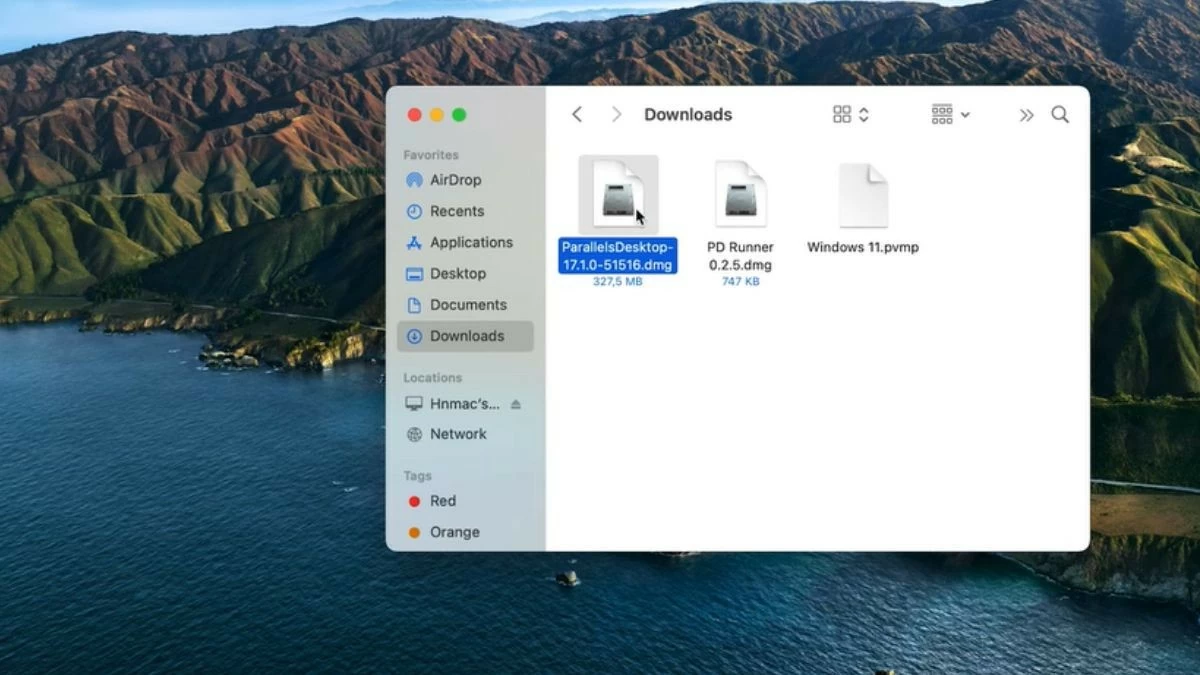 |
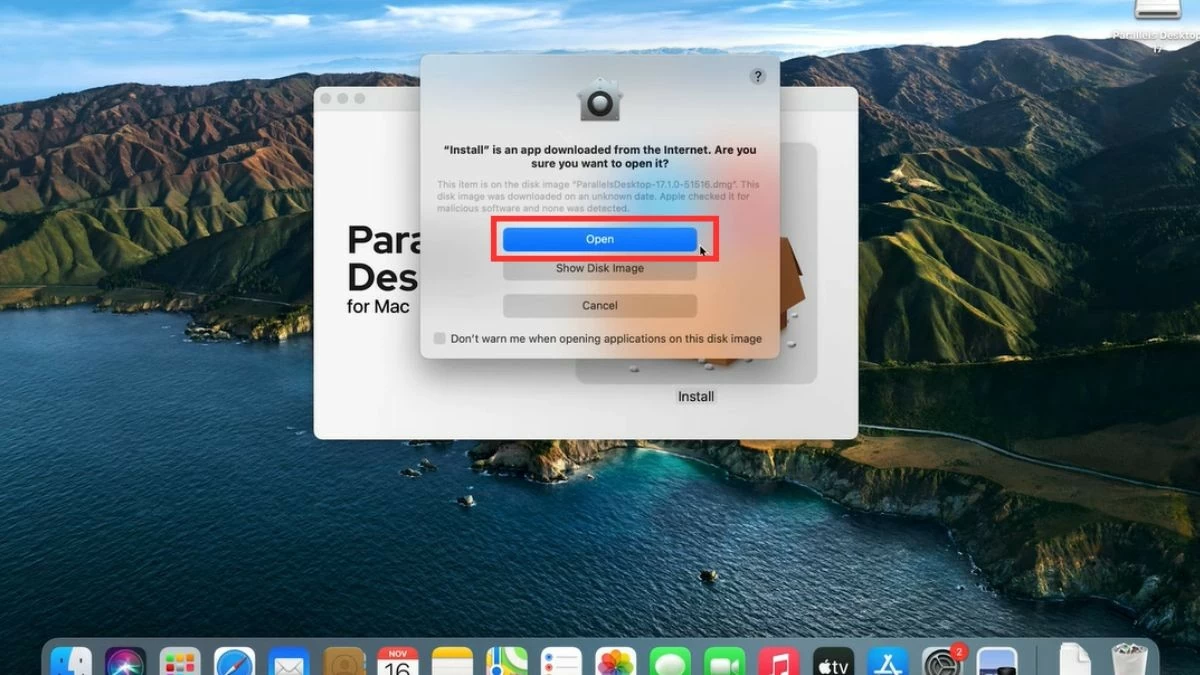
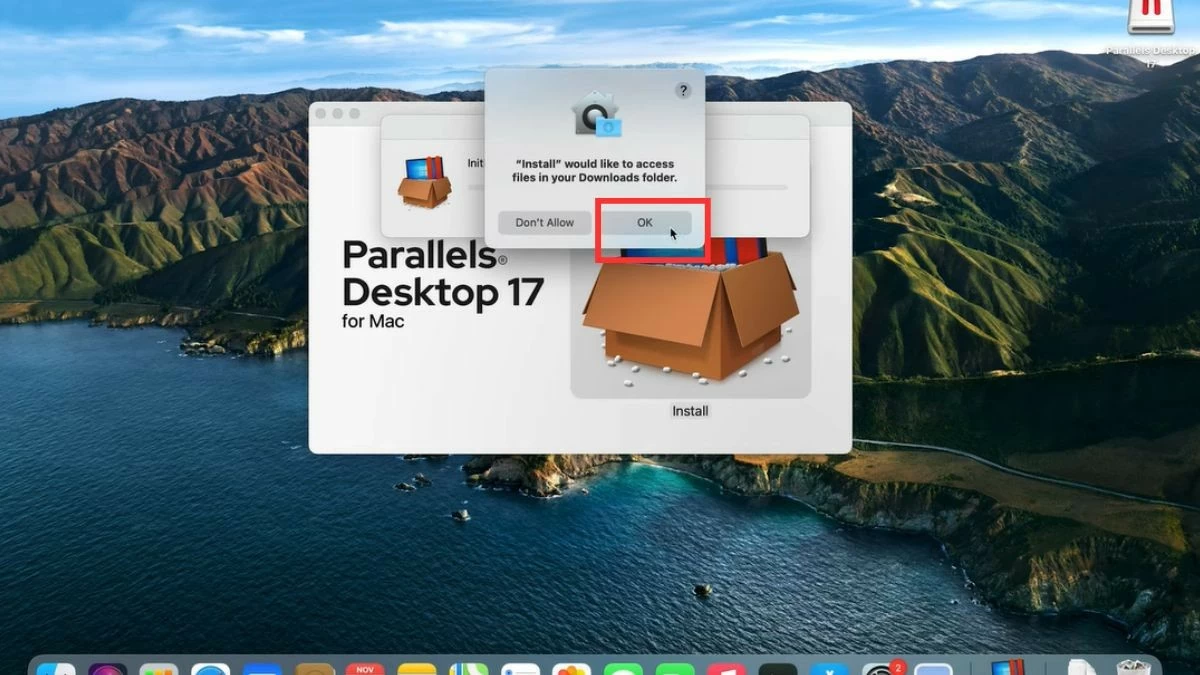
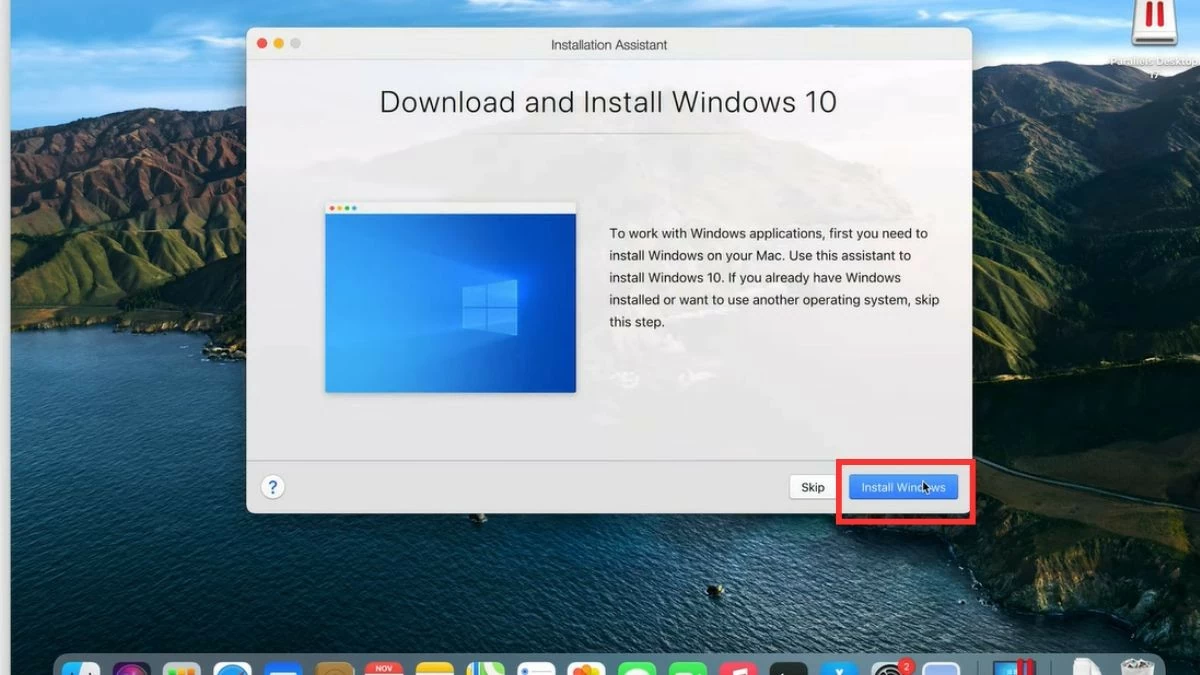
Krok 2: Otwórz Parallels i wybierz opcję instalacji systemu Windows na MacBooku z pliku ISO.
 |
 |
 |
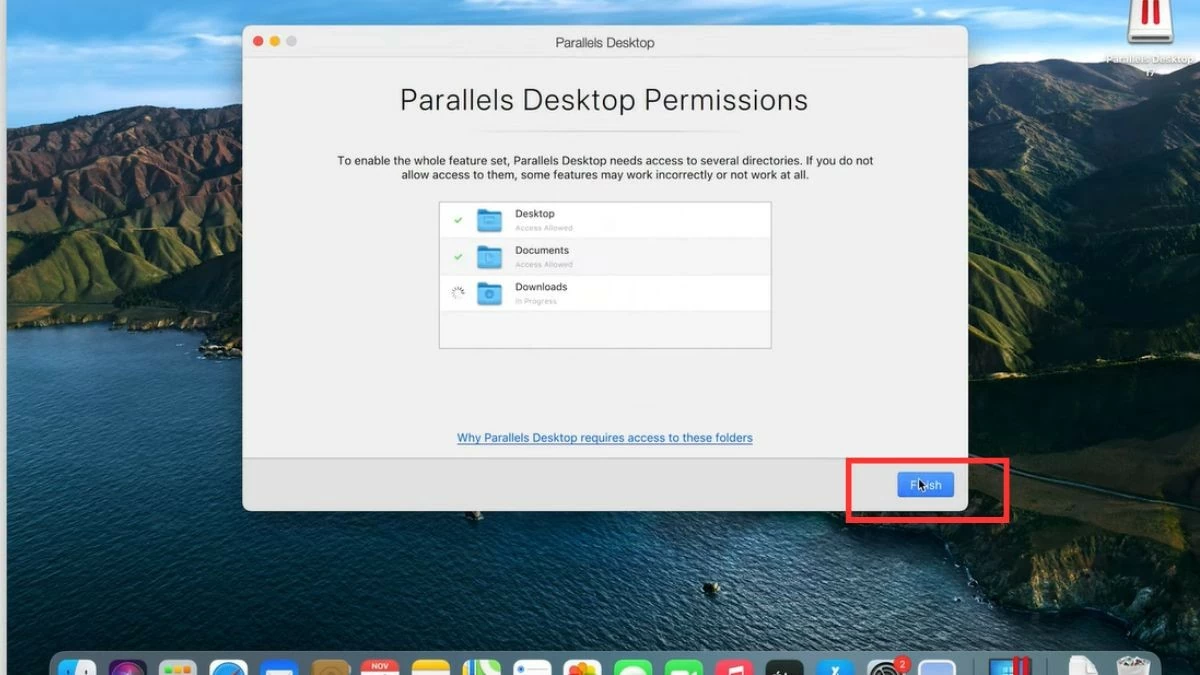
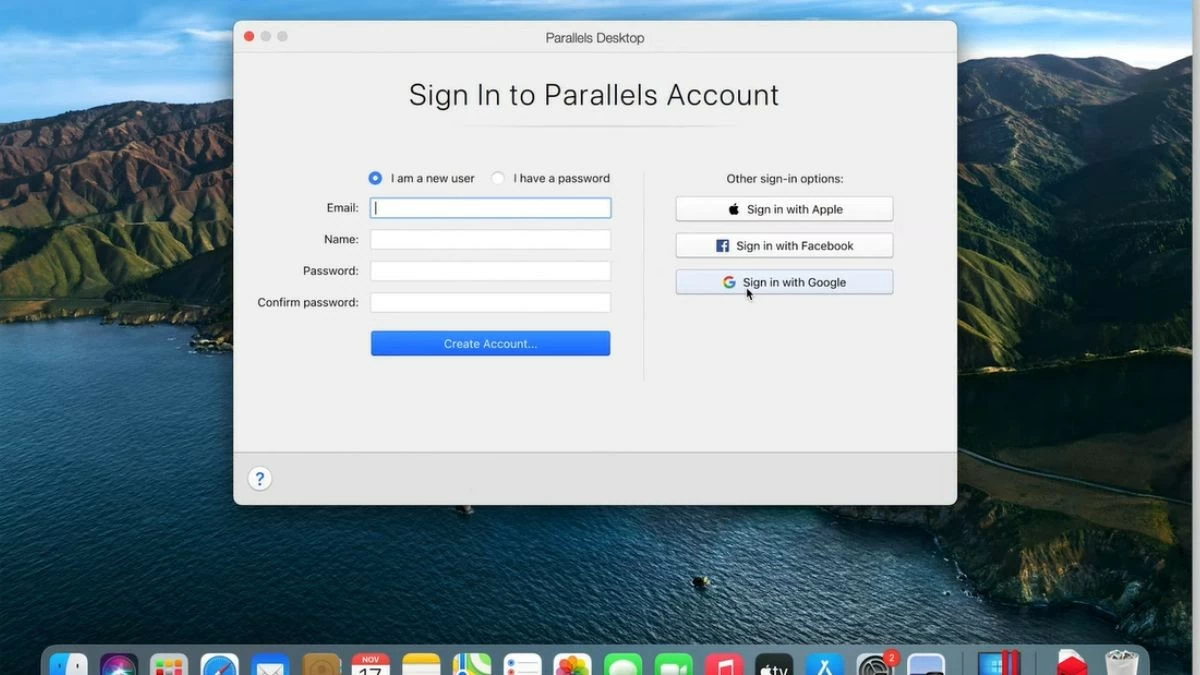
Krok 3: Postępuj zgodnie z instrukcjami, aż instalacja się zakończy. Po instalacji musisz się zarejestrować lub zalogować na swoje konto.
 |
 |
 |
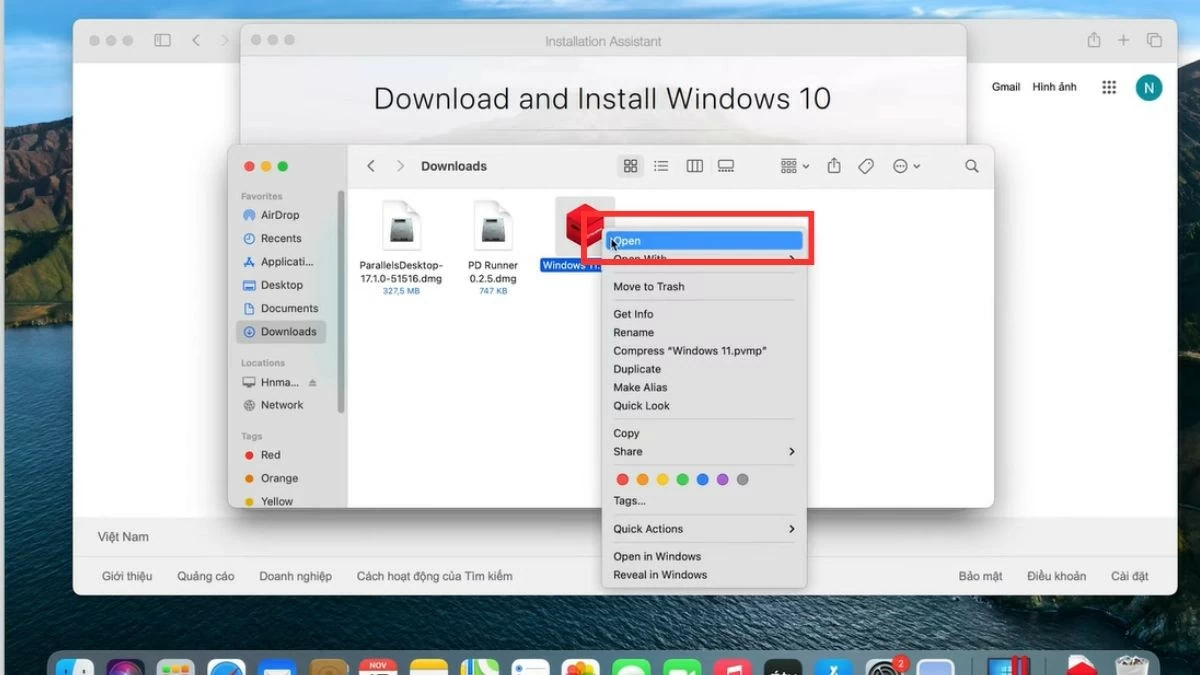
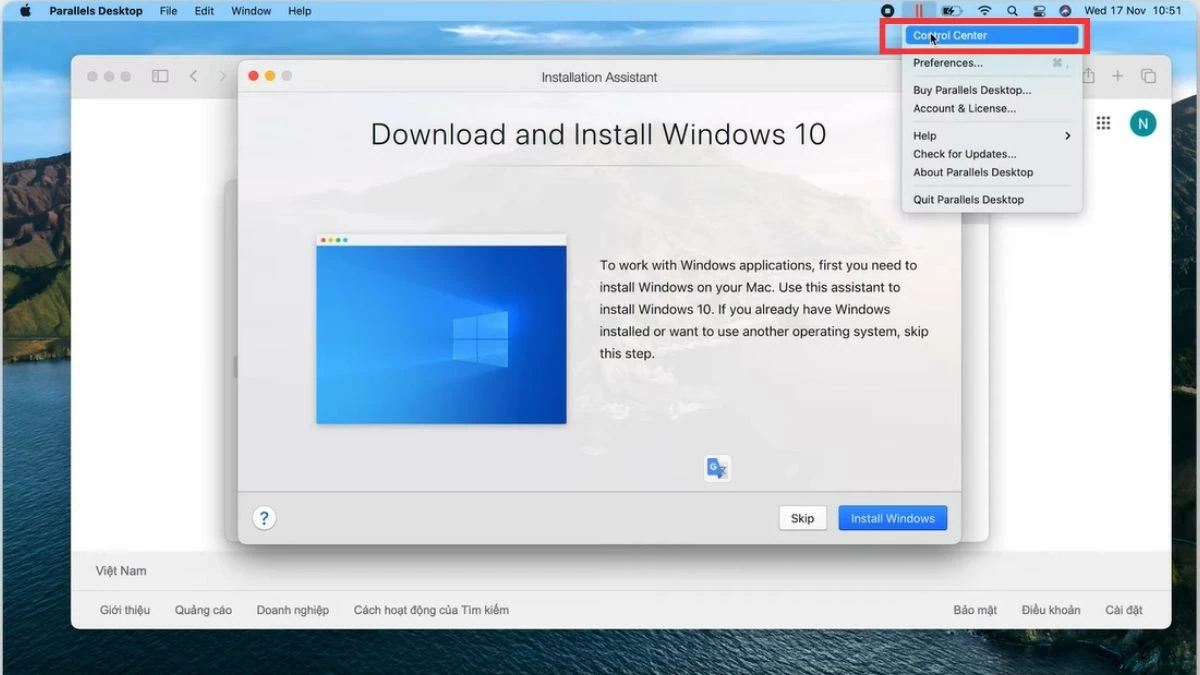
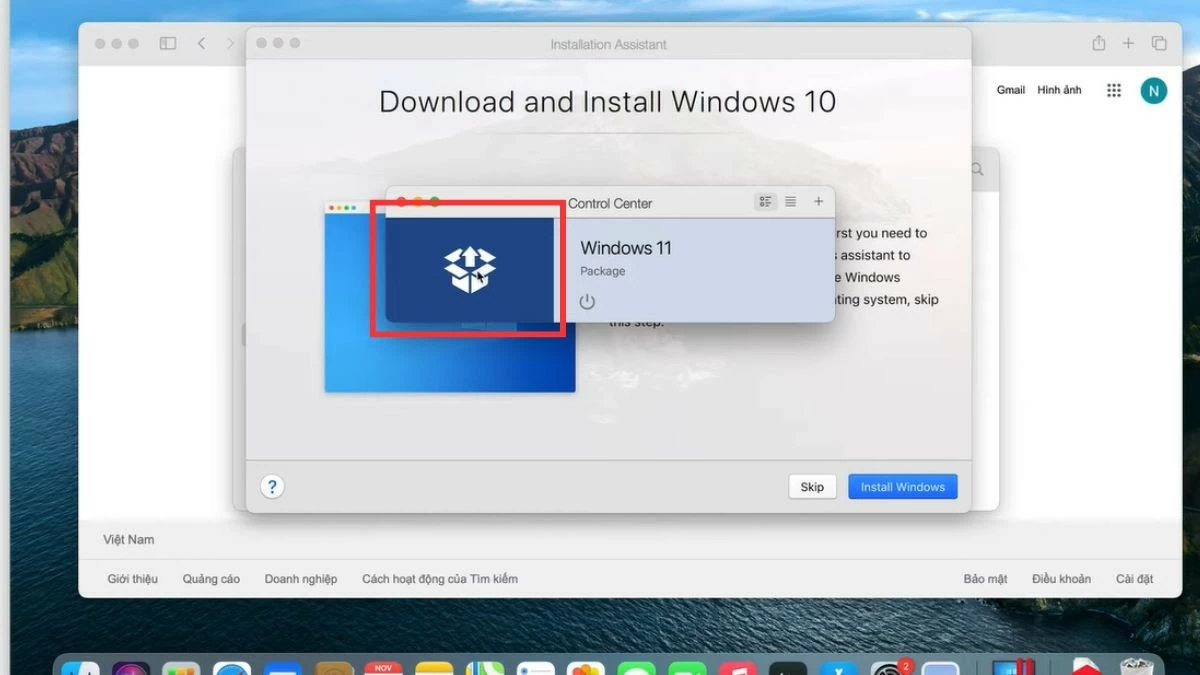
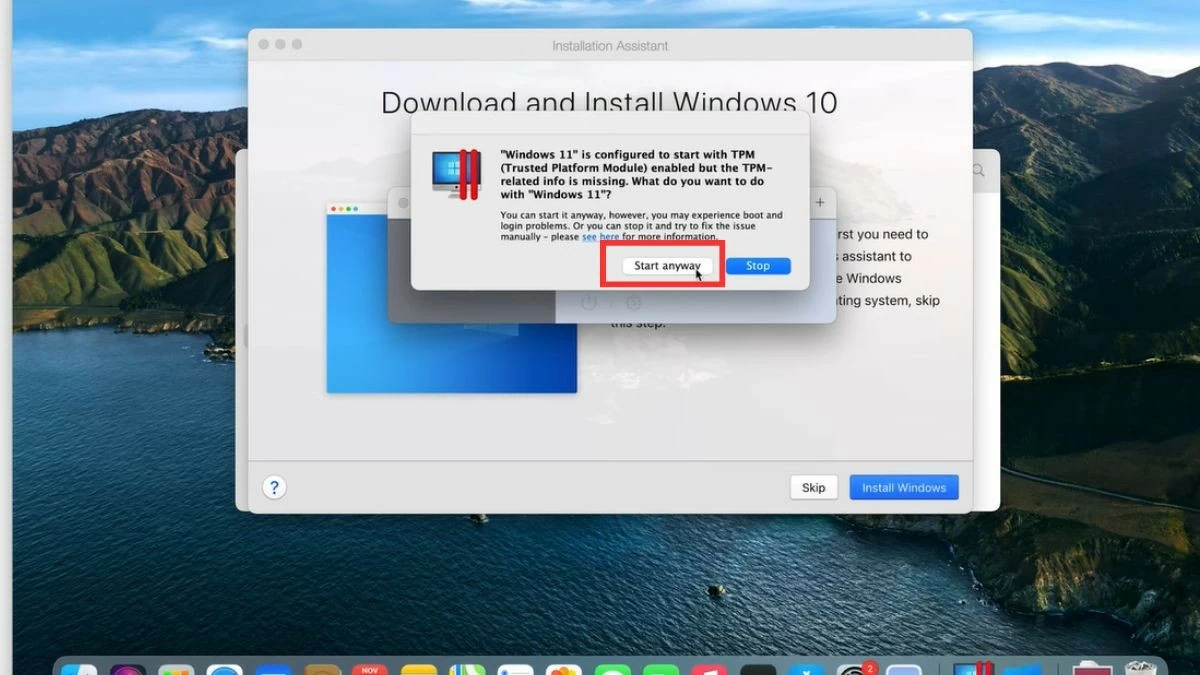
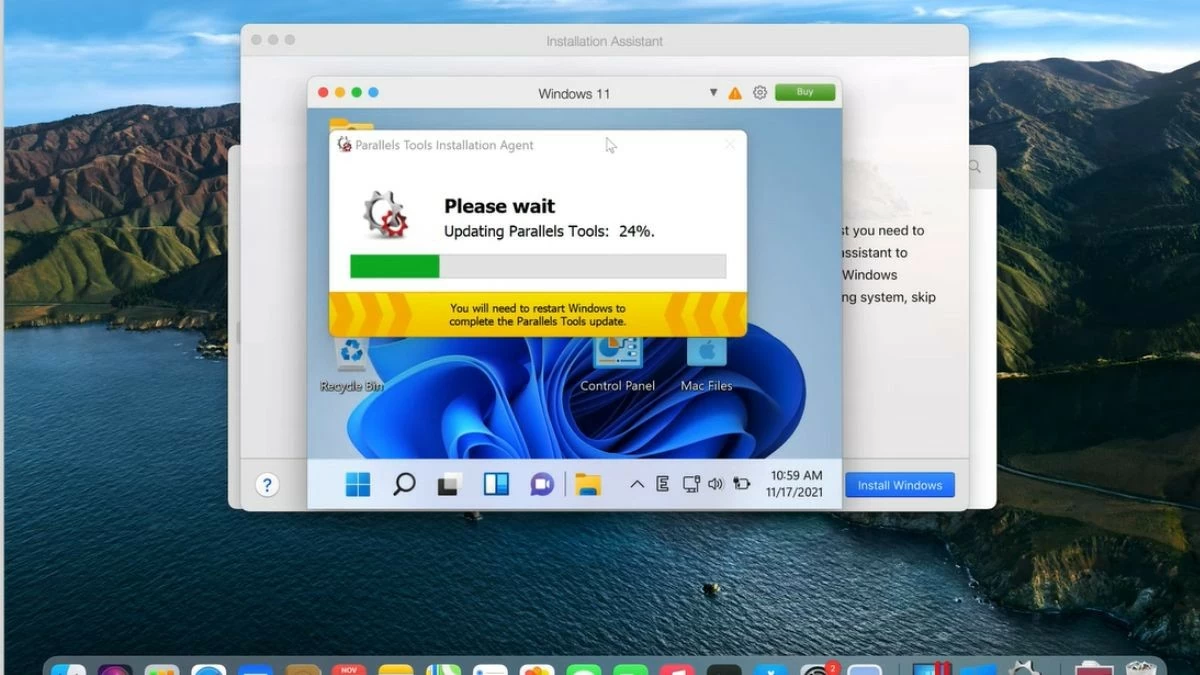
Krok 4: Otwórz pobrany plik Windows na swoim komputerze i kliknij przycisk „Skopiowano”. Następnie kliknij ikonę Parallels w rogu ekranu, wybierz „Centrum sterowania”, a następnie ikonę pudełka. Kliknij „Uruchom mimo to” i poczekaj, aż narzędzia Parallels zakończą proces instalacji. Po zakończeniu instalacji będziesz mógł uruchomić system Windows bezpośrednio w środowisku macOS.
 |
 |
 |
 |
 |
Jak zainstalować system Windows na MacBooku za pomocą aplikacji Veertu Desktop
Veertu Desktop to interesująca opcja, jeśli chcesz korzystać z maszyny wirtualnej na MacBooku. Chociaż Veertu nie jest tak popularny jak Parallels, nadal oferuje łatwą instalację systemu Windows z przyjaznym dla użytkownika interfejsem. Oto kroki instalacji systemu Windows na MacBooku za pomocą Veertu Desktop:
Krok 1: Pobierz i zainstaluj Veertu Desktop z oficjalnej strony internetowej.
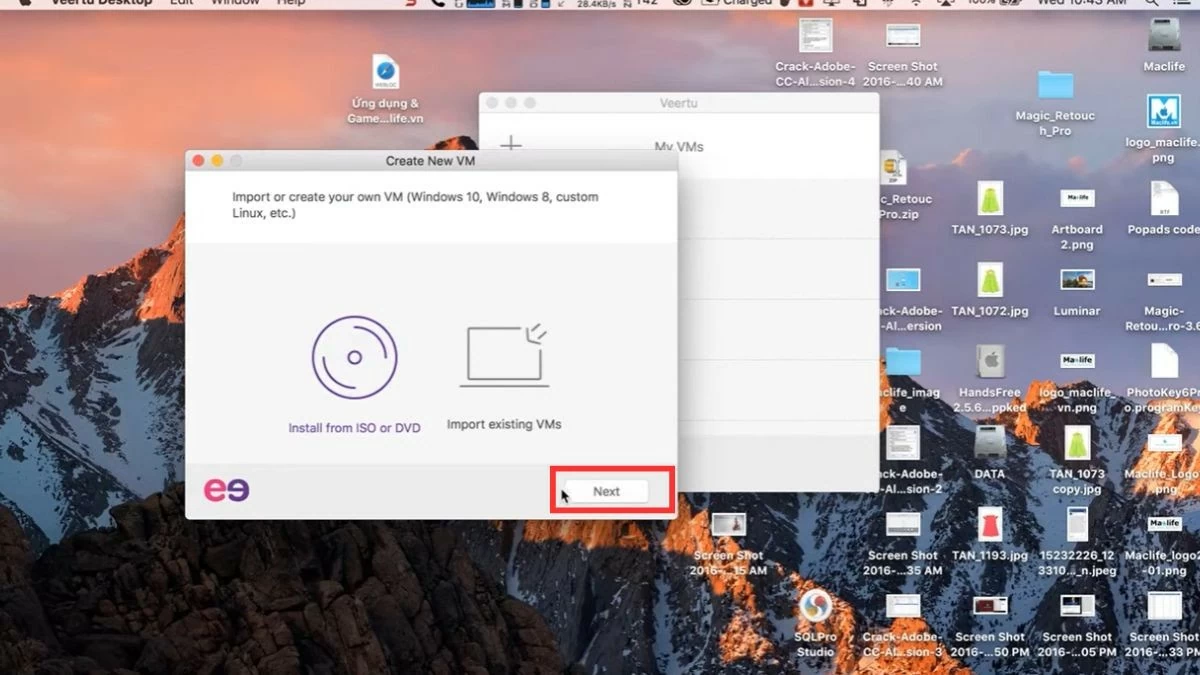 |
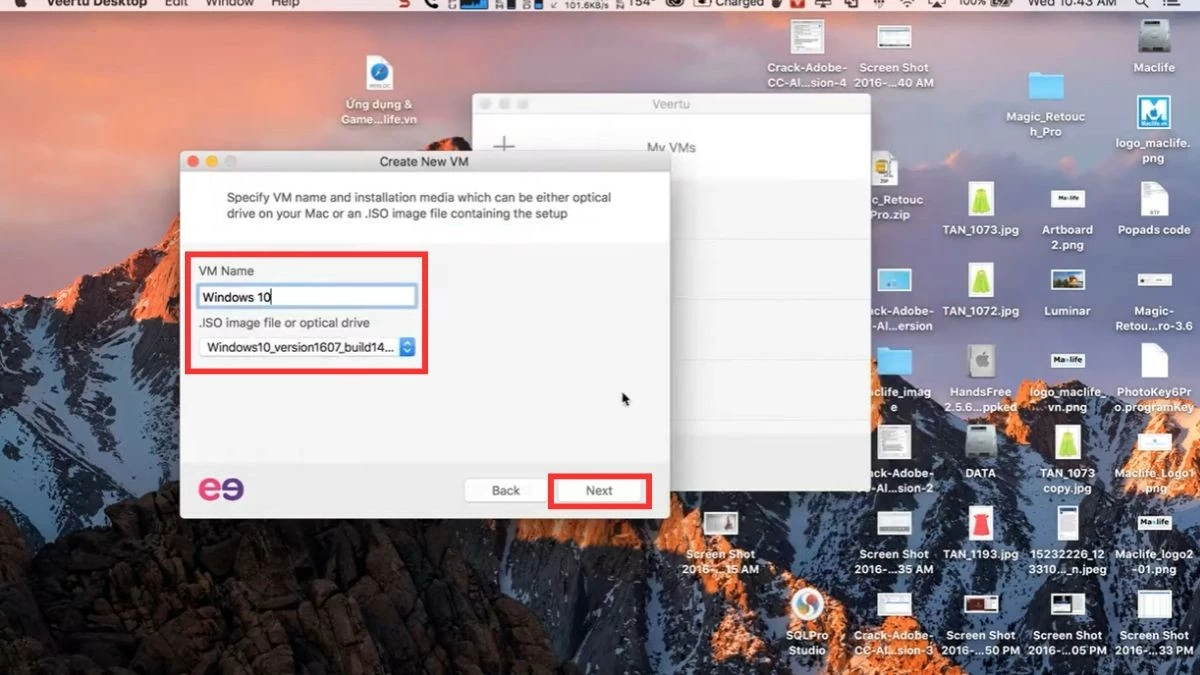
Krok 2: Wybierz opcję utworzenia nowej maszyny wirtualnej i prześlij plik ISO systemu Windows.
 |
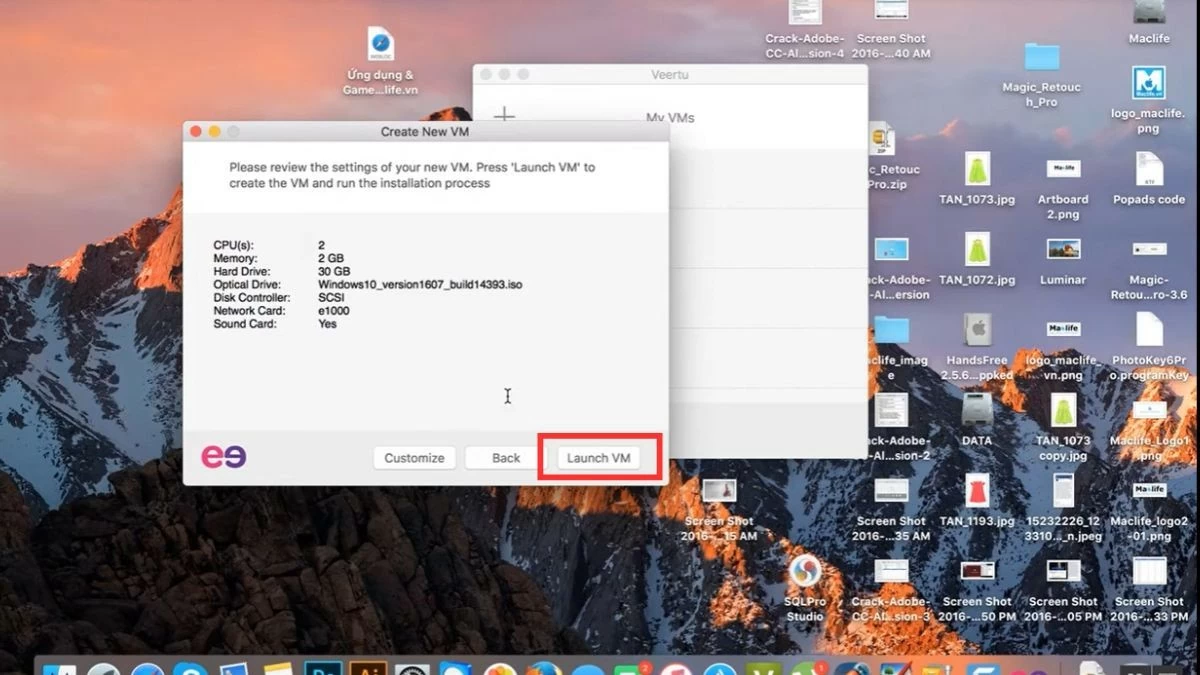
Krok 3: Kliknij „Dalej” zgodnie z instrukcją, a następnie wybierz „Uruchom maszynę wirtualną”, aby uruchomić maszynę wirtualną lub „Dostosuj”, jeśli chcesz zmienić konfigurację.
 |
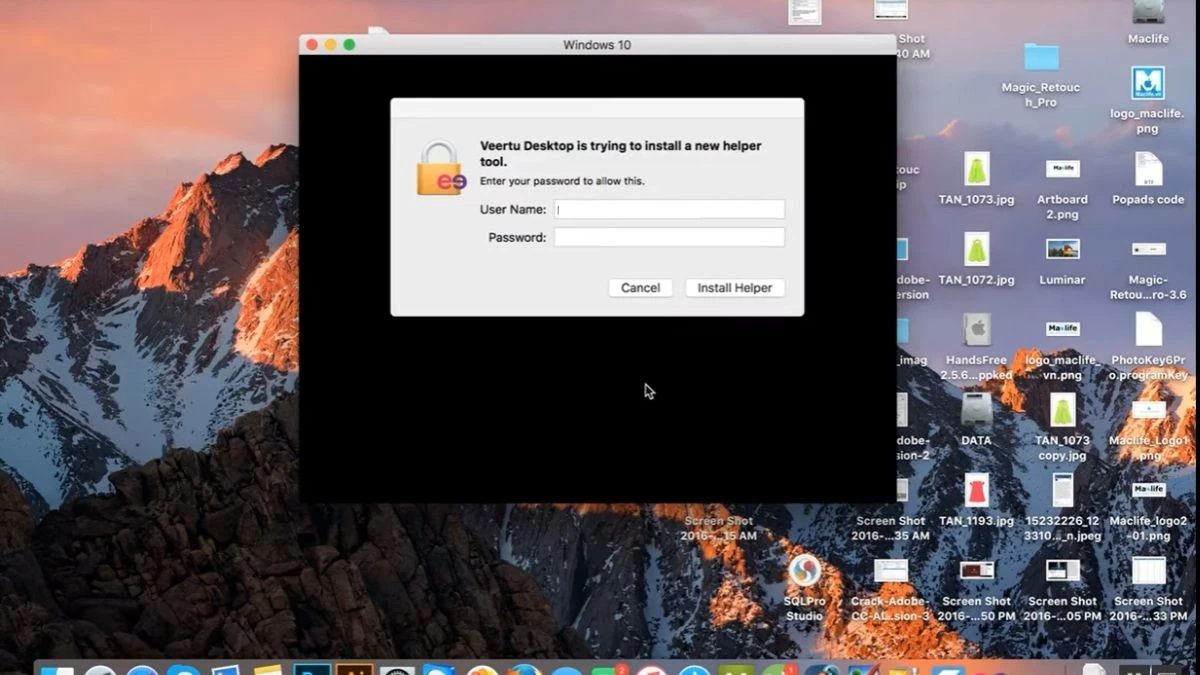
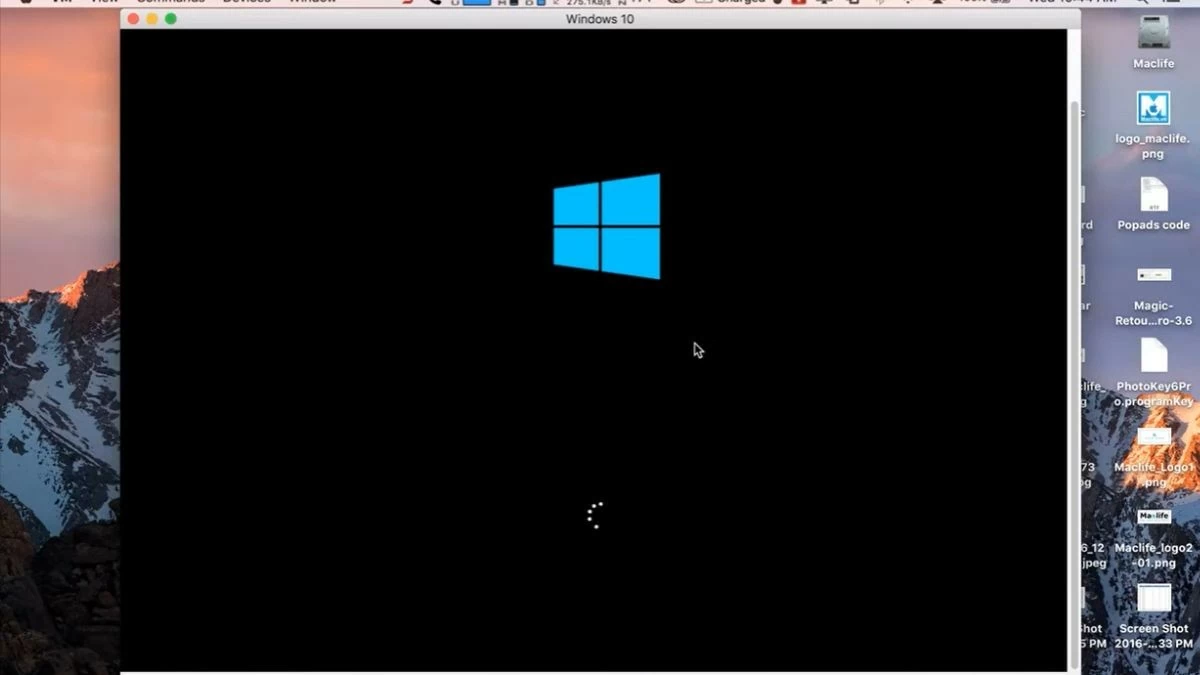
Krok 4: Wprowadź hasło do maszyny wirtualnej i uruchom system Windows.
 |
 |
Instrukcja dotycząca przełączania się między dwoma systemami operacyjnymi na MacBooku.
Zarówno Bootcamp, jak i maszyny wirtualne pozwalają na łatwe korzystanie z systemów macOS i Windows jednocześnie. W przypadku maszyny wirtualnej wystarczy otworzyć aplikację i wybrać Windows z macOS bez ponownego uruchamiania. Jeśli korzystasz z Bootcamp, wykonaj poniższe kroki, aby przełączać się między systemami operacyjnymi:
Krok 1: Najpierw uruchom ponownie MacBooka.
Krok 2: Gdy tylko komputer zacznie się ponownie uruchamiać, naciśnij i przytrzymaj klawisz „Opcja” na klawiaturze.
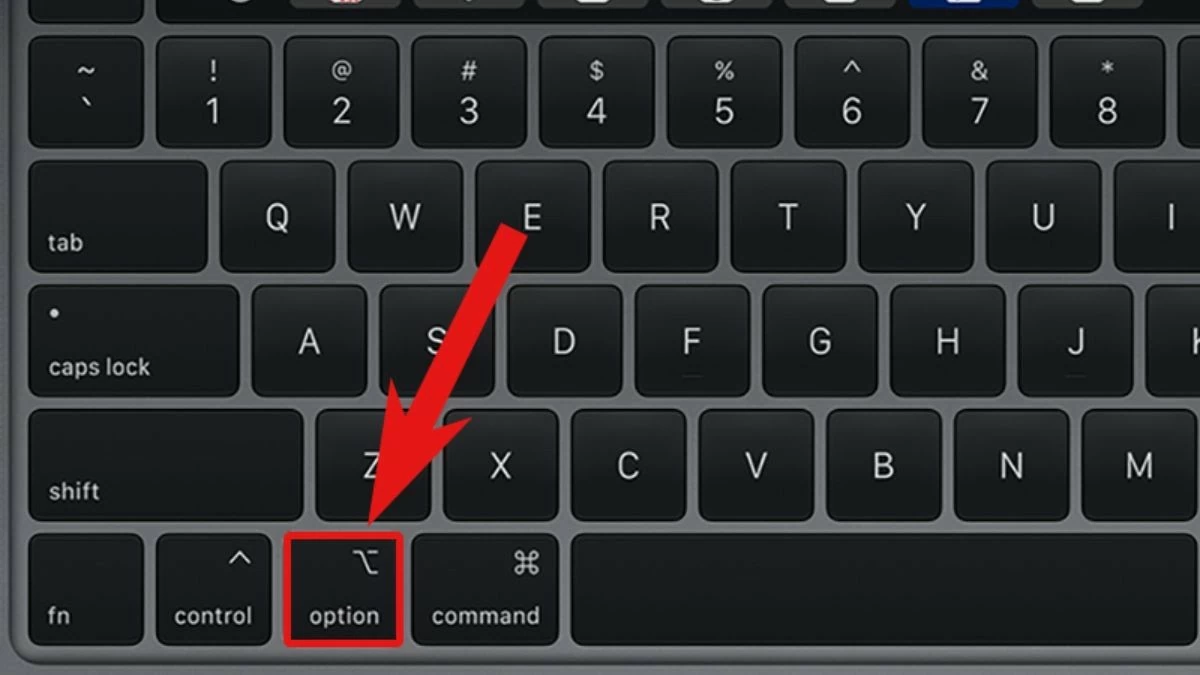 |
Krok 3: Pojawi się ekran z dostępnymi systemami operacyjnymi. Użyj klawiszy strzałek, aby wybrać macOS lub Windows, a następnie naciśnij „Enter”, aby uruchomić system.
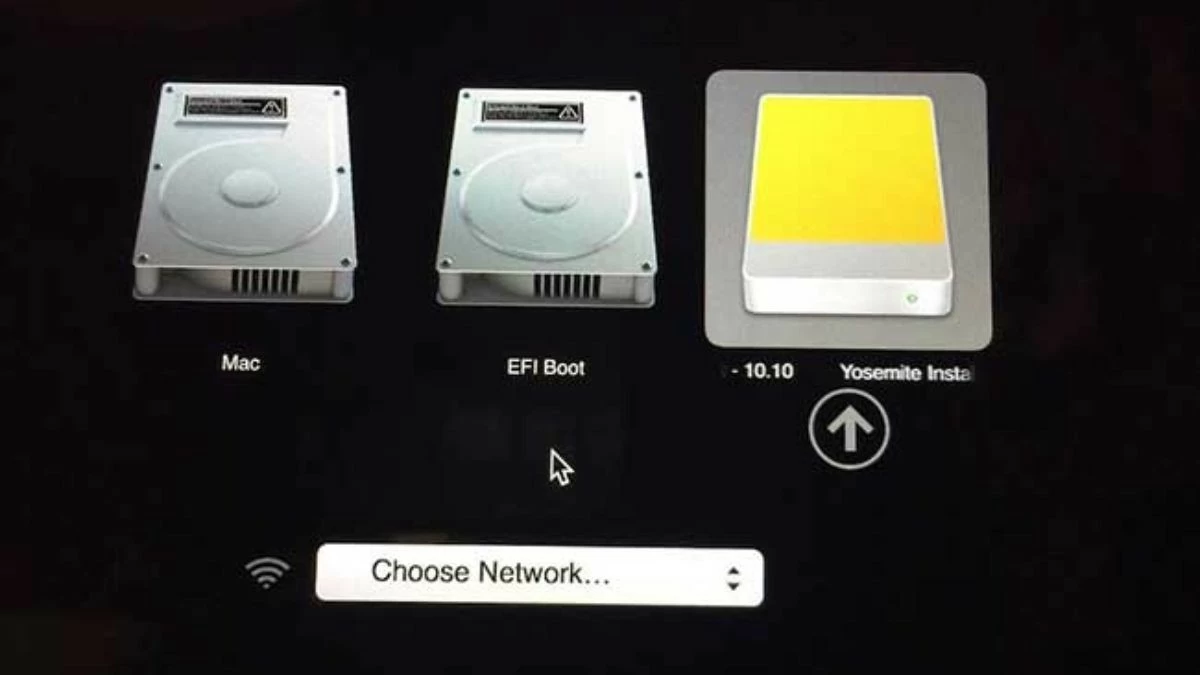 |
Instrukcja usuwania systemu operacyjnego Windows z MacBooka.
Jeśli nie potrzebujesz już systemu Windows, możesz odinstalować go na komputerze Mac, wykonując następujące czynności:
Krok 1: Najpierw otwórz Asystenta Boot Camp. Przejdź do folderu „Aplikacje”, znajdź i kliknij ikonę Asystenta Boot Camp.
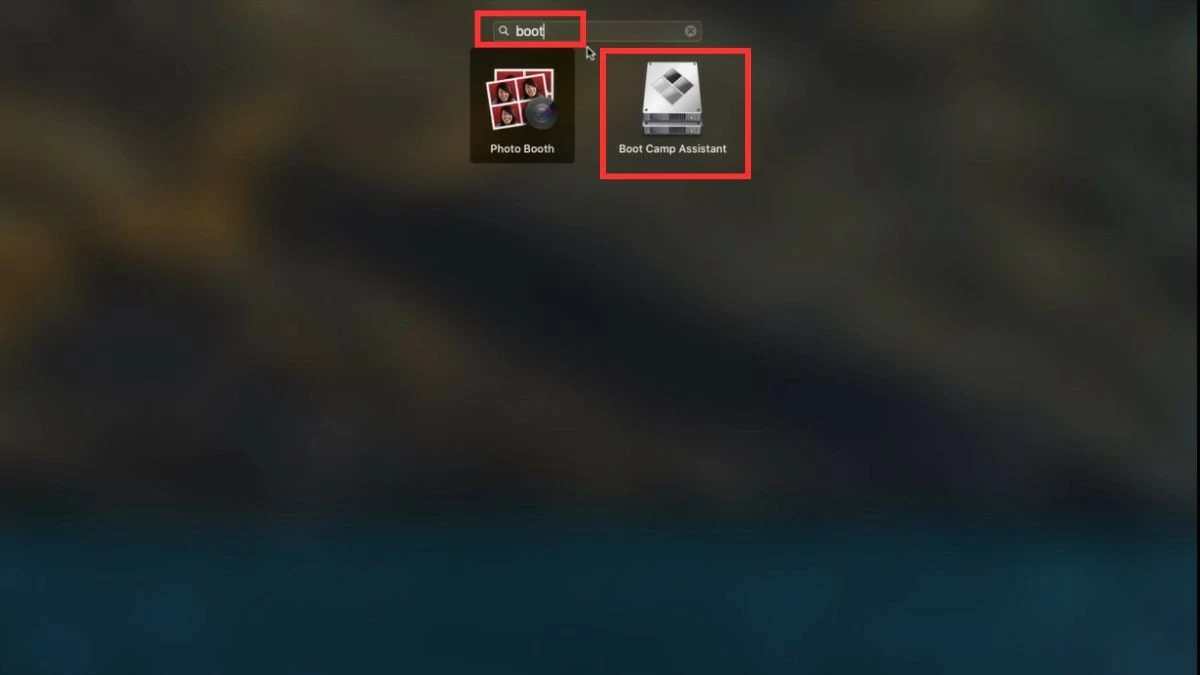 |
Krok 2: Naciśnij „Kontynuuj”. Komputer automatycznie zidentyfikuje partycję instalacyjną i jej rozmiar. Następnie wybierz „Przywróć”, aby kontynuować usuwanie.
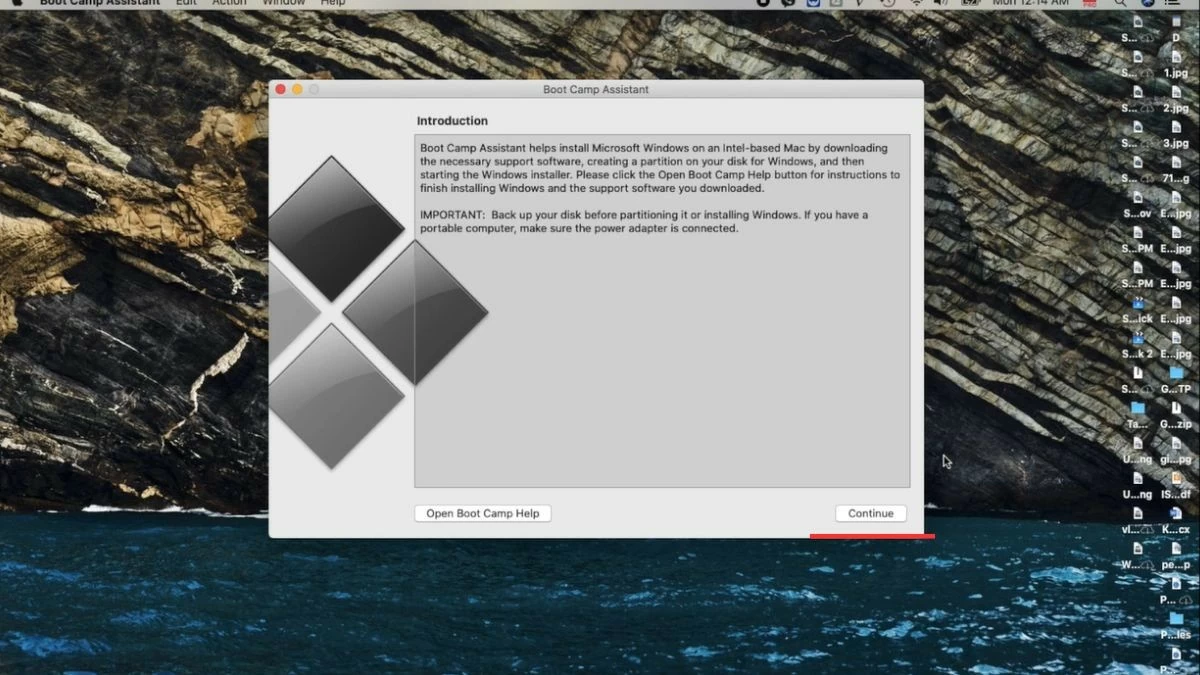 |
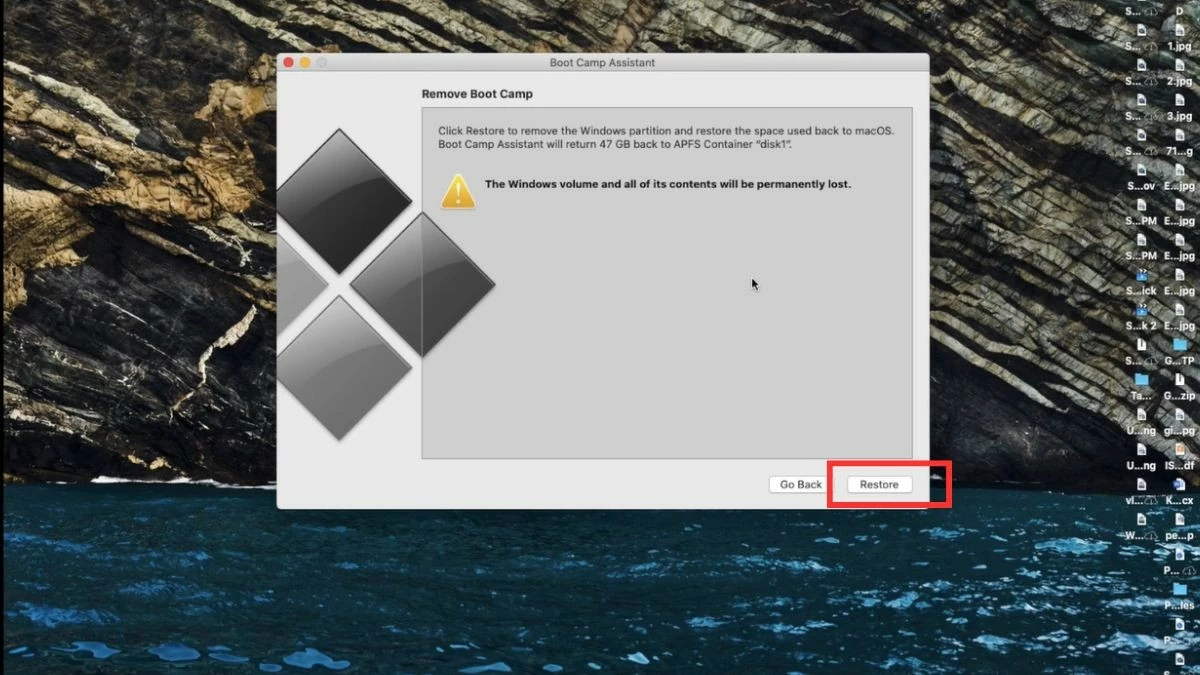 |
Krok 3: Wprowadź hasło komputera, aby usunąć partycję Windows i zwolnić miejsce dla systemu macOS. Na koniec wybierz „Zakończ”, aby zakończyć proces deinstalacji.
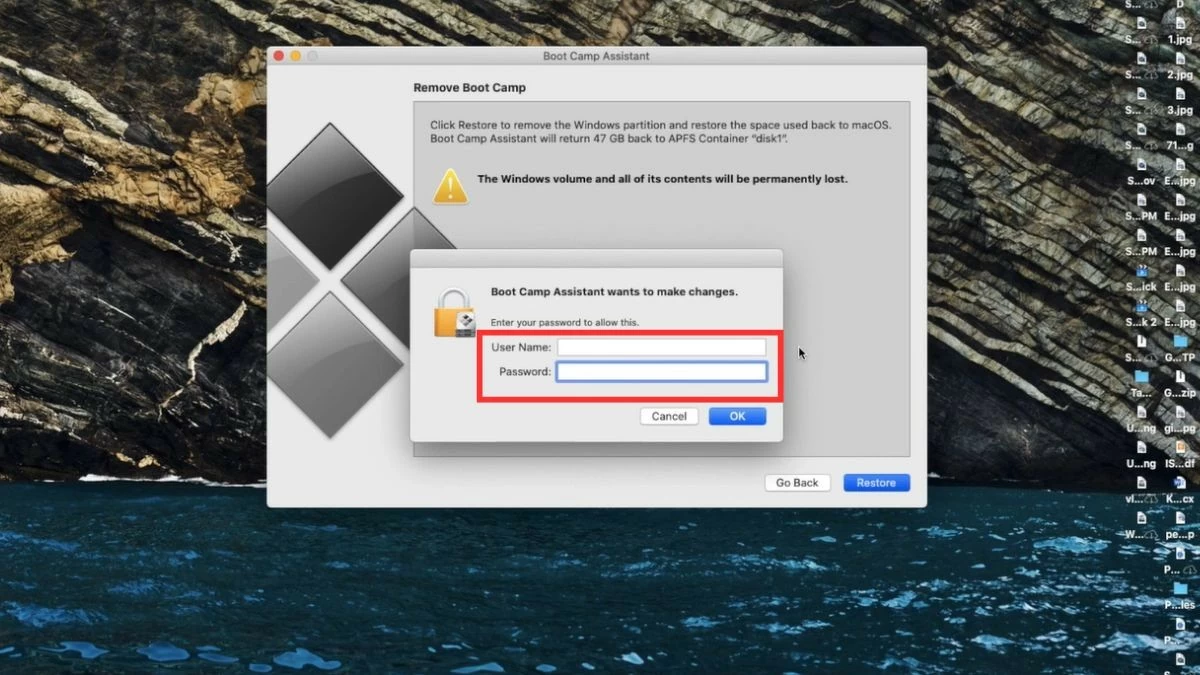 |
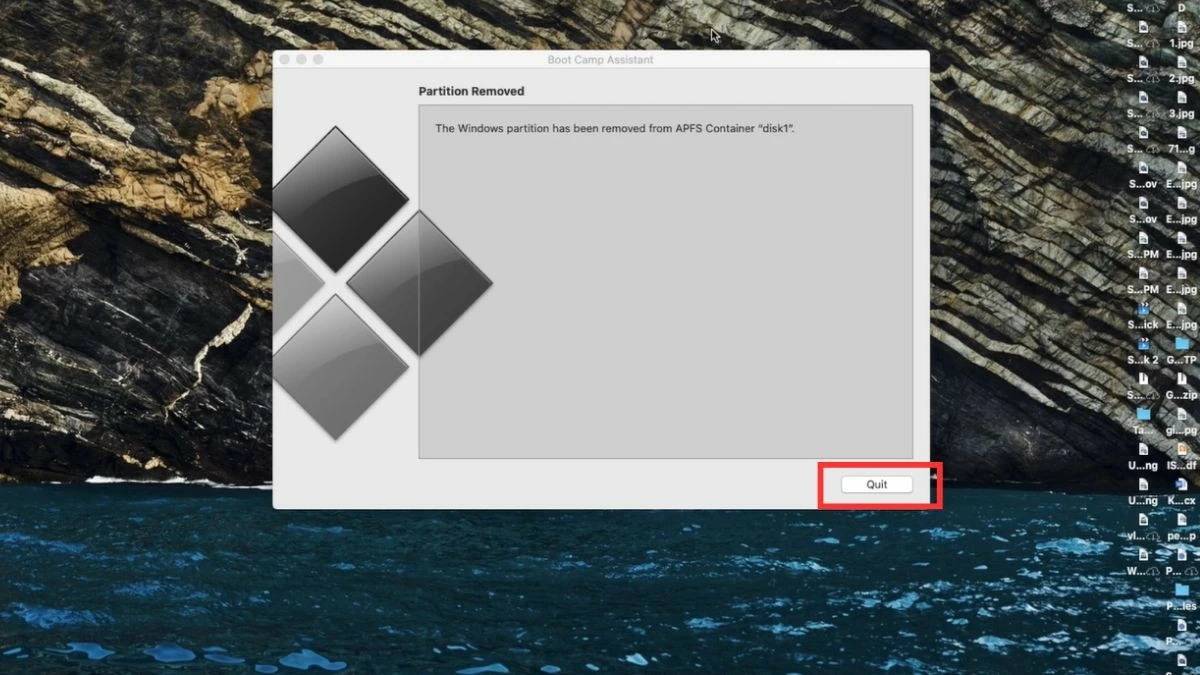 |
Mamy nadzieję, że powyższy artykuł pomógł Ci znaleźć odpowiedź na pytanie, czy instalacja systemu Windows na komputerze Mac jest problematyczna, a także zrozumieć proces instalacji systemu Windows na MacBooku. Wybór odpowiedniej metody instalacji systemu Windows pomoże Ci zoptymalizować wydajność obu systemów operacyjnych. Przed przystąpieniem do dalszych działań należy jednak dokładnie przemyśleć tę decyzję, aby zapewnić stabilną i wydajną pracę komputera.
Źródło: https://baoquocte.vn/cai-win-cho-macbook-bang-bootcamp-may-ao-de-ap-dung-nhat-287627.html

![[Zdjęcie] Premier Pham Minh Chinh rozmawia telefonicznie z premierem Algierii Sifim Ghriebem](https://vphoto.vietnam.vn/thumb/1200x675/vietnam/resource/IMAGE/2026/03/18/1773849689752_ndo_br_dsc-9609-jpg.webp)

![[Zdjęcie] Sekretarz generalny To Lam przewodniczy sesji tematycznej na temat technologii strategicznych.](https://vphoto.vietnam.vn/thumb/1200x675/vietnam/resource/IMAGE/2026/03/18/1773838586650_anh-1-bnd-1822-7089-jpg.webp)





































































































Komentarz (0)