

 |
| Przewodnik, jak skutecznie zwolnić miejsce na Facebooku. |
Jeśli aplikacja Facebook zajmuje zbyt dużo pamięci, powodując spowolnienie działania telefonu i szybkie zapełnianie się, możesz rozwiązać ten problem, czyszcząc pamięć podręczną lub dane aplikacji w systemie Android. Na iPhone'ach wyłączenie funkcji „Odświeżanie aplikacji w tle” może również pomóc ograniczyć automatyczne zapisywanie przez Facebooka niepotrzebnych danych. Poniżej znajdują się szczegółowe instrukcje, jak to zrobić zarówno na Androidzie, jak i iOS.
Zwolnij miejsce na Facebooku na swoim iPhonie, łatwo czyszcząc pamięć podręczną Safari.
Jeśli Facebook przechowuje zbyt dużo danych, co spowalnia działanie Twojego iPhone'a, możesz wyczyścić pamięć podręczną w Safari, aby szybko zwolnić miejsce. Oto jak to zrobić:
Krok 1: Otwórz aplikację „Ustawienia” na swoim iPhonie lub iPadzie.
 |
| Otwórz aplikację „Ustawienia” na swoim iPhonie lub iPadzie. |
Krok 2: Przewiń w dół i wybierz „Safari”, a następnie kliknij „Zaawansowane”.
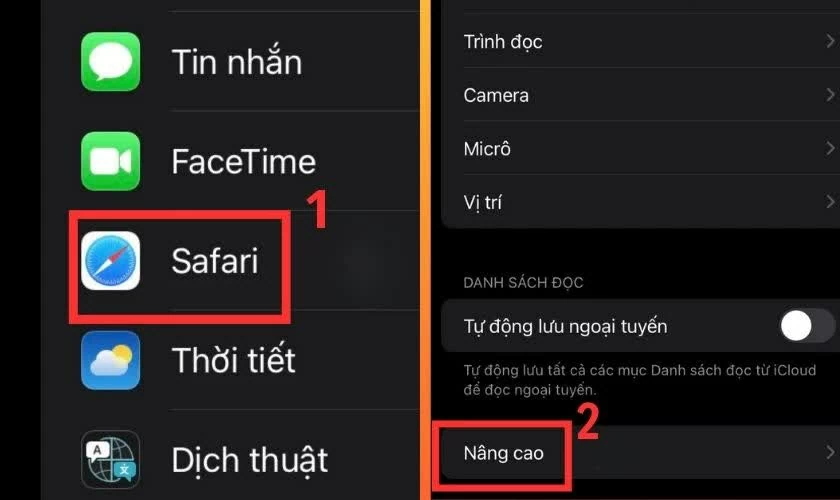 |
| Przewiń w dół i wybierz „Safari”, a następnie kliknij „Zaawansowane”. |
Krok 3: Wybierz „Dane witryny”, a następnie kliknij „Wyczyść wszystkie dane witryny”, aby zakończyć proces czyszczenia pamięci podręcznej.
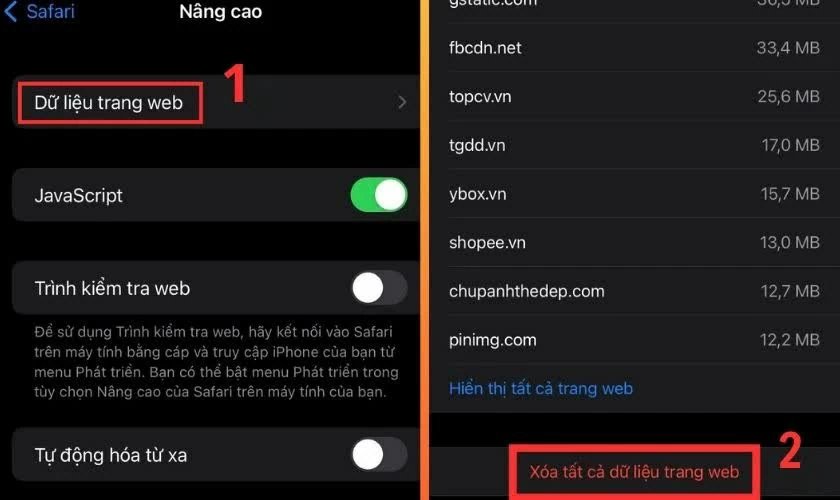 |
| Wybierz „Dane witryny”, a następnie kliknij „Usuń wszystkie dane witryny”. |
Po wykonaniu tej czynności tymczasowa przestrzeń dyskowa związana z Facebookiem w przeglądarce Safari zostanie wyczyszczona, dzięki czemu urządzenie będzie działać płynniej.
Możesz łatwo ograniczyć użycie pamięci przez Facebooka na swoim iPhonie.
iPhone'y obecnie nie obsługują bezpośredniego czyszczenia pamięci podręcznej Facebooka w ustawieniach systemowych. Nadal jednak możesz zmniejszyć ilość danych automatycznie zapisywanych przez aplikację, wyłączając funkcję „Odświeżania aplikacji w tle”. Oto jak to zrobić:
Krok 1: Otwórz aplikację „Ustawienia” na swoim iPhonie.
 |
| Otwórz aplikację „Ustawienia” na swoim iPhonie. |
Krok 2: Przewiń w dół i wybierz „Ustawienia ogólne”, a następnie dotknij „Odświeżanie aplikacji w tle”.
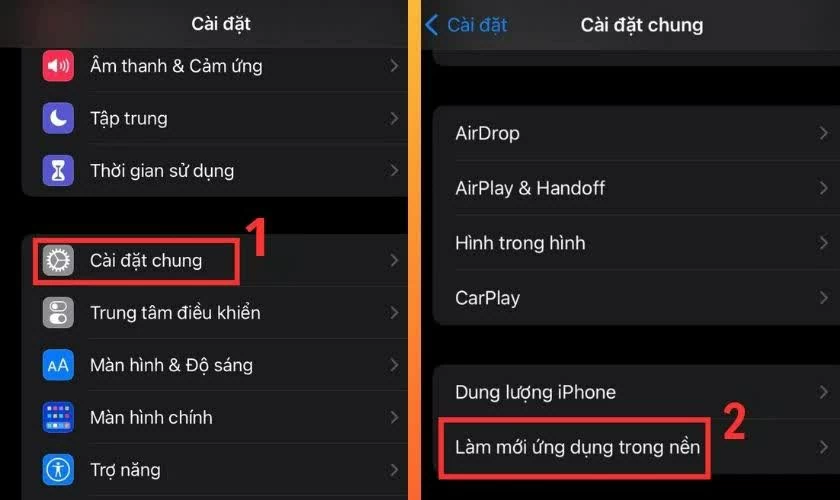 |
| Przewiń w dół i wybierz „Ustawienia ogólne”. |
Krok 3: Znajdź aplikację Facebook i przełącz ją na pozycję „Wył.”, aby ograniczyć aktywność aplikacji działających w tle i zapobiec niepotrzebnemu gromadzeniu danych.
 |
| Znajdź Facebooka i przełącz go na „Wyłączony”. |
Po wdrożeniu tej metody Facebook zmniejszy zużycie pamięci na iPhone'ach, a także sprawi, że urządzenie będzie działać płynniej.
Skutecznym sposobem na zmniejszenie opóźnień na Facebooku jest ponowne uruchomienie iPhone'a.
Ponowne uruchomienie iPhone'a nie spowoduje bezpośredniego wyczyszczenia pamięci podręcznej Facebooka, ale może pomóc w płynniejszym i stabilniejszym działaniu urządzenia poprzez zamknięcie procesów działających w tle i ponowne uruchomienie systemu.
Krok 1: Naciśnij i przytrzymaj przycisk zasilania oraz przycisk zmniejszania głośności, aż pojawi się pasek „Przesuń, aby wyłączyć”. W przypadku starszych modeli iPhone'a (przed iPhone'em X) wystarczy nacisnąć i przytrzymać przycisk zasilania.
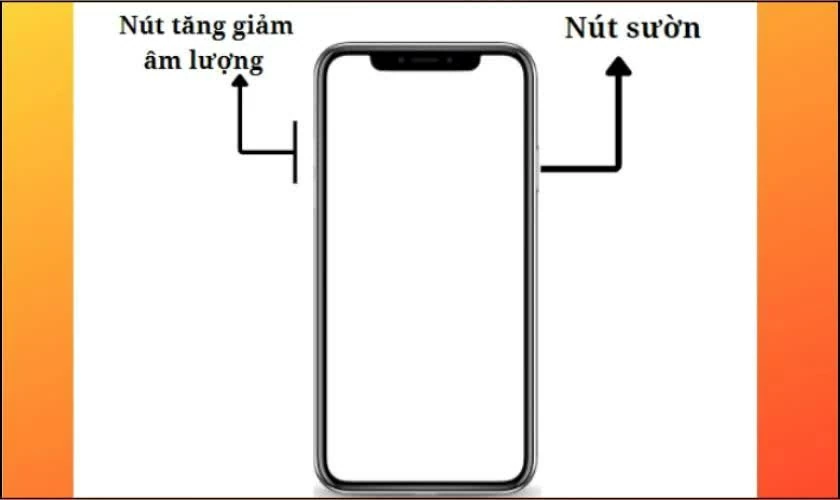 |
| Naciśnij i przytrzymaj przycisk zasilania i przycisk zmniejszania głośności. |
Krok 2: Po wyłączeniu urządzenia naciśnij i przytrzymaj przycisk zasilania jeszcze raz, aby ponownie uruchomić iPhone'a.
Ta metoda może poprawić wydajność, gdy urządzenie działa wolno lub niestabilnie. Jednak aby skuteczniej zwolnić miejsce na Facebooku, należy połączyć ją z metodami czyszczenia pamięci podręcznej lub ograniczenia odświeżania aplikacji w tle.
Sposoby na zwolnienie miejsca na Facebooku na Androidzie, które warto znać.
Facebook na Androidzie często zapisuje wiele danych tymczasowych, takich jak filmy , zdjęcia i pamięć podręczną, co powoduje szybkie zapełnianie się pamięci telefonu. Dlatego regularne czyszczenie pamięci aplikacji sprawi, że urządzenie będzie działać znacznie płynniej.
Szybko wyczyść pamięć podręczną bezpośrednio w aplikacji Facebook.
Możesz szybko wyczyścić dane z pamięci podręcznej bezpośrednio w aplikacji Facebook, wykonując następujące czynności:
Krok 1: Otwórz aplikację Facebook, a następnie dotknij ikony z trzema liniami w rogu ekranu. Kontynuuj, wybierając „Ustawienia i prywatność”, a następnie dotykając „Ustawienia”.
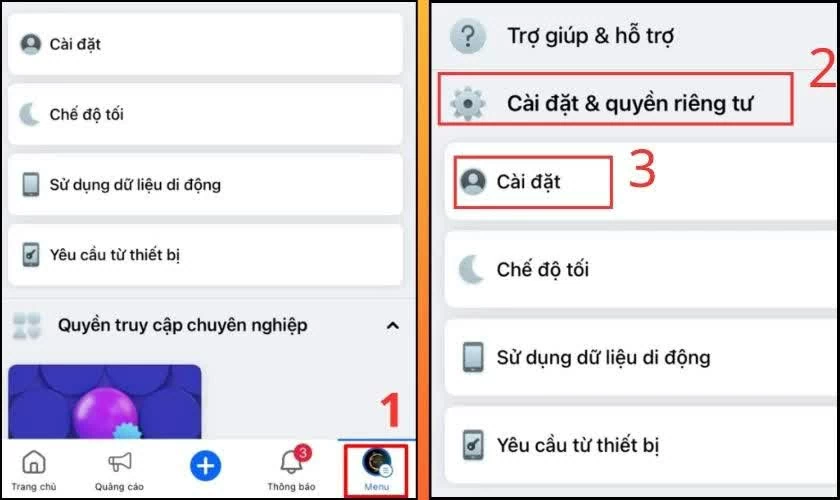 |
| Otwórz aplikację Facebook, a następnie dotknij ikony trzech linii w rogu ekranu. |
Krok 2: Przewiń w dół, aby znaleźć sekcję „Przeglądarka” w sekcji „Uprawnienia”, a następnie kliknij „Wyłącz” w sekcji „Twoje dane przeglądania”.
 |
| Przewiń w dół i znajdź sekcję „Przeglądarka” w sekcji „Uprawnienia”. |
Po zakończeniu tej operacji pamięć podręczna Facebooka w telefonie z systemem Android zostanie wyczyszczona, co pozwoli zwolnić miejsce na dysku i poprawić wydajność urządzenia.
Usuwanie danych z Facebooka za pomocą menedżera aplikacji Android jest proste.
Oprócz czyszczenia pamięci podręcznej w aplikacji, możesz również zwolnić więcej miejsca na Facebooku bezpośrednio z Menedżera aplikacji na telefonie z Androidem. Pomaga to wyczyścić zapisane dane i poprawić wydajność urządzenia.
Krok 1: Otwórz „Ustawienia” na telefonie z Androidem i wybierz „Aplikacje”. Następnie znajdź i stuknij aplikację Facebook na liście.
 |
| Otwórz „Ustawienia” na swoim telefonie z systemem Android. |
Krok 2: Wybierz „Pamięć”, a następnie dotknij „Usuń dane”, aby wyczyścić wszystkie tymczasowe dane Facebooka na swoim urządzeniu.
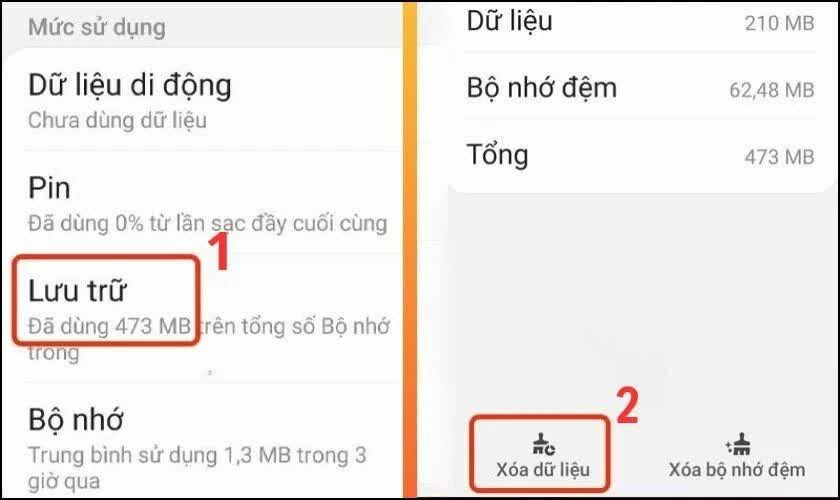 |
| Wybierz opcję „Archiwum”, a następnie kliknij „Usuń dane”. |
Po zakończeniu instalacji aplikacja będzie miała znacznie mniej miejsca na dysku i będzie działać stabilniej.
Powyżej przedstawiamy kilka prostych i skutecznych sposobów na zwolnienie miejsca na Facebooku zarówno na iPhonie, jak i na Androidzie. Regularne czyszczenie pamięci podręcznej, danych tymczasowych lub ograniczanie aplikacji działających w tle pomoże Twojemu telefonowi działać płynniej, zmniejszyć opóźnienia i zaoszczędzić miejsce w pamięci. Mamy nadzieję, że te instrukcje pomogą Ci korzystać z Facebooka stabilniej i lepiej zoptymalizować działanie urządzenia.
Source: https://baoquocte.vn/huong-dan-cach-giai-phong-dung-luong-facebook-hieu-qua-393069.html

![[Zdjęcie] Członek Stałego Komitetu Centralnego Partii Tran Cam Tu współpracujący z Centralnym Komitetem Inspekcyjnym](https://vphoto.vietnam.vn/thumb/1200x675/vietnam/resource/IMAGE/2026/05/28/1779969579668_ndo_br_bnd-2495-jpg.webp)












































































































Komentarz (0)