

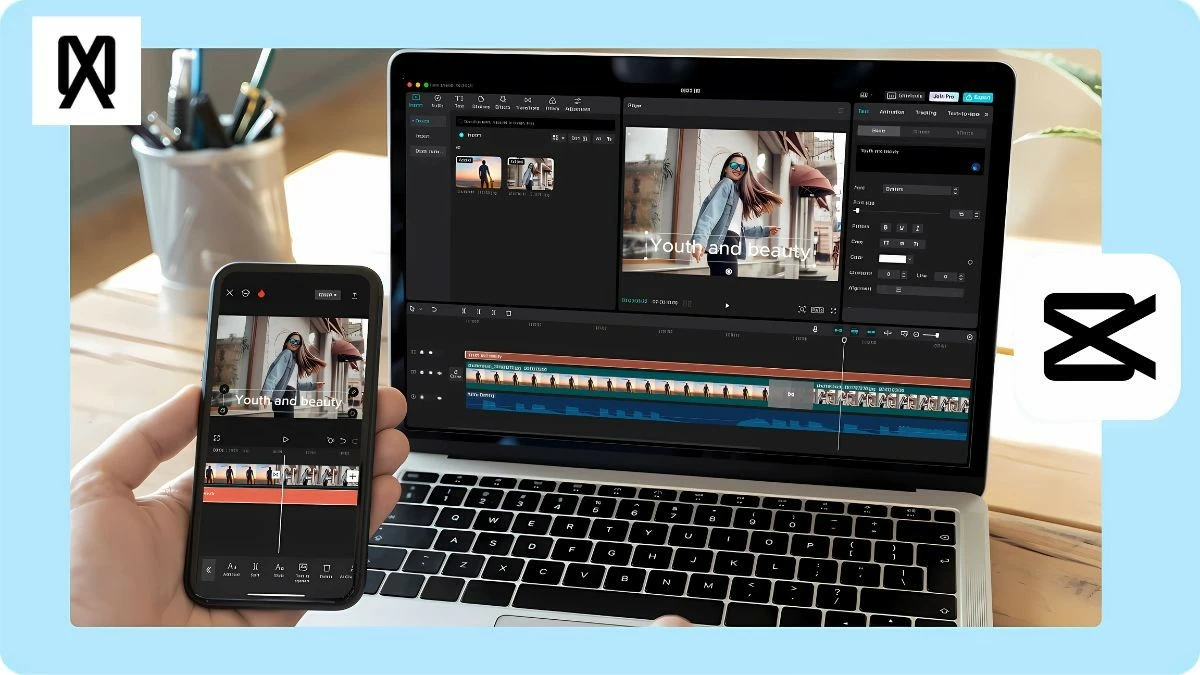
CapCut to narzędzie do edycji wideo , które pozwala dowolnie rozmywać fragmenty filmów, tekst, twarze lub obiekty. Dowiedz się, jak to zrobić na telefonie i komputerze, w tym artykule!
 |
Instrukcja szybkiego rozmycia filmów w programie CapCut na komputerze.
CapCut to przydatne narzędzie do edycji wideo na PC, idealne do tworzenia profesjonalnych treści. Możesz łatwo rozmyć fragment lub cały film, wykonując proste kroki opisane poniżej.
Jak łatwo rozmyć fragment filmu w programie CapCut PC.
Jeśli Twój film jest długi i chcesz rozmyć tylko jego fragment, wykonaj poniższe czynności:
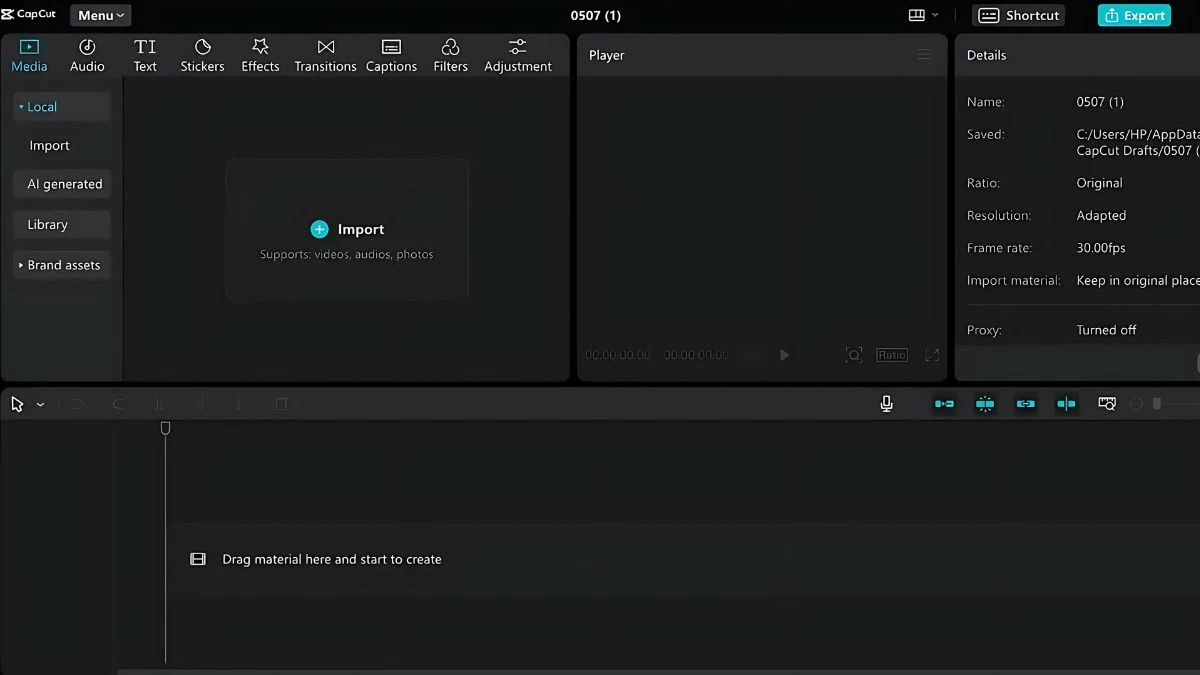
Krok 1: Najpierw zaloguj się do CapCut i wybierz „Nowy projekt”. Następnie przeciągnij wideo na oś czasu lub prześlij wideo z „Biblioteki” lub „Przestrzeni”. Możesz również kliknąć „Importuj”, aby dodać wideo podczas edycji.
 |
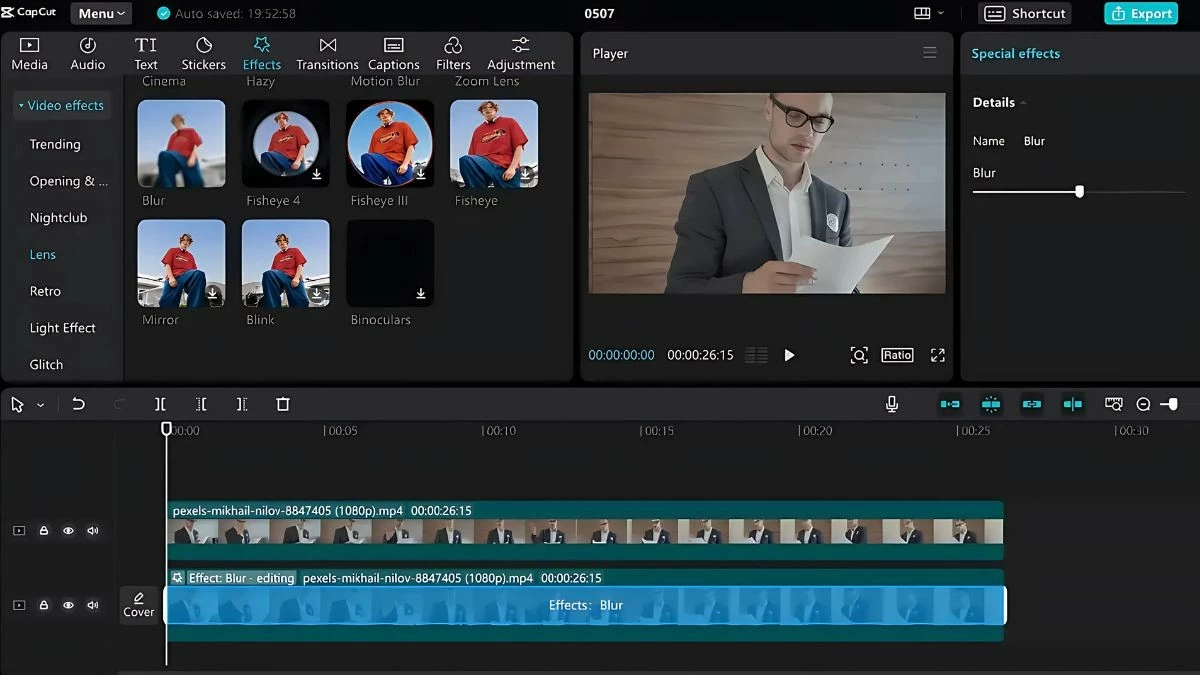
Krok 2: Na osi czasu kliknij prawym przyciskiem myszy i wybierz „Kopiuj”, aby utworzyć kopię wideo i wkleić ją do drugiej osi czasu. Następnie przejdź do zakładki „Efekty”, wybierz „Soczewka”, znajdź efekt „Rozmycie” i przeciągnij go i upuść na oryginalny film.
 |
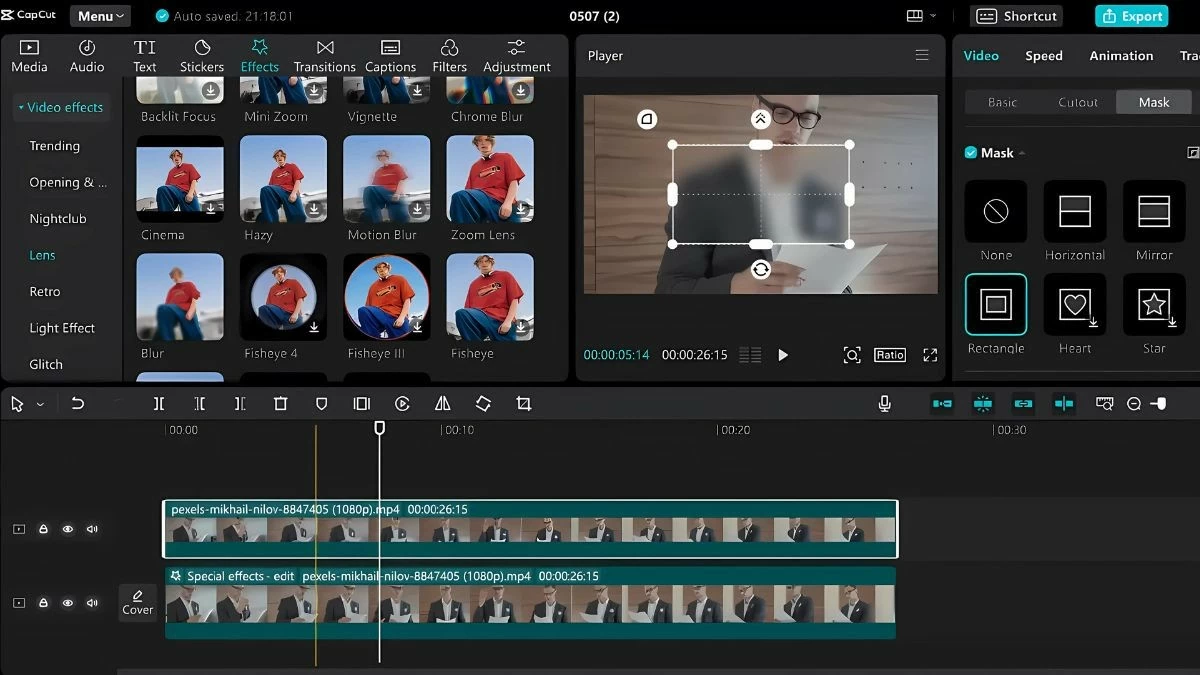
Krok 3: Na karcie „Wideo” wybierz „Maska”, a następnie odtwórz skopiowany film na osi czasu. Przesuń krawędzie okna „Odtwarzacz”, aby zaznaczyć fragment filmu, który chcesz rozmyć. Na koniec naciśnij „Odwróć” w prawym górnym rogu, aby zakończyć.
 |
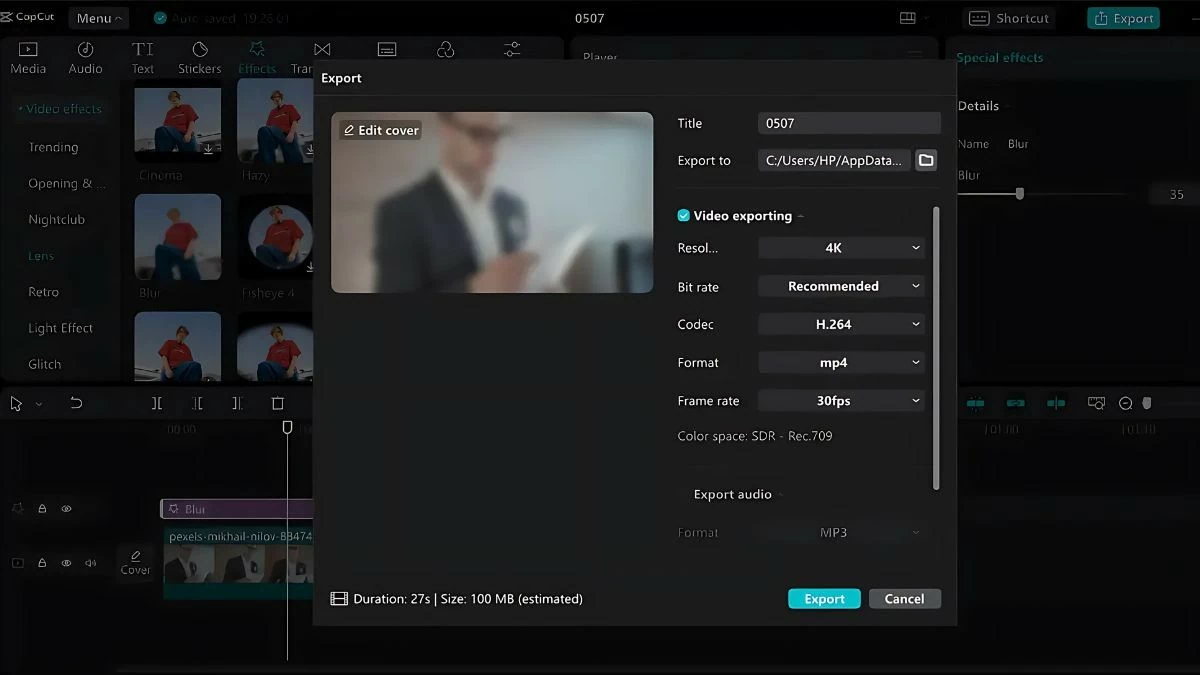
Krok 4: Aby zapisać edytowany film, kliknij „Eksportuj” w prawym górnym rogu. Możesz zmienić tytuł, dostosować rozdzielczość, format i liczbę klatek na sekundę. Po wprowadzeniu zmian wybierz „Eksportuj”, aby utworzyć film i udostępnić go na YouTube, TikToku lub innych platformach.
 |
Instrukcja rozmycia całego filmu w programie CapCut PC
Jeśli chcesz rozmyć cały film w programie CapCut PC, wykonaj poniższe kroki:
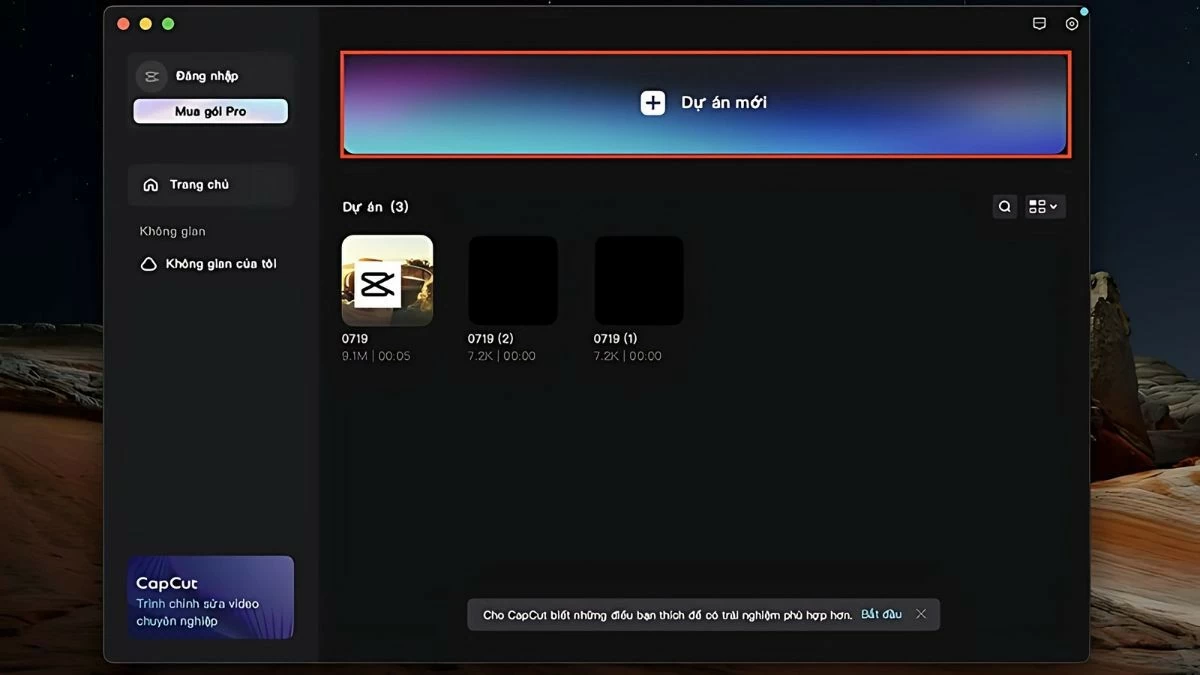
Krok 1: Najpierw otwórz aplikację CapCut na swoim komputerze i zaloguj się. Wybierz „Nowy projekt”, aby rozpocząć edycję wideo i dodaj plik wideo, który chcesz rozmyć.
 |
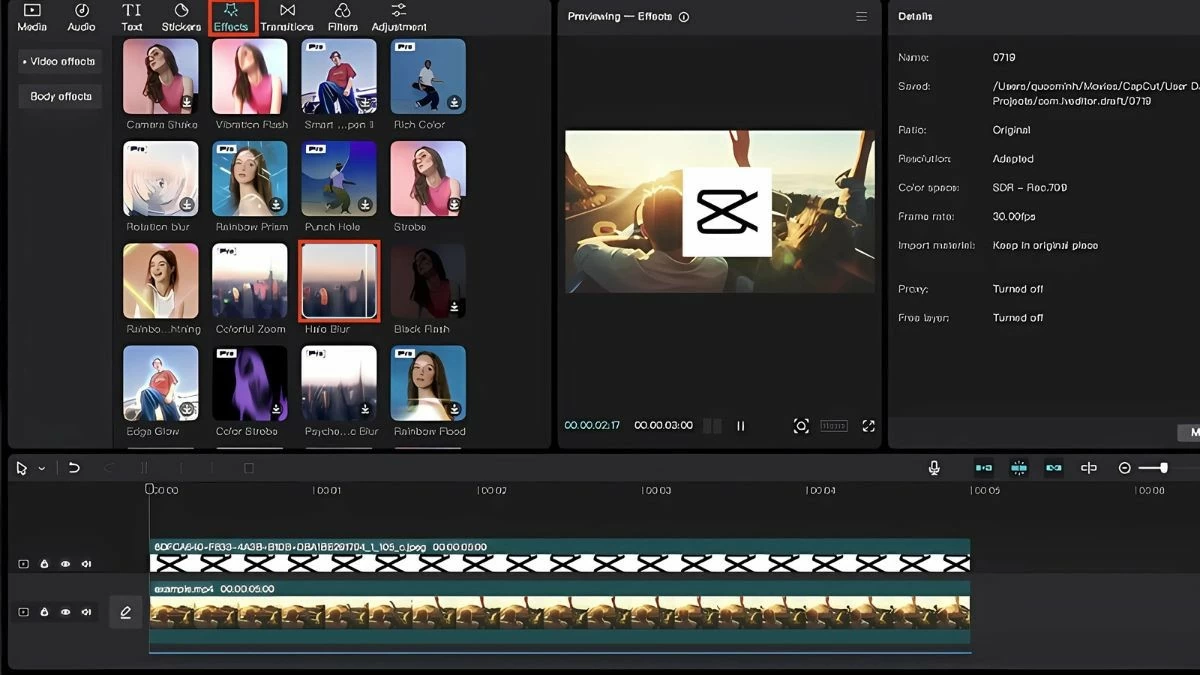
Krok 2: Wybierz „Efekty” na pasku narzędzi nad CapCut i znajdź efekt rozmycia wideo. Możesz wypróbować różne tryby i wyświetlić podgląd wideo z preferowanym poziomem rozmycia.
 |
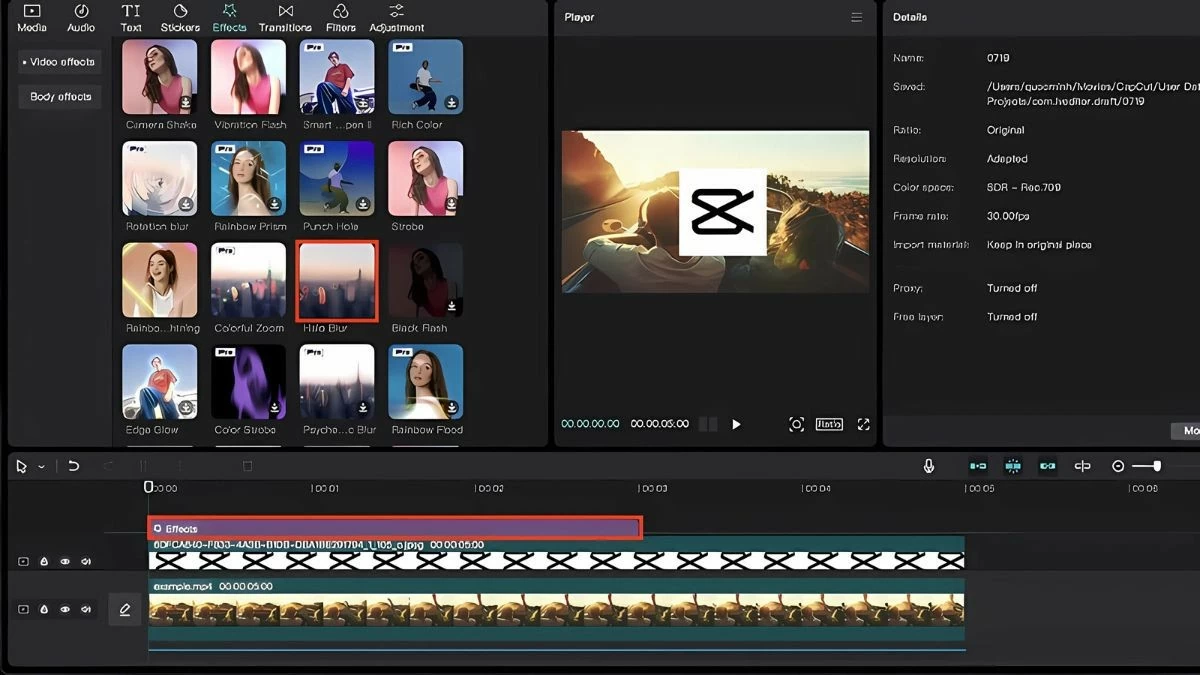
Krok 3: Wybierz odpowiedni efekt rozmycia, a następnie przeciągnij go na pasek narzędzi poniżej ikony ołówka, aby zastosować go do filmu.
 |
Krok 4: W prawym górnym rogu możesz dostosować szybkość efektu w panelu Efekty. Po wprowadzeniu zmian zapisz je i wyeksportuj wideo.
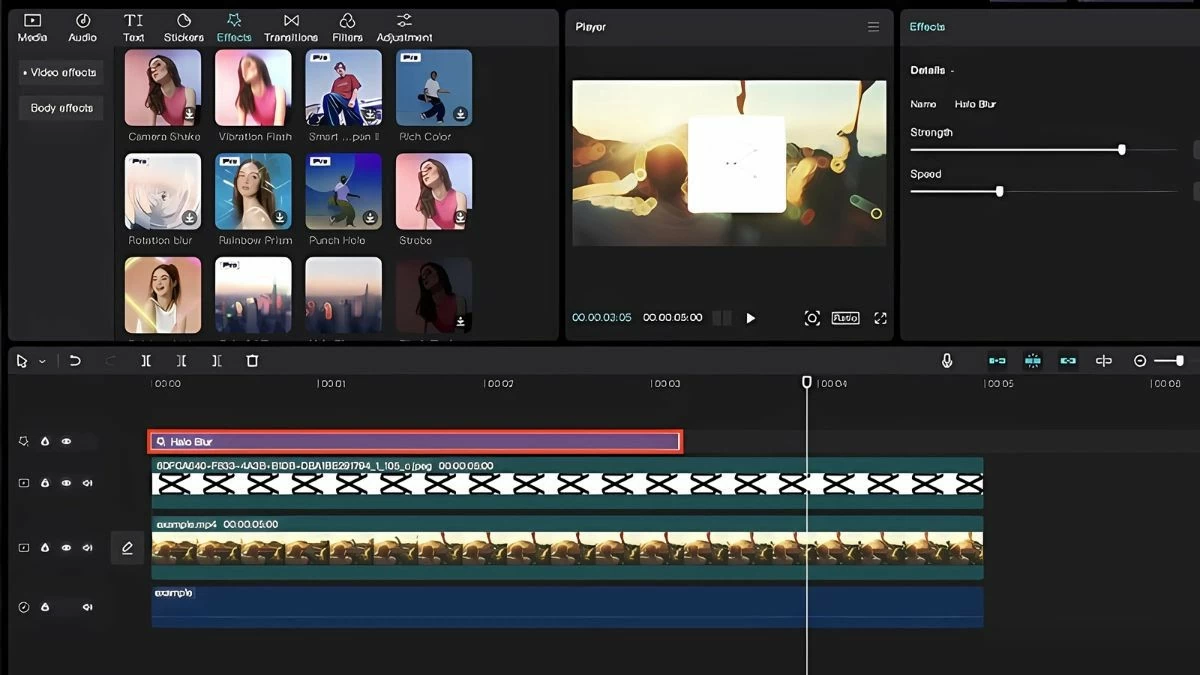 |
Najbardziej efektywny sposób rozmycia filmów CapCut na telefonie.
Rozmywanie filmów w aplikacji CapCut na telefonie jest proste i łatwe. Poniżej znajdziesz kroki, dzięki którym łatwo rozmyjesz tekst, twarze/obiekty i tła:
Jak szybko rozmyć tekst w filmach CapCut
Aby rozmyć tekst w filmie na telefonie za pomocą funkcji CapCut, wykonaj następujące czynności:
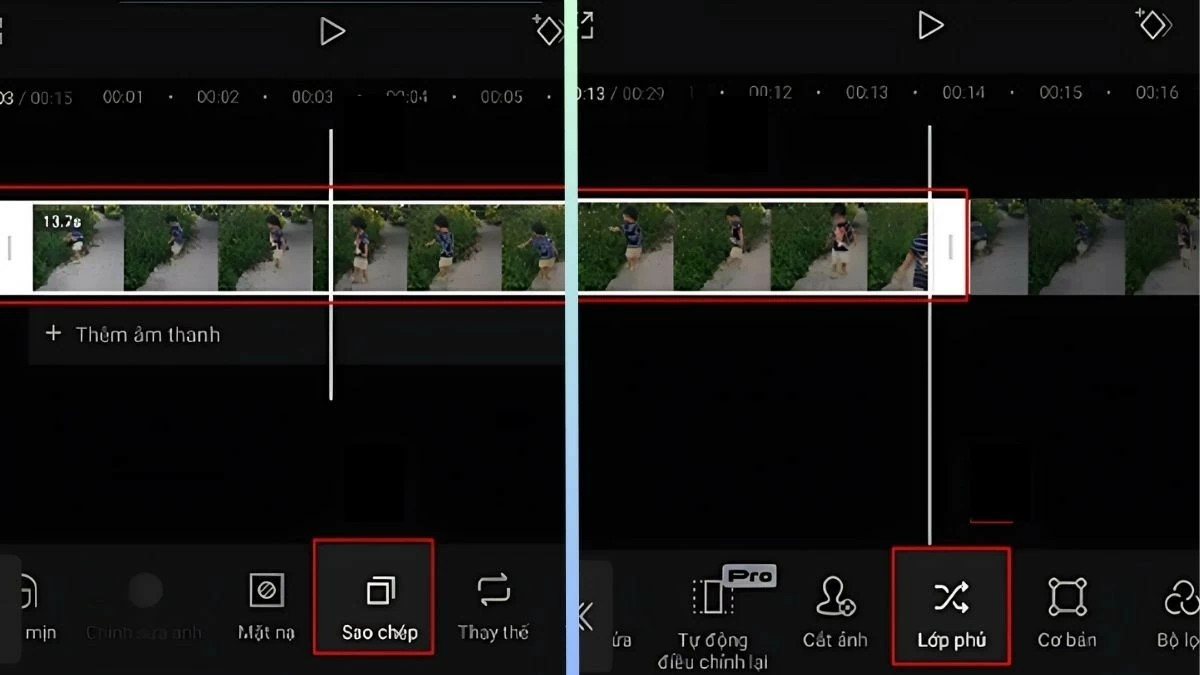
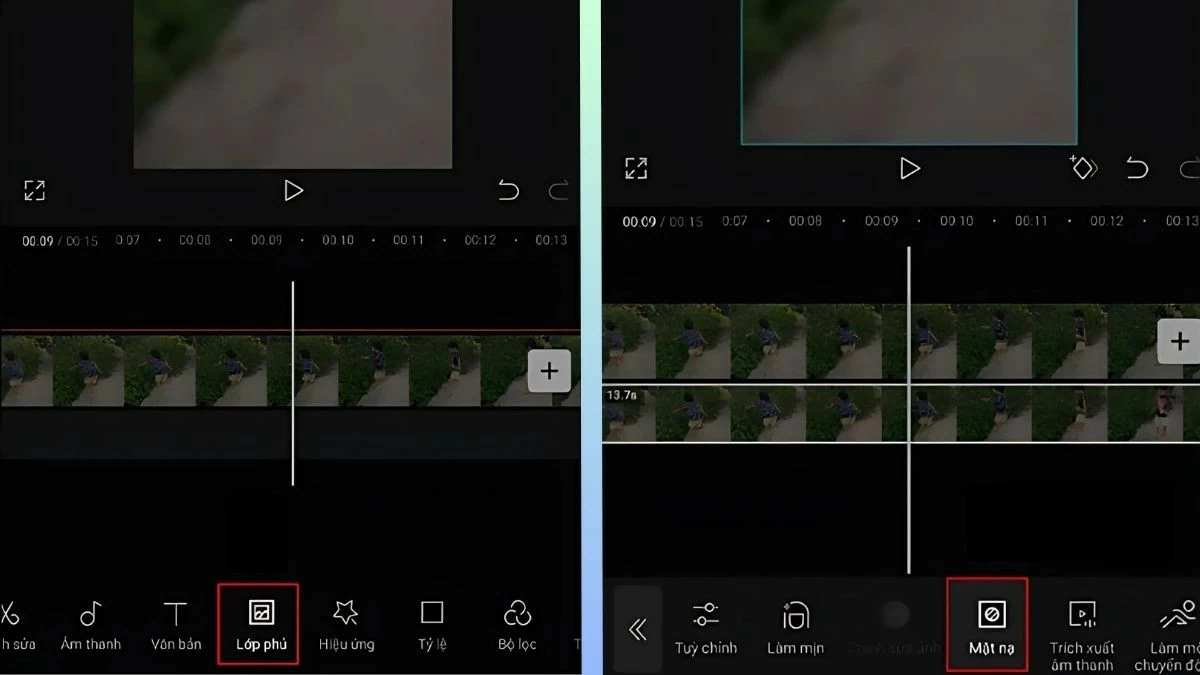
Krok 1: Otwórz aplikację CapCut, wybierz „Nowy projekt” i prześlij swój film. Następnie wybierz „Kopiuj”, aby utworzyć kopię filmu. Po wyciszeniu skopiowanego filmu wybierz „Nakładka”, aby kontynuować edycję.
 |
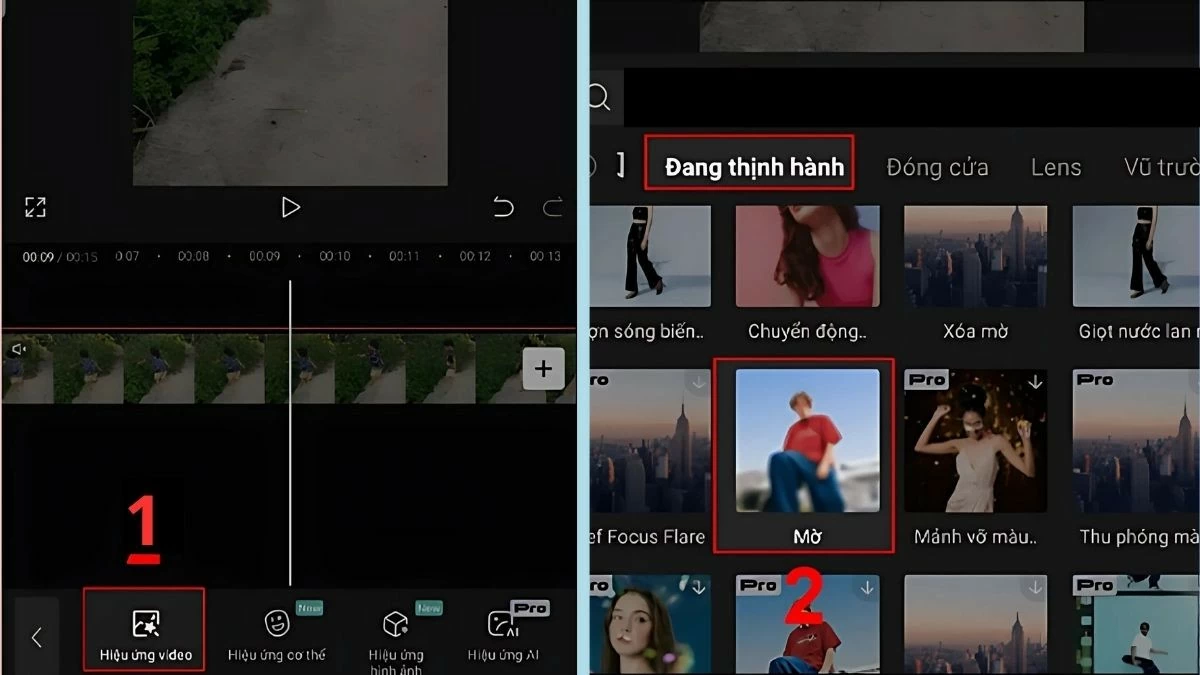
Krok 2: Po skopiowaniu filmu wybierz „Efekty wideo”, a następnie wybierz efekt „Rozmycie”, aby rozmyć żądany obszar.
 |
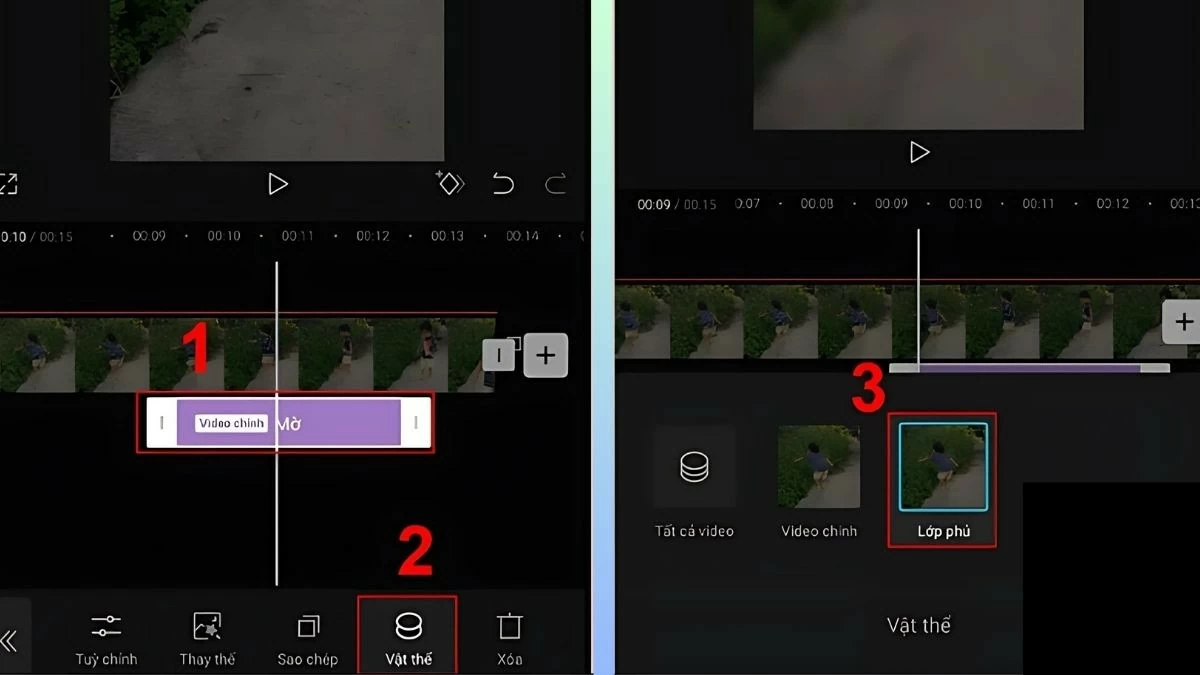
Krok 3: Po wybraniu odpowiedniego efektu rozmycia kliknij „Obiekt”, a następnie wybierz „Nakładka”, aby go zastosować.
 |
Krok 4: Wybierz oryginalny film, dotknij „Nakładka”, a następnie wybierz „Maska”.
 |
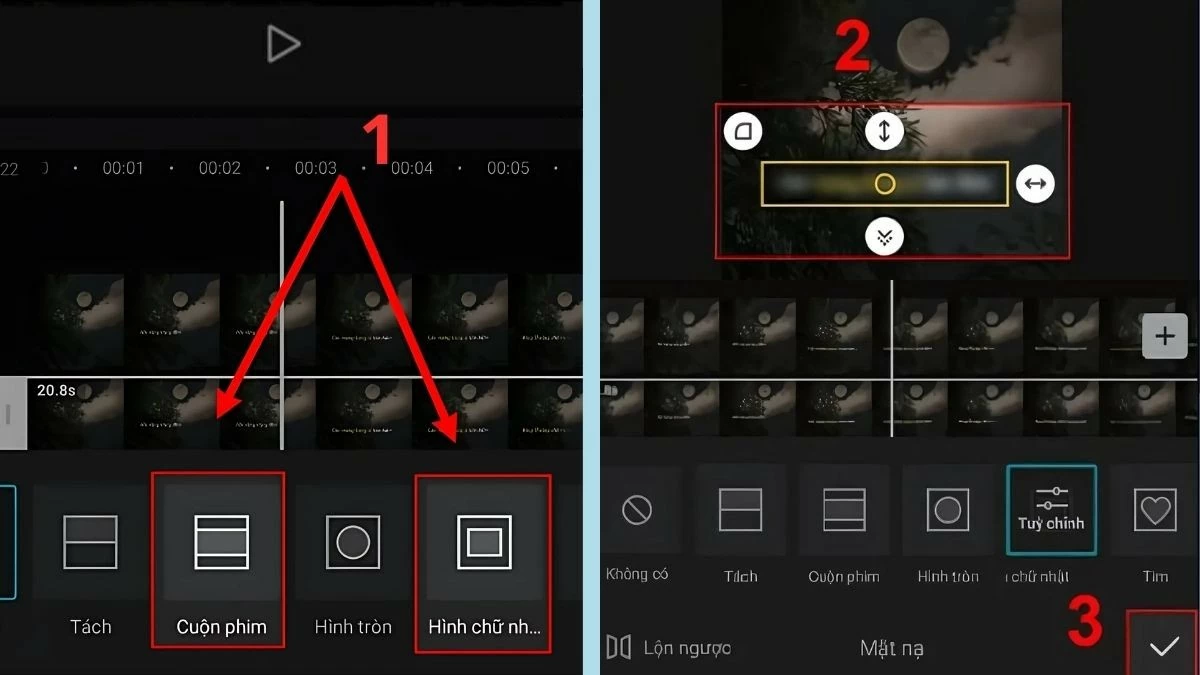
Krok 5: Przenieś wideo do sekcji, w której chcesz rozmyć tekst, a następnie wybierz ramkę typu roll-top lub prostokątną. Dostosuj ramkę tak, aby obejmowała obiekt, który chcesz rozmyć, i naciśnij przycisk „Zapisz”.
 |
Interesujące jest to, jak rozmywać twarze i obiekty w CapCut.
Aby rozmyć twarze lub obiekty w filmie za pomocą CapCut, wykonaj te same kroki, co w przypadku rozmycia tekstu. Oto szczegółowe instrukcje:
Krok 1: Wykonaj kroki od 1 do 4 zgodnie z powyższymi instrukcjami.
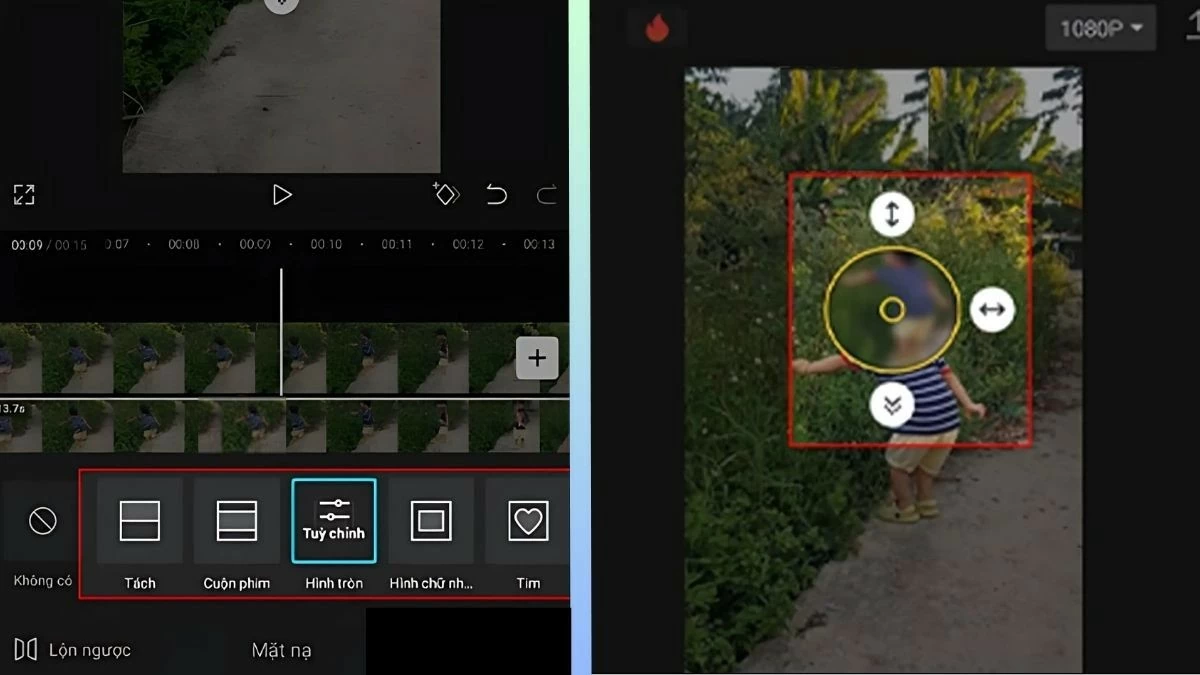
Krok 2: Gdy dojdziesz do kroku 5 , wybierz okrągłą ramkę maski i przesuń ją do pozycji obiektu lub twarzy, którą chcesz rozmyć.
Krok 3: Po wprowadzeniu zmian naciśnij „Zapisz”. Zaznaczony obszar zostanie automatycznie rozmyty.
Krok 4: Jeśli efekt rozmycia okaże się niewystarczający, możesz powtórzyć kroki, aby uzyskać jeszcze większy efekt rozmycia, aż do uzyskania pożądanego rezultatu.
 |
Instrukcja rozmycia tła filmu w programie CapCut.
Aby rozmyć tło filmu na telefonie za pomocą aplikacji CapCut, wystarczy wykonać 5 prostych kroków:
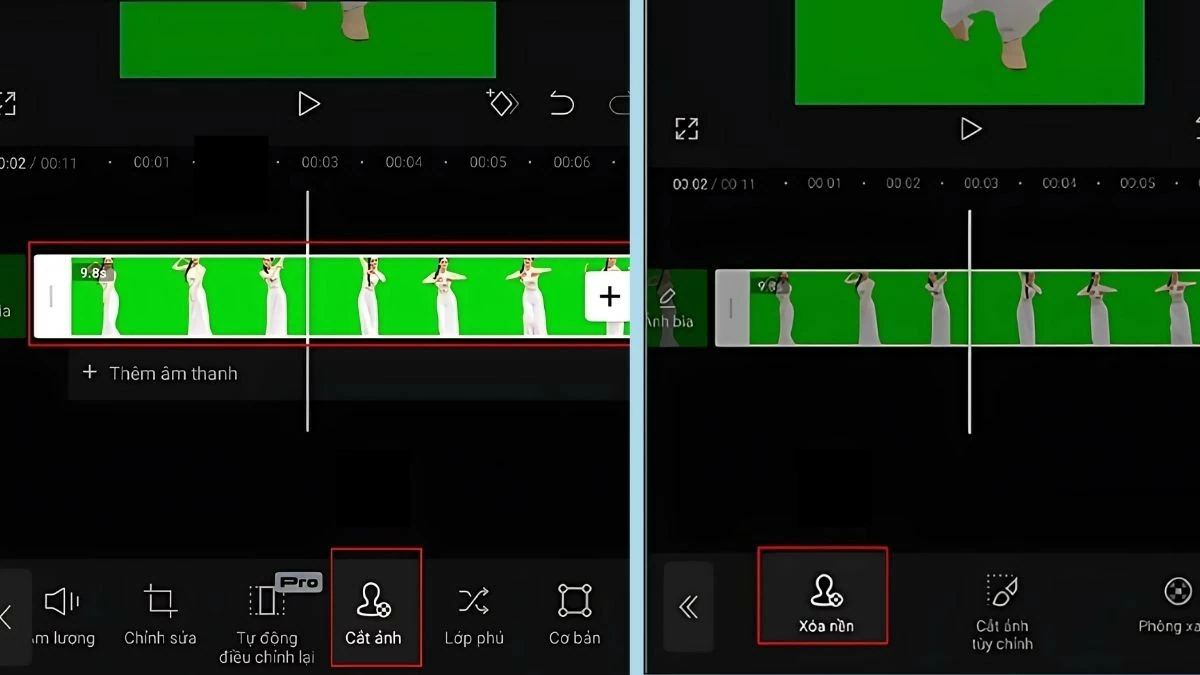
Krok 1: Otwórz aplikację CapCut i wybierz „Nowy projekt”, aby przesłać film. Następnie wybierz „Przytnij zdjęcie” i naciśnij „Usuń tło”.
 |
Krok 2: Kliknij ikonę „+” i prześlij wideo w tle, które chcesz rozmyć.
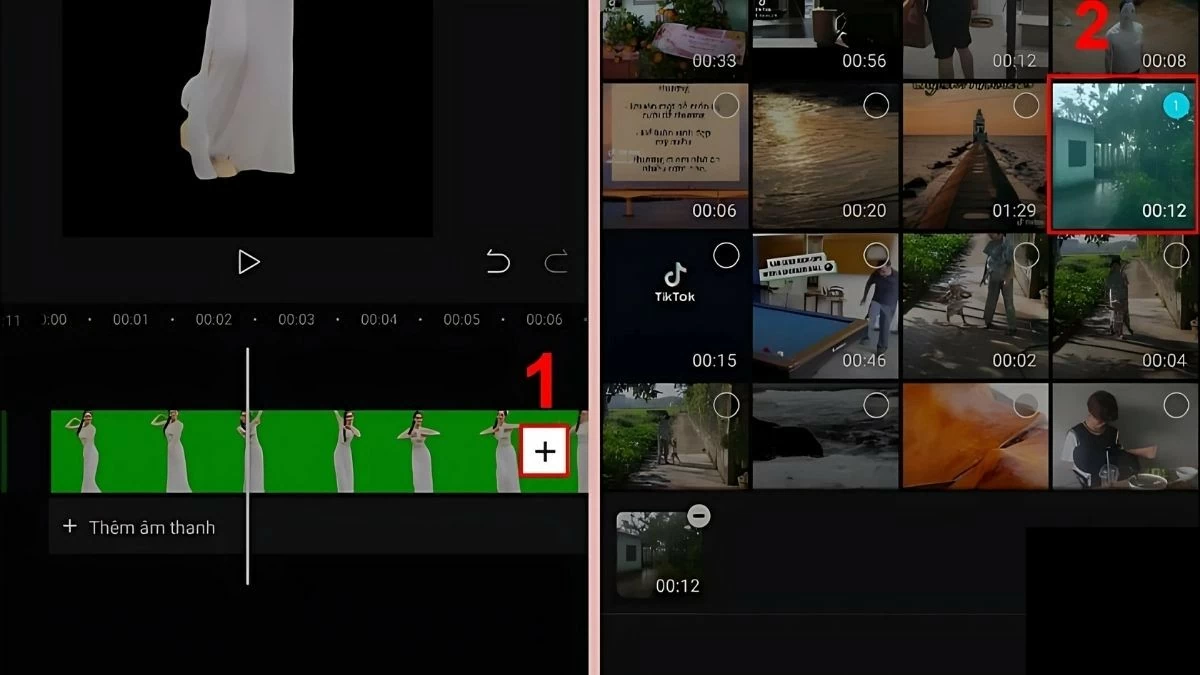 |
Krok 3: Wybierz oryginalny film z usuniętym tłem, a następnie naciśnij „Nakładka”, aby dodać film w tle. Pojawi się nowe tło, które należy kontynuować rozmywanie.
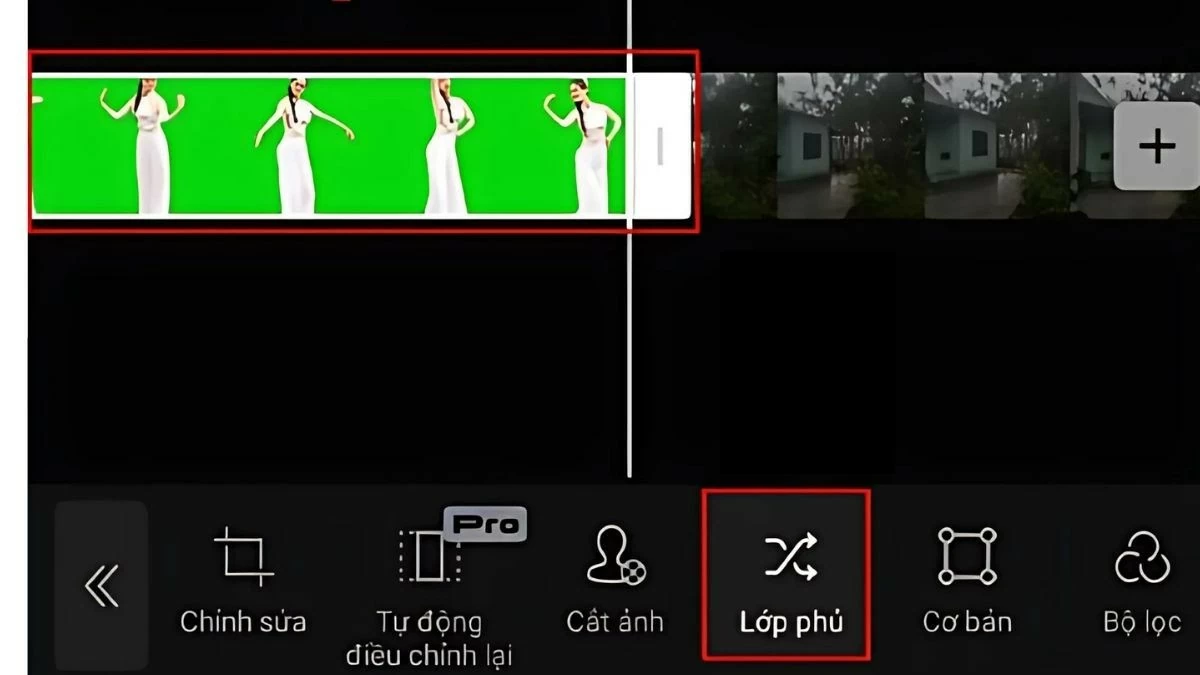 |
Krok 4: Po połączeniu wideo wybierz „Efekty wideo”, a następnie wybierz efekt rozmycia, który chcesz zastosować do tła.
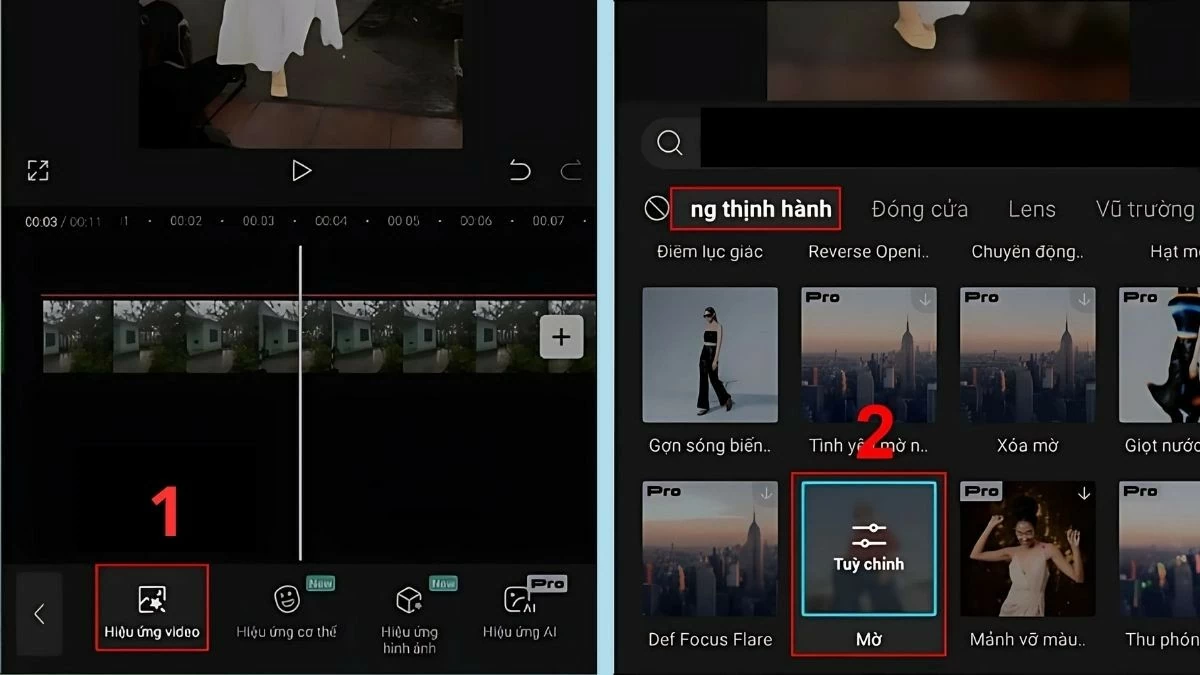 |
Krok 5: Następnie dostosuj efekt rozmycia do całego filmu. Po zakończeniu zapisz film i udostępnij go, jeśli chcesz.
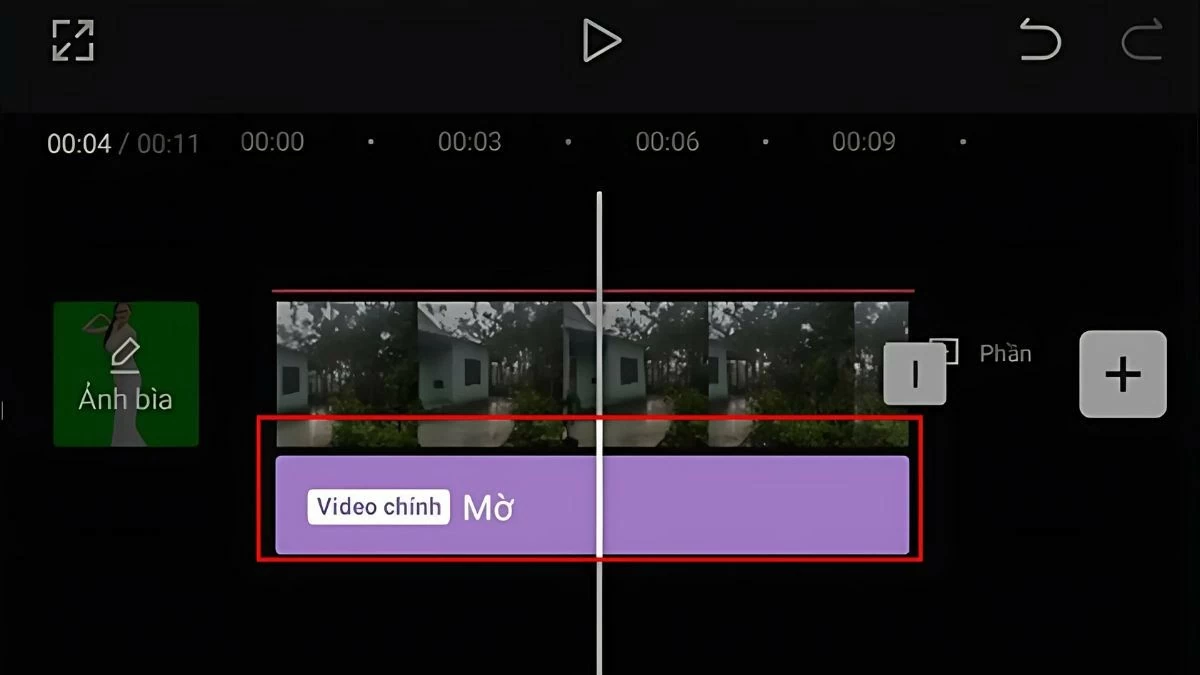 |
W tym artykule przedstawiono szybkie i łatwe metody rozmywania filmów w CapCut. Od rozmywania fragmentu filmu w CapCut PC po rozmywanie twarzy na telefonach komórkowych – wszystko jest proste. Zidentyfikuj treść, którą chcesz rozmyć i postępuj zgodnie z instrukcjami, aby edytować film. Mamy nadzieję, że stworzysz swój wymarzony film w jak najkrótszym czasie!
Źródło







































































































Komentarz (0)