

Quer transferir fotos do iPhone de forma rápida e prática via AirDrop, mantendo a qualidade? Instruções adicionais para envio via iCloud, código QR no seu telefone e computador também estão disponíveis!
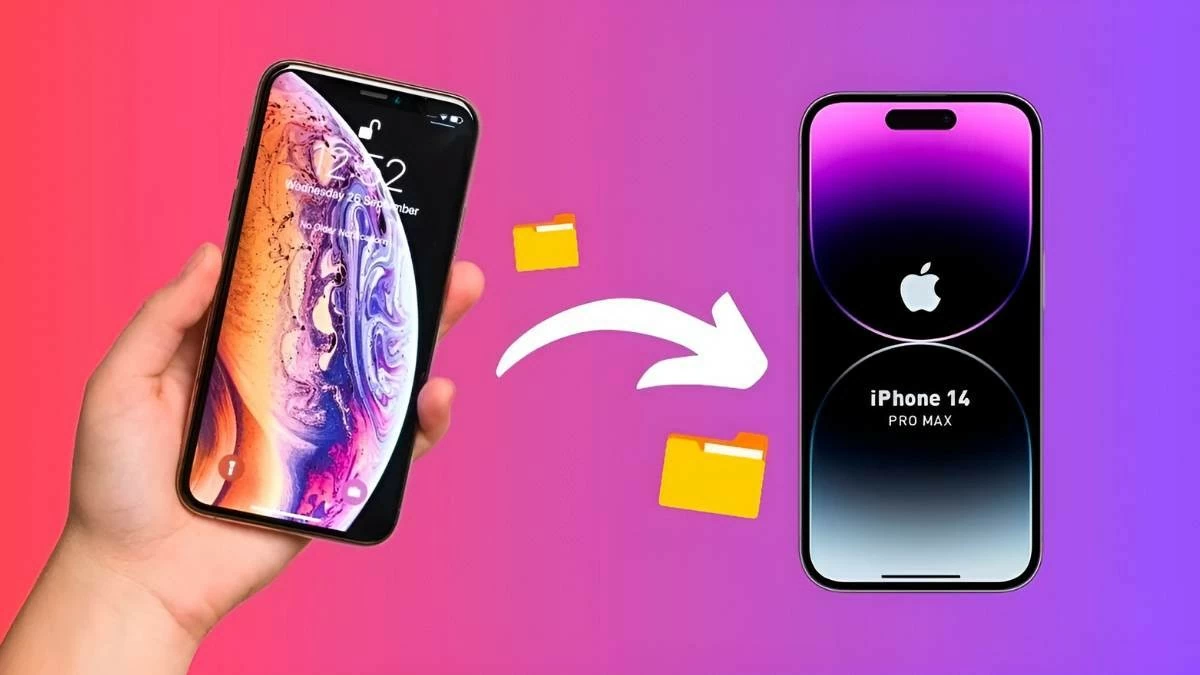 |
Transferir fotos entre iPhones usando o AirDrop é uma maneira prática e rápida de garantir alta qualidade sem cabos. Este artigo irá orientá-lo sobre como enviar fotos via AirDrop, iCloud e código QR usando seu telefone e computador para aproveitar ao máximo esses recursos de compartilhamento.
Como transferir fotos de um iPhone para outro usando o AirDrop
O AirDrop é a maneira mais eficiente e simples de transferir fotos entre iPhones. Basta seguir estes passos simples para compartilhar fotos facilmente via AirDrop.
Passo 1: No seu iPhone, deslize o dedo de cima para baixo a partir do canto superior direito se o seu dispositivo usar o Face ID, ou de baixo para cima se ainda tiver um botão Início. Na nova interface, pressione e segure o ícone do Bluetooth e selecione AirDrop. Observe que é necessária uma conexão com a internet para usar esse recurso.
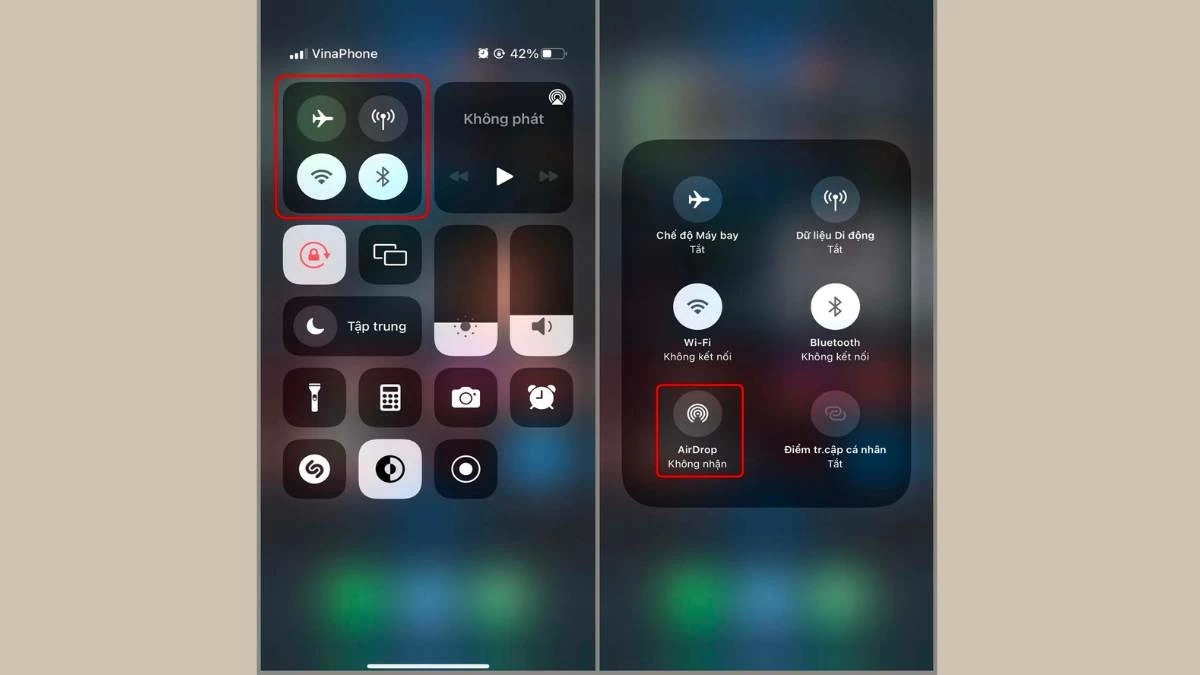 |
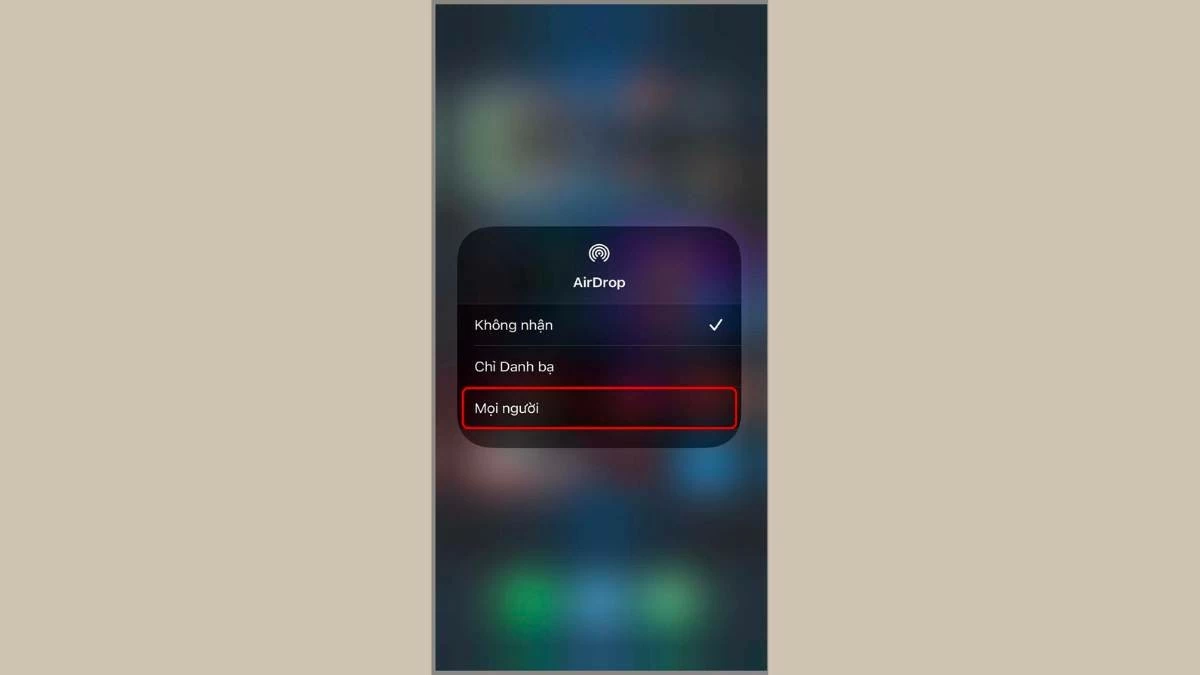
Passo 2: Em seguida, toque e mantenha pressionado o ícone do AirDrop para selecionar o destinatário da foto.
 |
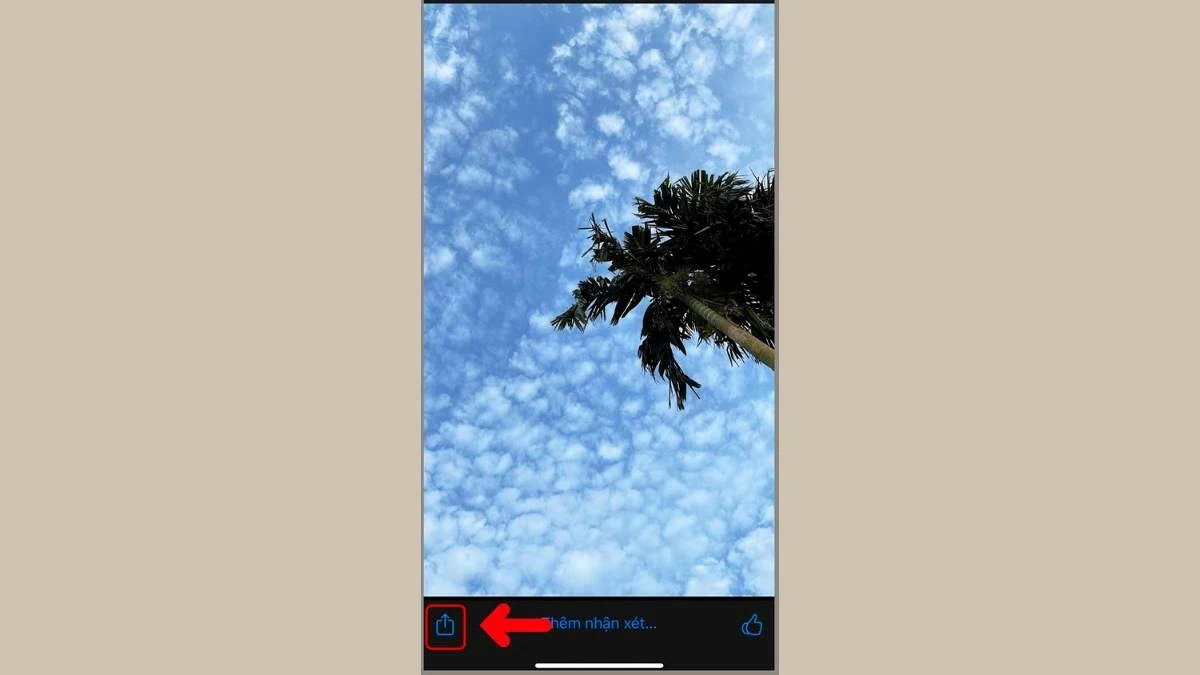
Passo 3: Abra o aplicativo Fotos, selecione a foto que deseja transferir e toque no ícone de compartilhamento.
 |
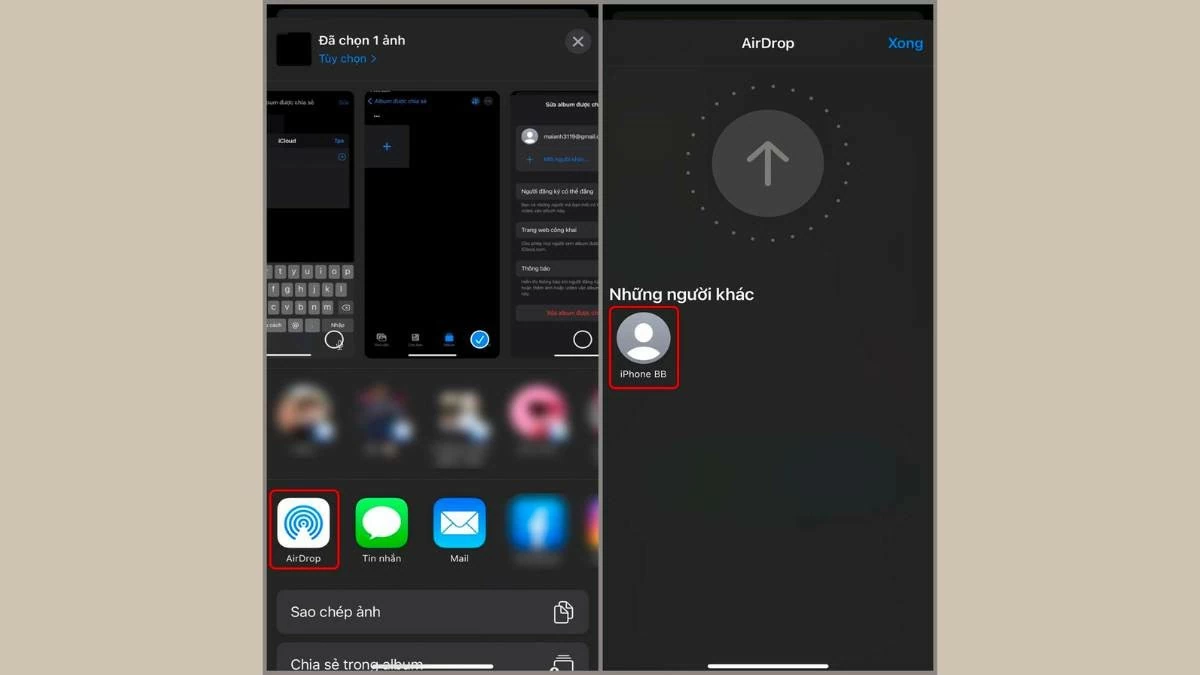
Passo 4: Selecione “AirDrop” e, em seguida, escolha o dispositivo para o qual deseja enviar, que aparecerá na tela. Aguarde alguns segundos e o processo de transferência de fotos via AirDrop será concluído.
 |
Instruções sobre como sincronizar e transferir fotos de um iPhone antigo para um novo iPhone usando o iCloud.
Atualmente, não há como transferir fotos de um iPhone para outro remotamente usando o AirDrop. Em vez disso, você pode sincronizar fotos via iCloud, mas esse método só é adequado para transferir fotos de um iPhone antigo para um novo usando a mesma conta do iCloud. Abaixo estão as instruções detalhadas:
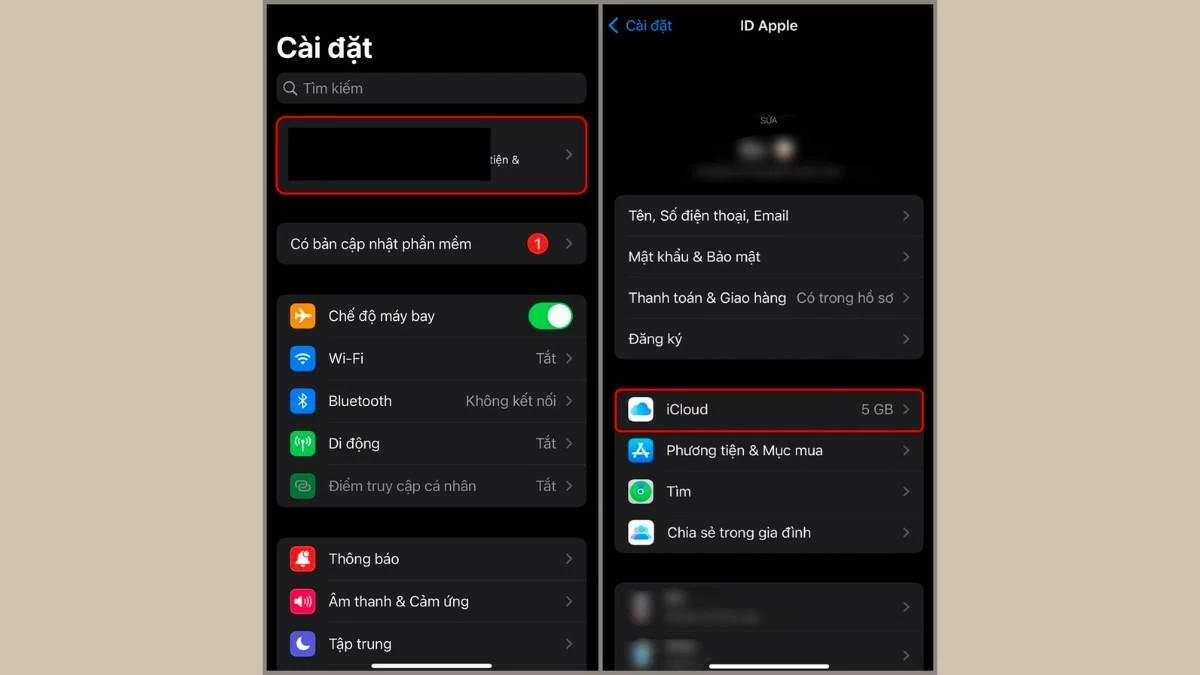
Passo 1: Abra o aplicativo Ajustes no seu iPhone, toque em ID Apple e selecione "iCloud" na nova interface.
 |
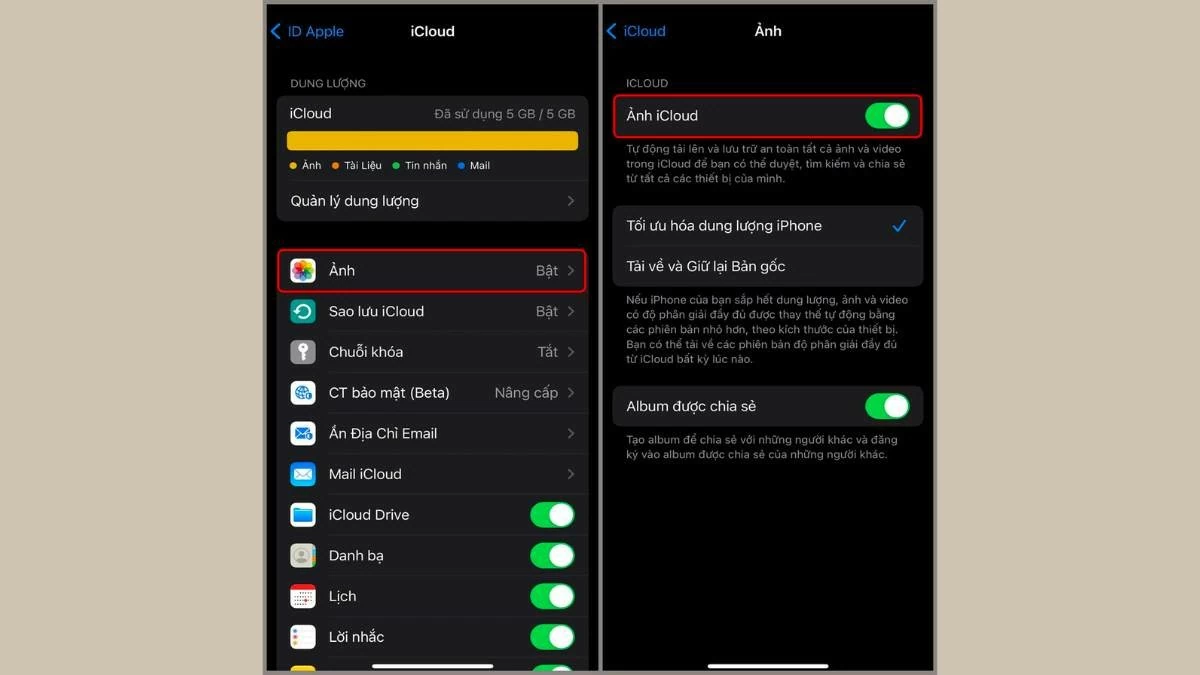
Passo 2: Acesse a seção "Fotos" e ative "Fotos do iCloud" tocando no botão de ativação.
 |
Instruções sobre como transferir fotos de um iPhone para outro usando um computador.
Enviar fotos via AirDrop em um iPhone pode ser demorado e apresenta o risco de perda de imagens. Para um método mais rápido, você pode consultar as dicas abaixo para enviar fotos do seu iPhone para o computador.
Como transferir fotos usando o iTunes
Além de enviar fotos do seu iPhone antigo para o novo via AirDrop, você também pode usar um computador com Windows e o iTunes para transferir as fotos. Esse método economiza tempo. Veja como:
Passo 1: Primeiro, conecte seu iPhone antigo a um computador com o iTunes instalado.
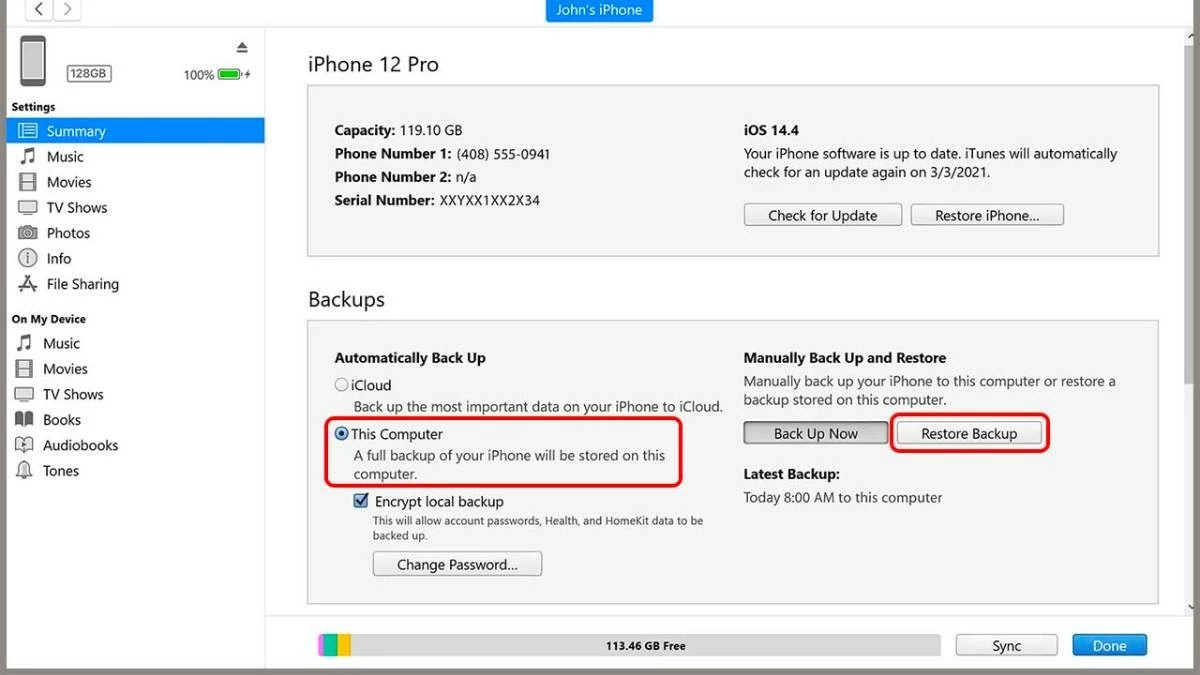
Passo 2: Escolha uma pasta de armazenamento no seu computador, selecione "Este Computador" e clique em "Fazer Backup Agora" para fazer backup das fotos do seu iPhone antigo para o seu computador.
Passo 3: Em seguida, após a conclusão do backup, desconecte seu iPhone antigo e reconecte-o ao seu novo iPhone. Selecione "Restaurar Backup", escolha a pasta da qual você acabou de fazer backup e comece a copiá-la para o seu novo iPhone.
 |
Como transferir fotos usando o Finder
Assim como no Windows, se você usa macOS, pode usar o Finder para fazer backup dos seus dados. Aqui está um guia rápido para começar:
Conecte seu iPhone antigo ao Mac e abra o Finder. Selecione o nome do seu iPhone na seção Locais e clique em "Fazer Backup Agora" para iniciar o backup. Quando o processo for concluído, conecte seu novo iPhone ao Mac, abra o Finder, selecione o nome do seu iPhone e clique em "Restaurar Backup". Aguarde a conclusão do processo para transferir rapidamente as fotos do seu iPhone antigo para o novo.
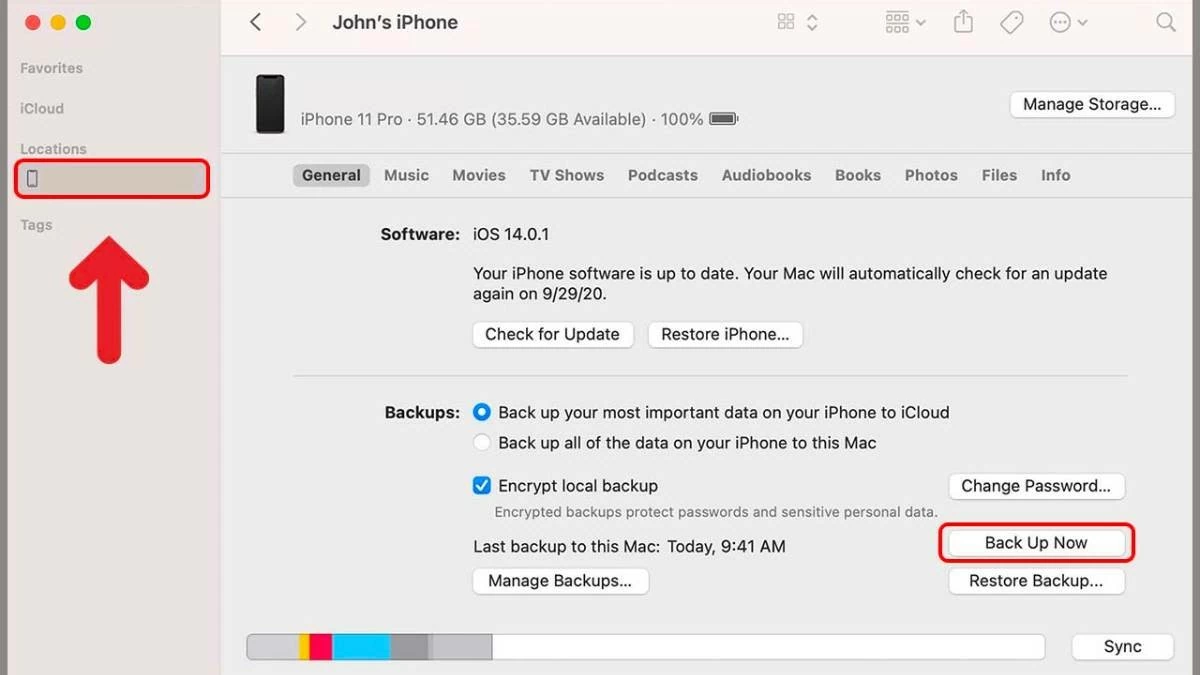 |
Além de usar um software no seu computador para transferir fotos de um iPhone para outro, você também pode enviar fotos via Bluetooth para o seu computador, tornando a transferência ainda mais fácil.
Instruções sobre como transferir fotos do iPhone criando álbuns compartilhados.
Além de usar o AirDrop e o iTunes, você também pode transferir fotos de um iPhone para outro criando um álbum compartilhado. Embora possa parecer complicado, com as instruções a seguir, você conseguirá fazer isso com sucesso e facilidade.
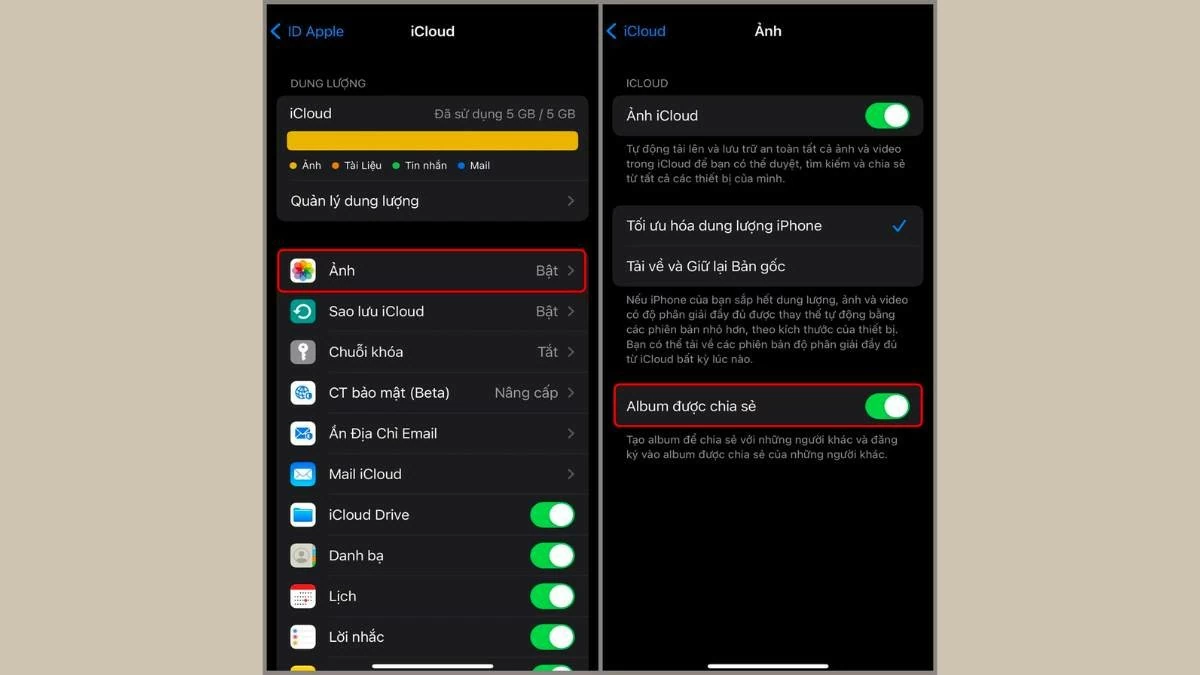
Passo 1: No seu iPhone, abra o aplicativo Ajustes, selecione “ID Apple”, depois acesse “Fotos” e ative “Álbuns Compartilhados”.
 |
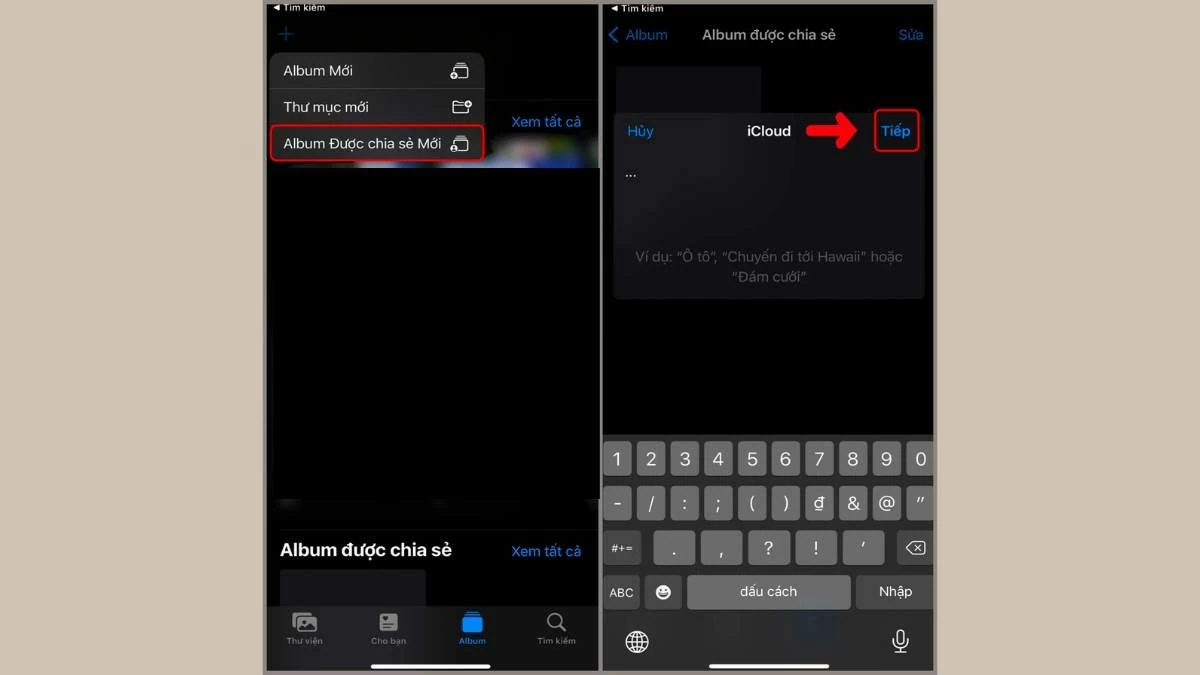
Passo 2: Em seguida, abra sua Biblioteca de Fotos, toque no ícone "+" no canto superior esquerdo. Selecione "Álbum recém-compartilhado", dê o nome que desejar ao álbum e toque em "Avançar".
 |
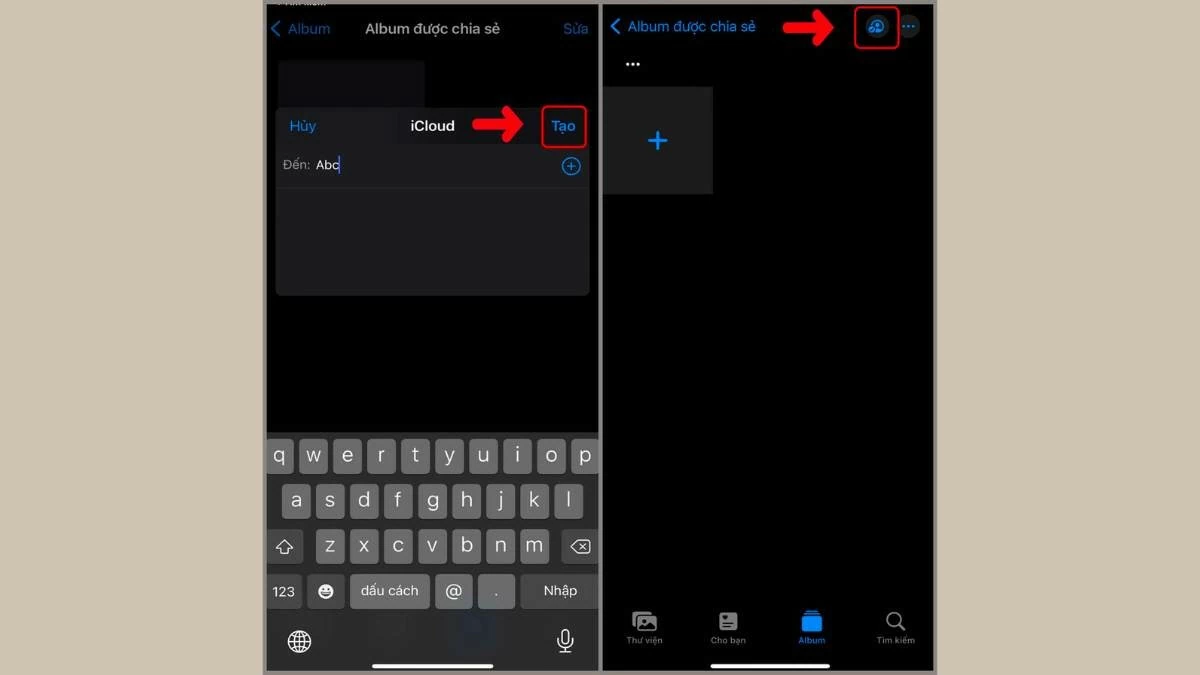
Passo 3 : Digite o número de telefone ou endereço de e-mail exato do iPhone para o qual deseja enviar as fotos e selecione "Criar". Em seguida, toque no ícone azul de pessoa no canto superior direito.
 |
Passo 4: Você pode expandir a lista ou reduzir o número de iPhones que receberão fotos e compartilhar o link do álbum publicamente. Em seguida, toque em “Concluído” e selecione o ícone de mais “+” para adicionar fotos ou vídeos ao álbum compartilhado.
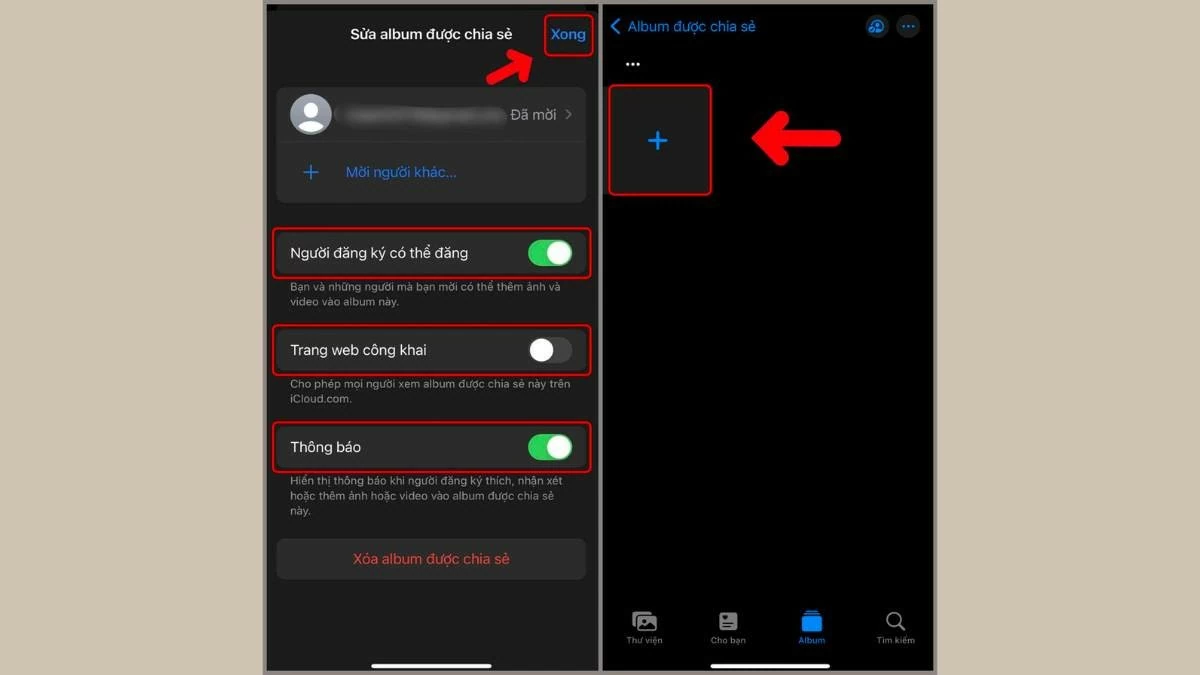 |
Acima, você encontrará um guia detalhado sobre como transferir fotos de um iPhone para outro usando AirDrop, iCloud, código QR e outros métodos, tanto no seu celular quanto no computador. Esperamos que esses métodos e passos ajudem você a transferir suas fotos com sucesso.
Fonte: https://baoquocte.vn/5-cach-chuyen-anh-giua-2-iphone-285048.html

![[Foto] Primeiro-ministro Pham Minh Chinh conversa por telefone com o presidente angolano João Manuel Gonçalves Lourenço](https://vphoto.vietnam.vn/thumb/1200x675/vietnam/resource/IMAGE/2026/03/16/1773674632171_ndo_br_dsc-4772-jpg.webp)
![[Foto] O Secretário-Geral To Lam recebe os Ministros das Relações Exteriores, da Defesa Nacional e da Segurança Pública da China, que participam da Conferência sobre o Mecanismo de Diálogo Estratégico “3+3”.](https://vphoto.vietnam.vn/thumb/1200x675/vietnam/resource/IMAGE/2026/03/16/1773659640884_a1-bnd-0963-2144-jpg.webp)
![[Foto] O Secretário do Comitê do Partido da Assembleia Nacional e Presidente da Assembleia Nacional preside a quarta reunião do Conselho Executivo do Comitê do Partido da Assembleia Nacional.](https://vphoto.vietnam.vn/thumb/1200x675/vietnam/resource/IMAGE/2026/03/16/1773656046264_ndo_br_bnd-0533-jpg.webp)
![[Foto] O primeiro-ministro Pham Minh Chinh recebe os ministros das Relações Exteriores, da Defesa e da Segurança Pública da China.](https://vphoto.vietnam.vn/thumb/1200x675/vietnam/resource/IMAGE/2026/03/16/1773659638054_ndo_br_dsc-4386-6157-jpg.webp)
![[Foto] O primeiro-ministro Pham Minh Chinh preside às reuniões do Comitê Permanente do Governo para discutir diversos assuntos importantes.](https://vphoto.vietnam.vn/thumb/1200x675/vietnam/resource/IMAGE/2026/03/16/1773674631996_ndo_br_img-5789-jpg.webp)
























































































Comentário (0)