

Atualmente, as redes 4G são amplamente utilizadas por muitas pessoas devido à sua praticidade. Para economizar dados 4G no seu iPhone de forma eficaz, você pode consultar os 5 métodos abaixo.
Desative o uso de dados móveis para o iCloud Drive.
O iCloud Drive é uma ferramenta que ajuda os usuários a armazenar, sincronizar e atualizar dados entre dispositivos Apple e até mesmo dispositivos Windows.
No entanto, se você editar arquivos acidentalmente em aplicativos que usam o iCloud Drive, eles poderão ser carregados e consumir seus dados 4G. Para evitar isso, basta desativar o uso de dados 4G do iCloud Drive.
Para desativar o uso de dados celulares para o iCloud Drive, acesse Ajustes > iCloud > iCloud Drive, role para baixo e desative a opção Usar Dados Celulares.
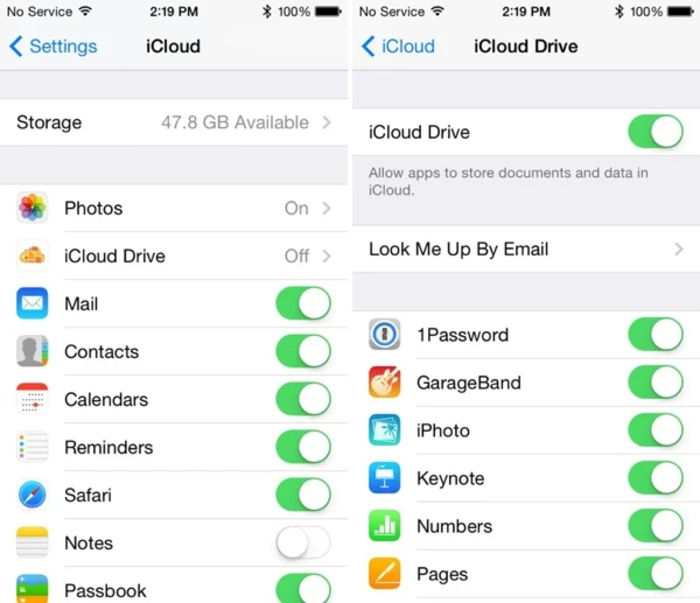
Ajustes > iCloud > iCloud Drive > desative a opção Usar dados celulares.
Desative o Assistente de Wi-Fi.
O Assistente de Wi-Fi é um recurso do iOS que alterna automaticamente para uma rede 4G quando o sinal Wi-Fi está muito fraco. Isso pode ajudar você a navegar na internet com mais fluidez, mas também faz com que seus dados 4G se esgotem mais rapidamente.
Portanto, se você quiser economizar dados 4G, acesse Configurações > Dados Celulares > role até o final da página > desmarque a opção Assistente de Wi-Fi. Lá, você poderá ver o total de dados que o Assistente de Wi-Fi utilizou.
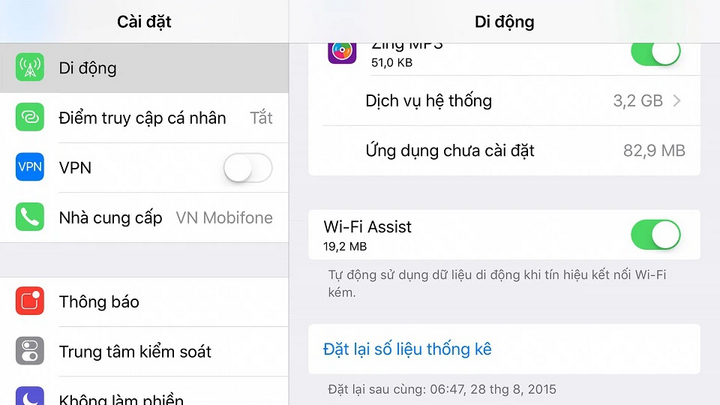
Configurações > Celular > desative a opção Assistente de Wi-Fi.
Desative o 3G para ativar a função de download automático de aplicativos.
O iOS possui um recurso bastante interessante: quando você baixa um aplicativo no seu iPad, o seu iPhone sincroniza e baixa o aplicativo automaticamente. O mesmo acontece com músicas, filmes e outros conteúdos do iTunes.
No entanto, essa sincronização só deve ocorrer quando o dispositivo estiver conectado ao Wi-Fi e o uso do 4G deve ser limitado, caso contrário, você poderá gastar muito dinheiro com algo desnecessário.
Acesse Ajustes > iTunes e App Store > desmarque a opção "Usar dados celulares" na parte inferior. Você pode manter as outras opções selecionadas se quiser sincronizar os aplicativos e atualizá-los automaticamente quando estiver conectado ao Wi-Fi.
Limite o número de aplicativos que usam dados 4G.
Alguns aplicativos continuam usando dados móveis mesmo quando não estão ativados com frequência, o que leva a um aumento no uso da rede 4G.
Para identificar quais aplicativos estão consumindo muitos dados móveis, acesse Configurações > Celular e role para baixo para ver uma lista de aplicativos autorizados a usar dados 4G.
Aqui, se você encontrar um aplicativo que não é mais necessário, mas ainda está consumindo dados 4G, você pode desativar o uso de dados móveis ou até mesmo removê-lo completamente do seu telefone.
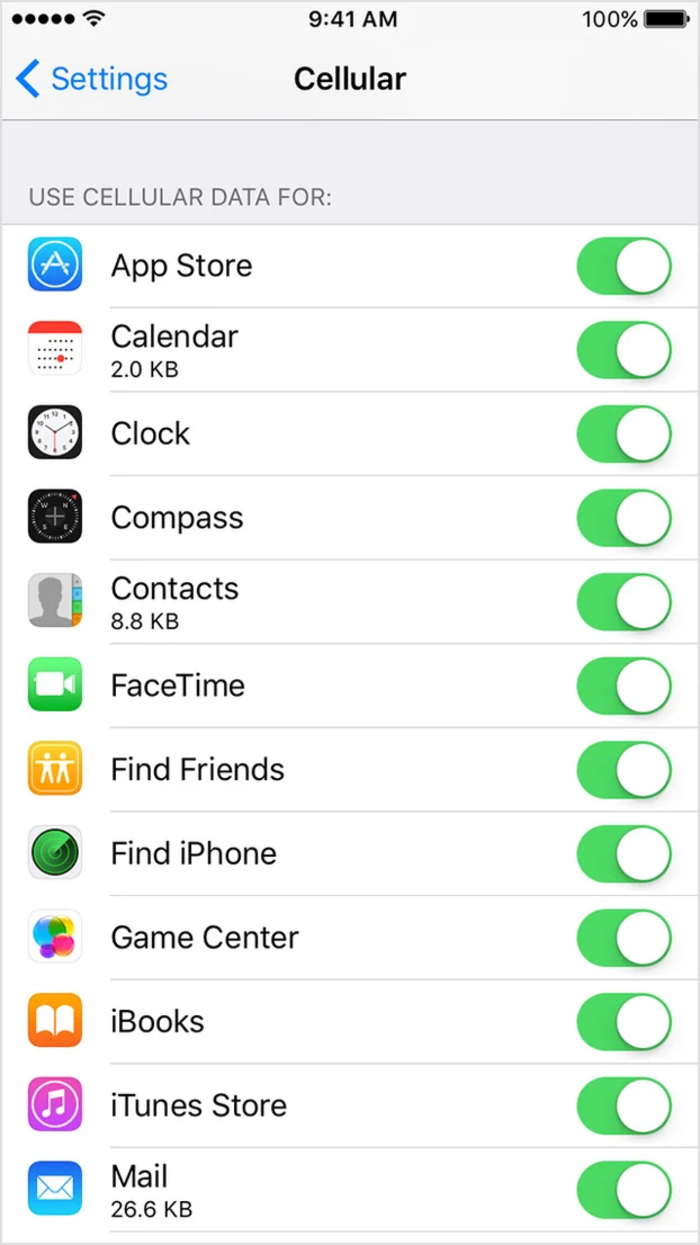
Configurações > Celular > Desative os aplicativos que consomem muitos dados.
Ative o modo de baixo consumo de dados.
Ativar o Modo de Dados Limitados desativa a comunicação em segundo plano e a Atualização em Segundo Plano dos aplicativos. Também exige que os aplicativos suspendam temporariamente todas as tarefas de sincronização até que uma conexão de rede de dados ilimitada esteja disponível.
Além disso, esse modo também desativa a sincronização em segundo plano. Portanto, ao ativar esse modo, o aplicativo Fotos não fará backup das suas imagens.
Para ativar o Modo de Dados Limitados para 4G no seu iPhone, acesse Ajustes > Celular > Opções de Dados Celulares > Modo de Dados Limitados.
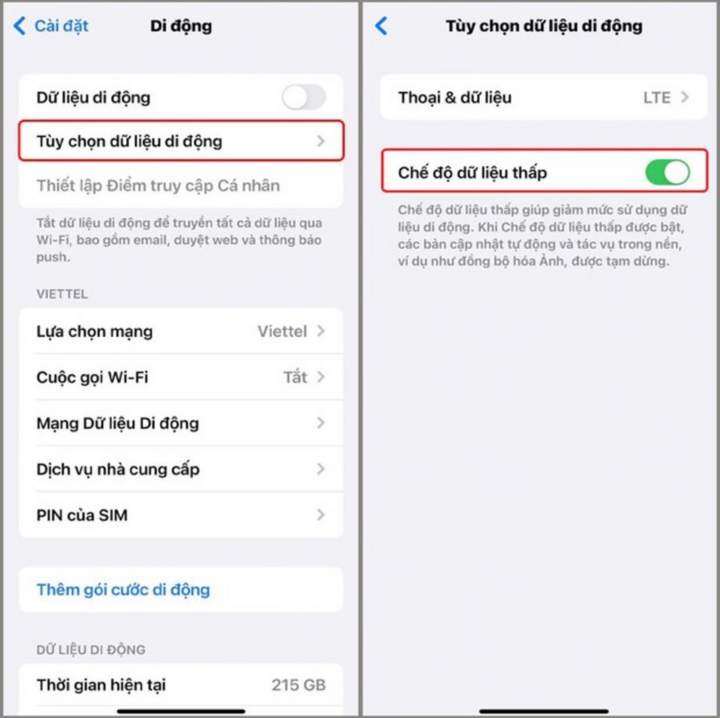
Configurações > Celular > Opções de dados celulares > Modo de dados reduzidos.
Um Nhi (Compilado)
Fonte




































































































Comentário (0)