

Ajustar as margens no Excel ajuda a deixar seus documentos mais organizados e profissionais. Este artigo irá orientá-lo sobre como definir as margens antes da impressão para obter uma impressão nítida e de alta qualidade!
 |
Guia para ajustar margens de forma eficaz no Excel
Se você já está familiarizado com os softwares da Microsoft, alinhar texto no Excel será simples. Basta seguir estes passos e você criará facilmente uma planilha organizada e fácil de ler. Experimente agora mesmo para obter um documento mais profissional!
Guia rápido
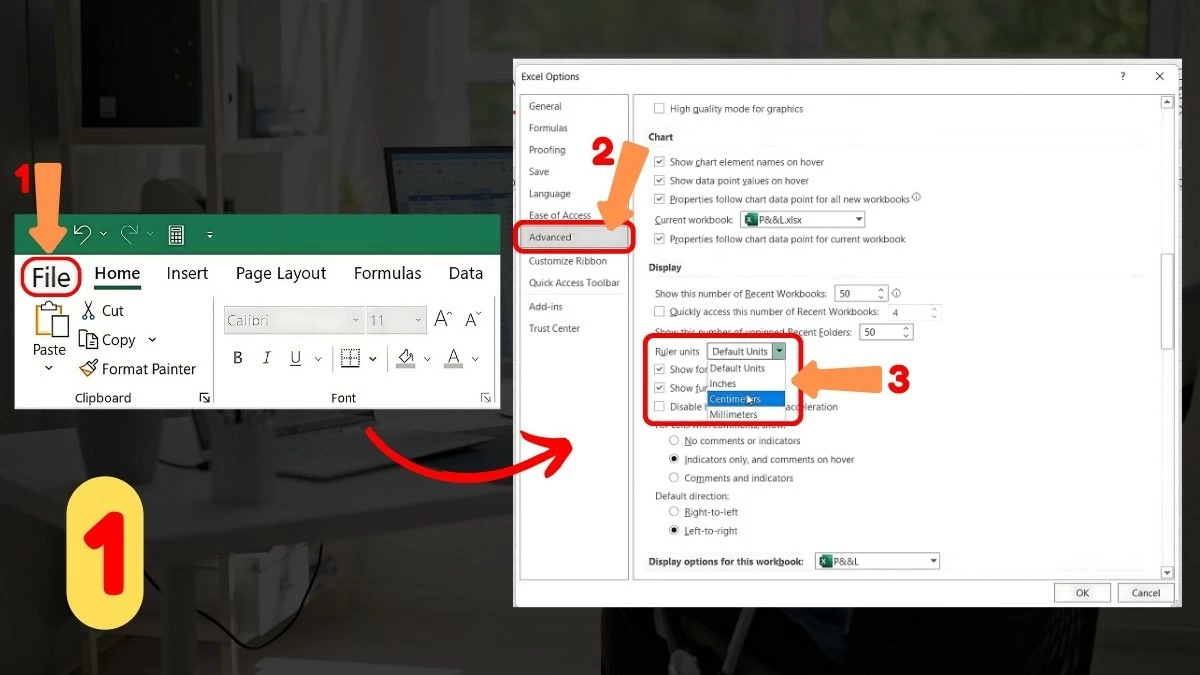
Ajustar as margens no Excel é fácil, não precisa se preocupar! Primeiro, você precisa alterar a unidade de medida padrão para centímetros. Abra seu documento do Excel, selecione Arquivo e clique em Opções. Na janela Opções do Excel, selecione a guia Avançado, altere as unidades da régua para centímetros e clique em OK.
 |
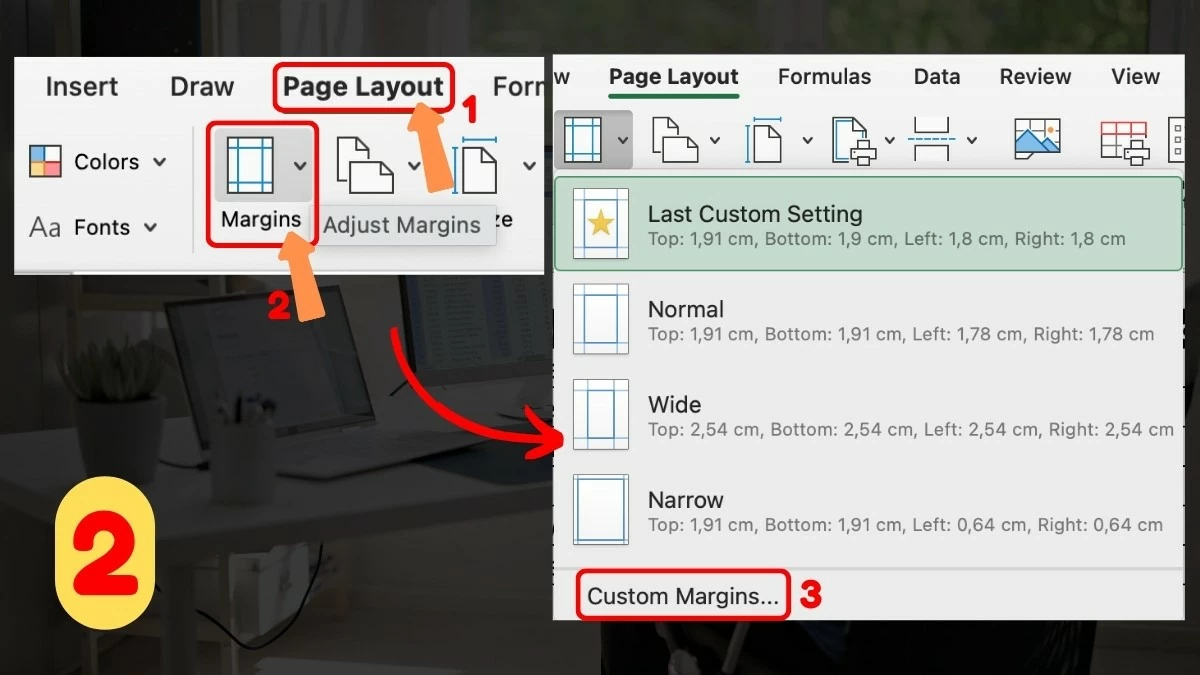
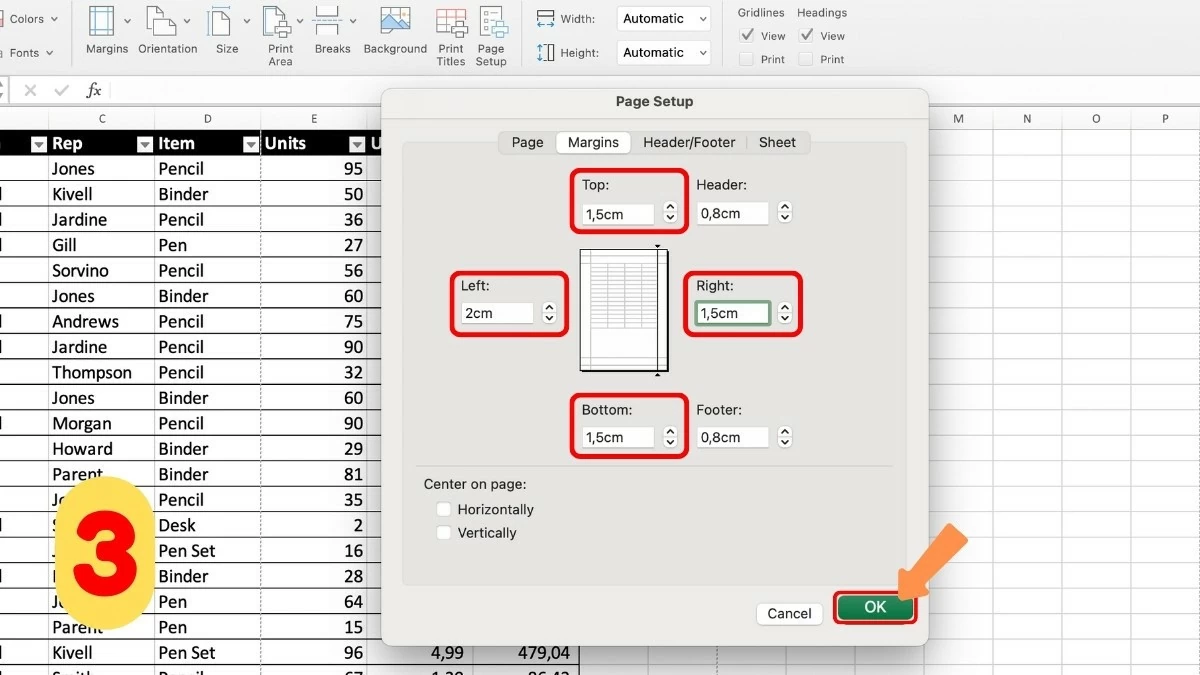
Em seguida, volte à planilha, selecione a guia Layout da Página, escolha Margens e clique em Margens Personalizadas. Aqui, você pode ajustar o tamanho da margem conforme desejado e clicar em OK. Esses são os passos para definir margens rapidamente no Excel.
Instruções detalhadas
Passo 1 - Alterar a unidade da régua: Abra a planilha, vá em Arquivo e selecione Opções. Na guia Avançado, altere a unidade da régua de padrão para Centímetros e clique em OK para salvar.
 |
Passo 2 - Definindo as margens: Retorne à planilha, acesse a guia Layout da Página, selecione Margens e clique em Margens Personalizadas para personalizar as margens conforme desejado. Esta é uma etapa importante para definir margens no Excel.
 |
Passo 3 - Ajustar o tamanho da margem: Na janela Margens, insira os parâmetros de tamanho da margem nas células apropriadas. Em seguida, clique em OK para salvar as alterações. Isso conclui o processo de configuração de margens no Excel.
 |
Como ajustar rapidamente as margens no Excel antes de imprimir um documento.
Antes de imprimir, verifique se as margens no Excel estão ajustadas corretamente e revise as quebras de página. Isso é crucial para garantir que o conteúdo não seja cortado e seja exibido com clareza. Se você não sabe como fazer isso, este artigo irá guiá-lo passo a passo no ajuste das margens de impressão no Excel para otimizar seu documento!
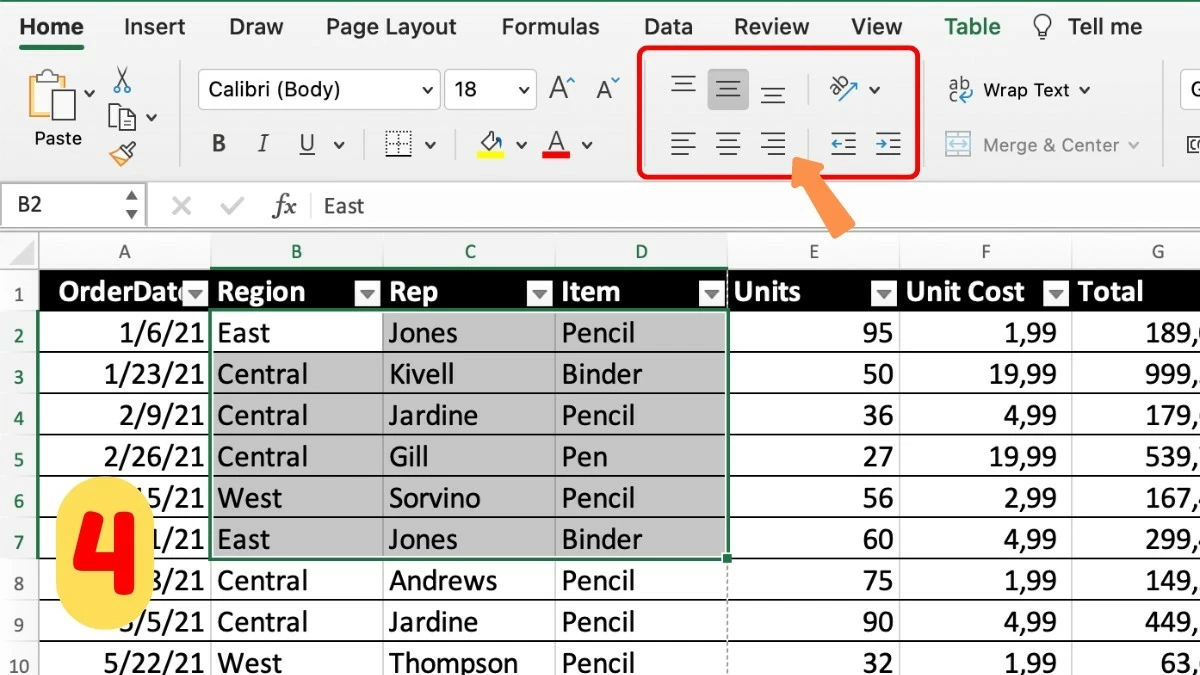
Passo 1 - Escolha o modo de pré-visualização de quebra de página: Primeiro, acesse a guia Exibir e selecione Pré-visualização de Quebra de Página. Esse modo fornecerá uma visão geral de como as páginas serão exibidas no documento.
 |
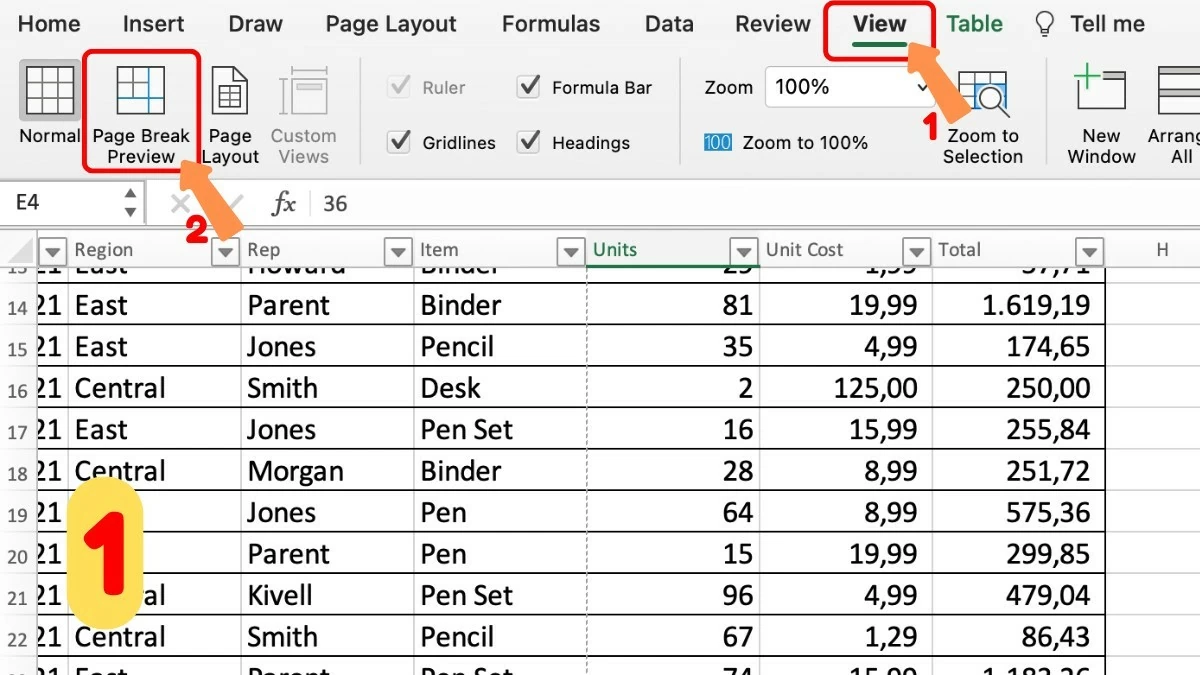
Etapa 2 - Ajuste as quebras de página conforme desejado: No modo de visualização de quebra de página, você pode alterar a posição das quebras de página para garantir que o conteúdo esteja organizado corretamente nas páginas impressas. Esta é uma etapa importante para concluir o alinhamento de impressão no Excel.
 |
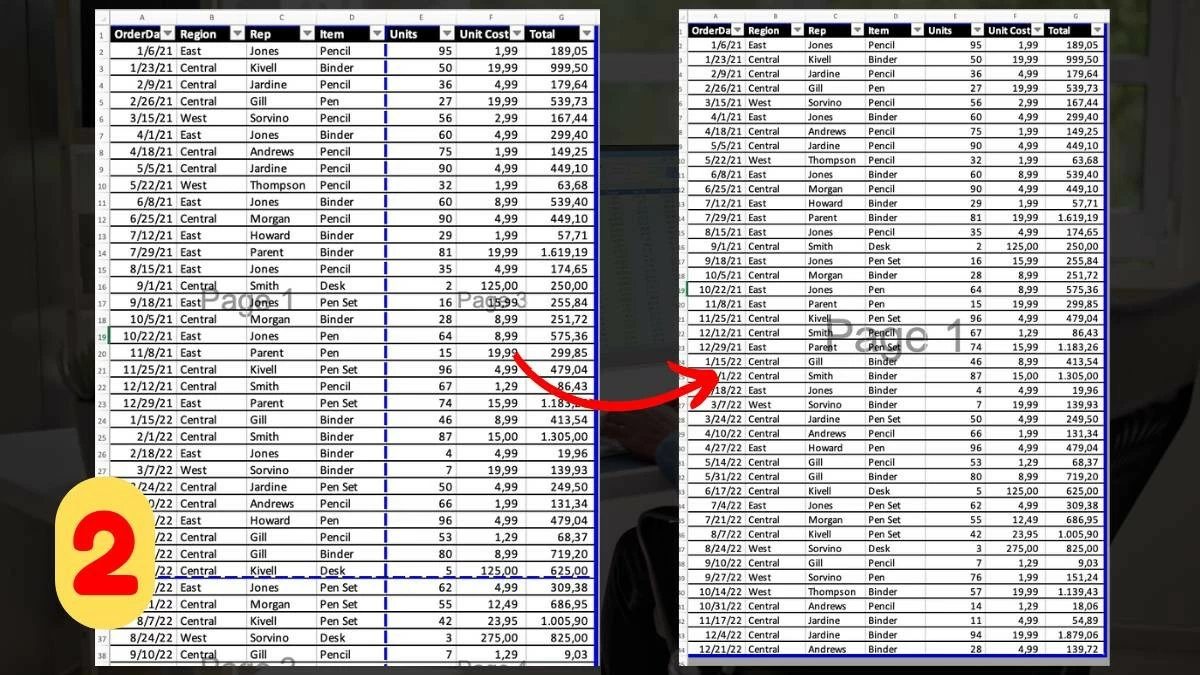
Etapa 3 - Verificar margens: Para garantir que as margens estejam configuradas corretamente, especialmente em documentos com notas ou títulos, acesse a guia Layout da Página, selecione Margens e verifique novamente as configurações de margem.
 |
Passo 4 - Pré-visualização antes da impressão: Antes de imprimir, clique em Arquivo e selecione Imprimir. Use a função de pré-visualização para verificar a impressão, ajudando a detectar erros e evitando o desperdício de papel e tinta.
 |
Esperamos que este artigo tenha ajudado você a entender como ajustar as margens no Excel de forma eficaz. Ajustar as margens antes da impressão não só mantém seu documento organizado, como também garante uma impressão profissional e nítida. Siga estes passos simples para otimizar suas planilhas de forma rápida e eficiente!
Fonte


![[Imagem] A vida urbana de Hanói sob o desafio de um ambiente "escaldante"](https://vphoto.vietnam.vn/thumb/1200x675/vietnam/resource/IMAGE/2026/05/25/1779706979265_nang-nong-t5-2026-minh-duy-7-4636-jpg.webp)
![[Imagem] Vista aproximada do entroncamento que liga as duas vias expressas ao Aeroporto de Long Thanh.](https://vphoto.vietnam.vn/thumb/1200x675/vietnam/resource/IMAGE/2026/05/25/1779703378210_ndo_br_z7863716673926-224453a31600126cce10622af6290afd-4549-jpg.webp)






































































































Comentário (0)