

Muitos usuários de iPhone têm interesse em saber como ajustar as configurações da câmera para tirar fotos melhores. Para obter imagens equilibradas e harmoniosas, experimente aplicar este truque de ajuste de grade da câmera do iPhone!
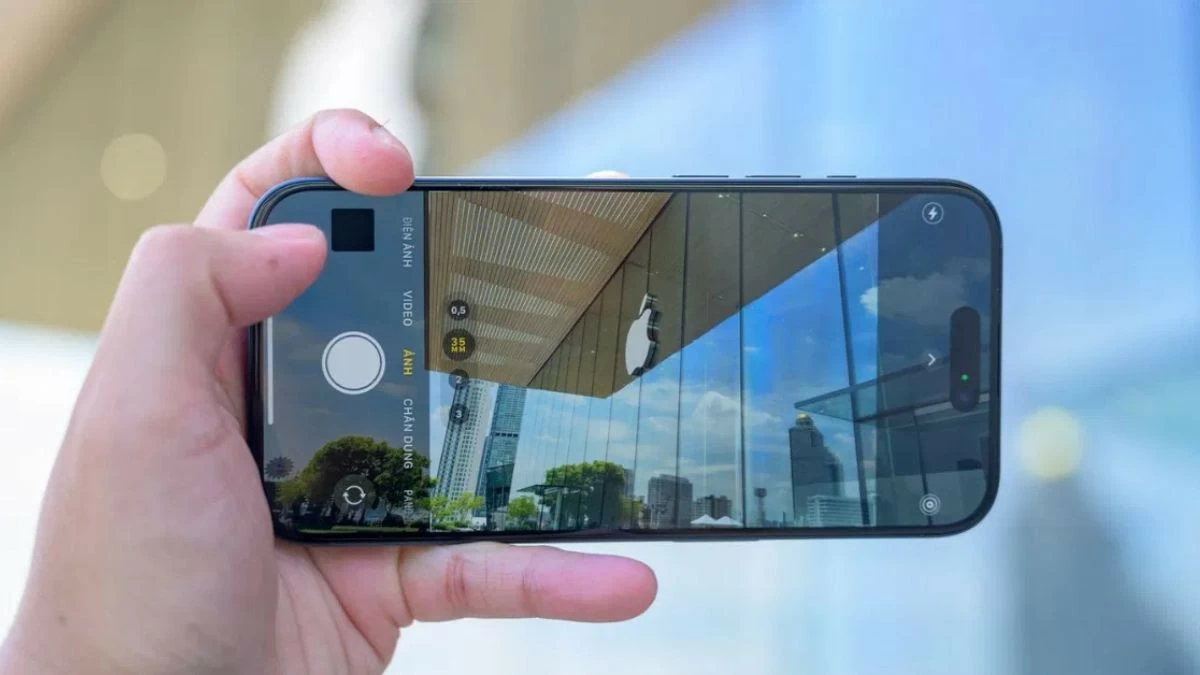 |
Este artigo irá orientá-lo sobre como ajustar as configurações da câmera do seu iPhone para tirar fotos lindas e nítidas. Se você quer que suas fotos fiquem mais vibrantes e impressionantes, não perca estas dicas de ajuste da câmera do iPhone.
Instruções sobre como ajustar as configurações da câmera para diferentes modos de disparo.
Para tirar o máximo proveito dos recursos fotográficos do seu iPhone, você precisa ajustar os modos da câmera adequadamente.
Passo 1: Abra o aplicativo Ajustes na tela inicial do seu iPhone, role para baixo e selecione Câmera .
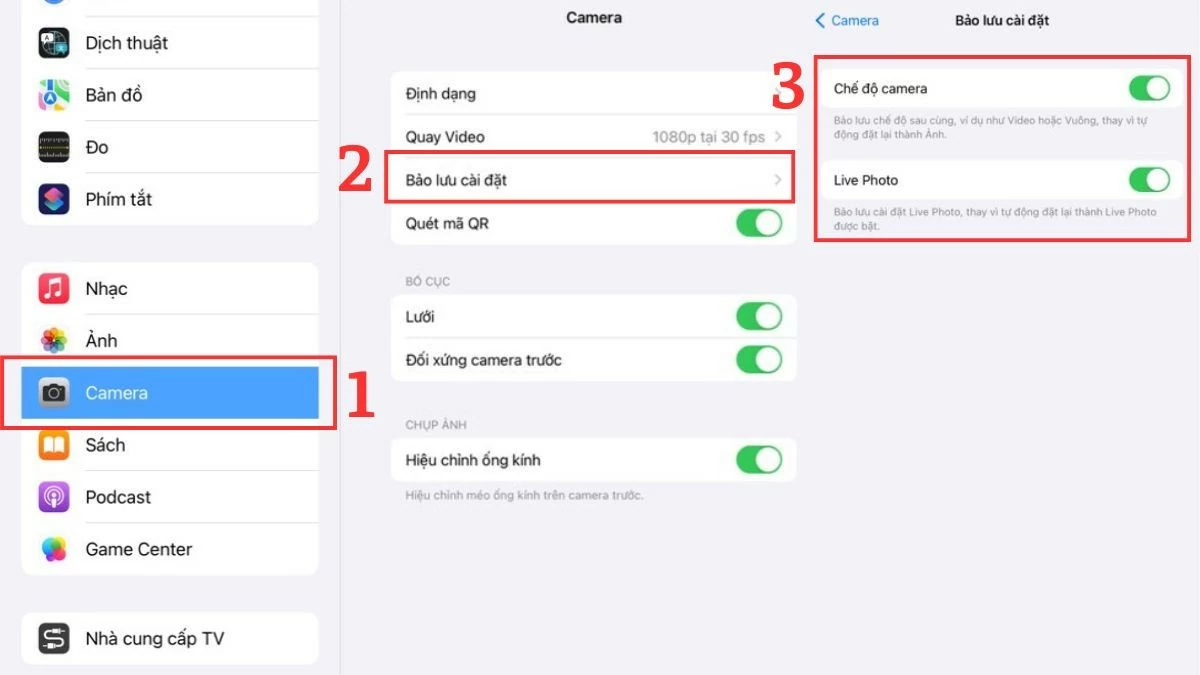 |
Passo 2: Selecione a opção "Salvar configurações" nas configurações da câmera do iPhone, conforme mostrado na imagem.
Passo 3: Aqui, você verá 4 opções, cada uma oferecendo uma experiência fotográfica diferente.
Isso permite que os usuários acessem facilmente as configurações básicas da câmera, como fotos normais, vídeos , retratos etc., sem precisar reajustá-las. Ao mesmo tempo, todas as configurações de filtro serão salvas, permitindo que você aplique esses ajustes da câmera do iPhone para tirar fotos incríveis a qualquer momento.
Instruções sobre como ativar o modo de grade na câmera.
Para deixar suas fotos com uma aparência mais profissional e perfeita, experimente aplicar a seguinte dica de ajuste de grade da câmera do iPhone:
Passo 1: Abra o aplicativo Ajustes e role para baixo até a seção Layout , em Câmera do iPhone .
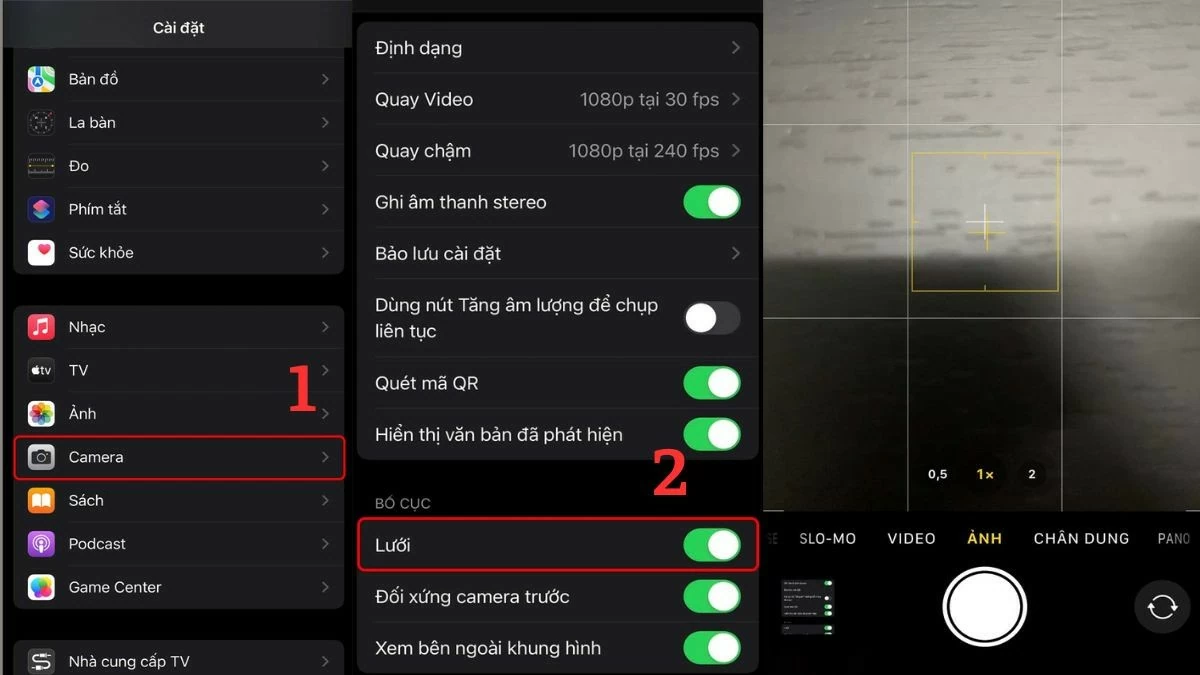 |
Passo 2: Deslize o botão circular para a direita, conforme mostrado acima, para ativar o recurso Grade da Câmera.
Passo 3: A etapa final para ajustar a câmera do seu iPhone é voltar ao aplicativo Câmera e começar a usar a criatividade com a grade.
Instruções para usar o HDR automático
O HDR automático também é uma maneira popular de deixar as fotos do iPhone mais nítidas. Esse recurso ajuda a melhorar fotos com contraluz, trazendo vivacidade e profundidade à imagem.
Passo 1: Abra o aplicativo Ajustes e acesse o aplicativo Câmera na seção Câmera do iPhone.
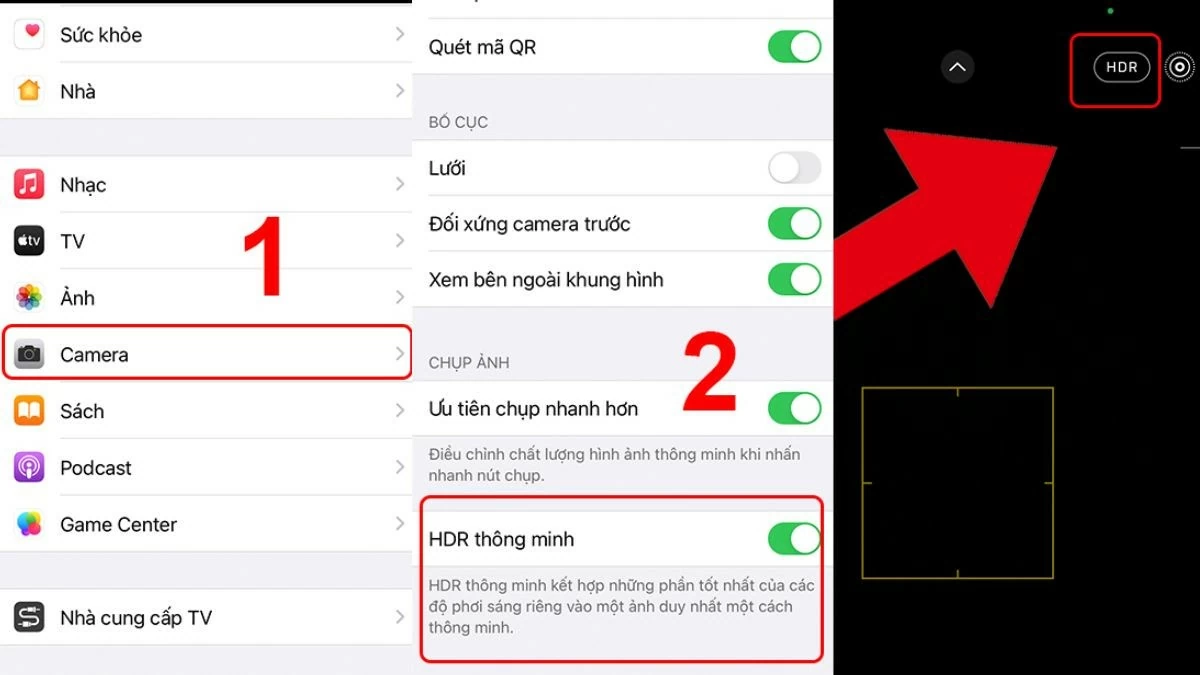 |
Passo 2: Em seguida, deslize o botão circular para a direita, conforme mostrado na imagem, para ativar o recurso HDR inteligente.
Passo 3: Volte ao aplicativo Câmera e comece a tirar fotos com o HDR ativado.
Instruções sobre como ativar o modo de câmera frontal espelhada para selfies mais lisonjeiras.
Se o seu iPhone estiver executando o iOS 14 ou posterior, você pode ajustar a câmera para evitar distorções faciais da seguinte maneira:
Passo 1 : Primeiro, abra o aplicativo Ajustes e acesse a seção Layout no aplicativo Câmera do seu iPhone.
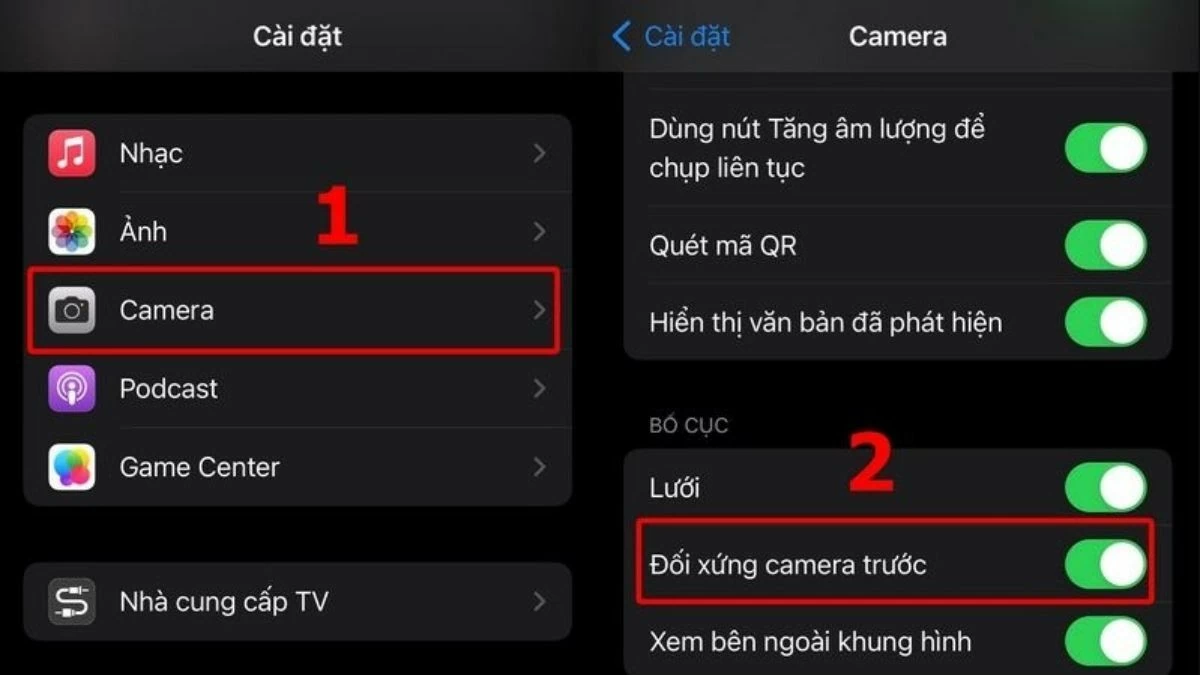 |
Passo 2: Deslize o botão circular para a direita para ativar o recurso de espelhamento da câmera frontal, conforme mostrado na imagem abaixo.
Passo 3: Volte ao aplicativo da câmera e tire uma selfie com confiança usando a câmera frontal, sem se preocupar com a assimetria do seu rosto.
Guia para ajustar a iluminação de fotos
Ajustar corretamente o brilho e o contraste da câmera do seu iPhone criará fotos completamente novas. Descubra como!
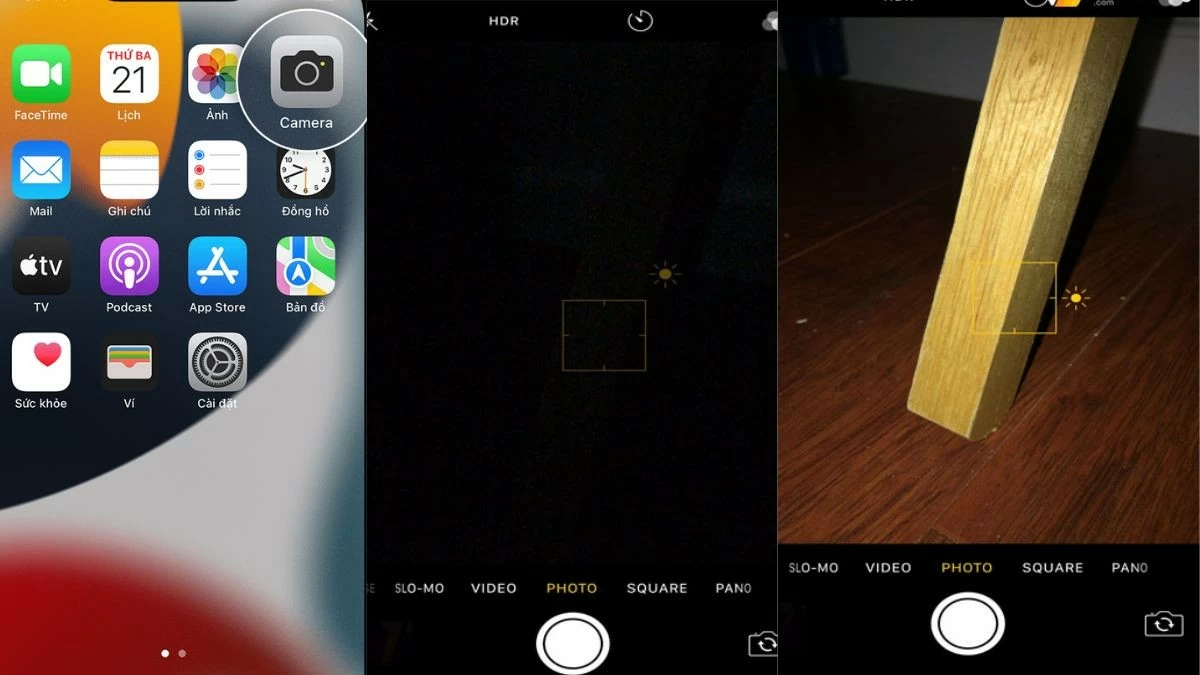 |
Passo 1: Primeiro, abra o aplicativo Câmera na tela inicial do seu iPhone como você normalmente faria.
Passo 2: Toque na área da imagem onde deseja ajustar o brilho ou a escuridão.
Passo 3 : Ajuste o brilho da tela da câmera do seu iPhone ao seu gosto, deslizando o controle deslizante para cima ou para baixo.
Instruções de uso do filtro preto e branco.
Com apenas alguns passos simples na câmera do seu iPhone, você pode criar fotos artísticas em preto e branco.
Passo 1: Abra o aplicativo Câmera na tela inicial do seu iPhone.
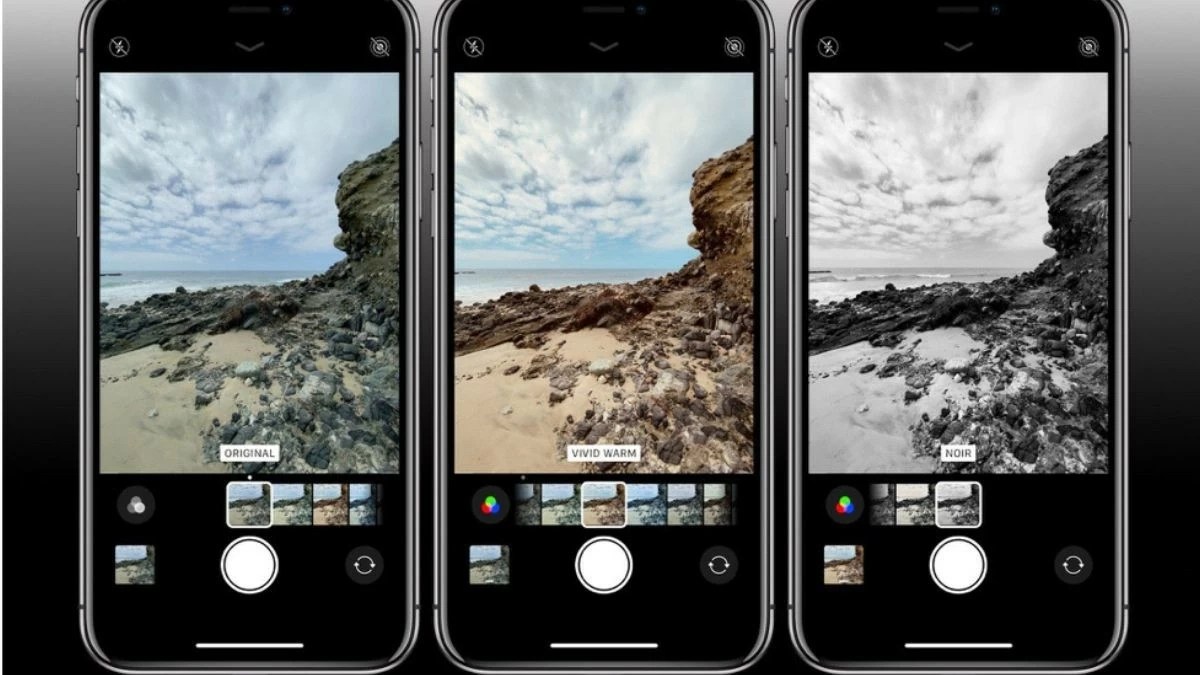 |
Passo 2: Toque no ícone dos três círculos que se cruzam na barra de ferramentas da Câmera.
Passo 3: Por fim, basta selecionar o filtro Preto e Branco (Noir) para concluir o processo.
Guia para focar no assunto ao tirar fotos.
Uma maneira de ajustar a câmera do seu iPhone para tirar fotos bonitas é focar no assunto, especificamente da seguinte forma:
Passo 1 : Primeiro, abra o aplicativo Câmera na tela inicial do seu iPhone.
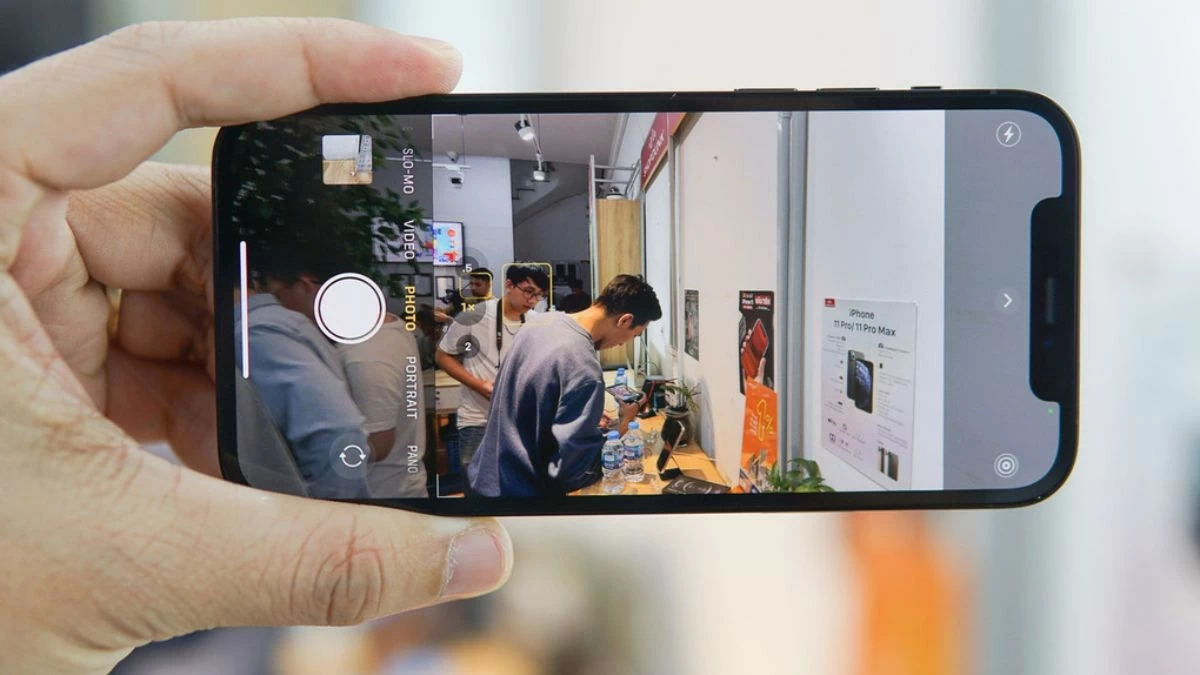 |
Passo 2: Em seguida, mova a Câmera A para focar no assunto ou na área que deseja fotografar.
Passo 3: Em seguida, pressione e segure para focar e travar a luz e tire fotos impressionantes.
Guia para visualizar filtros de fotos
Compreender os filtros de fotos é uma das maneiras importantes de editar imagens do iPhone para obter nitidez, e você não deve ignorá-la.
Passo 1: Toque no ícone da câmera na tela inicial do seu iPhone.
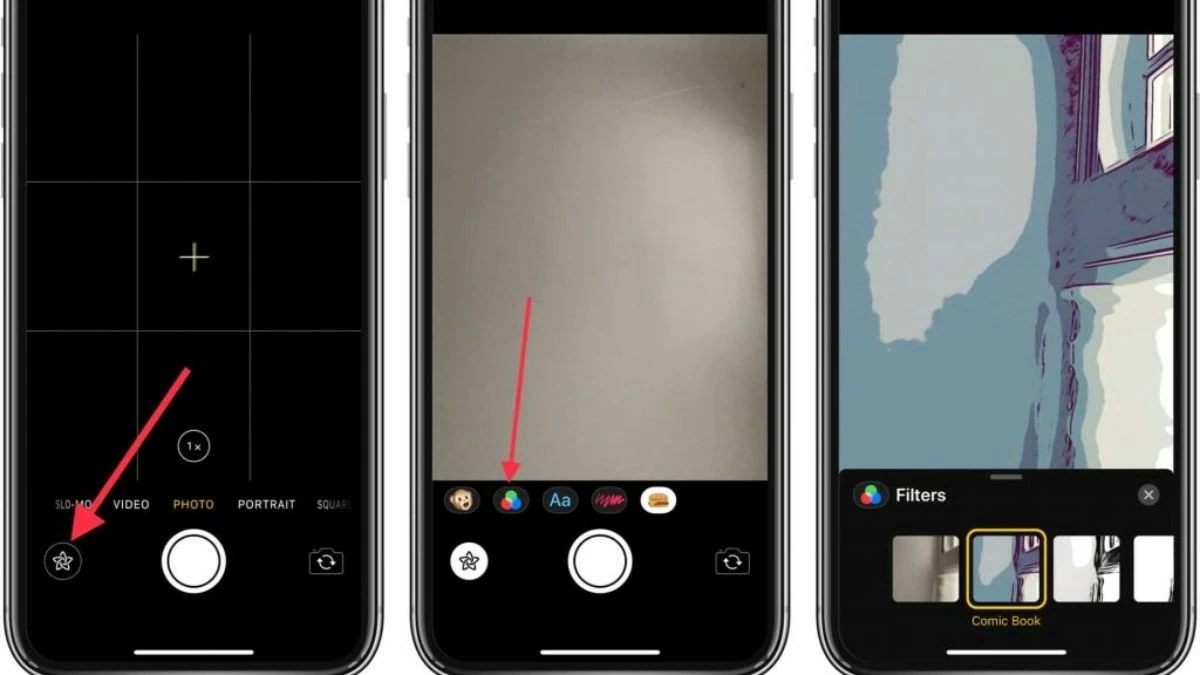 |
Passo 2: Toque no ícone com três círculos que se cruzam para explorar uma variedade de filtros de cor.
Passo 3: Por fim, escolha um filtro do seu agrado e comece a tirar fotos únicas.
Com as informações acima, esperamos que você tenha aprendido a ajustar a câmera do seu iPhone para tirar fotos bonitas e nítidas. Não se esqueça de experimentar ajustar a grade da câmera do iPhone para criar imagens harmoniosas e impressionantes.
Fonte: https://baoquocte.vn/cach-chinh-camera-iphone-chup-hinh-ro-net-va-sang-tao-283383.html


![[Foto] O primeiro-ministro Pham Minh Chinh participa da Conferência sobre a Implementação das Tarefas para 2026 do Setor da Indústria e do Comércio.](/_next/image?url=https%3A%2F%2Fvphoto.vietnam.vn%2Fthumb%2F1200x675%2Fvietnam%2Fresource%2FIMAGE%2F2025%2F12%2F19%2F1766159500458_ndo_br_shared31-jpg.webp&w=3840&q=75)




































































































Comentário (0)