

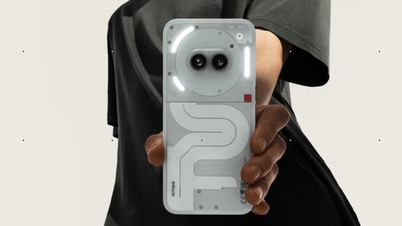
Em versões anteriores do Android, a capacidade de transformar um telefone em uma webcam não era novidade, mas apresentava muitas limitações em termos de recursos, número de aplicativos compatíveis e configuração complicada, além da dificuldade de conexão com um computador.
Na nova atualização do Android 14, lançada pelo Google, os usuários podem simplificar o processo, pois esse recurso se tornou oficial e é compatível com diversos aplicativos.
Entretanto, os usuários de iPhone podem usar seus telefones como webcams a partir do iOS 16, lançado no ano passado (apenas para computadores macOS). Uma diferença entre os dois recursos é que os iPhones usam uma conexão sem fio, enquanto o Android requer uma conexão com fio entre o telefone e o computador.

Usar smartphones como webcams tornou-se uma prática comum nos dias de hoje.
No entanto, o Android 14 ainda não está amplamente disponível, pois o Google só atualizou recentemente seus smartphones Pixel para a versão oficial. Dispositivos de outros fabricantes ainda não receberam a atualização para o Android 14, portanto, os usuários terão que aguardar um pouco; o prazo específico depende do fabricante do hardware e do dispositivo do usuário.
O Google recomenda que os usuários usem um tripé ou posicionem o dispositivo em um local estável para obter a melhor qualidade de imagem, evitando trepidações ou fotos borradas. A qualidade do vídeo , no entanto, depende do sistema de câmeras (frontal ou traseira) do dispositivo, conforme configurado pelo usuário durante a configuração inicial.
Para usar seu smartphone Android como webcam para o computador, siga estes passos:
1. Conecte seu telefone ao computador usando um cabo USB-C compatível.
2. Quando a tela mostrar uma conexão bem-sucedida, toque na notificação para selecionar a categoria de câmera opcional que deseja exibir.
3. Escolha as configurações de exibição de acordo com suas necessidades, como zoom ou uso da câmera frontal ou traseira do telefone.
4. Abra o aplicativo que deseja usar com a webcam e selecione "Câmera Android" como a câmera principal conectada.
Khanh Linh
Fonte
![[Foto] Conferência sobre a transferência e recepção de organizações partidárias e membros do Partido entre o Comitê do Partido do Governo e os Comitês do Partido das Agências Centrais do Partido](https://vphoto.vietnam.vn/thumb/1200x675/vietnam/resource/IMAGE/2026/04/01/1775036784472_ndo_br_bnd-2620-jpg.webp)

![[Foto] Conferência anunciando a decisão do Politburo sobre assuntos organizacionais e de pessoal.](https://vphoto.vietnam.vn/thumb/1200x675/vietnam/resource/IMAGE/2026/04/01/1775017881825_bnd-2410-1472-jpg.webp)
















































![[Foto] O primeiro-ministro Pham Minh Chinh recebe o embaixador da Federação Russa no Vietnã.](https://vphoto.vietnam.vn/thumb/402x226/vietnam/resource/IMAGE/2026/04/01/1775046774818_anh-man-hinh-2026-04-01-luc-19-32-33.png)























Comentário (0)