

Seu computador está travando, mas o mouse continua funcionando no Windows 10 e 11, causando interrupções no trabalho. Vamos descobrir como resolver isso para que seu computador volte a funcionar normalmente!
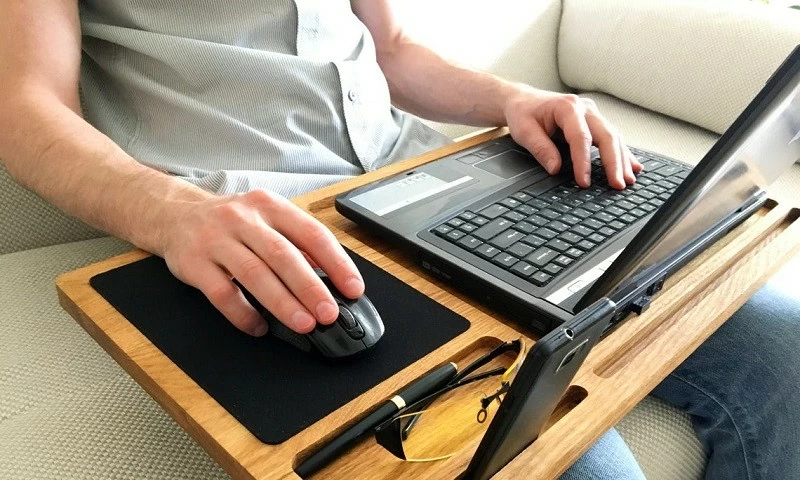 |
O problema do computador congelar enquanto o cursor do mouse permanece ativo no Windows 10 e 11 é comum e pode ser bastante frustrante e interromper o trabalho. Vamos explorar como corrigir completamente esse erro para que seu computador volte a funcionar normalmente.
Como consertar um computador que trava, mas o mouse continua funcionando normalmente.
Dependendo da causa do erro, você pode escolher um ou uma combinação dos métodos abaixo para ajudar seu computador a funcionar sem problemas novamente. Vamos explorar como resolver esse problema de forma eficaz.
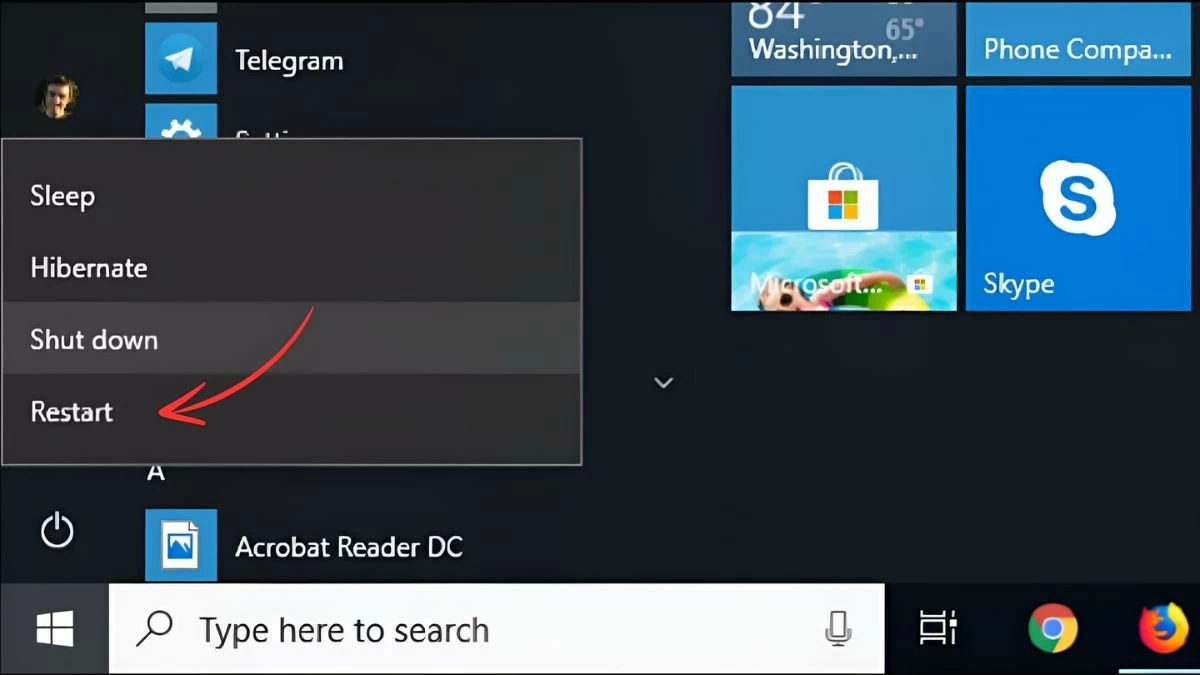
Reinicie o computador.
Quando o computador trava, mas o mouse continua funcionando, o primeiro e mais simples passo é reiniciá-lo. Isso ajuda o sistema a recarregar do zero e corrigir erros temporários. No entanto, se isso acontecer com frequência no Windows 11, você deve investigar a causa subjacente.
 |
Feche os aplicativos usando o Gerenciador de Tarefas.
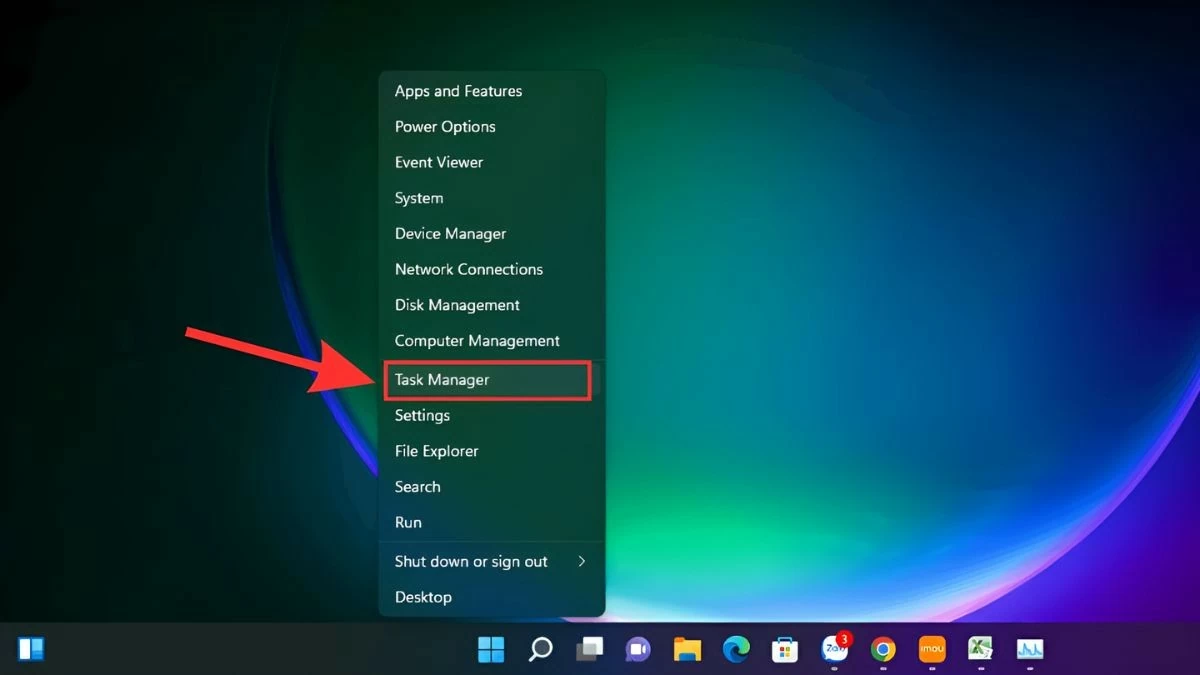
Se você não quiser reiniciar o computador, tente usar o Gerenciador de Tarefas. Esse método é muito eficaz quando o computador trava porque algum software está usando muita RAM ou CPU. Para isso, siga estes passos:
Passo 1: Abra o Gerenciador de Tarefas usando a barra de pesquisa rápida ou pressionando Ctrl + Shift + Esc.
 |
Passo 2: Em seguida, verifique e identifique os aplicativos que estão consumindo mais recursos do sistema.
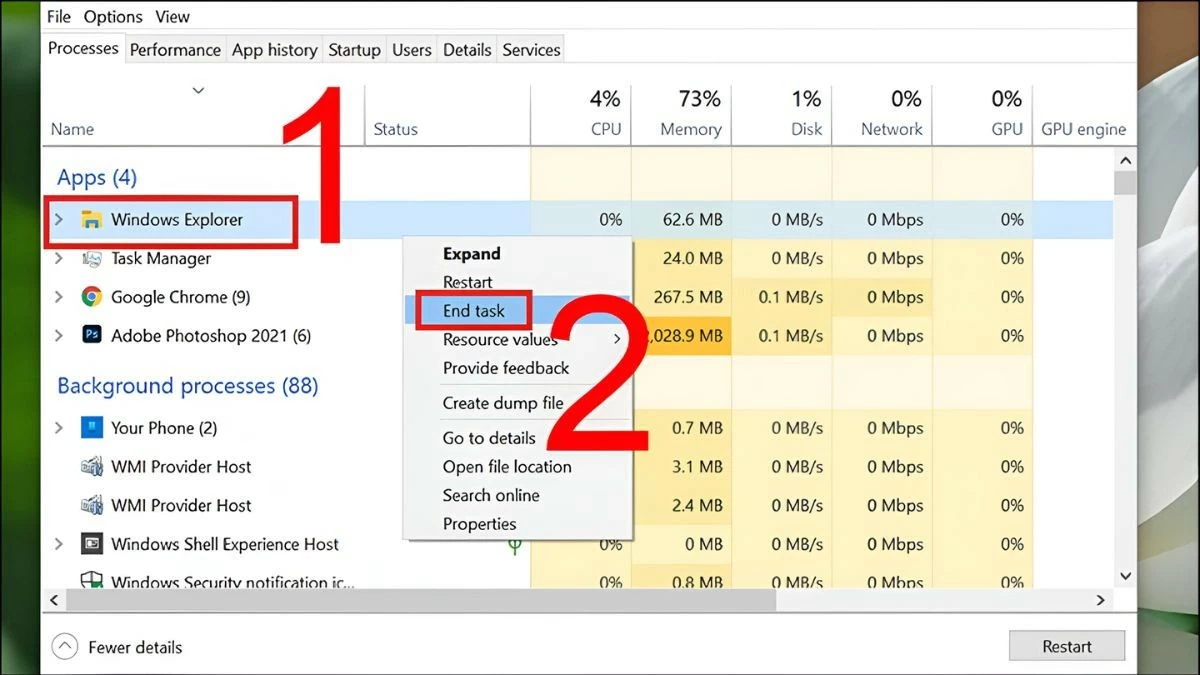 |
Passo 3: Em seguida, selecione o aplicativo e clique em "Finalizar tarefa" para liberar memória.
Libere RAM
A memória RAM cheia é uma causa comum de travamentos em computadores com Windows 11, mesmo que o mouse continue funcionando. Para liberar RAM e melhorar o desempenho, você deve fechar aplicativos desnecessários e limpar o cache. Além disso, atualizar a memória RAM ou usar um software de gerenciamento de RAM, como o CleanMem, também são maneiras eficazes de fazer seu laptop funcionar melhor.
Atualize o sistema operacional.
Alguns problemas em que o computador trava, mas o mouse continua funcionando no Windows 10, podem ser resolvidos atualizando o sistema operacional para a versão mais recente. Certifique-se de verificar e instalar regularmente as atualizações da Microsoft ou do fabricante do seu computador.
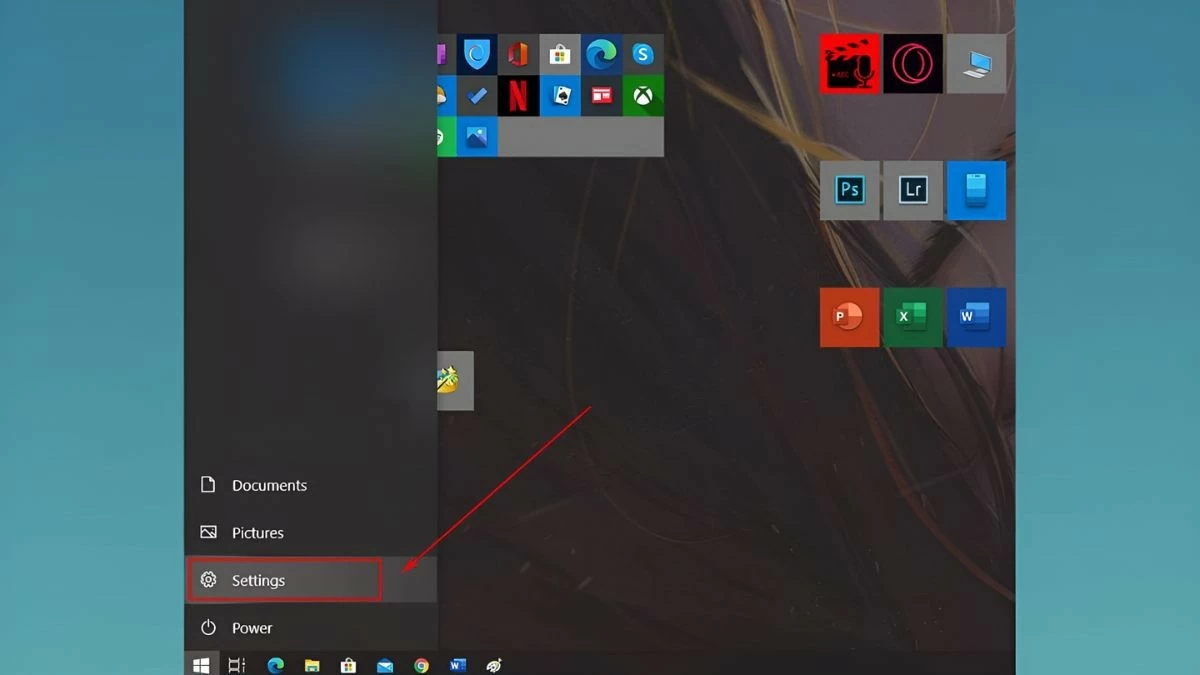
Passo 1: Clique no ícone do Windows na barra de tarefas e selecione "Configurações".
 |
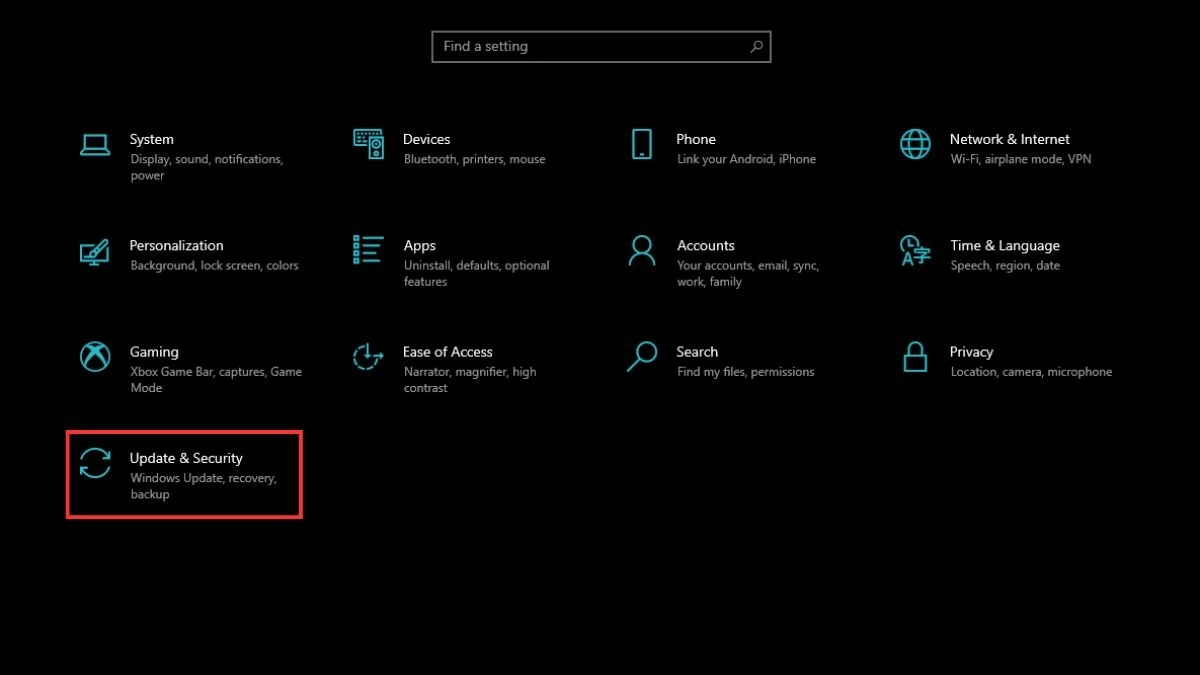
Passo 2: Em seguida, localize e selecione "Atualização e segurança".
 |
Passo 3: Acesse o "Windows Update" e clique em "Verificar se há atualizações" para permitir que o sistema verifique a versão atual do sistema operacional.
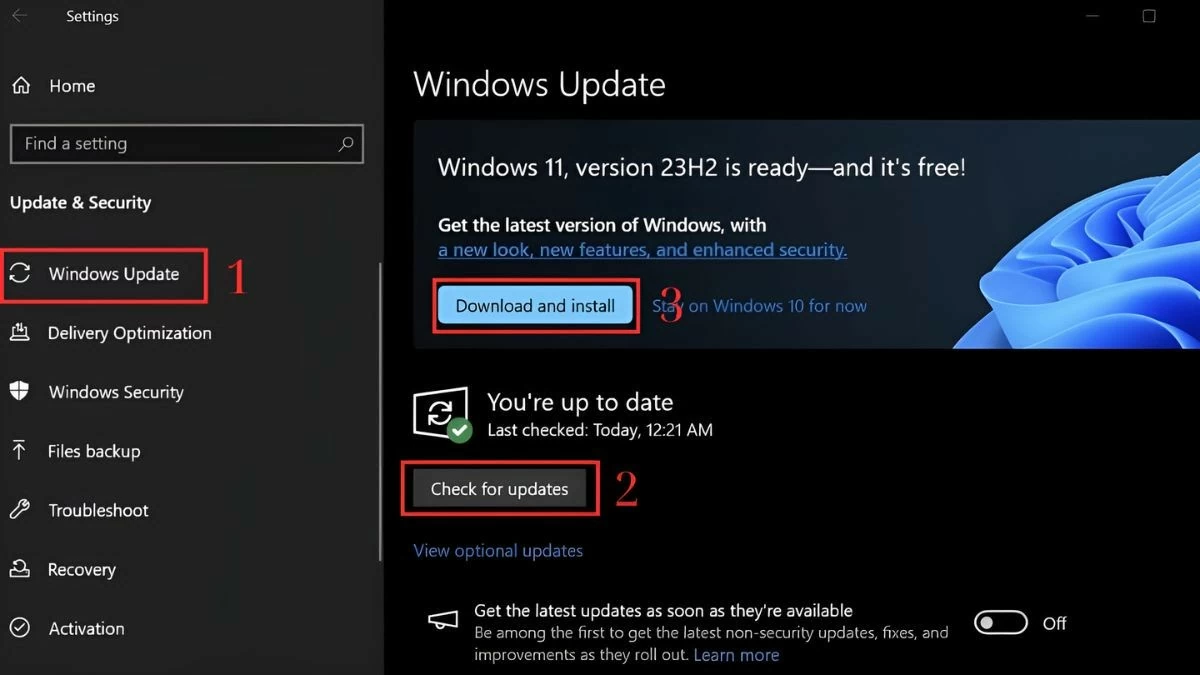 |
Passo 4: Quando uma nova atualização estiver disponível, clique em "Baixar e instalar" para baixar a nova versão e atualizá-la automaticamente. Após a conclusão do processo de atualização, reinicie o computador para ajudar o sistema a estabilizar e funcionar melhor.
Observe que algumas atualizações podem não aparecer se forem incompatíveis com o hardware ou software do seu dispositivo. Portanto, se o seu computador travar, mas você não vir a nova atualização, não se preocupe!
Reinicie o driver da placa gráfica.
Problemas relacionados ao driver da placa de vídeo podem fazer com que o cursor do mouse congele. Você pode reiniciar o driver da placa de vídeo seguindo estes passos:
Passo 1: Pressione a combinação de teclas Windows + X e selecione "Gerenciador de Dispositivos".
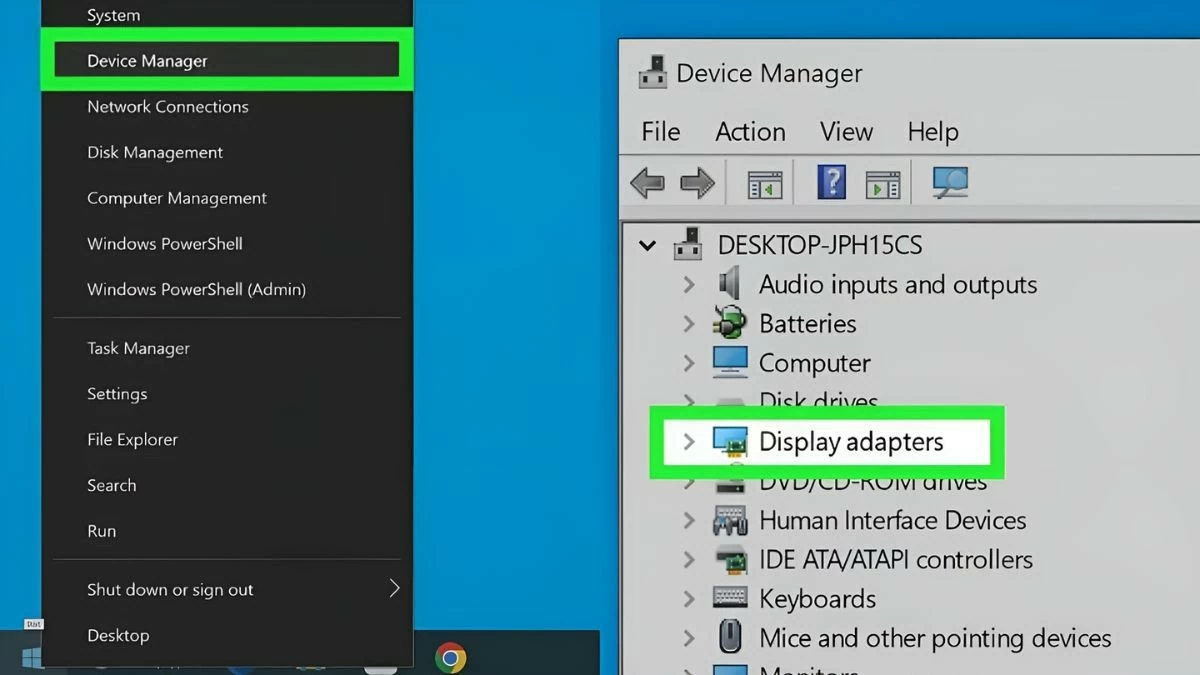 |
Passo 2: Clique na seta à esquerda de "Adaptadores de vídeo" para expandir a lista, depois clique com o botão direito do mouse no driver e selecione "Desativar dispositivo".
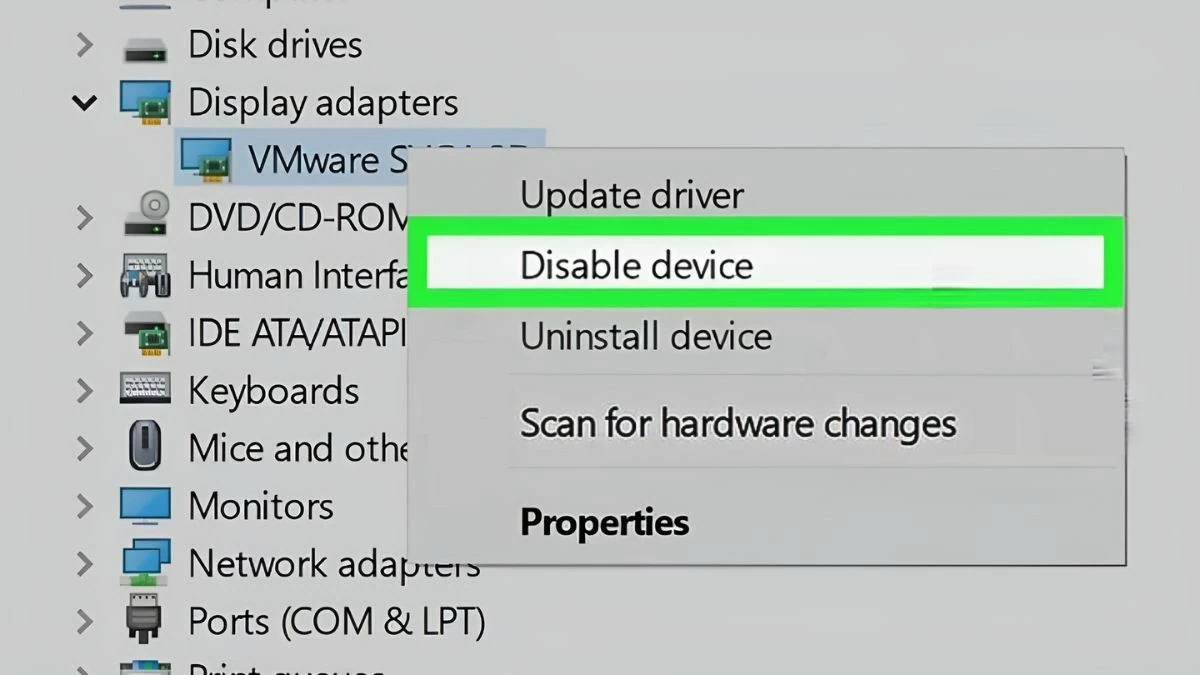 |
Observação: Ao realizar esta operação para corrigir um computador travado, a tela pode piscar ou o computador pode reiniciar automaticamente. Se você tiver dois ou mais drivers de placa de vídeo, o driver restante substituirá o desativado.
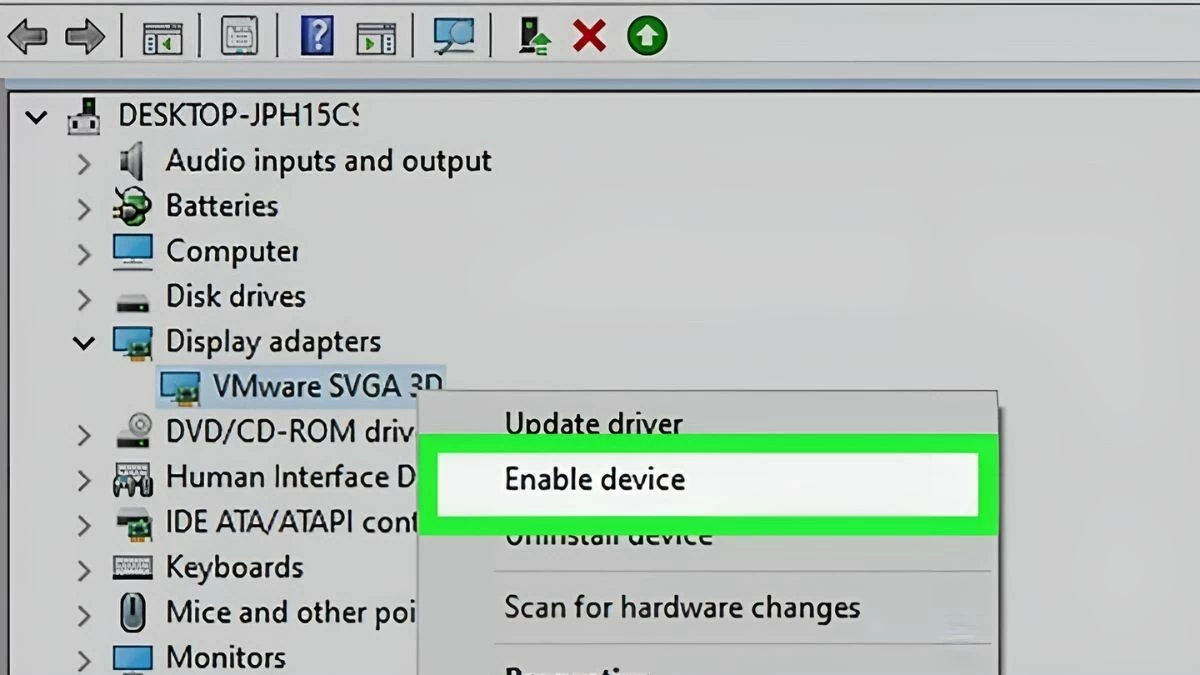
Passo 3: Reinicie o computador e acesse o "Gerenciador de Dispositivos" novamente, conforme instruído anteriormente. Expanda a seção "Adaptadores de vídeo" e selecione "Ativar dispositivo". Se você tiver mais de um driver de placa de vídeo, será necessário repetir esses passos para cada driver.
 |
Utilize um software antivírus.
Para solucionar esse problema, é essencial usar um software antivírus poderoso e confiável. Softwares como Kaspersky, Bitdefender e Norton não apenas protegem seus dados, mas também ajudam seu laptop a funcionar de forma mais estável, principalmente quando o computador trava, mas o mouse continua funcionando no Windows 11.
Esperamos que as instruções acima tenham ajudado você a entender como resolver o problema do seu computador travando enquanto o mouse continua funcionando no Windows 10 e 11. Métodos como reiniciar o sistema, liberar recursos, atualizar drivers e verificar regularmente a presença de vírus ajudarão a resolver esse problema. Não se esqueça de fazer a manutenção e verificar seu computador regularmente para garantir um desempenho estável. Se o problema persistir, considere levar seu computador a uma assistência técnica autorizada.
Fonte: https://baoquocte.vn/khac-phuc-may-tinh-bi-treo-nhung-chuot-van-chay-sieu-de-289282.html







































































































Comentário (0)