

Doriți să transferați fotografii de pe iPhone rapid și convenabil prin AirDrop, menținând în același timp calitatea? Sunt disponibile și instrucțiuni suplimentare pentru trimiterea prin iCloud, cod QR pe telefon și computer!
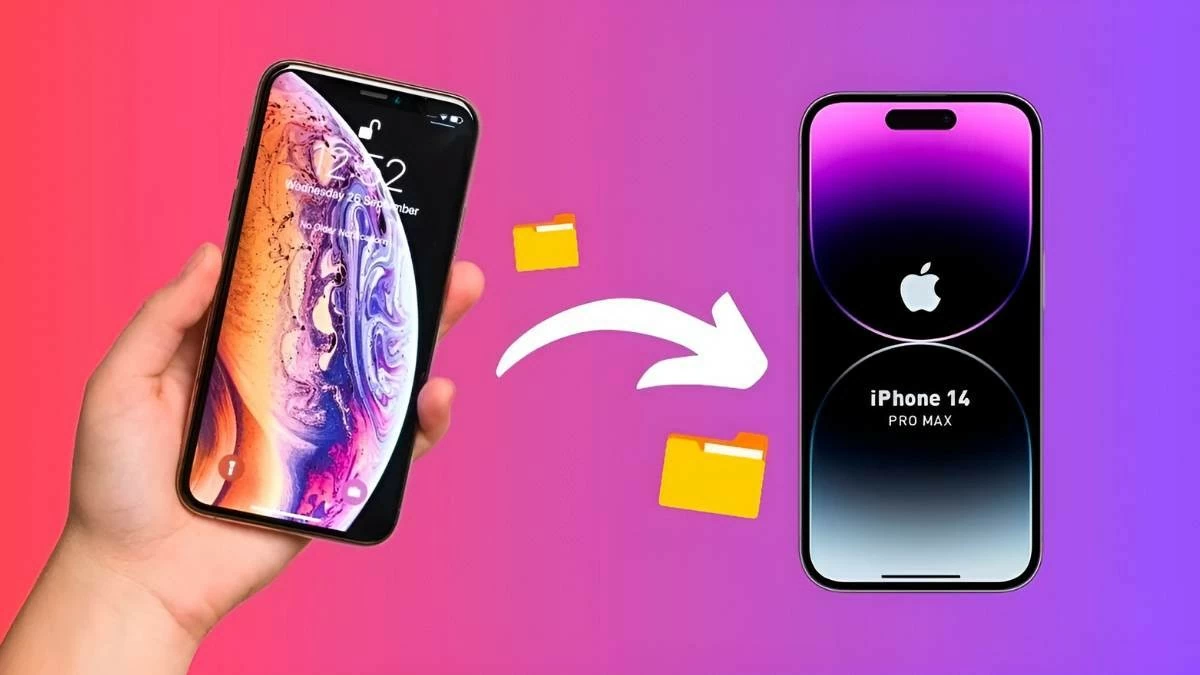 |
Transferul fotografiilor între iPhone-uri folosind AirDrop este o modalitate convenabilă și rapidă de a asigura o calitate înaltă, fără cabluri. Acest articol vă va ghida despre cum să trimiteți fotografii prin AirDrop, iCloud și cod QR folosind telefonul și computerul pentru a profita la maximum de aceste funcții de partajare.
Cum să transferi fotografii de pe iPhone pe iPhone folosind AirDrop
AirDrop este cea mai eficientă și simplă metodă de a transfera fotografii între iPhone-uri. Trebuie doar să urmați acești pași simpli pentru a partaja convenabil fotografii prin AirDrop.
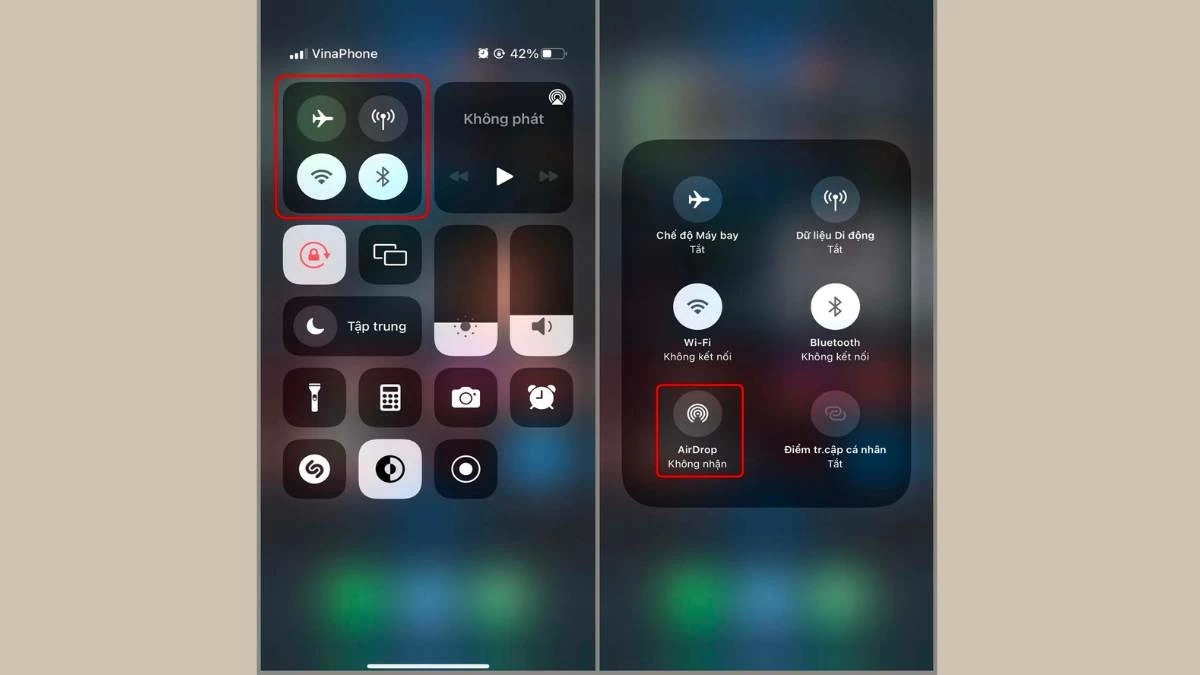
Pasul 1: Pe iPhone, glisează în jos din colțul din dreapta sus dacă dispozitivul folosește Face ID sau în sus de jos dacă are încă un buton Acasă. În noua interfață, apasă și ține apăsată pictograma Bluetooth, apoi selectează AirDrop. Reține că este necesară o conexiune la internet pentru a utiliza această funcție.
 |
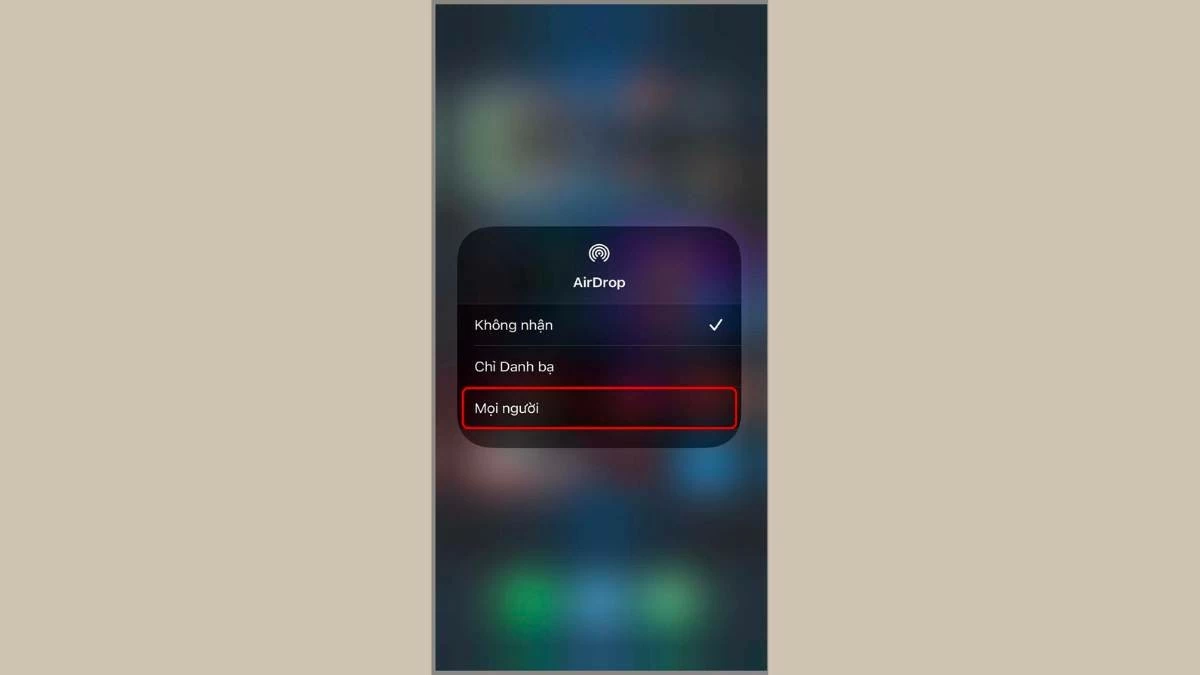
Pasul 2: Apoi, atingeți și mențineți apăsată pictograma AirDrop pentru a selecta destinatarul fotografiei.
 |
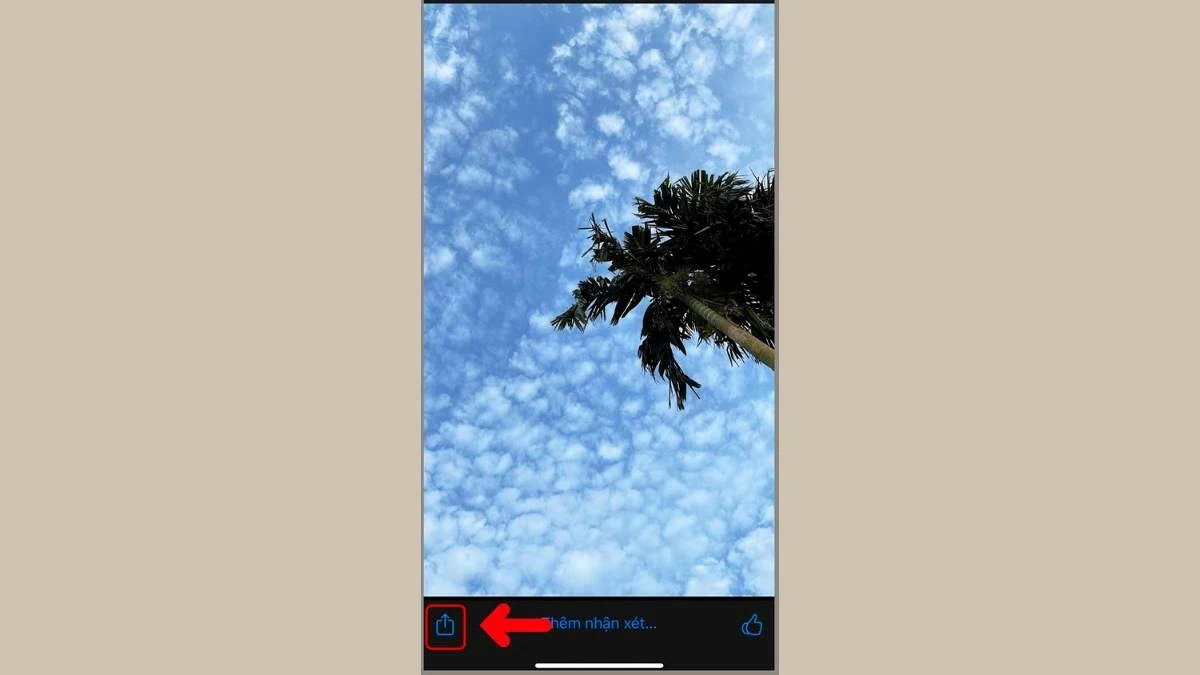
Pasul 3: Deschide aplicația Fotografii, selectează fotografia pe care dorești să o transferi, apoi atinge pictograma de partajare.
 |
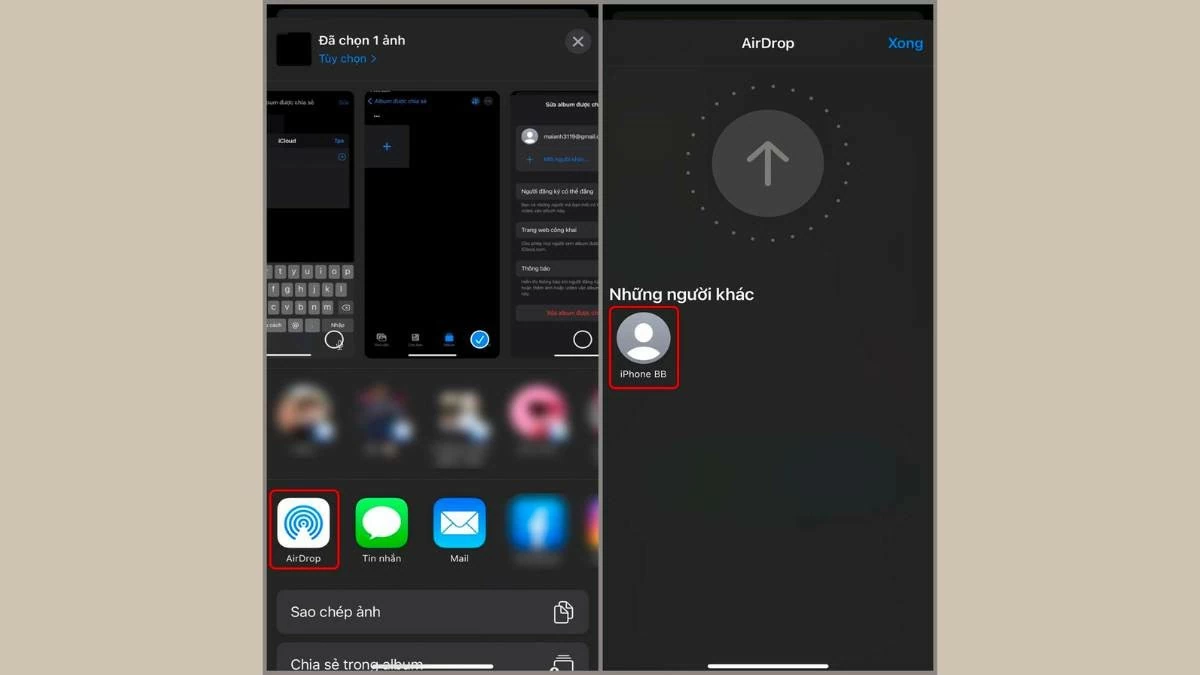
Pasul 4: Selectați „AirDrop”, apoi alegeți dispozitivul pe care doriți să îl trimiteți și care apare pe ecran. Așteptați câteva secunde, iar procesul de transfer al fotografiilor prin AirDrop va fi finalizat.
 |
Instrucțiuni privind sincronizarea și transferul fotografiilor de pe un iPhone vechi pe un iPhone nou folosind iCloud.
În prezent, nu există nicio modalitate de a transfera fotografii de la distanță de pe un iPhone pe altul folosind AirDrop. În schimb, puteți sincroniza fotografiile prin iCloud, dar această metodă este potrivită doar pentru transferul fotografiilor de pe un iPhone vechi pe un iPhone nou folosind același cont iCloud. Mai jos sunt instrucțiunile detaliate:
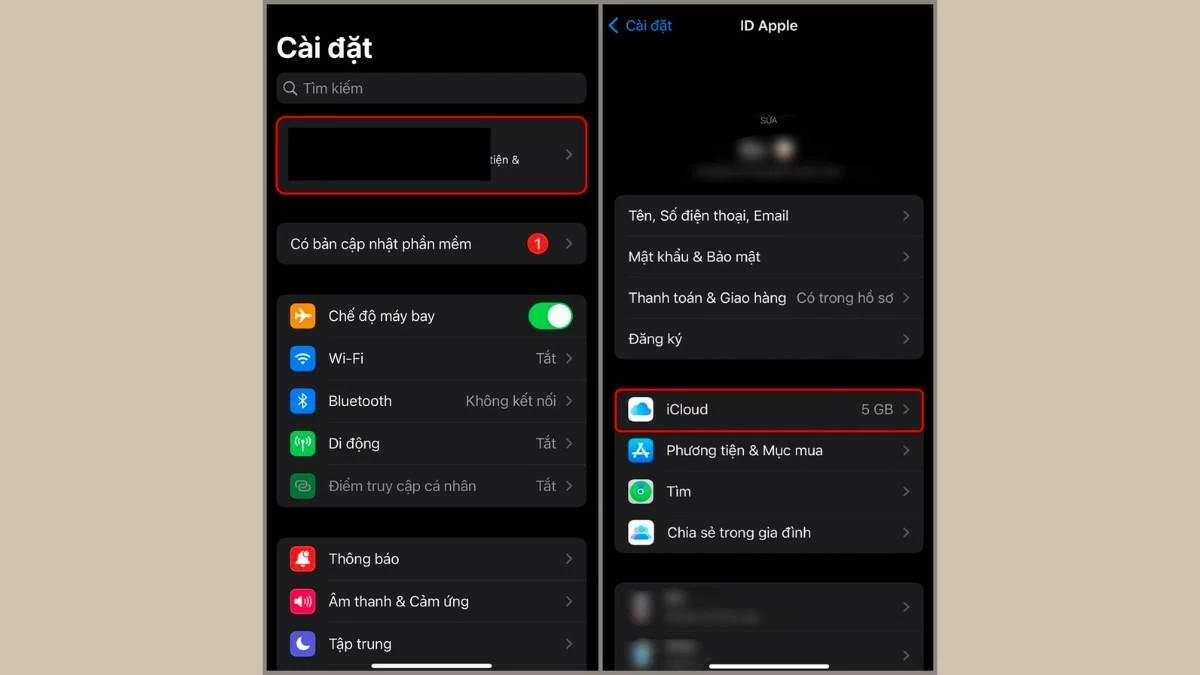
Pasul 1: Deschide aplicația Setări pe iPhone, atinge ID Apple, apoi selectează „iCloud” în noua interfață.
 |
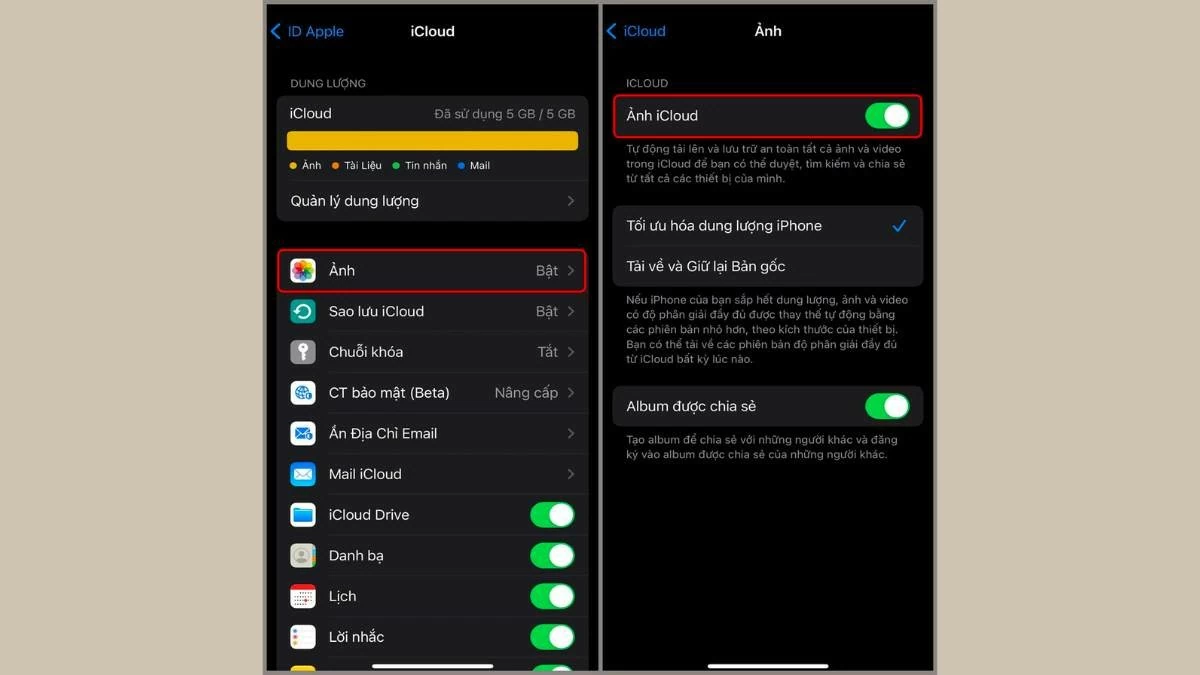
Pasul 2: Accesați secțiunea „Fotografii” și activați „Fotografii iCloud” apăsând butonul de activare.
 |
Instrucțiuni despre transferul fotografiilor de pe iPhone pe iPhone folosind un computer.
Trimiterea fotografiilor prin AirDrop pe un iPhone poate consuma mult timp și prezintă riscul de a pierde fotografii. Pentru o metodă mai rapidă, puteți consulta metodele de mai jos pentru trimiterea fotografiilor de pe iPhone pe computer.
Cum să transferi fotografii folosind iTunes
Pe lângă trimiterea fotografiilor prin AirDrop de pe vechiul iPhone pe noul iPhone, poți folosi și un computer cu Windows și software-ul iTunes pentru a transfera fotografii. Această metodă îți va economisi timp. Iată pașii de urmat:
Pasul 1: Mai întâi, conectați vechiul iPhone la un computer pe care este instalat iTunes.
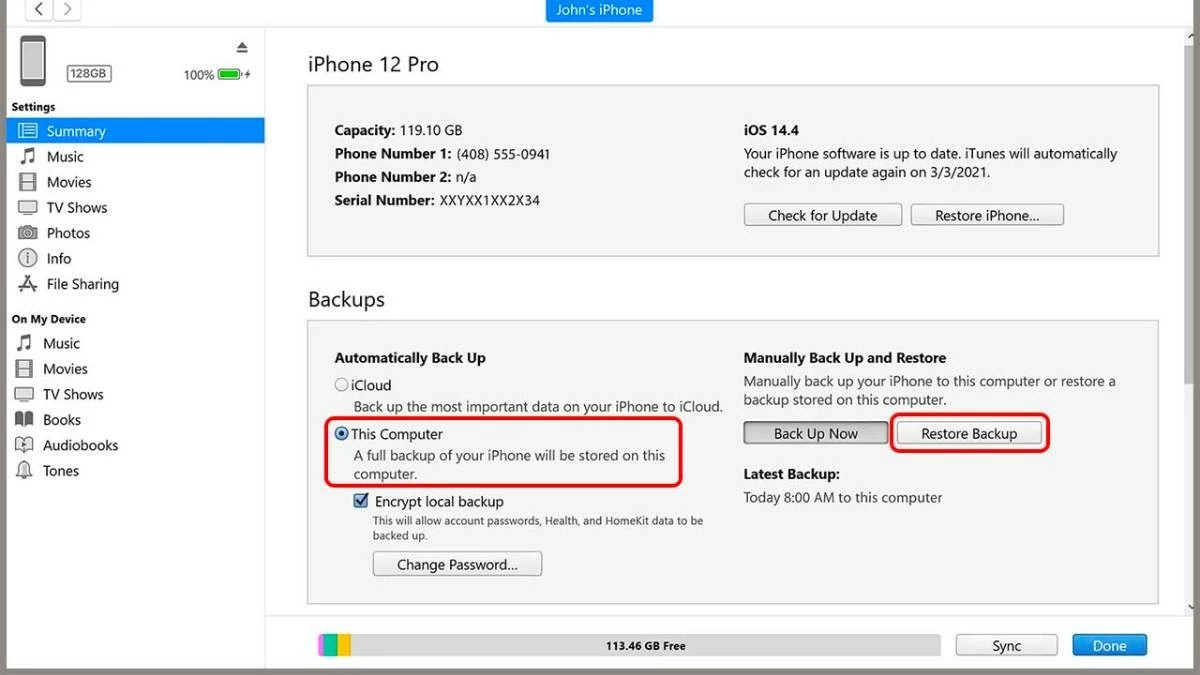
Pasul 2: Alegeți un folder de stocare pe computer, apoi selectați „Acest computer” și faceți clic pe „Copiere de rezervă acum” pentru a crea o copie de rezervă a fotografiilor de pe vechiul iPhone pe computer.
Pasul 3: După finalizarea copiei de rezervă, deconectați vechiul iPhone și reconectați-l la noul iPhone. Selectați „Restaurare copie de rezervă”, apoi alegeți folderul pentru care tocmai ați făcut o copie de rezervă și începeți să îl copiați pe noul iPhone.
 |
Cum să transferi fotografii folosind Finder
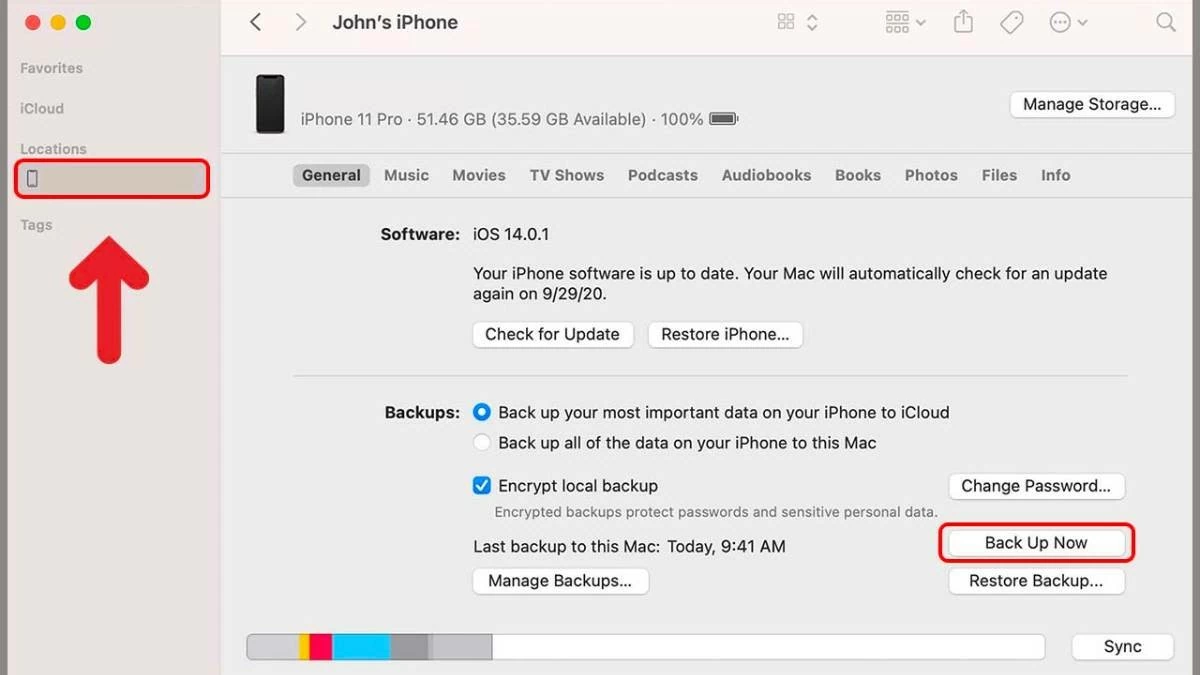
Similar utilizării iTunes pe Windows, dacă folosești macOS, poți folosi Finder pentru a face copii de rezervă ale datelor. Iată un ghid rapid pentru a începe:
Conectează vechiul iPhone la Mac și deschide Finder. Selectează numele iPhone-ului în secțiunea Locații și dă clic pe „Backup Now” pentru a începe backup-ul. După finalizare, conectează noul iPhone la Mac, deschide Finder, selectează numele iPhone-ului și dă clic pe „Restore Backup”. Așteaptă finalizarea procesului pentru a transfera rapid fotografiile de pe vechiul iPhone pe cel nou.
 |
Pe lângă utilizarea software-ului de pe computer pentru a transfera fotografii de pe iPhone pe iPhone, poți trimite fotografii și prin Bluetooth către computer, ceea ce face transferul și mai ușor.
Instrucțiuni privind transferul fotografiilor de pe iPhone prin crearea de albume partajate.
Pe lângă utilizarea AirDrop și iTunes, poți transfera fotografii de pe un iPhone pe altul creând un album partajat. Deși poate părea complicat, cu următoarele instrucțiuni, vei putea face acest lucru cu succes și ușor.
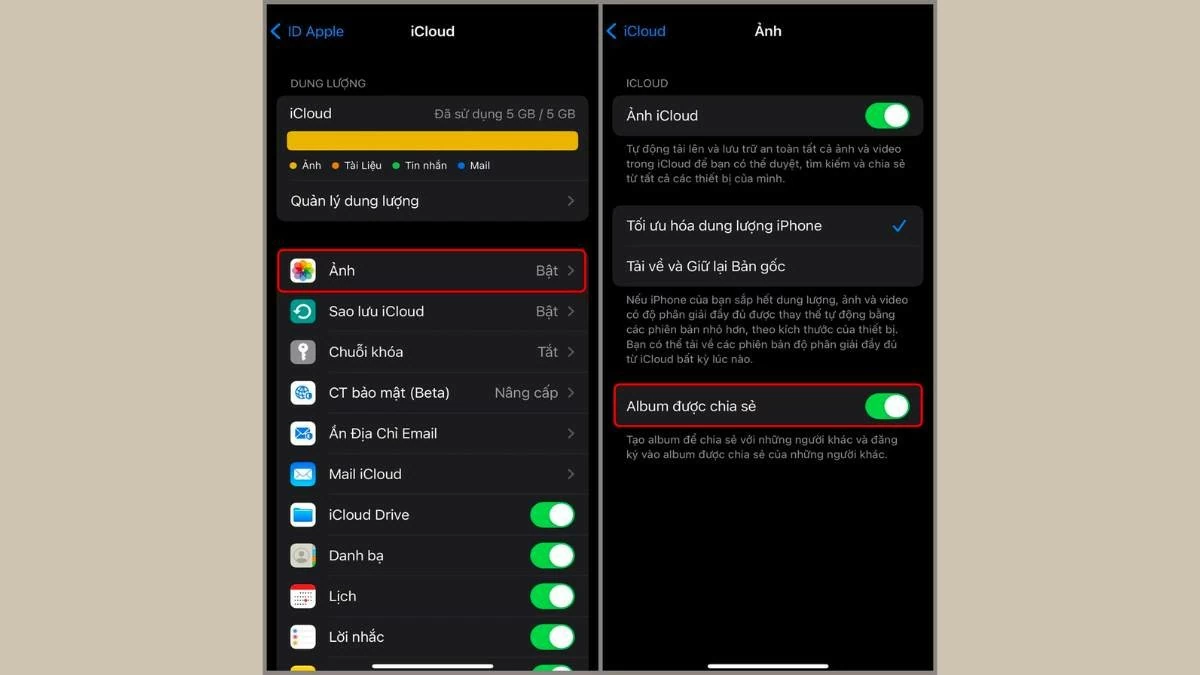
Pasul 1: Pe iPhone, deschide aplicația Setări, selectează „Apple ID”, apoi accesează „Fotografii” și activează „Albume partajate”.
 |
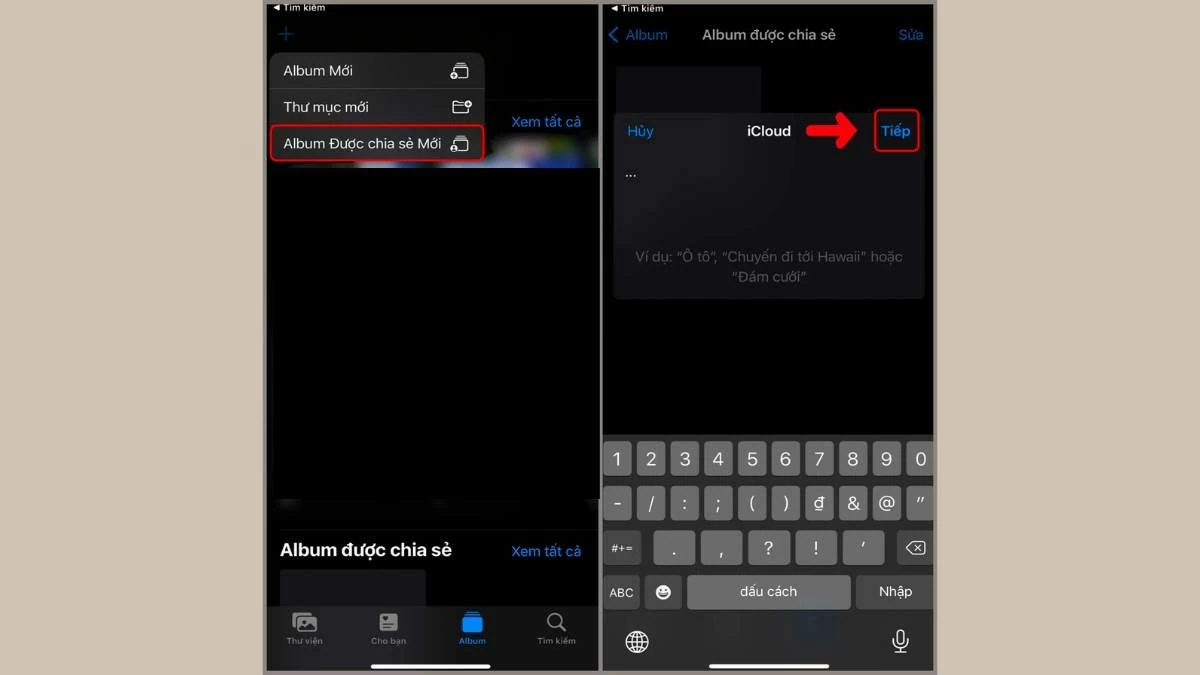
Pasul 2: Apoi, deschideți Biblioteca foto, atingeți pictograma „+” din colțul din stânga sus. Selectați „Album nou partajat”, denumiți albumul așa cum doriți și atingeți „Următorul”.
 |
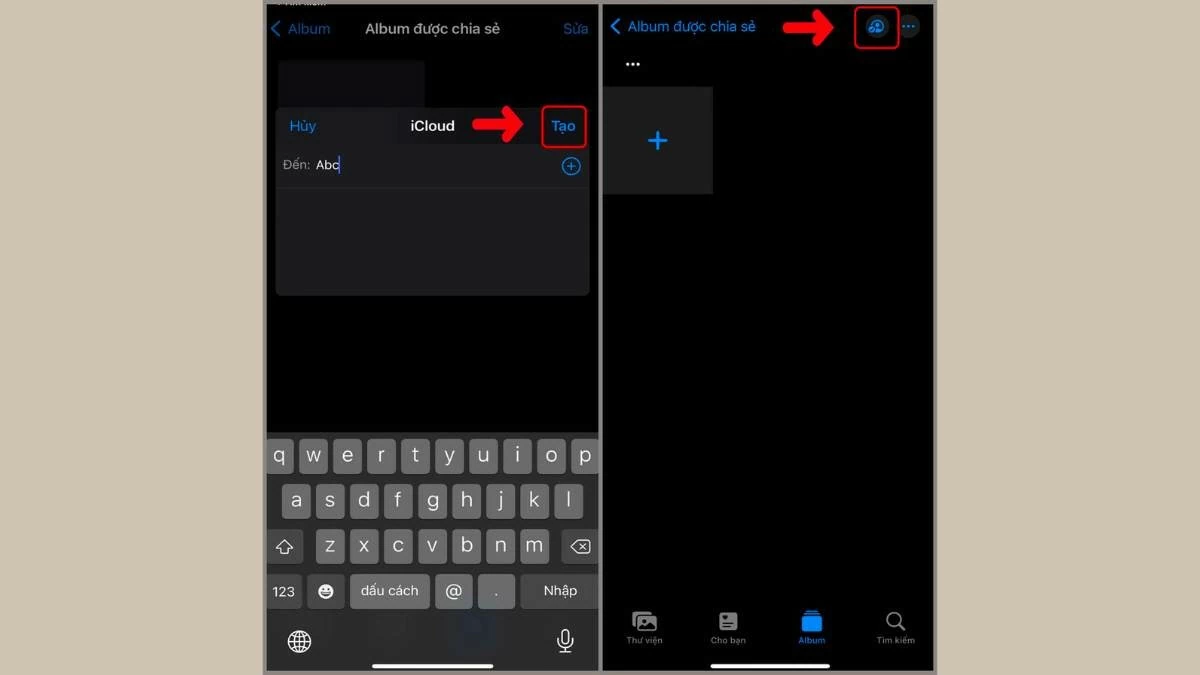
Pasul 3 : Introduceți numărul de telefon sau adresa de e-mail exactă a iPhone-ului către care doriți să trimiteți fotografiile, apoi selectați „Creați”. Apoi, atingeți pictograma cu persoana albastră din colțul din dreapta sus.
 |
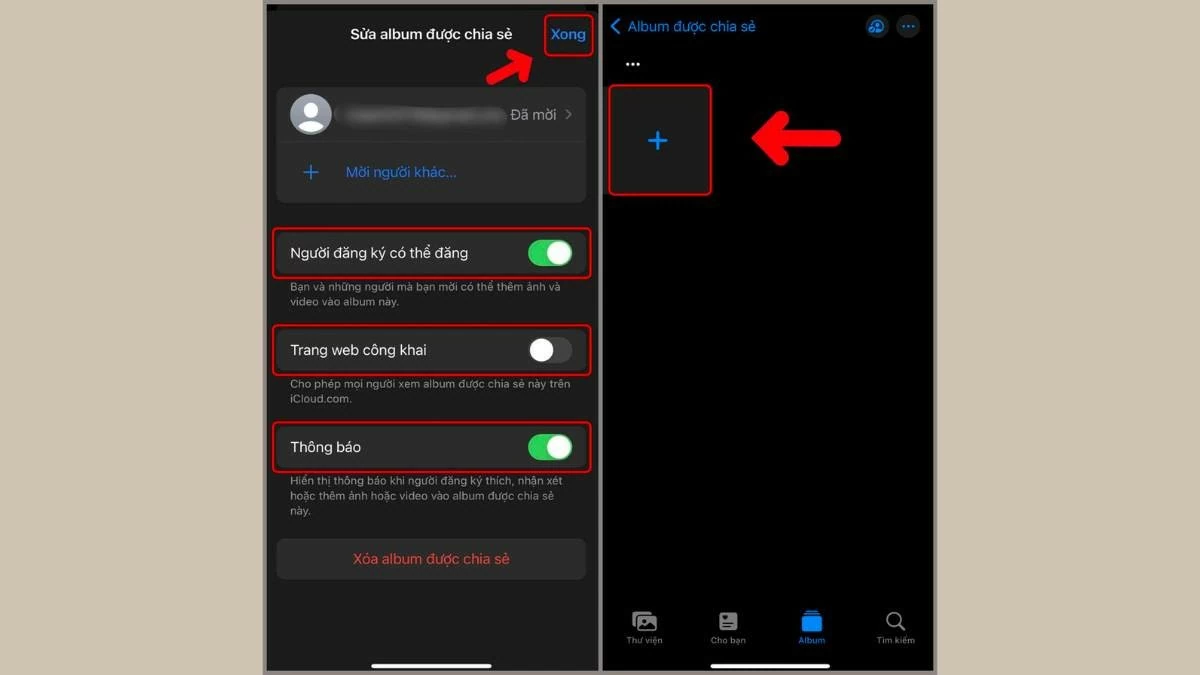
Pasul 4: Puteți extinde lista sau reduce numărul de iPhone-uri care primesc fotografii și partaja public linkul albumului. Apoi, atingeți „Gata” și selectați pictograma plus „+” pentru a adăuga fotografii sau videoclipuri în albumul partajat.
 |
Mai sus este un ghid detaliat despre cum să transferați fotografii de pe iPhone pe iPhone prin AirDrop, iCloud, cod QR și alte metode pe telefon și computer. Sperăm că aceste metode și pași vă vor ajuta să transferați cu succes fotografiile.
Sursă: https://baoquocte.vn/5-cach-chuyen-anh-giua-2-iphone-285048.html
![[Fotografie] Comemorând prietenia neclintită dintre Vietnam și Laos](/_next/image?url=https%3A%2F%2Fvphoto.vietnam.vn%2Fthumb%2F1200x675%2Fvietnam%2Fresource%2FIMAGE%2F2026%2F01%2F27%2F1769518372051_ndo_br_1-jpg.webp&w=3840&q=75)
![[Foto] Secretarul general participă la ceremonia de inaugurare a lucrărilor de construcție a școlii-internat primare și secundare Truong Ha.](/_next/image?url=https%3A%2F%2Fvphoto.vietnam.vn%2Fthumb%2F1200x675%2Fvietnam%2Fresource%2FIMAGE%2F2026%2F01%2F28%2F1769604498277_vna-potal-tong-bi-thu-du-le-khoi-cong-xay-dung-cong-trinh-truong-pho-thong-noi-tru-tieu-hoc-va-trung-hoc-co-so-truong-ha-8556822-jpg.webp&w=3840&q=75)


![[Foto] Președintele Adunării Naționale, Tran Thanh Man, s-a întâlnit cu foști lideri ai Adunării Naționale din diferite perioade.](/_next/image?url=https%3A%2F%2Fvphoto.vietnam.vn%2Fthumb%2F402x226%2Fvietnam%2Fresource%2FIMAGE%2F2026%2F01%2F28%2F1769601014034_anh-man-hinh-2026-01-28-luc-18-50-04.png&w=3840&q=75)


![OCOP în timpul sezonului Tet: [Partea a 3-a] Hârtia de orez ultra-subțire ia amploare.](/_next/image?url=https%3A%2F%2Fvphoto.vietnam.vn%2Fthumb%2F402x226%2Fvietnam%2Fresource%2FIMAGE%2F2026%2F01%2F28%2F1769562783429_004-194121_651-081010.jpeg&w=3840&q=75)


![OCOP în timpul sezonului Tet: [Partea a 2-a] Satul de tămâie Hoa Thanh strălucește în roșu.](/_next/image?url=https%3A%2F%2Fvphoto.vietnam.vn%2Fthumb%2F402x226%2Fvietnam%2Fresource%2FIMAGE%2F2026%2F01%2F27%2F1769480573807_505139049_683408031333867_2820052735775418136_n-180643_808-092229.jpeg&w=3840&q=75)
![OCOP în timpul sezonului Tet: [Partea 1] Merele custard Ba Den în „sezonul lor de aur”](/_next/image?url=https%3A%2F%2Fvphoto.vietnam.vn%2Fthumb%2F402x226%2Fvietnam%2Fresource%2FIMAGE%2F2026%2F01%2F26%2F1769417540049_03-174213_554-154843.jpeg&w=3840&q=75)


Comentariu (0)