

Cauți o modalitate rapidă și ușoară de a schimba paginile în Word? Această operațiune este simplă, dar mulți oameni încă nu știu cum să o facă. Dacă ești în căutarea unei modalități de a trece la o pagină nouă în Word, consultă informațiile din articolul de mai jos.
 |
| Cum să întorci paginile în Word |
Există două modalități de a schimba paginile în Word: folosind Panoul de navigare sau metoda Decupare și lipire. Această operațiune este destul de simplă, dar dacă încă nu știți cum să o faceți, urmați aceste instrucțiuni despre cum să treceți la o pagină nouă în Word:
Utilizați panoul de navigare
Dacă doriți să vizualizați conținutul general al unui fișier Word înainte de a aranja sfârșituri de pagină pentru diferite secțiuni, urmați acești pași:
Pasul 1: Deschideți fișierul Word pe care doriți să îl editați și faceți clic pe fila Vizualizare, apoi selectați Panou de navigare.
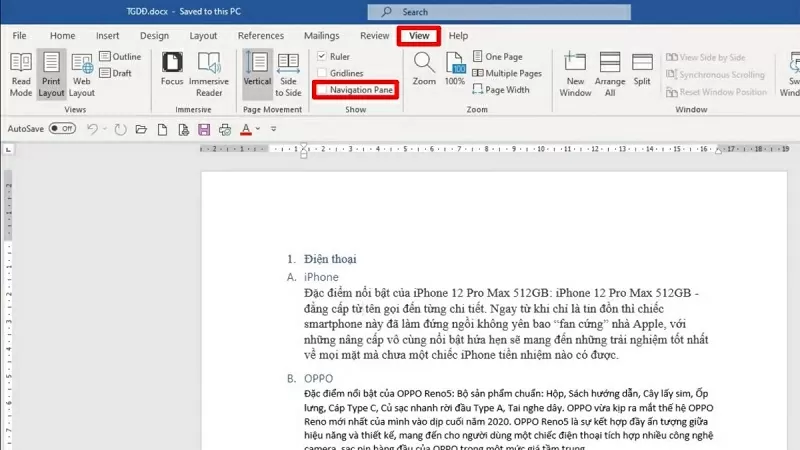 |
| Faceți clic pe fila Vizualizare și selectați Panou de navigare. |
Pasul 2: Apoi, selectați Titluri în panoul de navigare care apare.
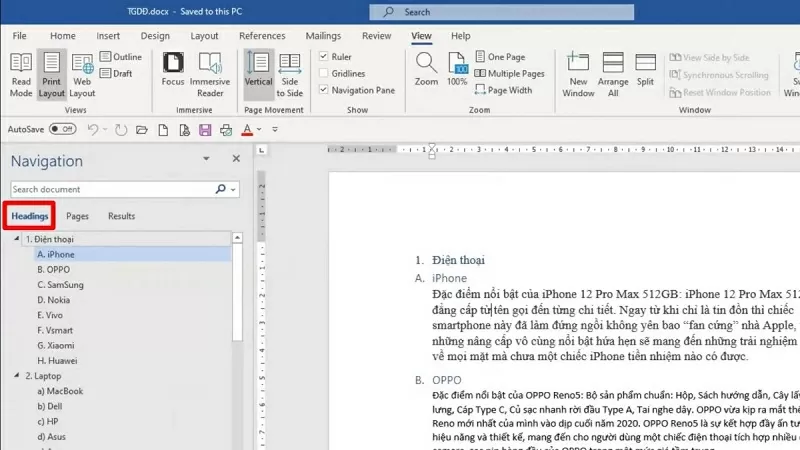 |
| Selectați opțiunea Titluri. |
Pasul 3: Apăsați și mențineți apăsat titlul pe care doriți să îl mutați, apoi trageți-l în locația dorită și eliberați mouse-ul. Fișierul va rearanja automat elementele și va muta pagina în ordinea în care tocmai ați tras și plasat.
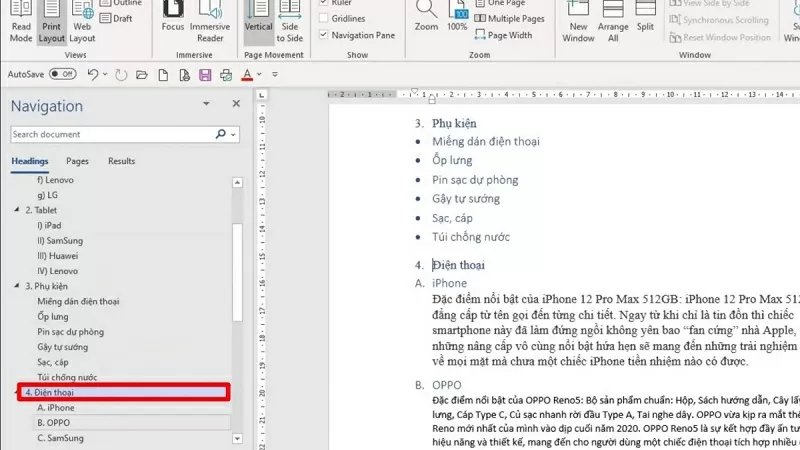 |
| Trageți și plasați titlul în noua poziție. |
Folosește funcția Decupează și lipește.
Aceasta este cea mai simplă metodă pe care o poate folosi oricine. Principiul din spatele acestei metode este comanda Cut & Paste, și anume după cum urmează:
Pasul 1: Deschideți fișierul Word.
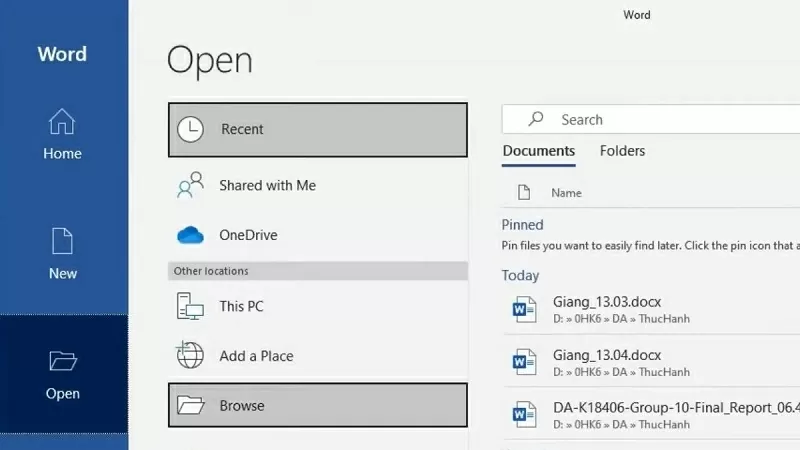 |
| Deschideți fișierul Word. |
Pasul 2: Selectați conținutul pe care doriți să îl mutați, apoi apăsați Ctrl + X.
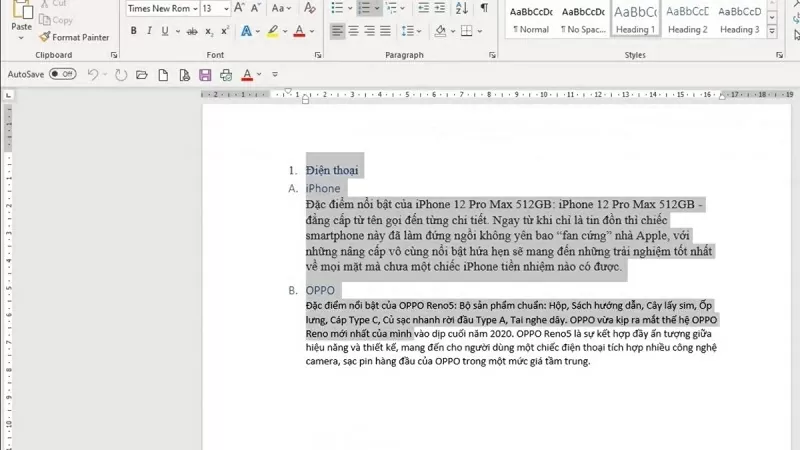 |
| Evidențiați conținutul și apoi apăsați Ctrl + X |
Pasul 3: Mutați-vă în locația dorită și apăsați Ctrl + V.
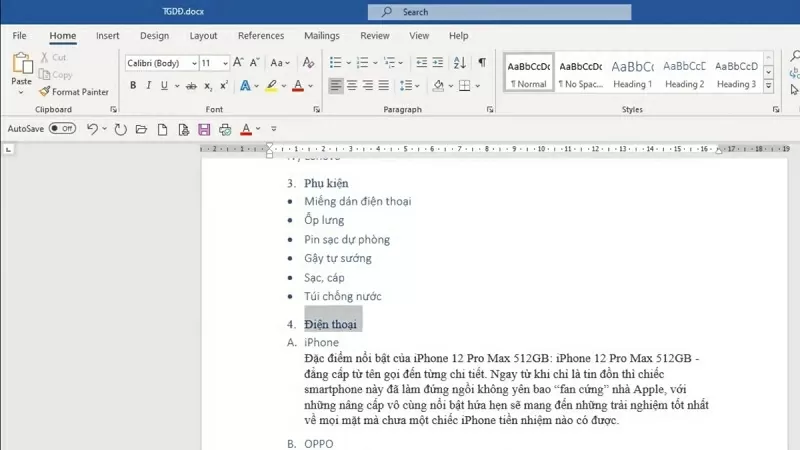 |
| Mutați-vă în locația dorită și apăsați Ctrl + V. |
Cele de mai sus sunt un ghid despre cum să schimbați paginile în Word. Sperăm că acest ghid vă va ajuta să gestionați și să rearanjați aspectul fișierelor Word.
Sursă


![[Foto] Ceremonia solemnă de îmbăiere și procesiunea lui Buddha în Hue](https://vphoto.vietnam.vn/thumb/1200x675/vietnam/resource/IMAGE/2026/05/31/1780228263543_1-jpg.webp)
![[Fotografie] Admirați „capodoperă” de corali în mijlocul moștenirii vechi de milioane de ani a provinciei Dak Lak.](https://vphoto.vietnam.vn/thumb/1200x675/vietnam/resource/IMAGE/2026/05/31/1780221235105_anh-man-hinh-2026-05-31-luc-16-53-27.png)
![[Foto] Secretarul general, președintele și soția sa își încep vizita de stat în Filipine.](https://vphoto.vietnam.vn/thumb/1200x675/vietnam/resource/IMAGE/2026/05/31/1780230559452_anh-man-hinh-2026-05-31-luc-19-28-11.png)














![[Video] Apus de soare la Laguna Lap An – Unde soarele apune peste plasele de pescuit](https://vphoto.vietnam.vn/thumb/340x192/vietnam/resource/IMAGE/2026/05/31/1780192137701_beach-landscape-sea-water-nature-grass-745871-pxhere-com.jpeg)







































![[Fotografie] Admirați „capodoperă” de corali în mijlocul moștenirii vechi de milioane de ani a provinciei Dak Lak.](https://vphoto.vietnam.vn/thumb/402x226/vietnam/resource/IMAGE/2026/05/31/1780221235105_anh-man-hinh-2026-05-31-luc-16-53-27.png)



























Comentariu (0)