

Ești interesat să afli cum să-ți schimbi numele AirDrop pe iPhone, iPad, MacBook etc., pentru o utilizare mai convenabilă? Consultă acest articol pentru a afla cum!
 |
AirDrop este o funcție de rețea wireless care conectează dispozitive Apple precum iPhone-uri, iPad-uri, iMac-uri și MacBook-uri. Folosind Wi-Fi și Bluetooth, AirDrop vă permite să partajați fișiere, imagini și videoclipuri între dispozitive iOS. Prin urmare, este recomandat să îl redenumiți cu numele dorit pentru o utilizare mai ușoară. Mai jos sunt câteva modalități de a-l redenumi cu ușurință.
Cum să schimbi rapid numele AirDrop pe iPhone și iPad.
Schimbarea numelui AirDrop pe iPhone și iPad este populară deoarece este rapidă și convenabilă. Iată cum să schimbi numele AirDrop pe iPhone:
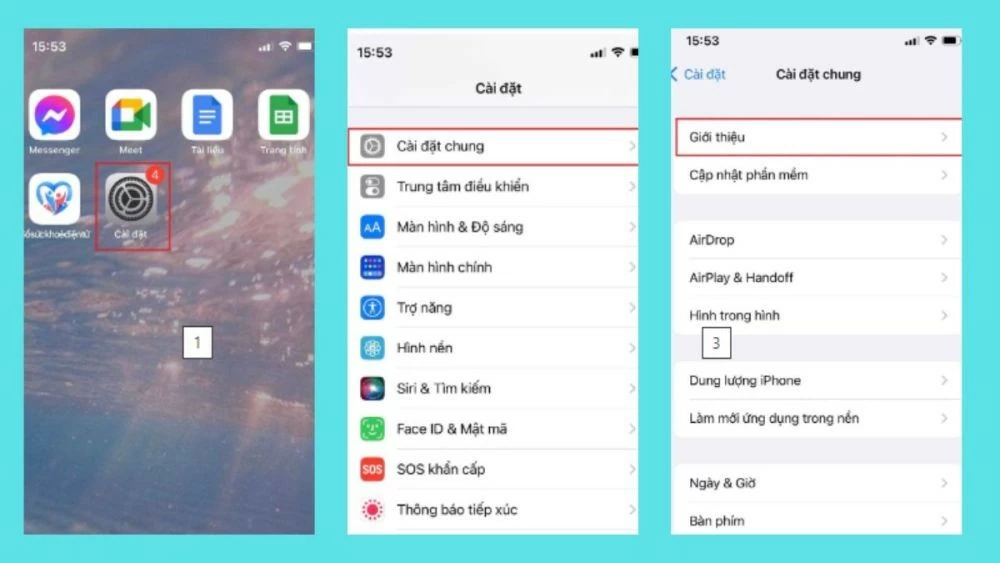
Pasul 1: Pe iPhone, deschideți aplicația Setări. Selectați „General”, apoi selectați „Despre”.
 |
Pasul 2: Atingeți „Nume” pentru a deschide modul de editare. Apoi, introduceți numele dorit pentru AirDrop. În cele din urmă, atingeți butonul „Gata” din colțul din dreapta sus al ecranului pentru a finaliza schimbarea numelui AirDrop pe iPhone.
 |
Pasul 3: Ieșiți din setări și accesați AirDrop pentru a verifica noul nume. Cu doar câțiva pași simpli, ați finalizat schimbarea numelui AirDrop pe iPhone. Puteți urma pași similari și pe iPad.
 |
Ghid despre cum să schimbi eficient numele AirDrop pe Macbook
AirDrop se poate conecta pe un MacBook pentru a transfera date. Prin urmare, puteți face și setări, inclusiv redenumirea AirDrop pe MacBook, urmând acești pași:
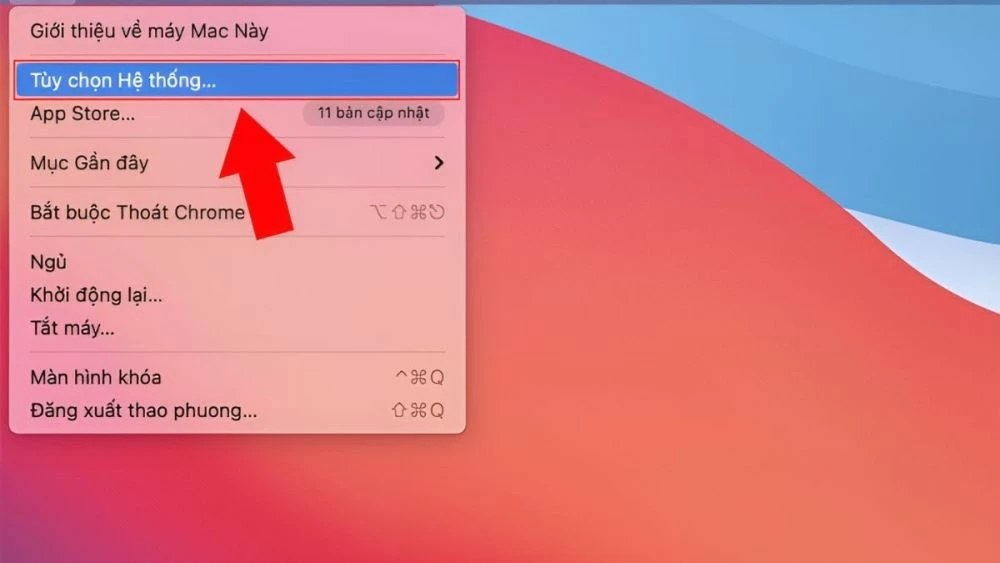
Pasul 1: Porniți MacBook-ul, apoi faceți clic pe pictograma „Meniu Apple” din colțul din stânga sus al ecranului. Găsiți și selectați „Preferințe sistem”.
 |
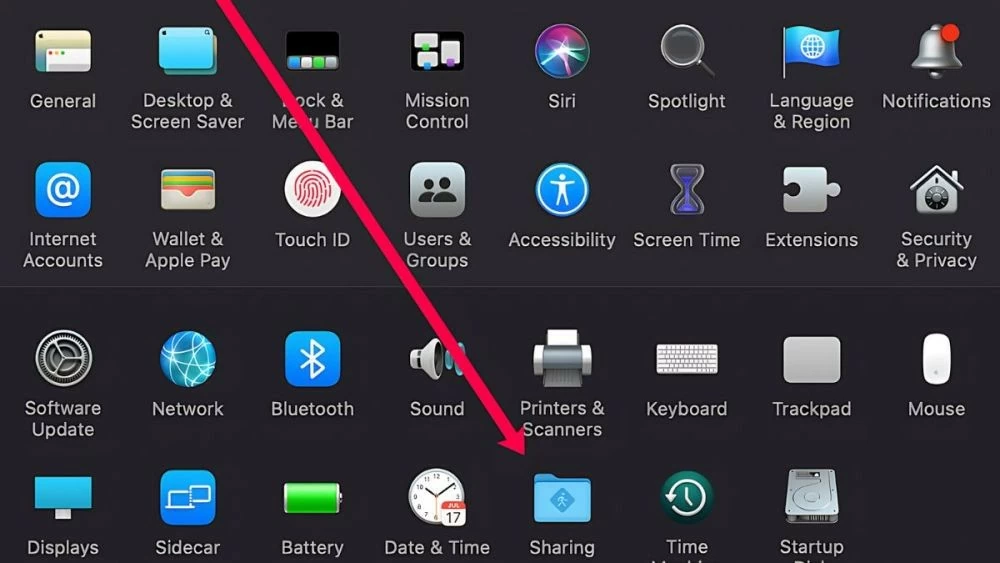
Pasul 2: Faceți clic pe butonul „Partajare”.
 |
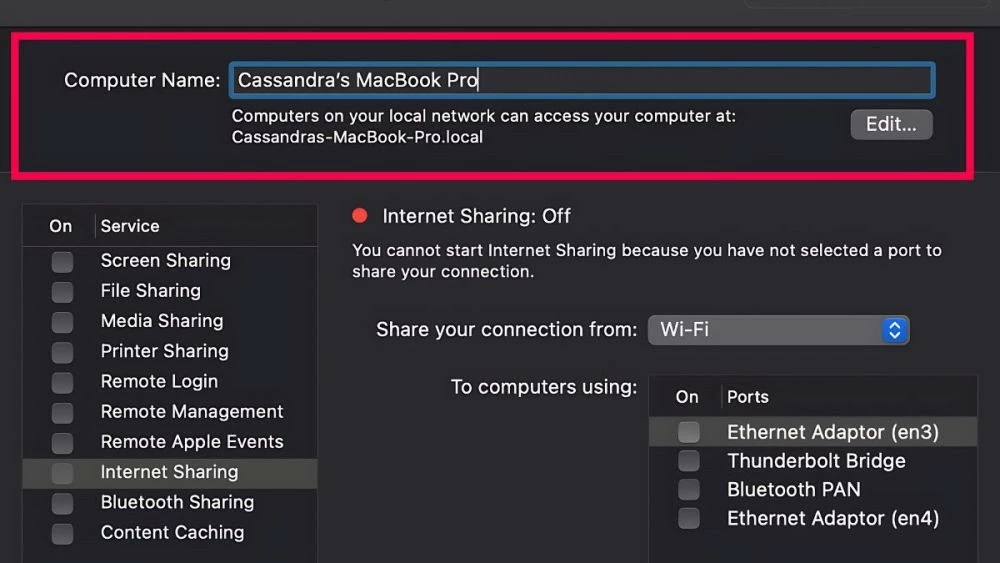
Pasul 3: Apoi, selectați „Nume computer”. Apoi, ștergeți numele curent AirDrop și introduceți un nume nou, la alegere, pentru a finaliza schimbarea numelui AirDrop pe MacBook.
 |
Instrucțiuni despre cum să redenumești Airdrop-ul pe iTunes
iTunes este familiar utilizatorilor Apple și permite, de asemenea, conectarea telefoanelor și a altor dispozitive mobile. Puteți utiliza iTunes pentru a redenumi cu ușurință contul AirDrop urmând acești pași:
Pasul 1 : Descărcați și instalați versiunea de iTunes compatibilă cu computerul dvs.
 |
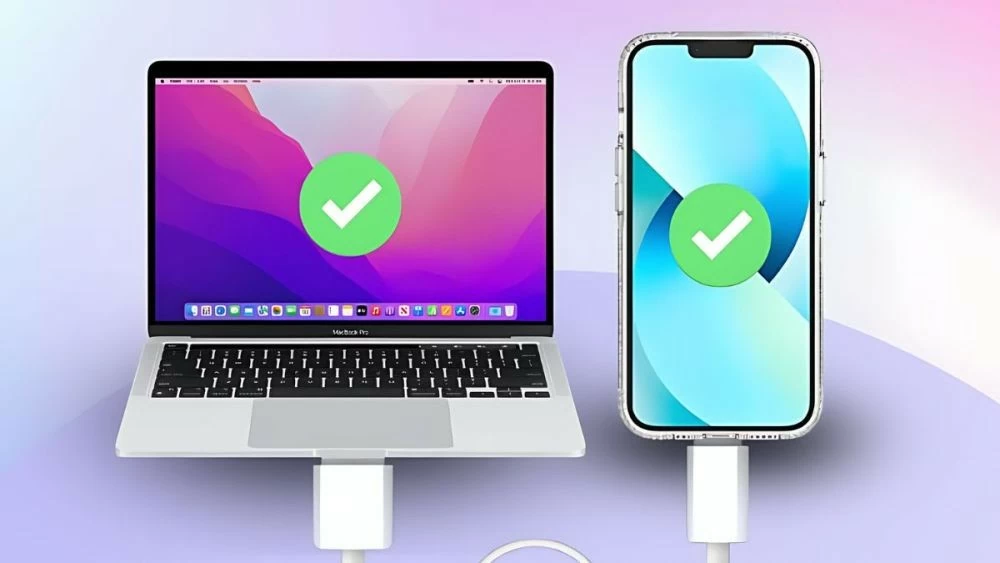
Pasul 2: Conectați computerul la dispozitiv folosind AirDrop, cum ar fi un iPhone sau un iPad, folosind un cablu. Deschideți iTunes și lansați aplicația. Când pictograma apare în bara de instrumente din partea de sus a ecranului telefonului, atingeți-o pentru a redenumi AirDrop-ul.
 |
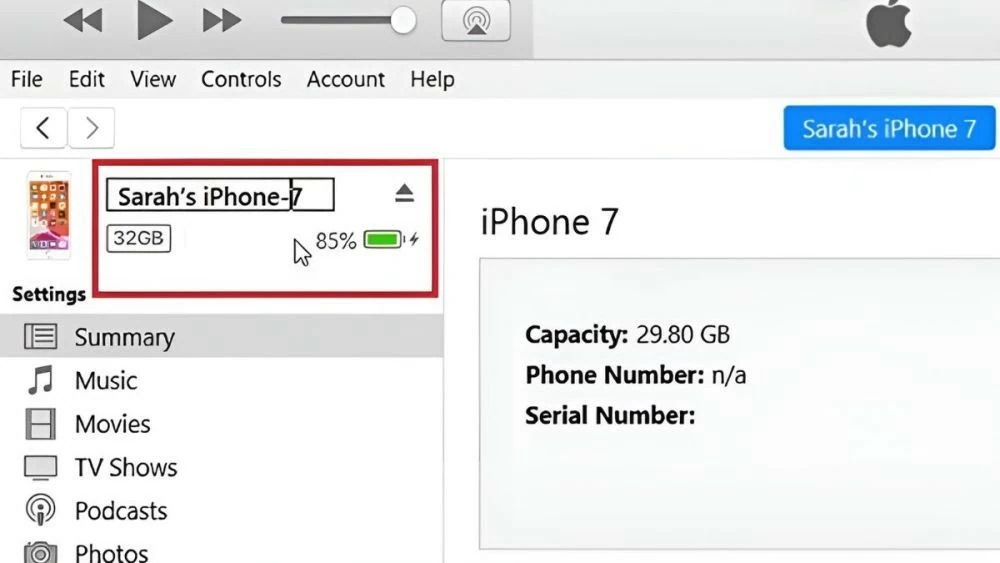
Pasul 3: Apoi, faceți clic pe dispozitivul iPhone conectat la computer. Apoi, în colțul din stânga sus al ecranului, faceți clic pe numele curent al aplicației AirDrop și ștergeți-l. În cele din urmă, introduceți noul nume pentru a finaliza procesul.
 |
Acest articol te-a ghidat în mod simplu și detaliat despre cum să-ți schimbi numele AirDrop pe iPhone, iPad, MacBook și iTunes. Alege metoda care ți se potrivește cel mai bine pentru a-ți schimba numele AirDrop, facilitând identificarea și utilizarea acestei funcții.
Sursa: https://baoquocte.vn/cach-doi-ten-airdrop-บน-iphone-ipad-macbook-itunes-sieu-de-280422.html

![[Foto] Secretarul general și președintele To Lam și soția sa își încep vizita oficială în Thailanda.](https://vphoto.vietnam.vn/thumb/1200x675/vietnam/resource/IMAGE/2026/05/27/1779881249412_anh-man-hinh-2026-05-27-luc-18-10-51.png)

![[Foto] Curajul noilor recruți ai Brigăzii 144 pe terenul de antrenament.](https://vphoto.vietnam.vn/thumb/1200x675/vietnam/resource/IMAGE/2026/05/27/1779881651341_anh-man-hinh-2026-05-27-luc-18-32-52.png)






































































![[Foto] Curajul noilor recruți ai Brigăzii 144 pe terenul de antrenament.](https://vphoto.vietnam.vn/thumb/402x226/vietnam/resource/IMAGE/2026/05/27/1779881651341_anh-man-hinh-2026-05-27-luc-18-32-52.png)

































Comentariu (0)