

Utilizarea smartphone-urilor a devenit o parte indispensabilă a vieții de zi cu zi. Cu toate acestea, odată cu aceste facilități vine și riscul dependenței de telefon, care are un impact negativ asupra sănătății și relațiilor sociale. Recunoscând această realitate, Apple a integrat o funcție Screen Time.
Care sunt limitele de timp pe iPhone?
„Timpul petrecut pe ecran” este o funcție încorporată în sistemele de operare iOS, iPadOS și macOS de la Apple, care ajută utilizatorii să urmărească, să gestioneze și să controleze timpul de utilizare a dispozitivului.
Această funcție oferă un raport detaliat despre modul în care utilizați telefonul pe parcursul zilei, inclusiv:
- Timp total de utilizare a mașinii
- Timpul petrecut utilizând fiecare aplicație
- Numărul de deschideri ale aplicației
- Notificare primită
Datorită acestor statistici, utilizatorii își pot înțelege obiceiurile de utilizare a dispozitivelor și le pot ajusta în consecință.
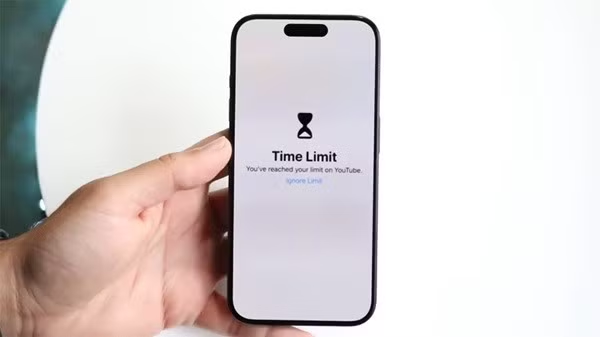
Apple are funcții de limită de timp încorporate în sistemul său de operare.
Pe lângă monitorizare, Timp pe ecran vă permite să setați diverse limite, cum ar fi:
- Stabiliți limite de timp pentru fiecare aplicație.
- Programați pauze pentru a limita utilizarea dispozitivelor.
- Controlul conținutului și confidențialitatea
- Gestionarea utilizării telefonului de către copii.
În multe cazuri, când aceste restricții perturbă experiența, poți afla cum să dezactivezi restricțiile aplicațiilor pe iPhone pentru a utiliza dispozitivul mai flexibil.
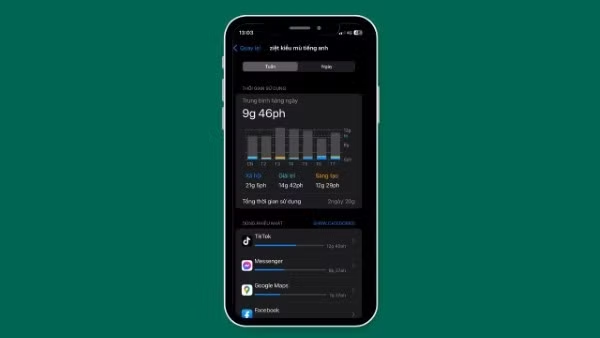
Timpul pe ecran permite utilizatorilor să stabilească diverse limite.
Programează-ți orele în care nu vei folosi iPhone-ul.
Una dintre caracteristicile cheie ale funcției Screen Time este Downtime. Când acest mod este activat, iPhone-ul va restricționa automat activitatea multor aplicații în intervalul de timp setat.
Pentru a configura o pauză, urmați acești pași:
Pasul 1: Accesați Setări → Selectați Timp ecran → Selectați Timp pauză.
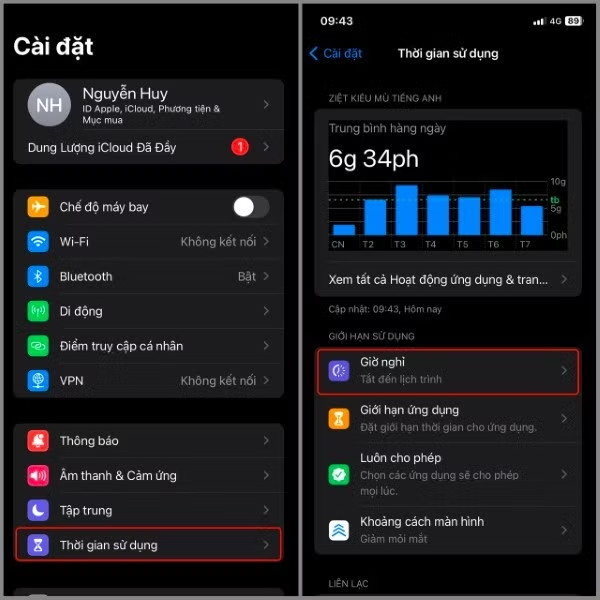
Selectați timpul de utilizare → Selectați timpul de pauză
Pasul 2: Selectați Programat → Aici puteți alege frecvența acestei funcții și puteți seta intervalul de timp pentru rularea acesteia.
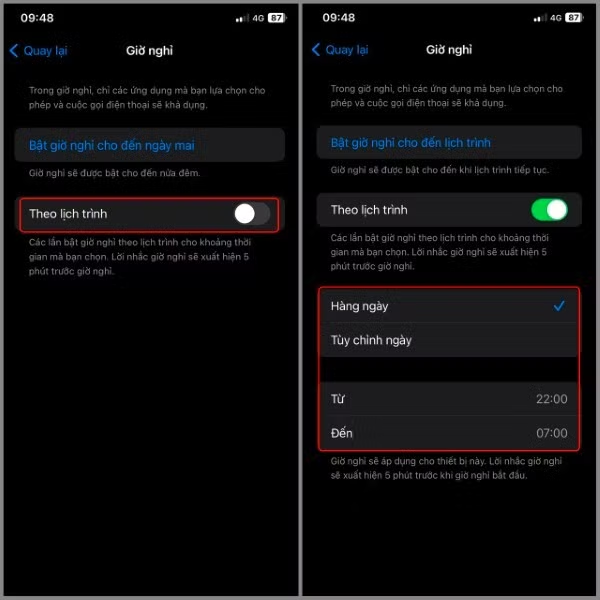
Selectați „Conform programării”.
De exemplu, puteți seta un cronometru de somn de la 22:00 la 6:00 pentru a limita utilizarea telefonului înainte de culcare.
Dacă nu dorești ca aplicațiile să fie restricționate în acest interval de timp, poți dezactiva restricțiile de aplicații pe iPhone prin ajustarea sau dezactivarea funcției Timp de utilizare a ecranului.
Activează pauzele la cerere.
Pe lângă setarea unor programe fixe, iPhone-ul îți permite și să activezi pauze instantanee atunci când ai nevoie să te concentrezi sau să te odihnești.
Procesul este foarte simplu:
Pasul 1: Accesați Setări → Selectați Timp ecran → Selectați Timp pauză.
Selectați timpul de utilizare → Selectați timpul de pauză
Pasul 2: Selectați Activați timpul de repaus până mâine.
Când acest mod este activat, multe aplicații vor fi restricționate temporar până a doua zi. Pentru a reveni la utilizarea normală, selectați pur și simplu Dezactivați timpul de repaus.
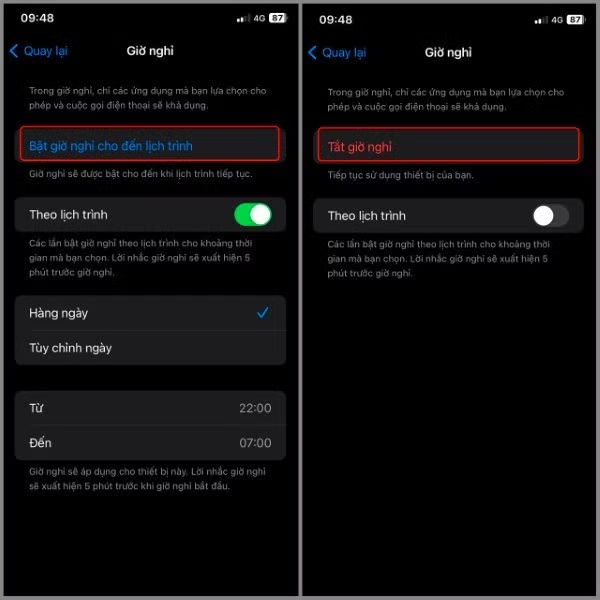
Selectați Activați temporizatorul de repaus până mâine.
Dacă ești întrerupt frecvent în timp ce lucrezi, știind cum să dezactivezi restricțiile aplicațiilor pe iPhone, vei putea ajusta proactiv această funcție ori de câte ori ai nevoie.
Stabiliți limite de utilizare a aplicației.
Funcția „Timp pe ecran” permite utilizatorilor să seteze limite de utilizare pentru anumite grupuri de aplicații, cum ar fi rețelele sociale, jocurile sau divertismentul.
Pașii sunt următorii:
Pasul 1: Accesați Setări → Selectați Timp ecran → Selectați Limite aplicație.
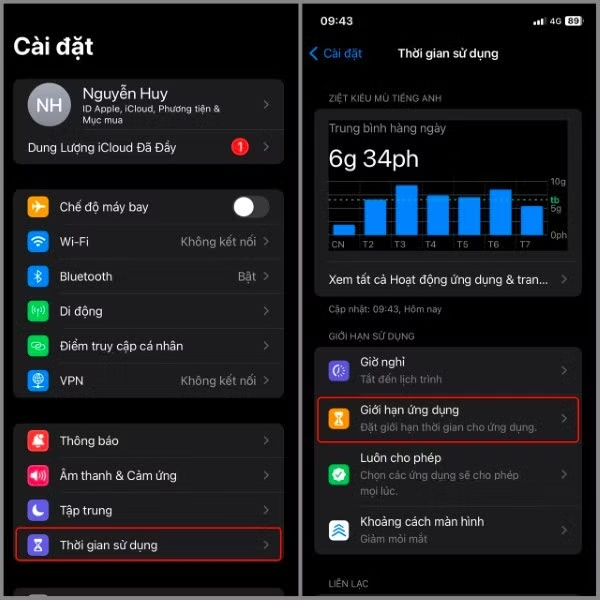
Selectați Timp pe ecran → Selectați Limite aplicație
Pasul 2: Selectați Adăugare limite → Puteți selecta mai multe categorii sau o singură categorie, în funcție de aranjamentul planului pe care l-ați conceput inițial.
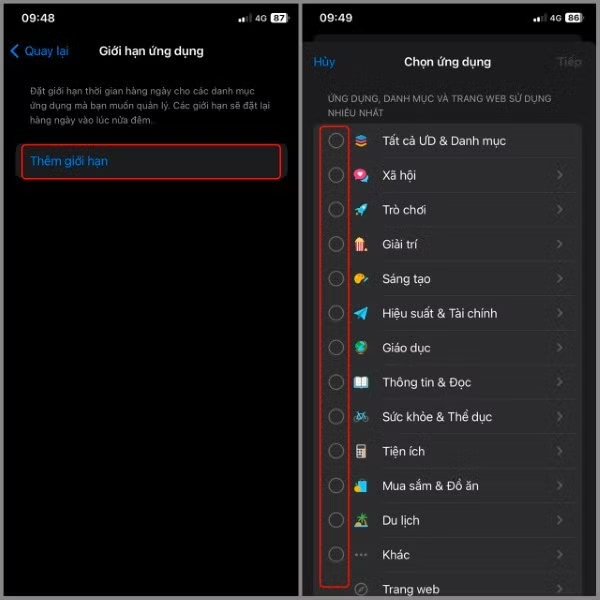
Selectați Adăugați restricții
Pasul 3: După selectarea elementelor dorite → Selectați Următorul → Apoi, setați timpul de utilizare pentru aplicațiile din elementele selectate mai sus. În plus, puteți alege frecvența de funcționare a acestei funcții → Selectați Mai multe.
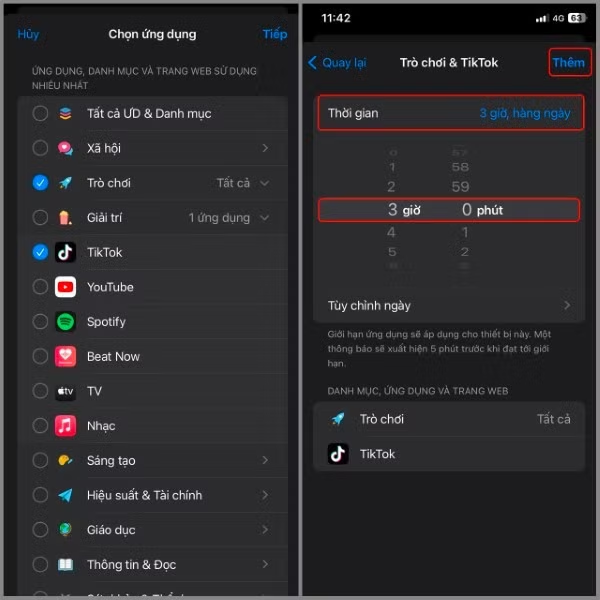
Continuați să setați limitele de timp de utilizare pentru aplicații.
Odată ce timpul alocat este atins, aplicația va fi blocată și va afișa o notificare privind limita. Pentru a continua să o utilizați, va trebui să introduceți parola ScreenTime sau să găsiți o modalitate de a dezactiva limitele aplicației pe iPhone pentru a elimina această restricție.
Stabiliți limite de comunicare.
Pe lângă limitarea aplicațiilor, funcția Screen Time permite și gestionarea contactelor și a apelurilor, ceea ce este util mai ales atunci când părinții doresc să controleze dispozitivele copiilor lor.
Pașii de configurare sunt următorii:
Pasul 1: Accesați Setări → Selectați Timp pe ecran → Selectați Limite de contact.
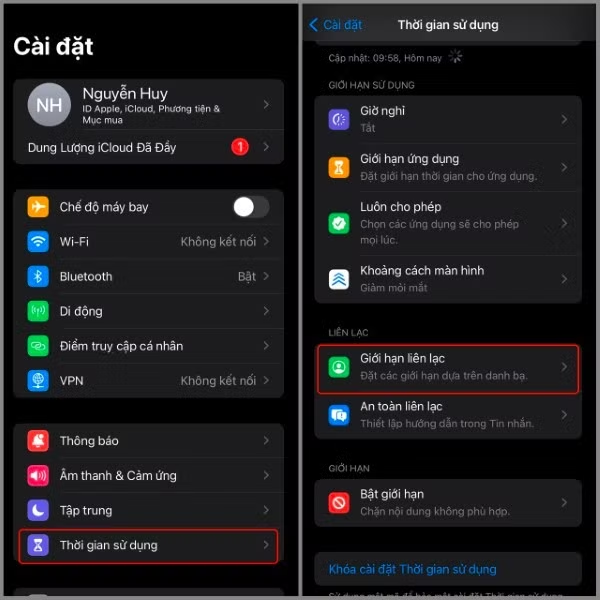
Selectați Timp de utilizare → Selectați Limite de comunicare
Pasul 2: Dacă selectați „În timpul utilizării” → Puteți configura alegând una dintre cele trei opțiuni:
- Numai contacte
- Contacte și grupuri cu cel puțin un contact
- Toată lumea
Depinde de scopul tău inițial.
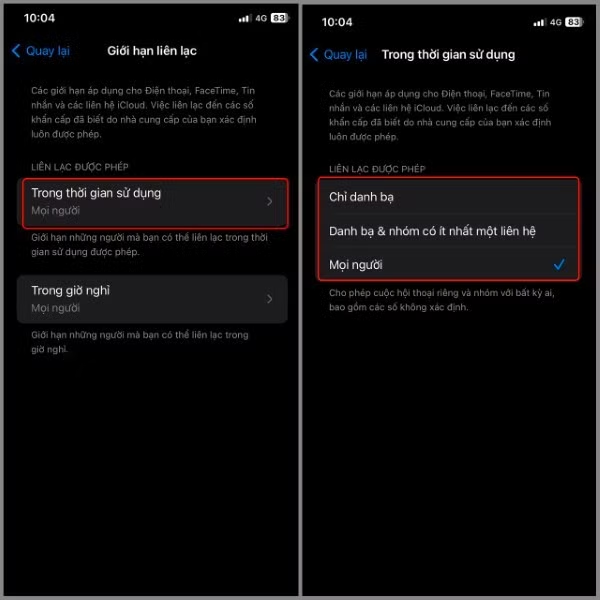
Selectați În timpul utilizării
Pasul 3: Dacă selectați „În timpul pauzei” → Puteți alege doar una dintre cele două opțiuni:
- Contactați-ne pentru detalii.
- Toată lumea
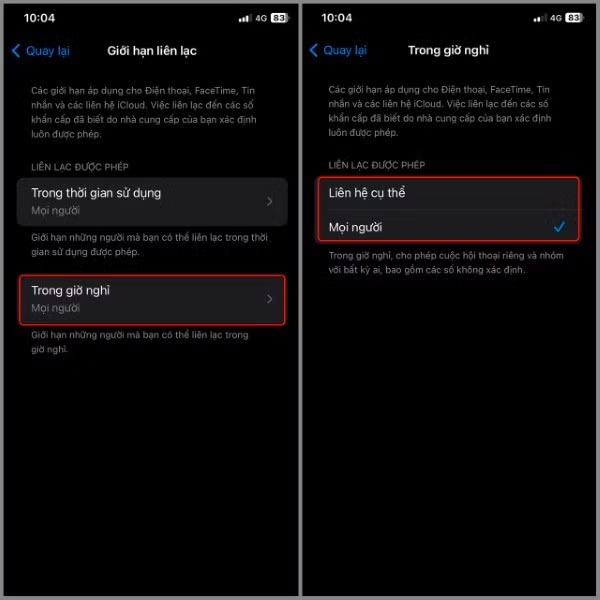
Selectați În timpul pauzei
Această funcție ajută la controlul comunicării, fiind utilă în special atunci când copiii folosesc telefoane. Cu toate acestea, atunci când nu mai este necesară, mulți oameni caută adesea modalități de a dezactiva restricțiile aplicațiilor de pe iPhone-urile lor pentru a utiliza dispozitivul mai liber.
Selectați aplicațiile și contactele pe care doriți să le permiteți în permanență.
În secțiunea Timp pe ecran, Apple îți permite și să configurezi o listă de aplicații care sunt folosite mereu, chiar și în timpul pauzelor.
Iată cum se face:
Pasul 1: Accesați Setări → Selectați Timp ecran → Selectați Permite întotdeauna.
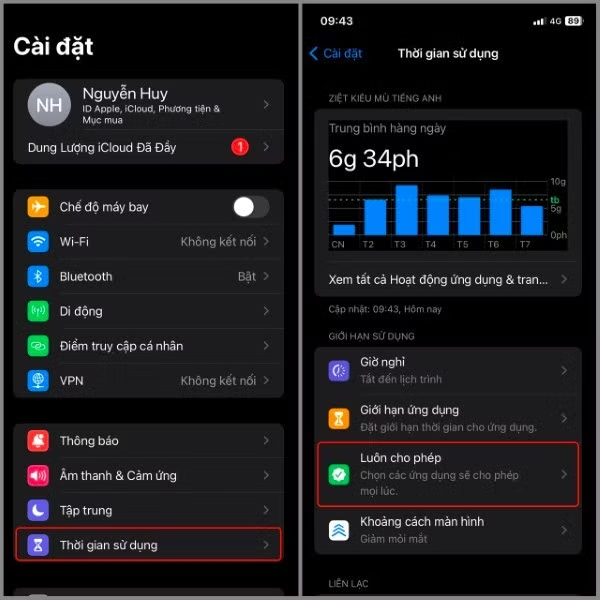
Selectați Timp de utilizare → Selectați Permite întotdeauna
Pasul 2: Selectați semnul „+” pentru a adăuga aplicația dorită.
De exemplu, puteți permite aplicații precum:
- Telefon
- Mesaj
- Hartă
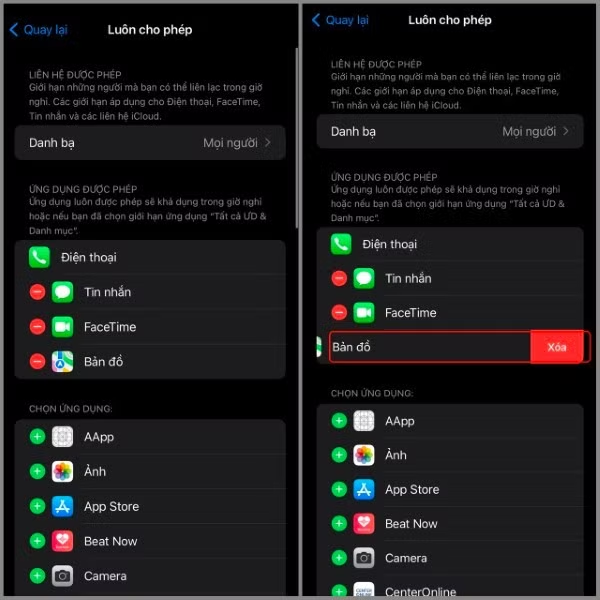
Selectați semnul + pentru a adăuga o aplicație.
În plus, dacă nu doriți ca o anumită aplicație să fie gestionată prin intermediul funcției respective, selectați semnul minus → Alegeți Ștergere. Aceasta vă permite să ajustați flexibil lista de aplicații importante fără a fi nevoie să dezactivați complet restricțiile aplicațiilor pe iPhone.
Setați limite de conținut și confidențialitate.
Funcția Timp de utilizare oferă și instrumente de control al conținutului pentru a restricționa accesul la conținut neadecvat.
Pentru a configura această funcție, urmați acești pași:
Pasul 1: Accesați Setări → Selectați Timp pe ecran.
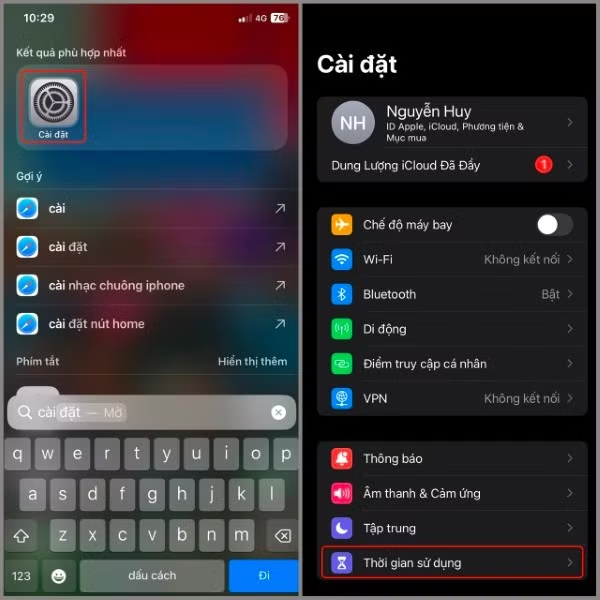
Deschide Setări → Selectează Timp de utilizare
Pasul 2: Selectați Activare limite → Glisați spre dreapta pentru a activa Activare limite.
După activare, puteți personaliza multe aspecte, cum ar fi:
- Restricții privind conținutul web
- Se aplică restricții de vârstă.
- Controlează achizițiile din App Store
- Gestionarea confidențialității
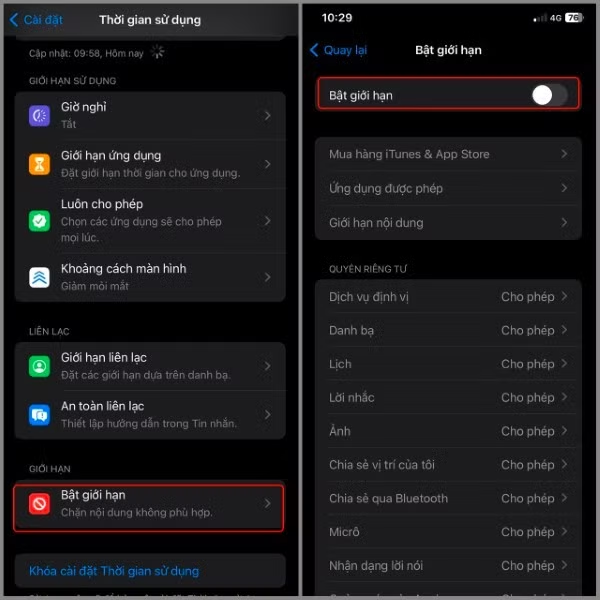
Selectați Activare restricții
Dacă nu mai trebuie să controlezi acest conținut, învățarea modului de dezactivare a restricțiilor aplicațiilor pe iPhone va ajuta dispozitivul să funcționeze normal ca înainte.
Cine ar trebui să utilizeze limitele de timp?
Limitele de timp nu sunt doar pentru copii sau părinți. Sunt un instrument util pentru oricine dorește să își gestioneze obiceiurile de utilizare a dispozitivelor.
Câteva situații în care ar trebui utilizată funcția „Timp pe ecran” includ:
Reduceți timpul de utilizare a telefonului.
Aplicațiile precum rețelele sociale, videoclipurile scurte sau jocurile pot consuma mult timp de la utilizatori. Stabilirea limitelor ajută la un control mai bun al utilizării.
Îmbunătățiți calitatea somnului
Prin stabilirea unei pauze de culcare, poți limita utilizarea telefonului noaptea târziu, ceea ce te poate ajuta să dormi mai bine.
Îmbunătățiți concentrarea
În timpul studiului sau al muncii, limitarea aplicațiilor de divertisment te ajută să eviți distragerile.
Alocați timp pentru alte activități.
Reducând timpul de utilizare a telefonului, vei avea mai mult timp pentru activități precum:
- Faceți exerciții fizice
- Citește o carte
- Întâlnește-te cu prietenii.
- Petrece timp cu familia.
Părinții gestionează dispozitivele copiilor lor.
Funcția „Timp petrecut pe ecran” îi ajută pe părinți să controleze timpul petrecut de copii pe ecran, protejându-i în același timp de conținutul online neadecvat.
Sursă: https://baohatinh.vn/cach-tat-gioi-han-ung-dung-tren-iphone-cho-moi-phien-ban-ios-post310956.html

![[Imagine] Vedere în prim-plan a nodului care leagă cele două autostrăzi și Aeroportul Long Thanh.](https://vphoto.vietnam.vn/thumb/1200x675/vietnam/resource/IMAGE/2026/05/25/1779703378210_ndo_br_z7863716673926-224453a31600126cce10622af6290afd-4549-jpg.webp)



![[Imagine] Viața urbană a orașului Hanoi sub provocarea unui mediu „arid”](https://vphoto.vietnam.vn/thumb/1200x675/vietnam/resource/IMAGE/2026/05/25/1779706979265_nang-nong-t5-2026-minh-duy-7-4636-jpg.webp)






























































































Comentariu (0)