

După o perioadă de utilizare, căsuțele poștale ale utilizatorilor se „umplu” adesea cu e-mailuri vechi, abonamente în masă inutile sau e-mailuri promoționale. Pentru a ajuta utilizatorii să economisească timp, serviciile de e-mail precum Gmail oferă o funcție care le permite să șteargă automat e-mailurile, deși această funcție are și avantajele și dezavantajele sale.

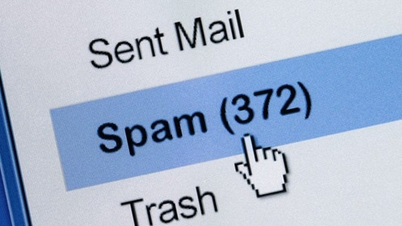
Ar trebui să activezi ștergerea automată a e-mailurilor? (Imagine ilustrativă)
Ar trebui să activez ștergerea automată a e-mailurilor?
Majoritatea oamenilor recomandă setarea ștergerii automate a adresei de e-mail, deoarece acest tip de informații devin rapid învechite și nu mai sunt necesare. Prea multe e-mailuri pot, de asemenea, îngreuna găsirea informațiilor cu adevărat importante sau pot duce la pierderea de noi e-mailuri.
Indiferent dacă e-mailurile sunt organizate în foldere sau nu, atunci când trebuie să găsiți din nou informații, scanarea a 50 de e-mailuri este mult mai ușoară decât scanarea a 500 de e-mailuri pe un dispozitiv. Funcția de filtrare a e-mailurilor din Gmail este adesea ineficientă atunci când există prea multe e-mailuri.
Pe lângă viteza de căutare, prea multe e-mailuri pot afecta și sistemul de operare, mai ales atunci când utilizați un program de e-mail local - software de gestionare a e-mailurilor pe computer sau laptop. Cu cât aveți mai multe e-mailuri, cu atât va dura mai mult până când programul de e-mail va porni și se va sincroniza cu serverul.
Din acest motiv, copiile de rezervă vor dura mai mult până vor apărea. Prin urmare, chiar dacă aveți suficient spațiu pe hard disk, menținerea căsuței poștale la minimum este întotdeauna cea mai bună soluție.
Cum să ștergi manual toate e-mailurile de pe computer.
Pasul 1: Conectați-vă la contul dvs. Gmail ca de obicei.
Pasul 2: În interfața Gmail, în bara de meniu din stânga, faceți clic pe „Toate e-mailurile”. Dacă nu vedeți această opțiune, faceți clic pe „Mai multe” pentru a vedea mai multe opțiuni.
Vă rugăm să faceți clic pe opțiunea „Toate e-mailurile”.
Pasul 3: În partea dreaptă a ecranului, veți vedea o listă cu toate e-mailurile Gmail, inclusiv toate e-mailurile arhivate. Pentru a șterge toate aceste e-mailuri, selectați-le mai întâi pe toate făcând clic pe opțiunea „Selectare” (pictograma pătrată) din partea de sus a interfeței Gmail.
Faceți clic pe opțiunea „Selectare” (pictograma pătrată) din partea de sus a interfeței Gmail.
Pasul 4: În acest moment, toate e-mailurile afișate aici vor fi selectate. Pentru a selecta e-mailurile care nu apar pe această pagină, faceți clic pe butonul „Selectați toate conversațiile X din Toate e-mailurile” din partea de sus a listei de e-mailuri, unde „X” este numărul de e-mailuri din folderul „Toate e-mailurile”.
Faceți clic pe butonul „Selectați toate conversațiile X din toate e-mailurile” din partea de sus a listei de e-mailuri.
Pasul 5: Acum toate e-mailurile dvs. sunt selectate. Pentru a începe ștergerea, în partea de sus a interfeței Gmail, faceți clic pe opțiunea „Șterge” (pictograma coșului de gunoi). Va apărea apoi un mesaj de confirmare. Faceți clic pe „OK”.
Șterge automat e-mailurile din Gmail
Dacă vrei să simplifici lucrurile, poți configura un filtru care șterge automat e-mailurile vechi din inbox.
Pasul 1: Deschideți contul Gmail în browser.
Pasul 2: În căsuța poștală Gmail, în partea dreaptă a ecranului, faceți clic pe pictograma „Setări”. Apoi, selectați „Vezi toate setările”.
Pasul 3: Pe pagina Setări, selectați „Filtre și adrese blocate”. Din acest meniu, selectați „Creați un filtru nou”.
Pasul 4: În caseta pop-up, introduceți „old_than:X”. X-ul din această comandă va reprezenta intervalul de timp pentru care doriți să ștergeți mesajele vechi. Comanda va fi „d” pentru zi, „w” pentru săptămână, „m” pentru lună și „y” pentru an. De exemplu, dacă doriți ca intervalul de timp să fie de patru ani, va trebui să schimbați X în 4y. Apoi, selectați Creare filtru.
Pasul 5: Va apărea o casetă pop-up care vă întreabă dacă doriți să creați un filtru. Selectați OK.
Pasul 6: În final, selectați opțiunea „Ștergeți” și apoi alegeți „Creați filtru”.
Acum, e-mailurile mai vechi de 30 de zile (sau orice număr de zile alegeți) vor fi șterse automat.
Mentă (Compilație)
Sursă

![[Foto] Ceremonia solemnă de îmbăiere și procesiunea lui Buddha în Hue](https://vphoto.vietnam.vn/thumb/1200x675/vietnam/resource/IMAGE/2026/05/31/1780228263543_1-jpg.webp)
![[Foto] Secretarul general, președintele și soția sa își încep vizita de stat în Filipine.](https://vphoto.vietnam.vn/thumb/1200x675/vietnam/resource/IMAGE/2026/05/31/1780230559452_anh-man-hinh-2026-05-31-luc-19-28-11.png)

![[Fotografie] Admirați „capodoperă” de corali în mijlocul moștenirii vechi de milioane de ani a provinciei Dak Lak.](https://vphoto.vietnam.vn/thumb/1200x675/vietnam/resource/IMAGE/2026/05/31/1780221235105_anh-man-hinh-2026-05-31-luc-16-53-27.png)




















![[Video] Apus de soare la Laguna Lap An – Unde soarele apune peste plasele de pescuit](https://vphoto.vietnam.vn/thumb/340x192/vietnam/resource/IMAGE/2026/05/31/1780192137701_beach-landscape-sea-water-nature-grass-745871-pxhere-com.jpeg)






































![[Fotografie] Admirați „capodoperă” de corali în mijlocul moștenirii vechi de milioane de ani a provinciei Dak Lak.](https://vphoto.vietnam.vn/thumb/402x226/vietnam/resource/IMAGE/2026/05/31/1780221235105_anh-man-hinh-2026-05-31-luc-16-53-27.png)






































Comentariu (0)