

Поскольку 2023 год подходит к концу, есть несколько моментов, над которыми стоит задуматься, в том числе и о вашем iPhone, который был вашим верным спутником в течение последнего года. Возможно, на вашем телефоне появились царапины по углам или трещина на экране? Также производительность может быть ниже, чем раньше, из-за большого количества установленных приложений. Поэтому давайте «очистим» ваш телефон с помощью этих советов.
Наведите порядок в кладовой .
Прежде чем на вашем iPhone закончится память, что неизбежно после некоторого использования, пора "освободить" место.
На iPhone есть очень полезная функция для управления объемом памяти, расположенная в приложении «Настройки»: «Хранилище iPhone». Доступ к ней можно получить, перейдя в «Настройки» > «Основные» > «Хранилище iPhone». Вы увидите интерфейс, который визуально отображает используемое вами пространство, а также предложения по удалению файлов, обычно это загруженные видео и приложения.
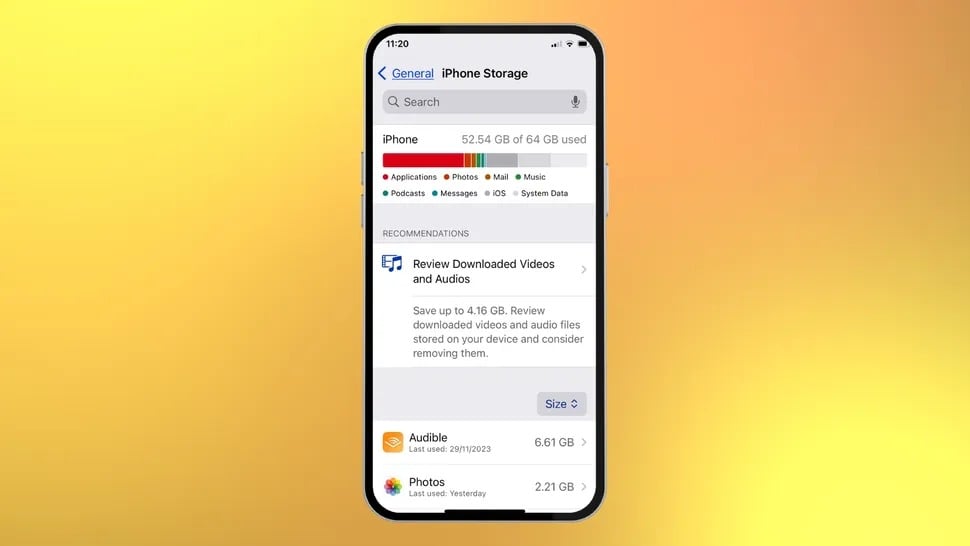
Проверьте и очистите память на вашем iPhone.
Ниже списка приложений указан объем занимаемой ими памяти. Просмотрите список и удалите те приложения, которыми вы редко пользуетесь.
Закройте неиспользуемые приложения.
Одна из очень полезных функций iPhone — возможность временно «выгружать» приложения, чтобы освободить место в памяти, но без полного удаления их с устройства. Эта функция, называемая «Выгрузка приложений», доступна с iOS 11. Принцип её работы таков: при «выгрузке» приложение удаляется с главного экрана, но данные и настройки остаются на устройстве, позволяя в любой момент загрузить и продолжить его использование.
Это безопасный способ освободить место в памяти устройства на случай, если вам понадобится снова использовать приложение позже. Вы можете сделать это вручную в разделе «Хранилище iPhone» или включить функцию автоматического закрытия редко используемых приложений как минимум на 12 дней в разделе «Настройки» > «App Store» > «Выгрузить неиспользуемые приложения».
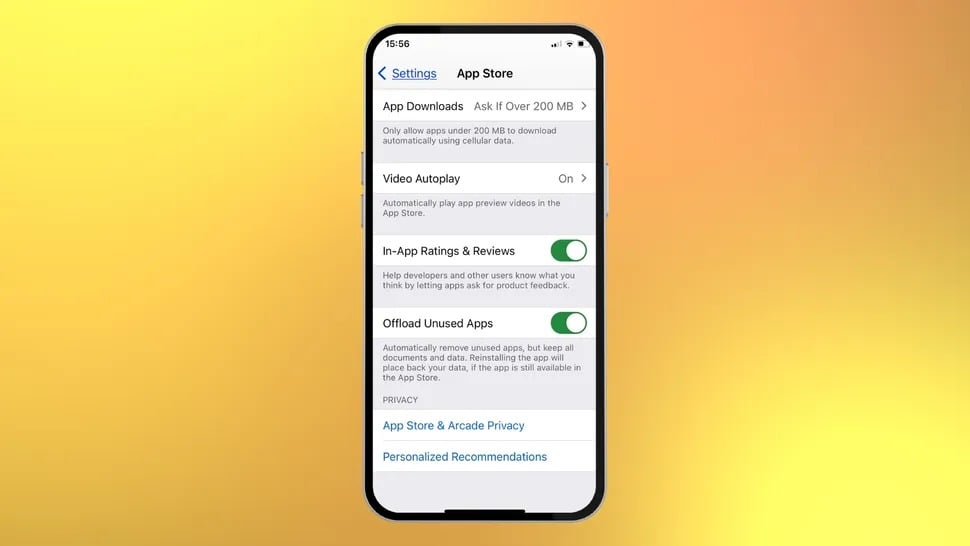
Временно отключите приложение, используя функцию «Выгрузить неиспользуемые приложения».
Перезагрузка приложений занимает всего несколько секунд, поэтому это отличный способ поддерживать ваш iPhone в максимально аккуратном и лёгком состоянии.
Обновите операционную систему.
После очистки приложений подумайте об обновлении iOS. Хотя обновления системы Apple обеспечивают безопасность, многие по-прежнему откладывают их из-за хлопот. Проверьте «Настройки» > «Основные» > «Обновление ПО»; если есть ожидающее обновление, обновите систему немедленно.
Даже если вы включите автоматические обновления, процесс часто происходит ночью и устанавливается только в том случае, если ваш iPhone подключен к зарядному устройству, поэтому его легко пропустить. Поэтому регулярно обновляйте свой iPhone, чтобы обеспечить его максимальную безопасность и бесперебойную работу.
Настройте главный экран.
Для упрощения использования iPhone также важно логично перестроить расположение элементов на главном экране.
Наиболее научный подход заключается в реорганизации приложений по частоте использования. Разместите наиболее часто используемые приложения на первой странице, а также используйте нижнюю панель меню в качестве основного места для самых часто используемых приложений. Затем переместите менее часто используемые приложения в папки. Это сделает ваш домашний экран гораздо более аккуратным.
Прекратите пользоваться Apple Podcasts
Если вы используете стандартное приложение Apple «Подкасты» вместо сторонних приложений, подумайте ещё раз. Простая причина в том, что подкасты занимают много места в памяти.
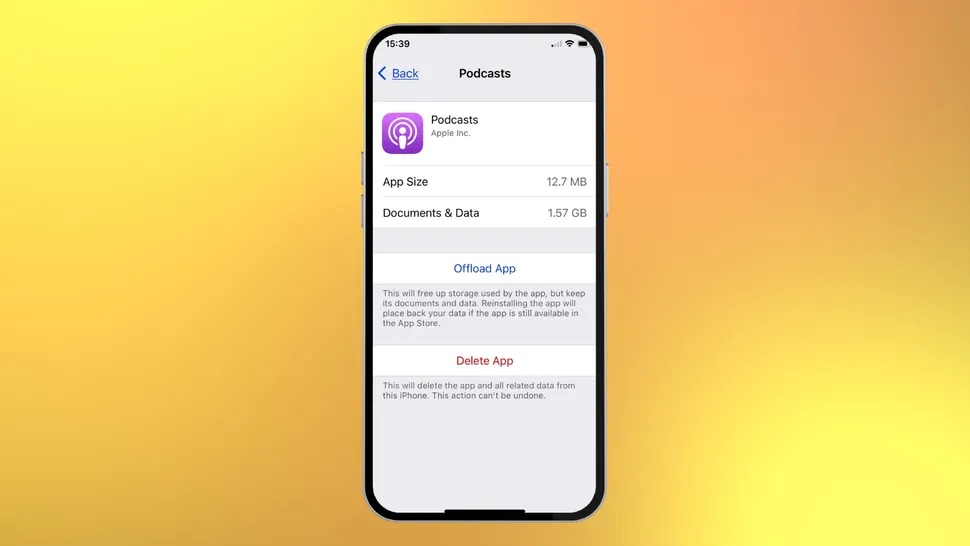
Приложение «Подкасты» от Apple занимает много места в памяти устройства.
Если вы не путешествуете и вам не нужно скачивать подкасты для прослушивания в автономном режиме, вам следует слушать подкасты онлайн, поскольку их загрузка занимает много места. Даже без загрузки подкастов приложение Apple Podcasts занимает 1,5 ГБ памяти iPhone, в то время как такие приложения, как Overcast и Spotify, занимают гораздо меньше места.
Отключить живые фотографии
Ещё одна функция, незаметно занимающая место в памяти iPhone, — это Live Photos. Эта функция записывает 1,5 секунды до и после съёмки фотографии, позволяя выбрать идеальный момент в кадре. Хотя это и полезно, каждая Live Photos может занимать до 7 МБ, поэтому со временем она будет занимать значительное количество памяти.
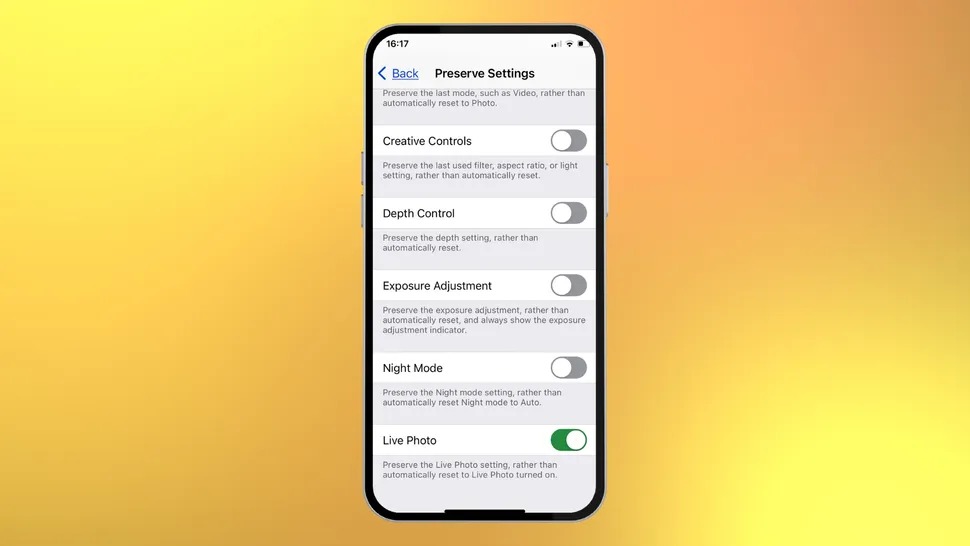
Отключите функцию Live Photos, чтобы освободить место в памяти устройства.
Функция «Живые фотографии» обычно включена по умолчанию. Если при открытии приложения «Камера» вы видите кнопку «Живые фотографии» с тремя концентрическими желтыми кругами, значит, функция включена. Просто нажмите на эту кнопку, чтобы выключить ее (на круге появится диагональная линия).
Перезапустите неисправное приложение.
Забудьте о закрытии недавно открытых приложений для ускорения работы вашего iPhone. Приложения не работают в фоновом режиме; они лишь временно «переходят в спящий режим». Когда вы вернетесь к ним, они автоматически возобновят работу и выполнят запрошенные вами задачи.
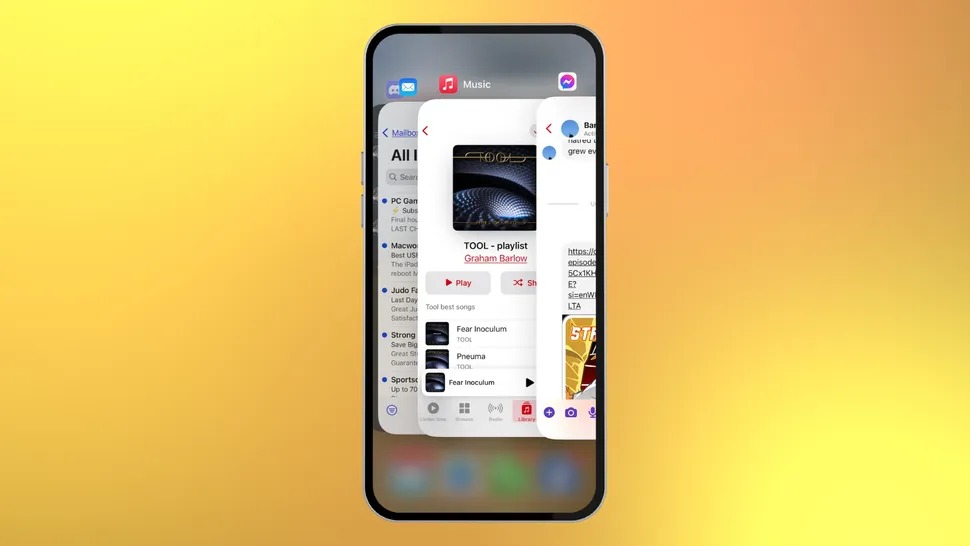
Закройте все приложения, вызывающие проблемы.
Однако иногда некоторые приложения могут внезапно начать работать некорректно. В таких случаях полностью закройте их, проведя пальцем вверх. Это завершит текущую сессию приложения, и после перезапуска все проблемы должны быть решены.
Перезагрузите компьютер.
Это лучший способ решения проблем с iPhone. Иногда iPhone сталкивается с такими неполадками, как нестабильное сетевое соединение, снижение производительности или некорректная работа функций… В таких случаях принудительная перезагрузка может стать эффективным решением для восстановления нормальной работы вашего iPhone.
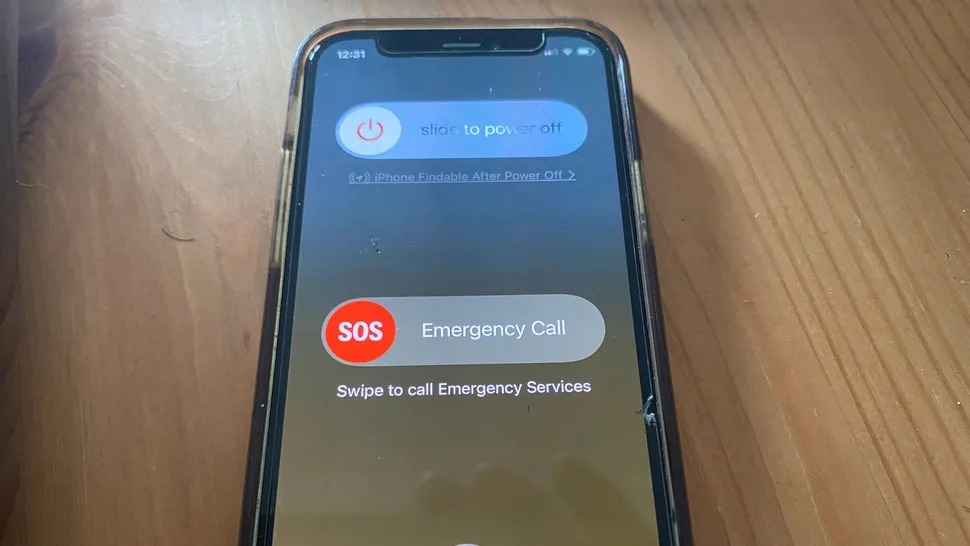
Перезагрузка iPhone может решить многие проблемы.
Нажмите и удерживайте одновременно кнопку питания и кнопку увеличения громкости в течение нескольких секунд. Появится опция «Сдвиньте для выключения»; проведите пальцем горизонтально и дождитесь полного выключения iPhone. Затем повторите то же действие, чтобы перезагрузить устройство.
Ссылка на источник

![[Фото] Генеральный секретарь и президент посещают Китайско-АСЕАНский центр сотрудничества в области применения искусственного интеллекта.](https://vphoto.vietnam.vn/thumb/1200x675/vietnam/resource/IMAGE/2026/04/17/1776404277677_vna-potal-tong-bi-thu-chu-tich-nuoc-tham-trung-tam-hop-tac-ung-dung-ai-trung-quoc-asean-8706616-2286-jpg.webp)






![[Фотогалерея] Групповое выступление в честь наступления весны 2026 года](https://vphoto.vietnam.vn/thumb/402x226/vietnam/resource/IMAGE/2026/02/09/1770618453808_kkk_20260209123031.jpeg)


















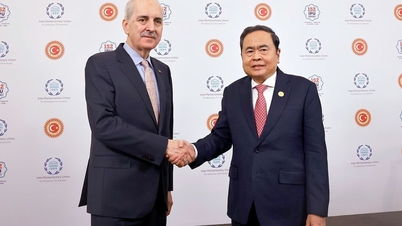


![[Фото] Председатель Национального собрания Чан Тхань Ман принимает участие в политическом семинаре по развитию вьетнамско-турецкого сотрудничества.](https://vphoto.vietnam.vn/thumb/1200x675/vietnam/resource/IMAGE/2026/04/16/1776351415367_vna-potal-chu-tich-quoc-hoi-tran-thanh-man-du-toa-dam-chinh-sach-thuc-day-hop-tac-viet-nam-tho-nhi-ky-8705791-jpg.webp)























































Комментарий (0)