

Efter en tids användning upplever persondatorer (PC) och bärbara datorer ofta nedgångar, vilket direkt påverkar arbetsprestanda. Istället för att spendera en stor summa pengar på omedelbara hårdvaruuppgraderingar kan användare dra nytta av ReadyBoost-funktionen som finns i Windows för att förbättra systemhastigheten genom att förvandla ett USB-minne till ett virtuellt RAM-minne.
Hur ReadyBoost fungerar på Windows
ReadyBoost är en Microsoft-programvarualgoritm som först introducerades i Windows Vista och fortfarande finns i Windows 10 och Windows 11. Den här funktionen gör det möjligt för systemet att använda en del av kapaciteten hos en extern lagringsenhet (t.ex. en USB-enhet eller ett SD-kort) som cache.
I princip hjälper ReadyBoost till att minska belastningen på traditionella hårddiskar. Eftersom hårddiskar har en högre datahämtningslatens jämfört med flashminne, kommer lagring av små körbara filer på en USB-enhet att hjälpa datorn att komma åt dem snabbare. Detta trick kommer dock inte att vara märkbart effektivt för datorer som redan är utrustade med SSD-enheter, eftersom SSD-enheter redan är betydligt snabbare än de flesta nuvarande USB-enheter.
Detaljerade instruktioner om hur man konfigurerar virtuellt RAM från en USB-enhet.
För att utföra den här proceduren behöver användare ett USB-minne med minst 500 MB ledigt utrymme och en stabil dataöverföringshastighet. Nedan följer de 6 stegen att följa:
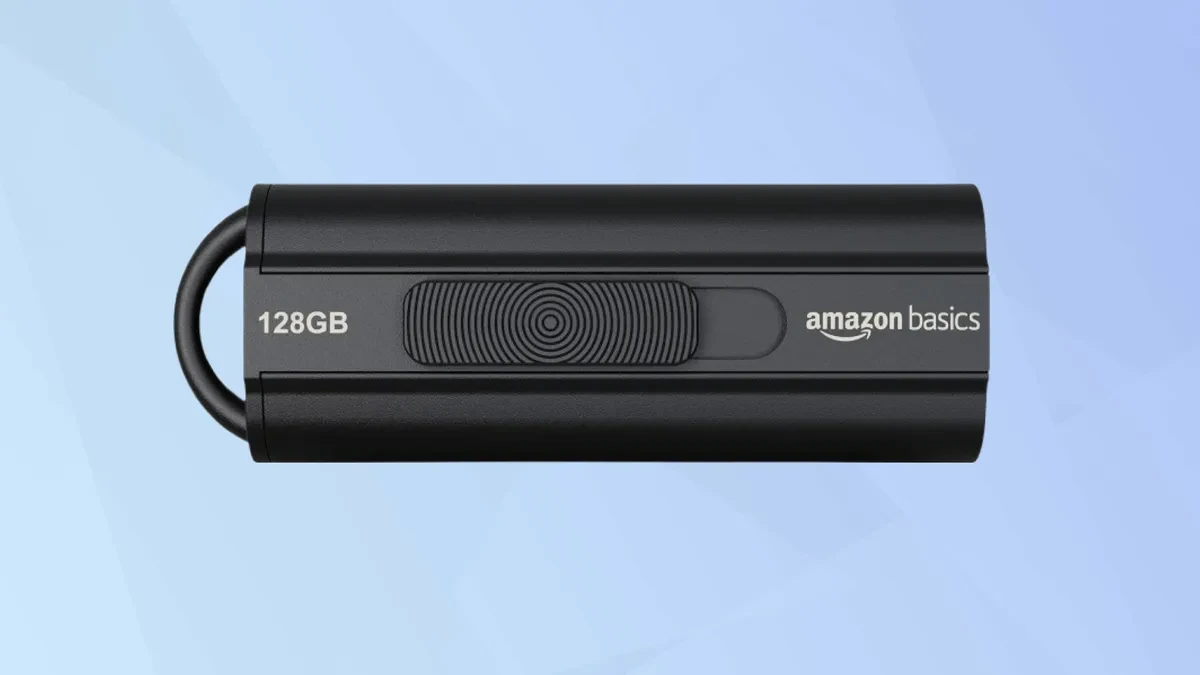
1. Anslut lagringsenheten.
Anslut först ett höghastighets-USB-minne eller SD-kort till din Windows-dator. Den här enheten behöver minst 500 MB ledigt utrymme för optimal prestanda.
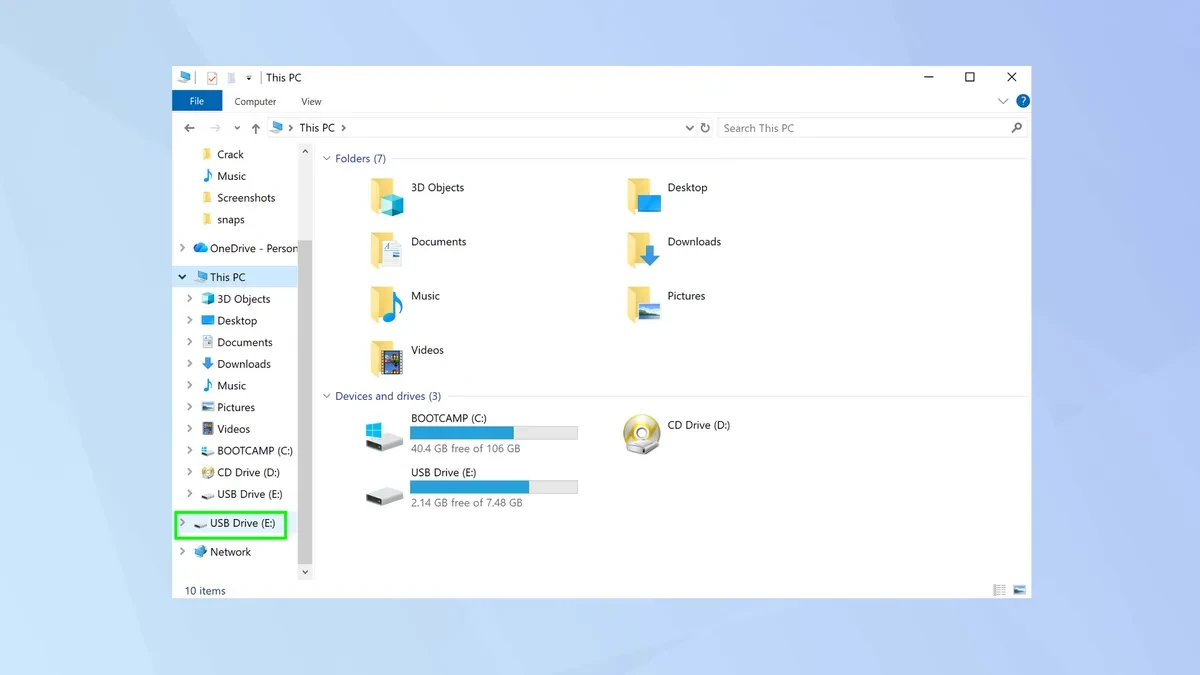
2. Gå till filhanteraren.
Öppna sedan programmet Utforskaren som är förinstallerat i Windows. Ditt USB-minne eller SD-kort visas i den vänstra sidofältet.
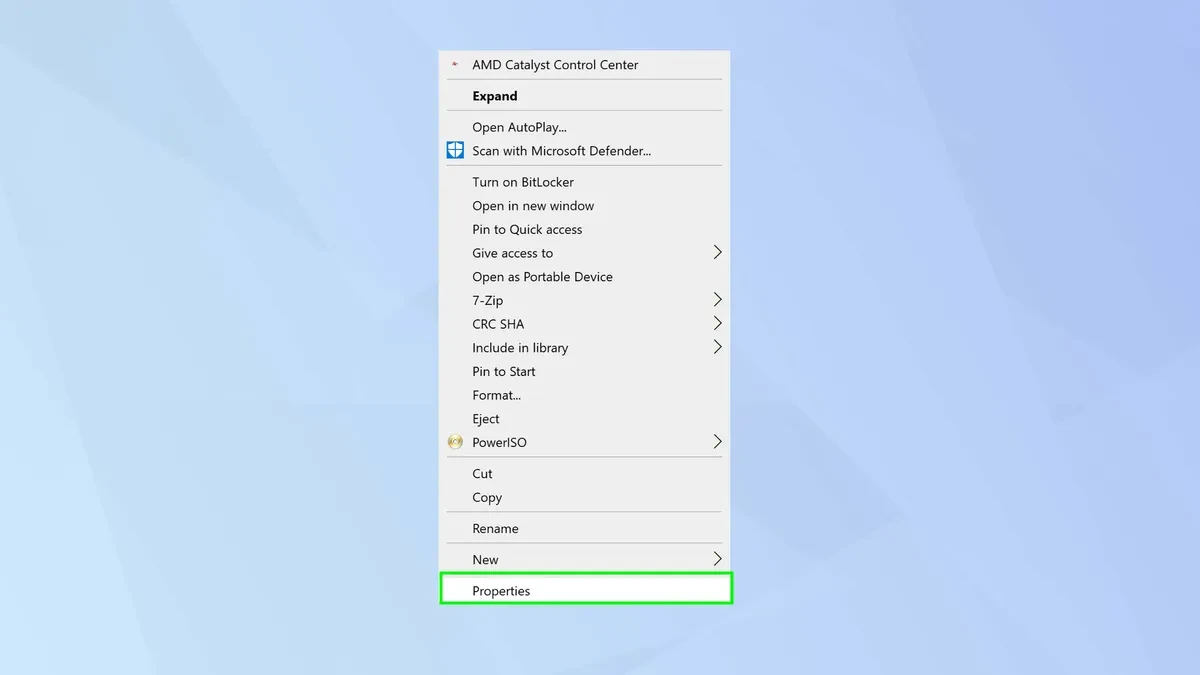
3. Ställ in enhetsegenskaper
Högerklicka på ikonen för USB-enheten eller SD-kortet och välj sedan Egenskaper för att öppna panelen för avancerade inställningar.
4. Aktivera ReadyBoost-funktionen.
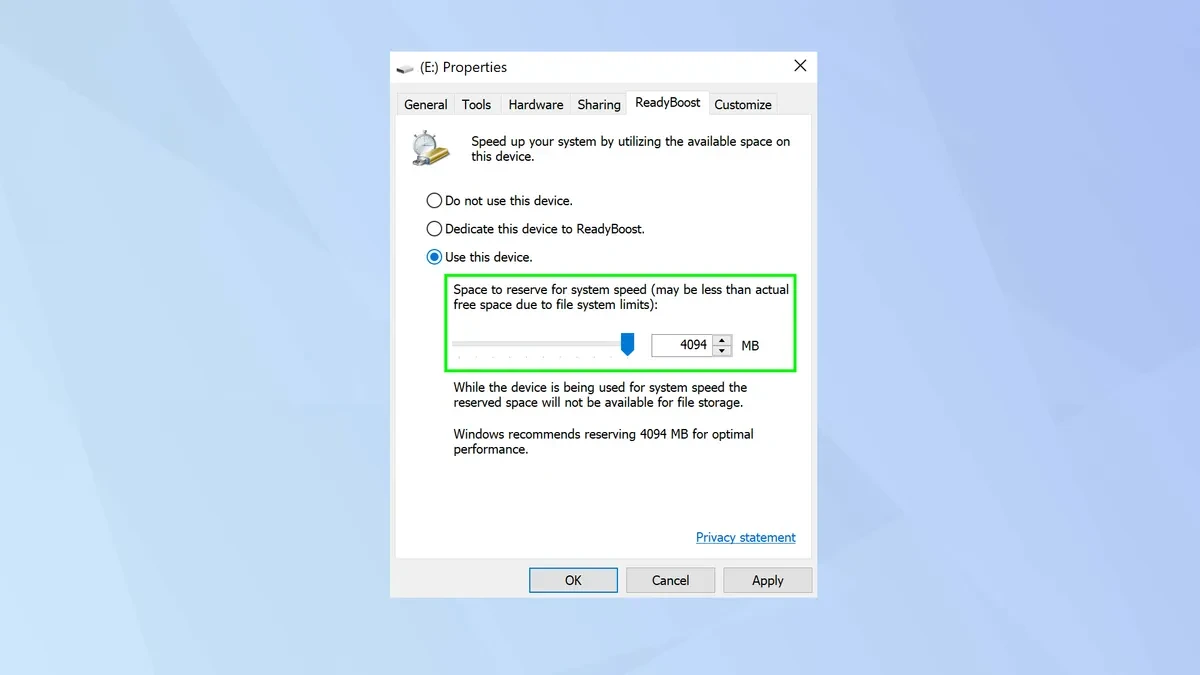
I fönstret som visas måste du välja fliken ReadyBoost. Klicka här på "Dedikera den här enheten till ReadyBoost" om du vill dedikera hela USB-utrymmet som virtuellt RAM-minne, eller välj "Använd den här enheten" om du vill behålla utrymme för lagring av personliga data.
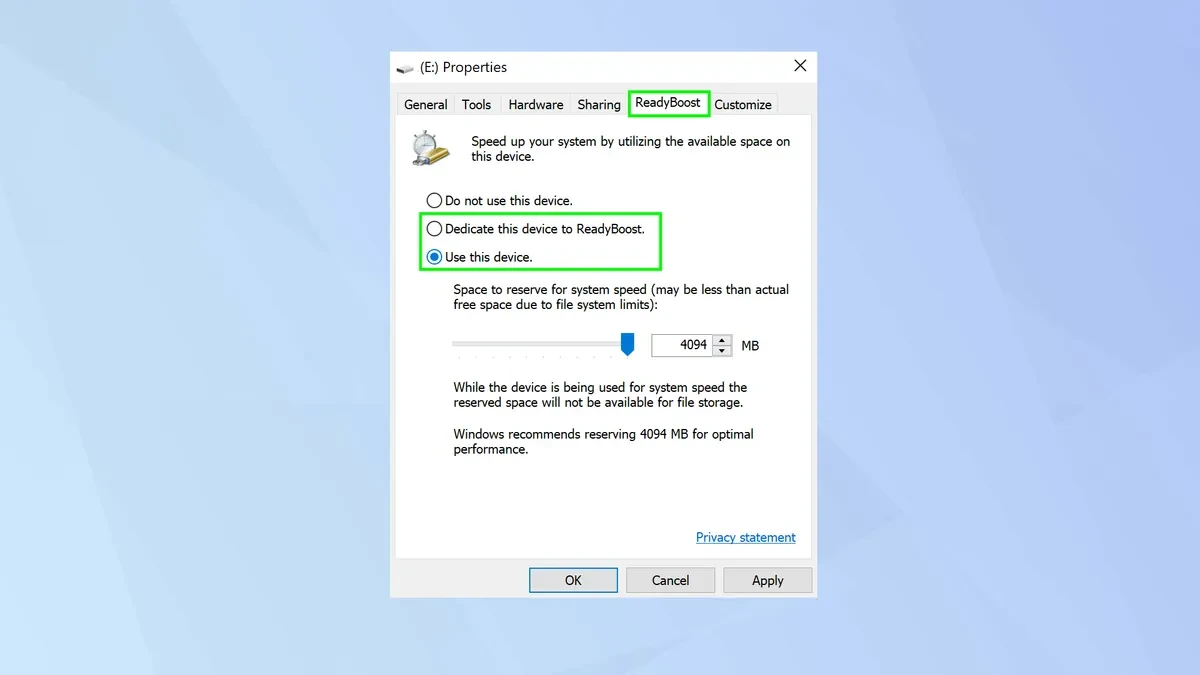
5. Allokera cacheminneskapacitet
Användare kan använda skjutreglaget för att allokera lämplig mängd RAM. Tekniskt sett bör den ideala mängden vara 1 till 3 gånger datorns faktiska RAM-kapacitet. Vanligtvis föreslår Windows automatiskt en optimal mängd baserat på den aktuella konfigurationen.
6. Färdigställande och drift
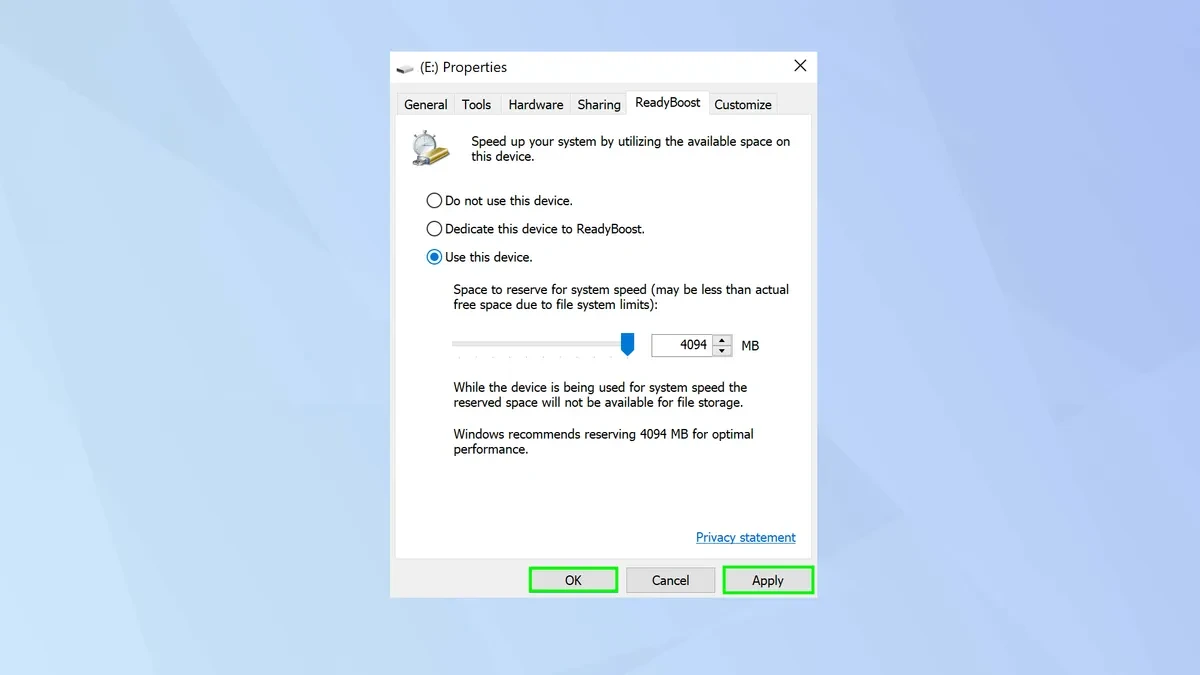
När installationen är klar klickar du på Verkställ och OK. Systemet skapar en cachefil på USB-enheten och börjar omedelbart hjälpa operativsystemet att bearbeta data.
Viktiga anvisningar för att uppnå hög effektivitet.
Även om det är ett användbart knep att omvandla ett USB-minne till virtuellt RAM-minne, bör användare vara uppmärksamma på följande punkter för att säkerställa stabilitet:
- Enhetshastighet: Att använda USB 3.0 eller 3.1 ger högre effektivitet jämfört med den äldre 2.0-standarden.
- Koppla inte ur USB-enheten tvärt: Eftersom USB-enheten fungerar som en cache kan det orsaka systemfel eller tillfällig dataförlust om du kopplar ur den medan datorn är igång.
- Hårddiskkonfiguration: Kom ihåg att ReadyBoost fungerar bäst på system som kör mekaniska HDD-hårddiskar. Med SSD-diskar inaktiveras den här funktionen ofta automatiskt av Windows eftersom den inte behövs.
Källa: https://congluan.vn/cach-dung-usb-lam-ram-ao-de-tang-toc-may-tinh-chay-o-hdd-10324465.html







































































































Kommentar (0)