

Genom att lägga till platsinformation till foton på din iPhone kan du hitta bilder i din samling snabbare efter plats. Om du inte har aktiverat platstjänster på din iPhone för att automatiskt lägga till platsinformation till foton kan du lägga till den manuellt med ett mycket enkelt knep.
Hur man lägger till platsinformation till foton på iPhone
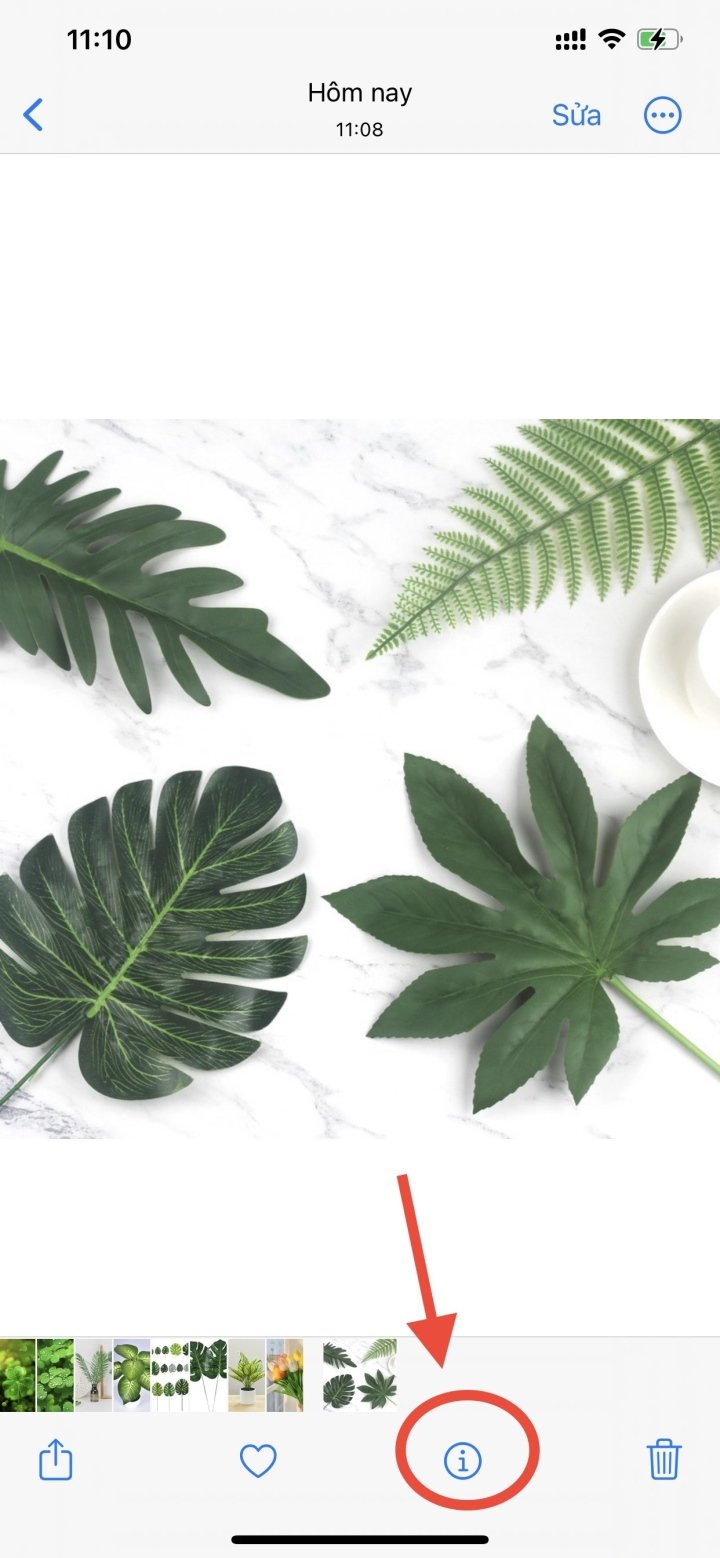
Steg 1: Välj den bild du vill lägga till en plats till och tryck sedan på "i" -ikonen nedan för att visa bildinformationen.
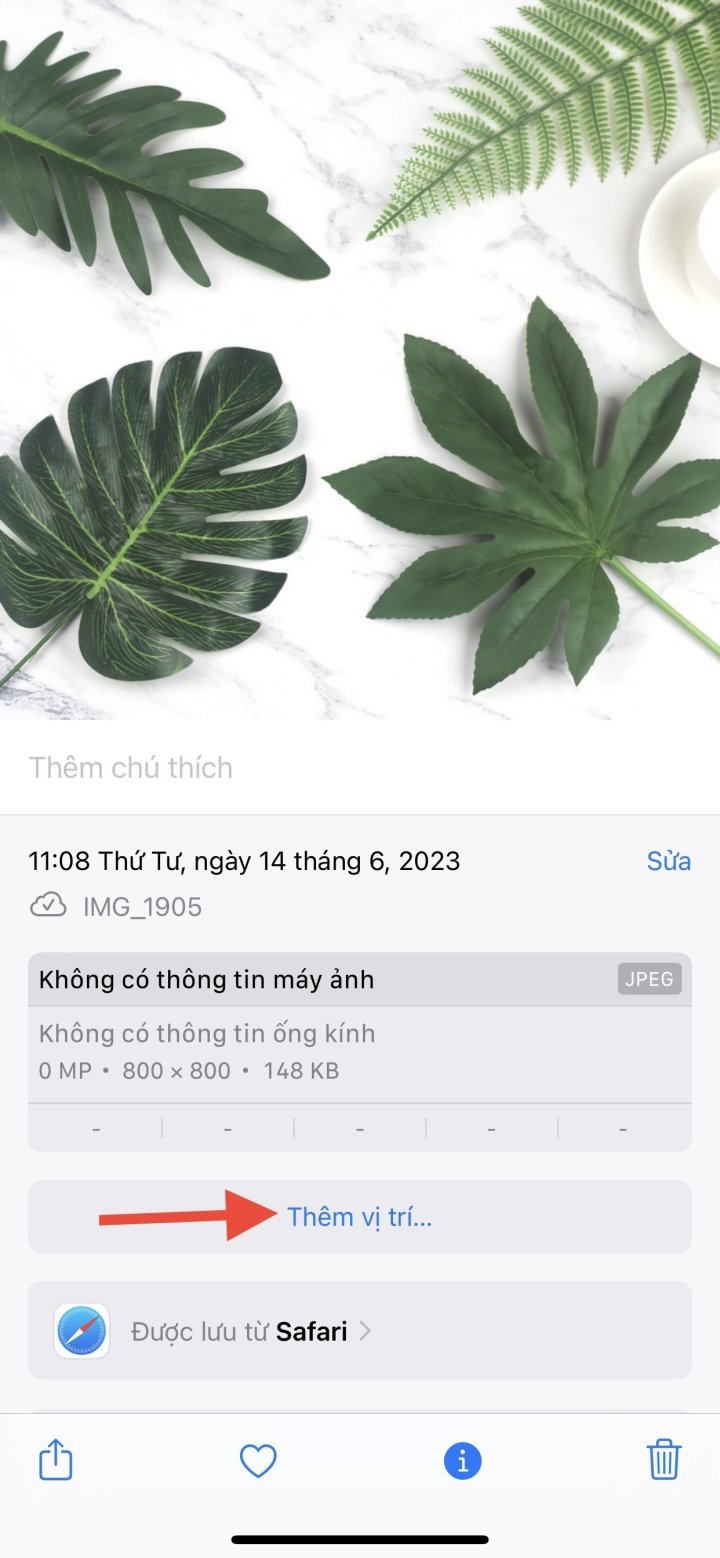
Steg 2: När gränssnittet som visar bildens grundläggande information visas klickar du på " Lägg till plats" för att lägga till en plats till bilden. Ange sedan den plats du vill lägga till i bilden. Platserna visas i listan nedan så att du kan välja och lägga till dem i bilden.

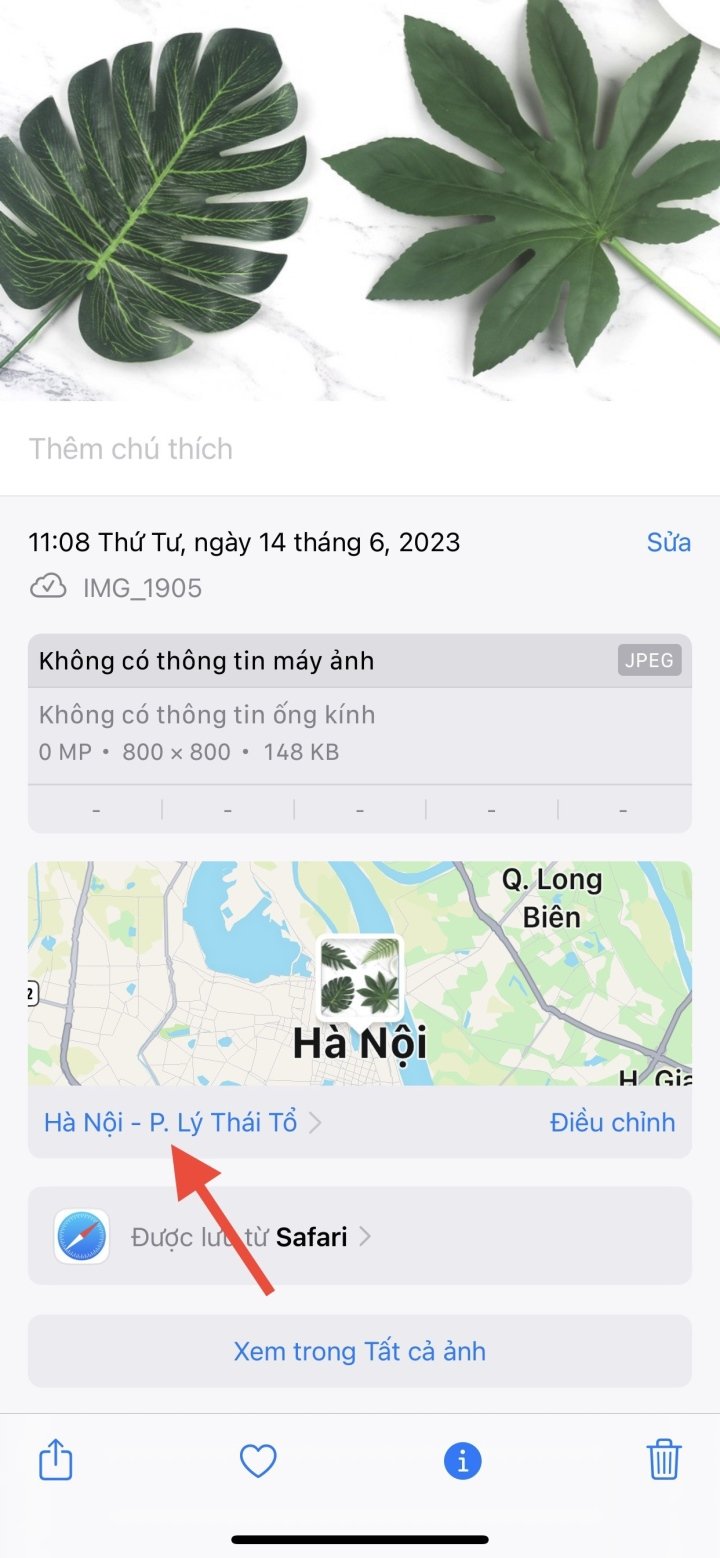
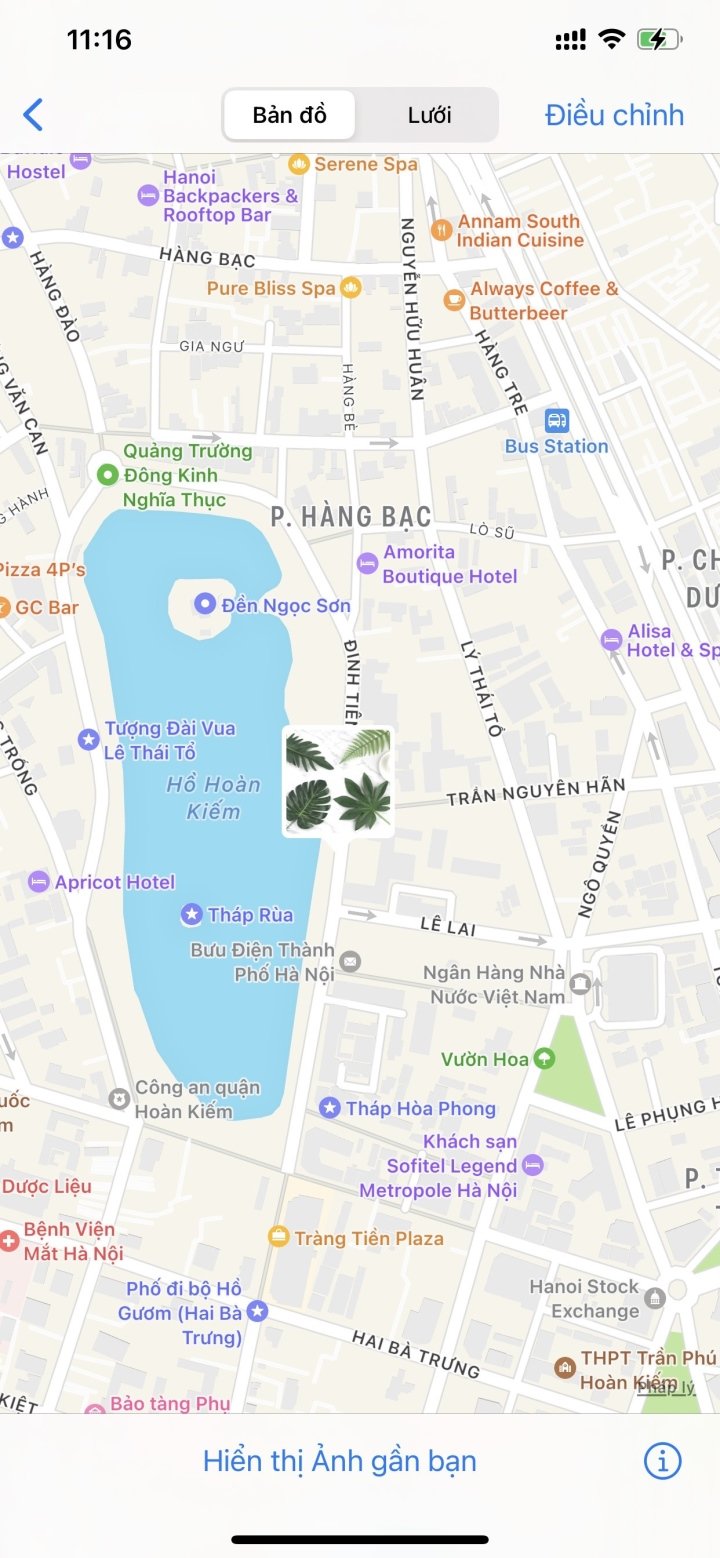
Steg 3: Platsen har infogas i bilden med en karta som visas nedan. Användare kan klicka på kartan för att se platsen tydligare om det behövs. Eller klicka på Justera för att ändra den tidigare infogade platsen tillbaka till bilden.
Hur man lägger till platser till flera iPhone-foton
Förutom att lägga till platsinformation till en enda bild, tillåter iPhones även användare att lägga till flera bilder samtidigt för att spara tid och ansträngning. Den här artikeln kommer att vägleda dig i hur du lägger till platsinformation till foton på din iPhone.
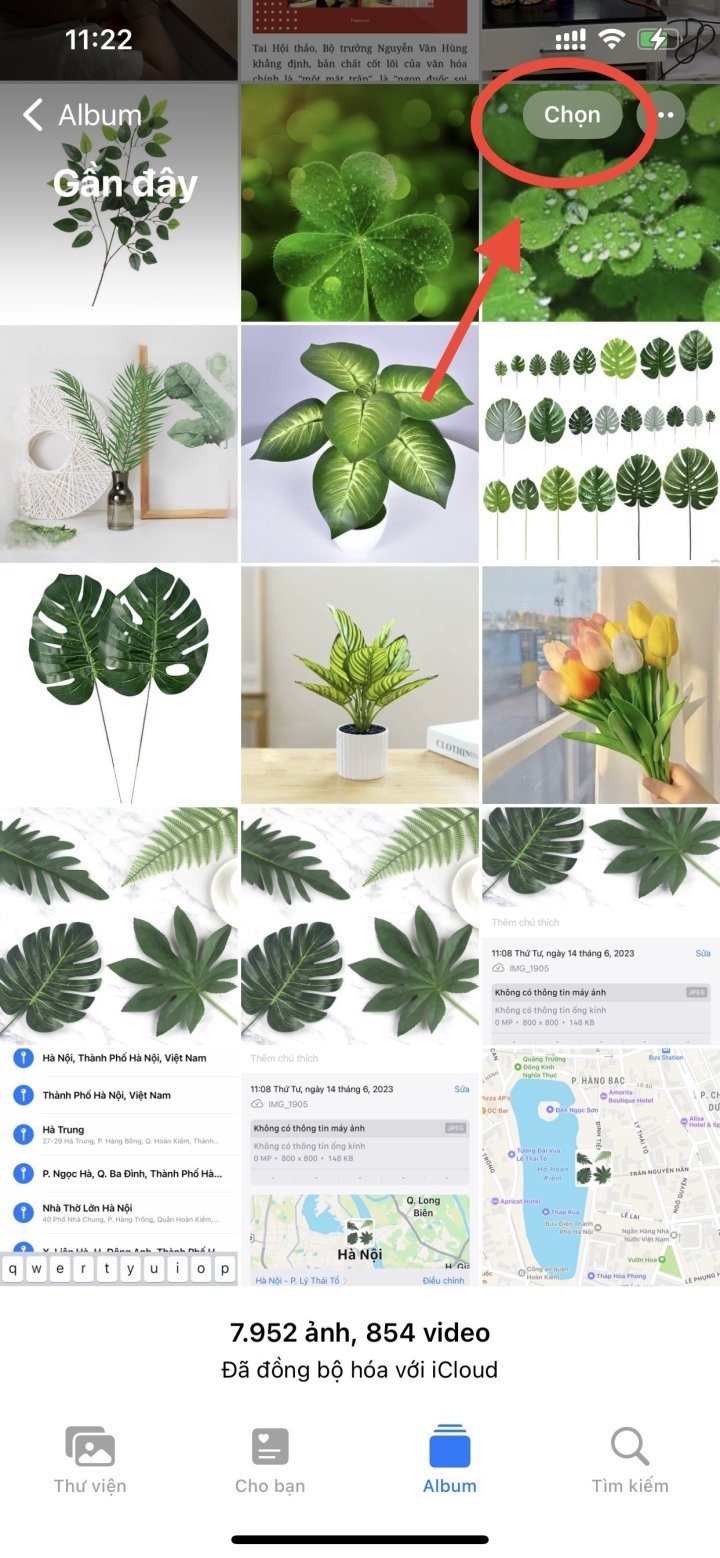
Steg 1: I albumgränssnittet på din iPhone trycker du på knappen Välj i skärmens övre högra hörn. Markera sedan rutorna bredvid de bilder du vill lägga till på platsen.
När du har valt bilden trycker du på ikonen med tre punkter längst ner till höger på skärmen.
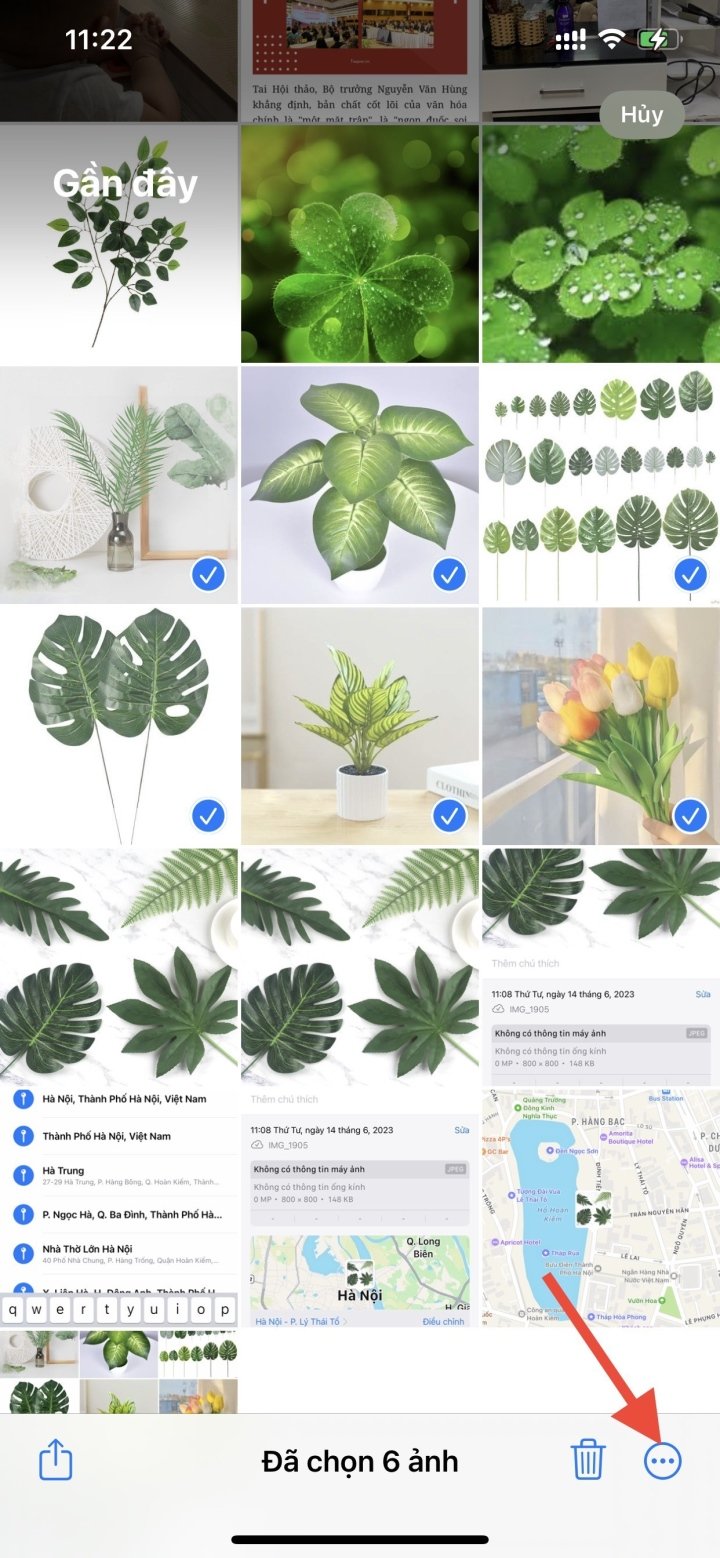
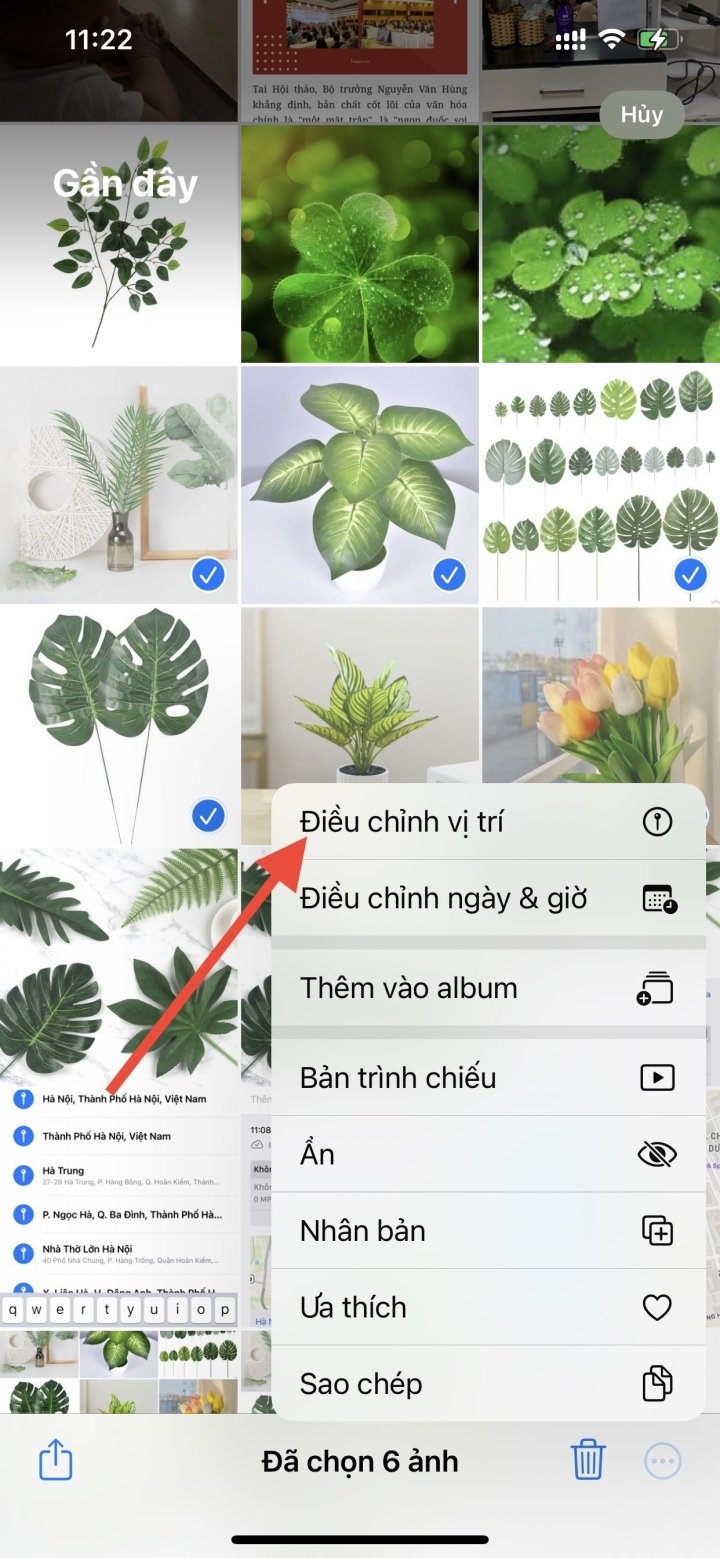
Steg 2: Gränssnittet för bildanpassning visas sedan. Användaren väljer alternativet "Justera position" för att lägga till positioner till de valda bilderna. Ett gränssnitt visas sedan där du kan hitta önskad insättningspunkt.
Användare anger önskad plats i sökfältet och klickar sedan på resultatet nedan för att slutföra sökningen.

Videohandledning om hur man lägger till platsinformation till foton på iPhone.
Nhat Thuy
Välgörande
Känsla
Kreativ
Unik
[annons_2]
Källa

![[Foto] Generalsekreterare och president To Lam och hans fru inleder sitt officiella besök i Thailand.](https://vphoto.vietnam.vn/thumb/1200x675/vietnam/resource/IMAGE/2026/05/27/1779881249412_anh-man-hinh-2026-05-27-luc-18-10-51.png)






























































































Kommentar (0)