

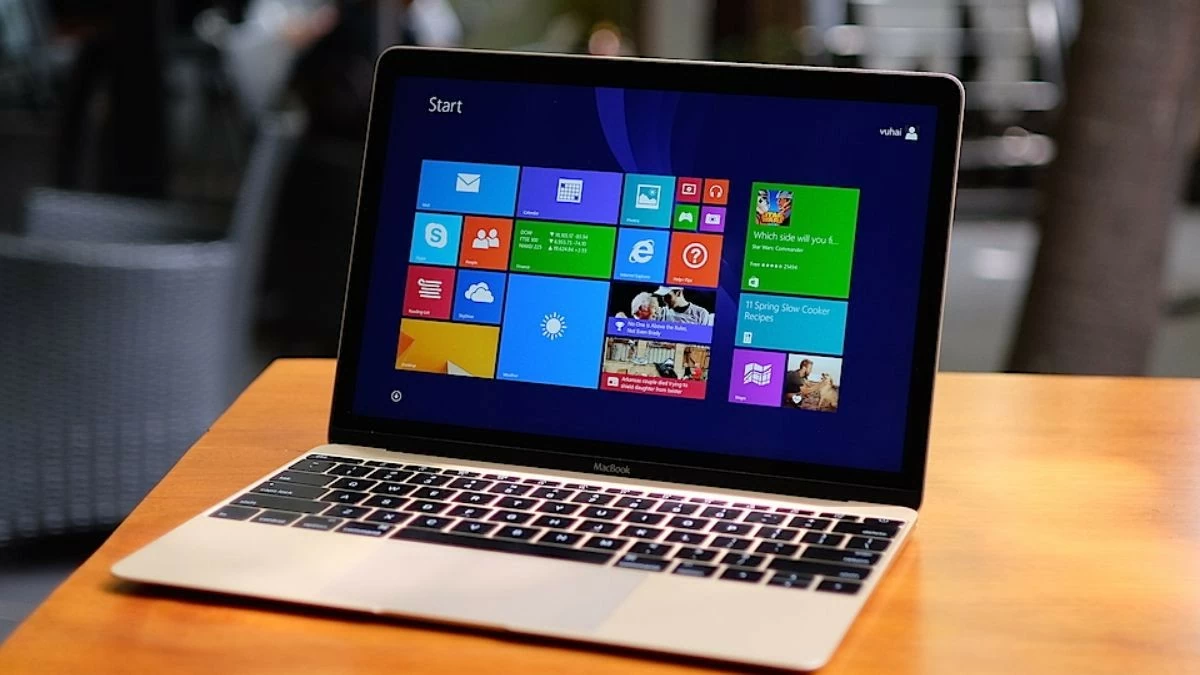
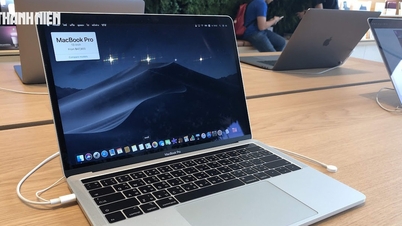
Undrar du hur du installerar Windows på din MacBook? Windows är viktigt för arbete och studier. Här är en guide om hur du installerar Windows på en MacBook från 2024!
 |
Snabbguide för att installera Windows på en MacBook med Bootcamp
Äger du en MacBook men vill testa operativsystemet Windows? Bootcamp kan hjälpa dig med just det. Låt oss utforska användbar information om Bootcamp, modeller som stöds och detaljerade installationsanvisningar.
Bootcamp är ett gratisverktyg från Apple som låter användare installera och köra Windows på sin MacBook. Verktyget skapar en separat partition på hårddisken, vilket gör att du kan installera Windows tillsammans med macOS. Bootcamp är en idealisk lösning för att använda både macOS och Windows utan problem.
MacBook-modeller har stöd för installation av Windows med Bootcamp.
Inte alla MacBook-modeller har stöd för installation av Windows via Bootcamp. Nedan finns en lista över kompatibla modeller:
- MacBook (2015 och senare)
- MacBook Pro (2012 och senare)
- MacBook Air (2012 och senare)
- iMac (2012 och senare)
- iMac Pro (alla versioner)
- Mac Mini (2012 och senare)
- Mac Pro (2013 och senare)
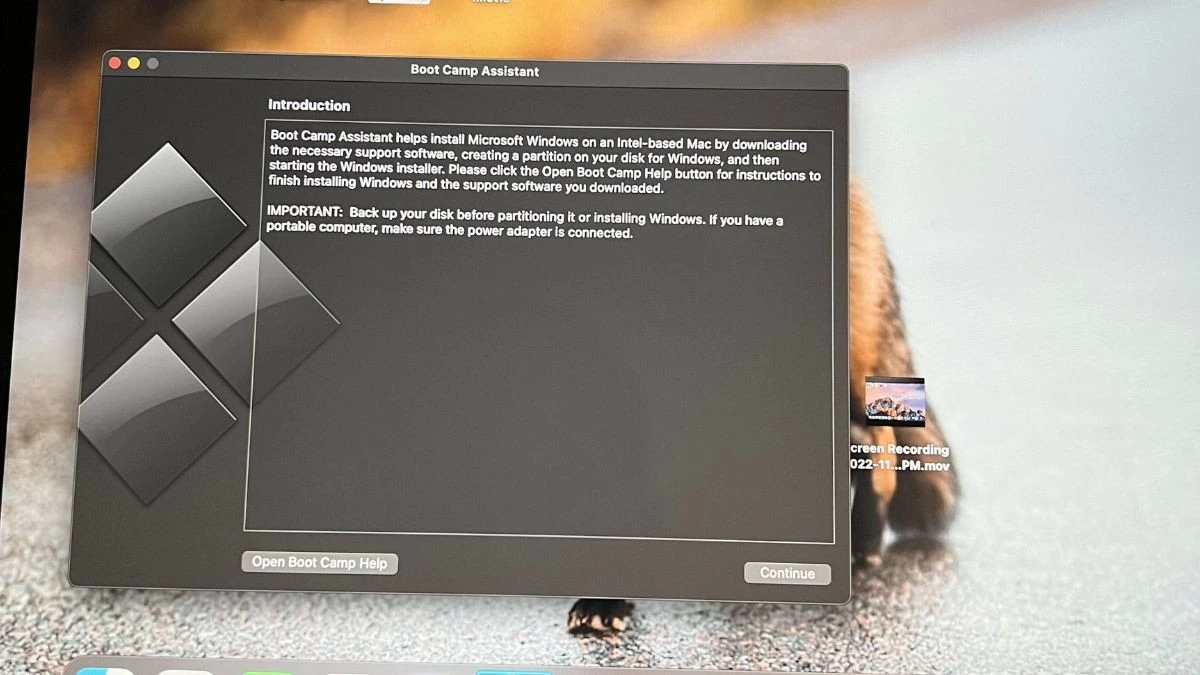 |
Stegen för att installera Windows med Bootcamp är enkla.
Att installera Windows på en MacBook via Bootcamp är ganska enkelt; du kan följa instruktionerna nedan. Innan du börjar, se till att din MacBook har minst 64 GB ledigt utrymme för att skapa en partition för Windows. Ladda också ner den senaste Windows ISO-versionen från Microsofts webbplats och säkerhetskopiera all viktig data för att undvika dataförlust.
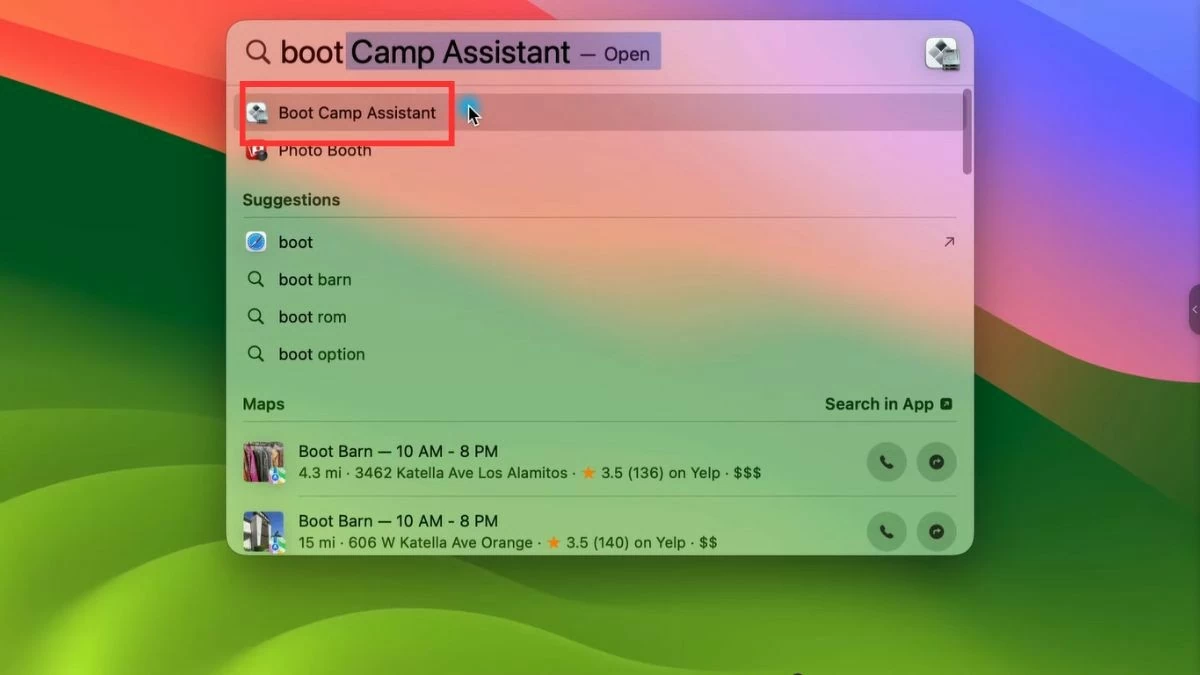
Steg 1: Öppna Bootcamp-assistenten
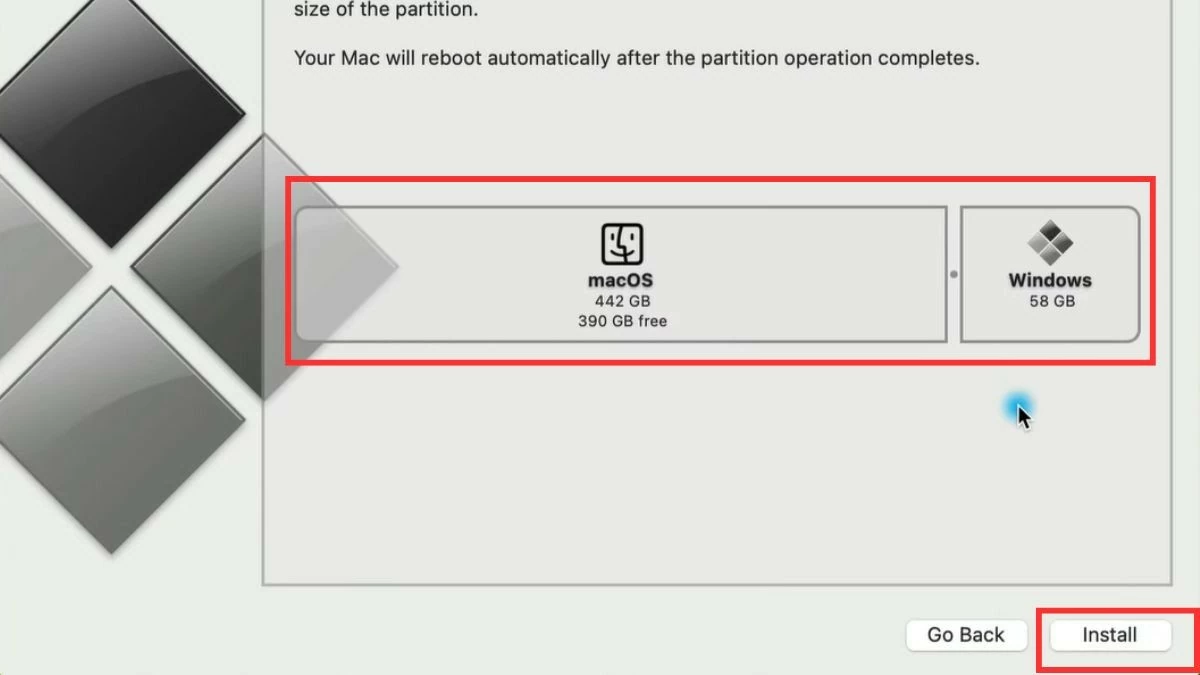
Gå till mappen "Program", hitta mappen "Verktygsprogram" och klicka på ikonen för Boot Camp-assistenten. Välj här installationspartitionen och ange storleken för den.
 |
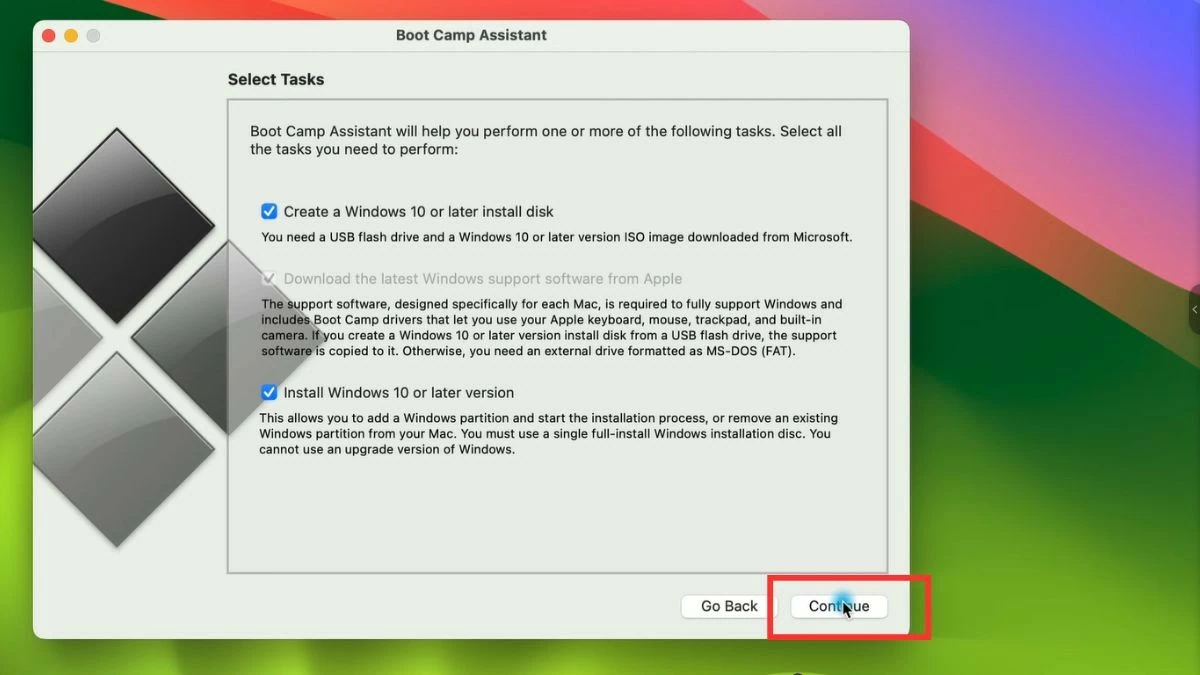 |
Steg 2: Installera Windows
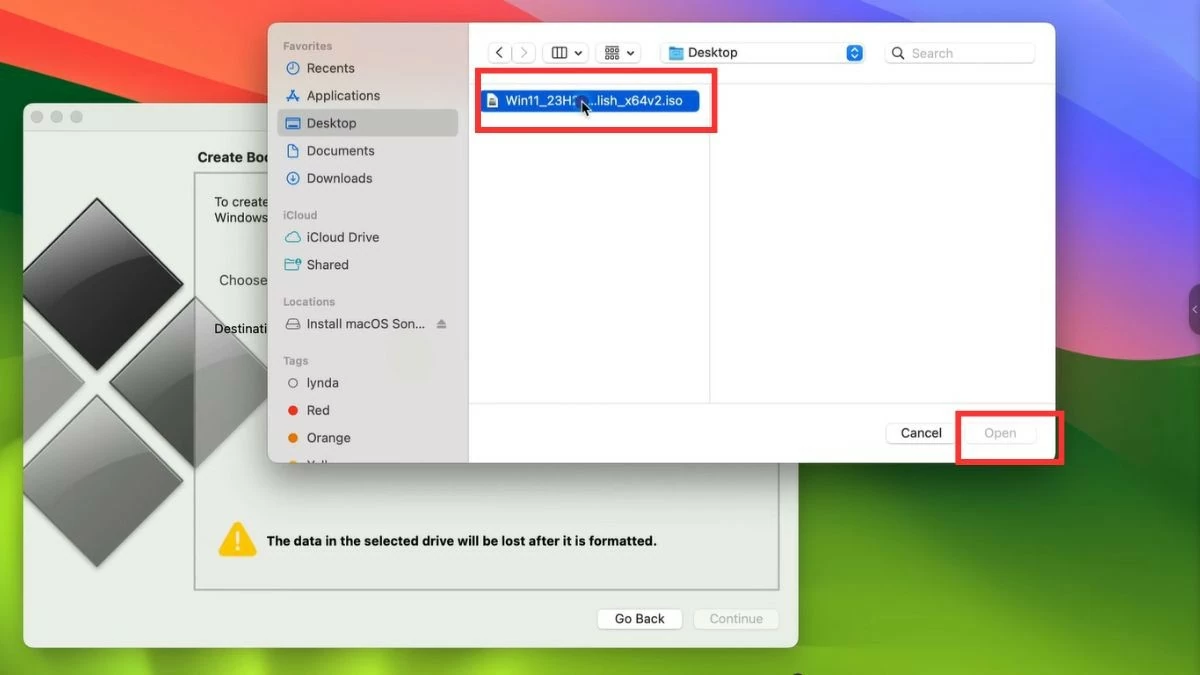
Välj den nedladdade Windows ISO-filen och följ instruktionerna för att starta installationen. Datorn startar om och går in i Windows installationsmiljö.
 |
 |
Steg 3: Slutför installationen
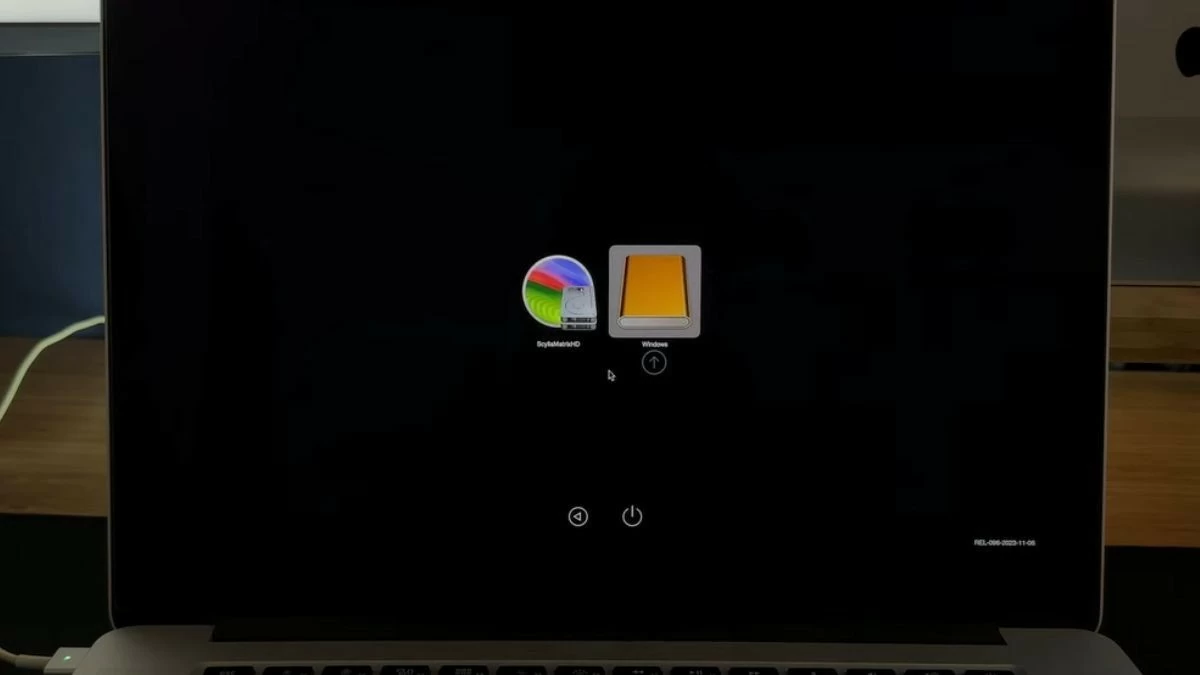
När omstartsprocessen är klar kan du välja mellan macOS och Windows varje gång du startar datorn.
 |
Hur man installerar Windows på en MacBook med hjälp av en virtuell maskin är enkelt.
Förutom Bootcamp kan du installera Windows på din MacBook med hjälp av en virtuell maskin, vilket gör att du kan växla mellan de två plattformarna utan att starta om datorn. Beroende på dina behov väljer du den lämpligaste metoden för att installera Windows på din MacBook.
Att installera Windows på en MacBook med Parallels är effektivt.
Parallels Desktop är en populär programvara för virtuella maskiner som låter dig köra Windows i ett separat fönster på macOS. Detta låter dig använda båda operativsystemen utan att avbryta ditt arbete.
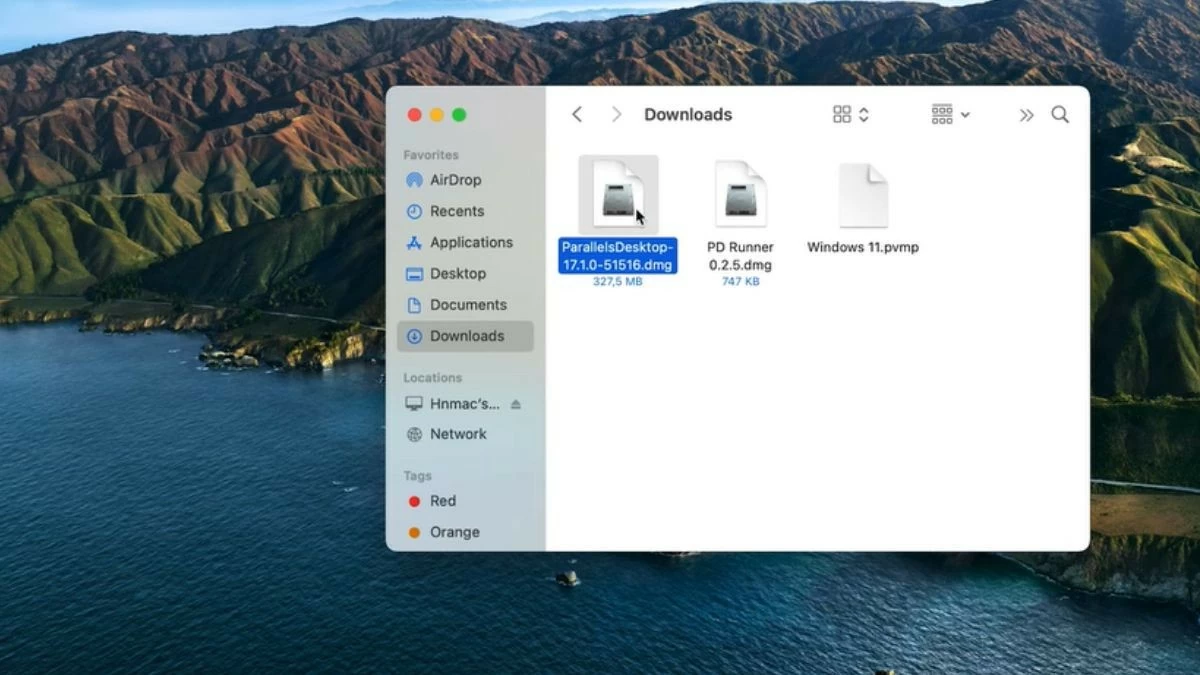
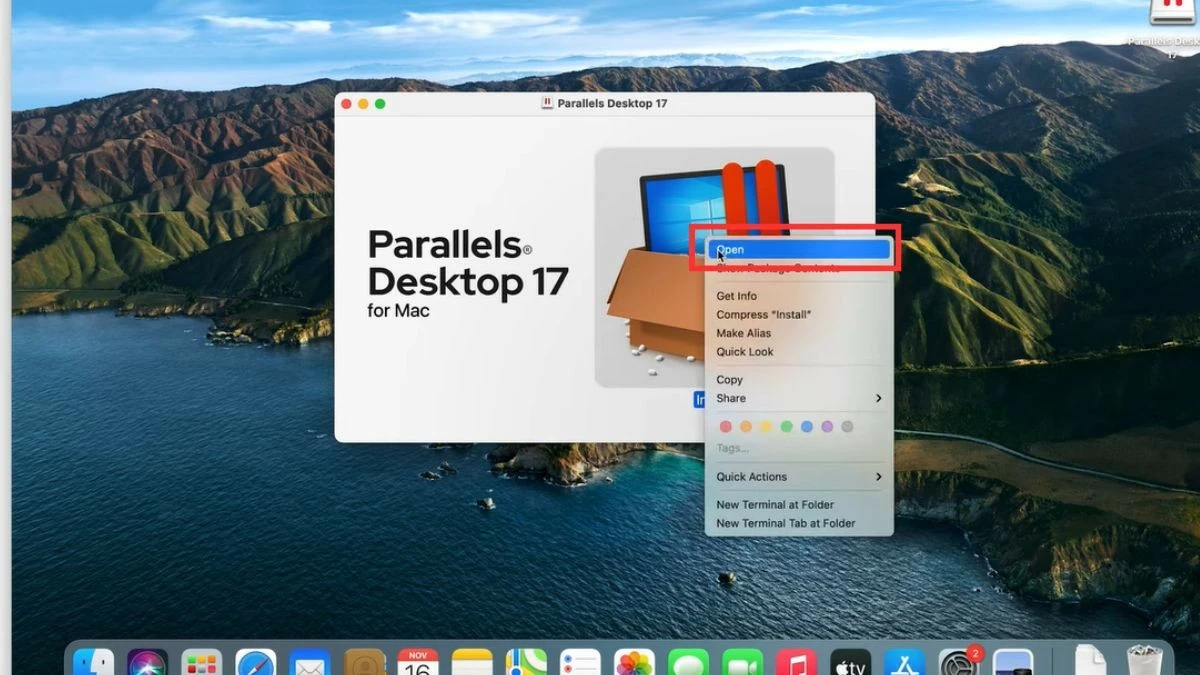
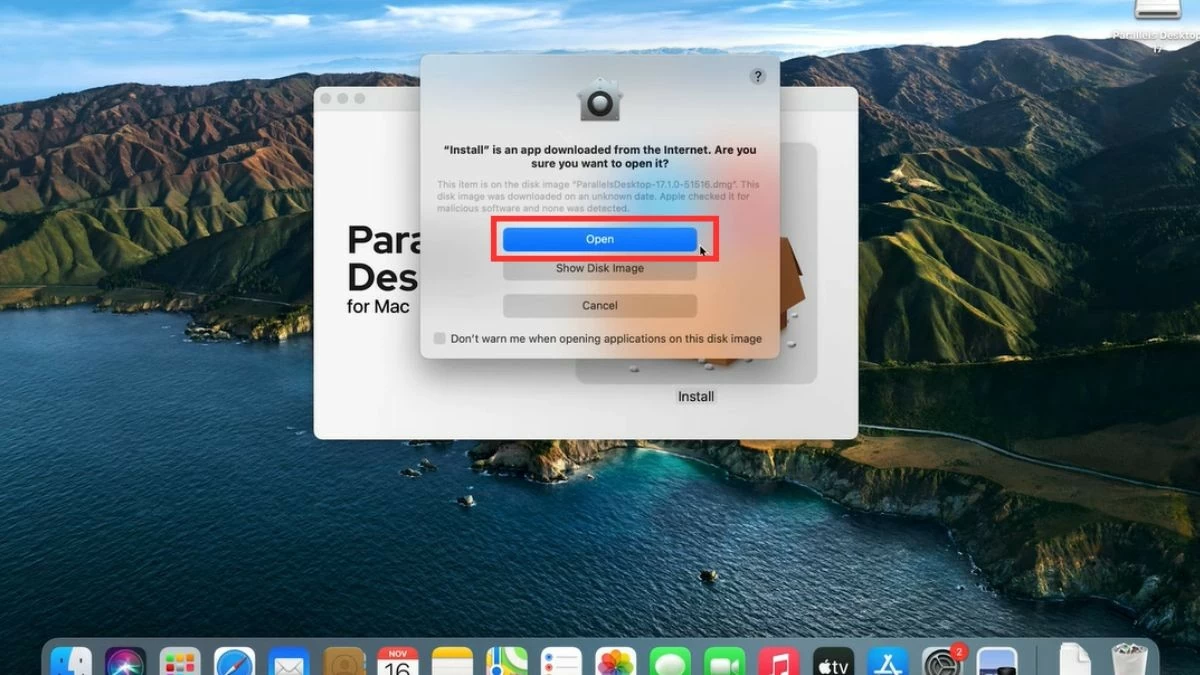
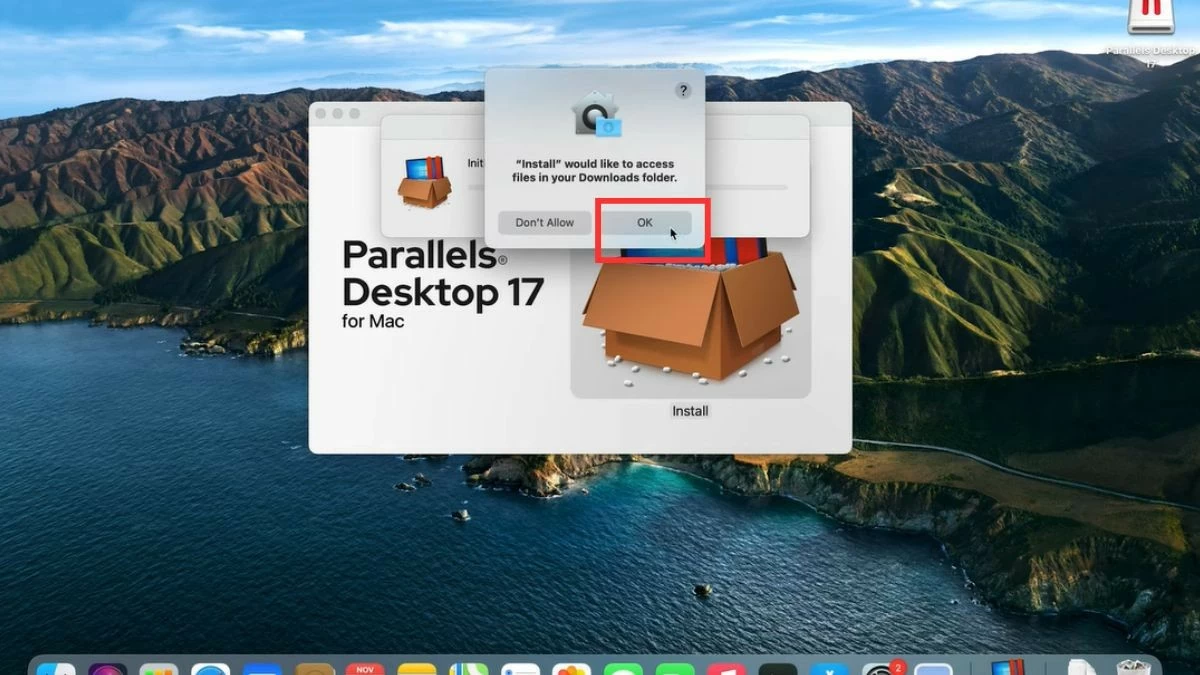
Steg 1: Ladda ner och installera Parallels Desktop från hemsidan.
 |
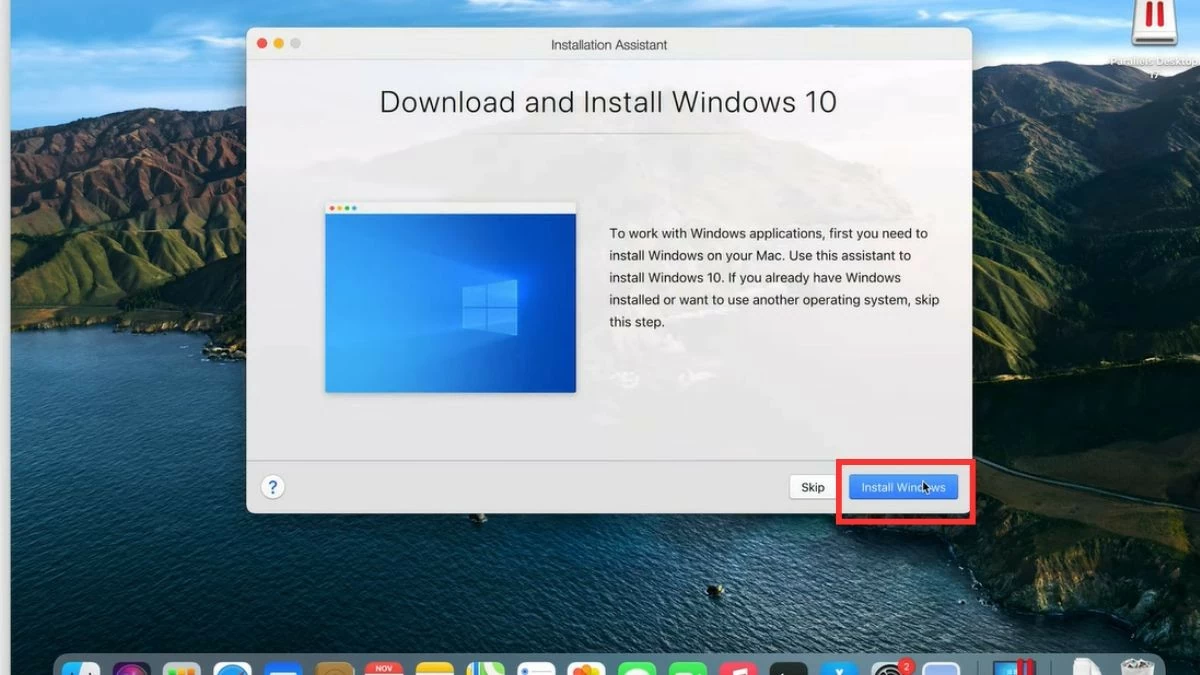
Steg 2: Öppna Parallels och välj alternativet att installera Windows på din MacBook från en ISO-fil.
 |
 |
 |
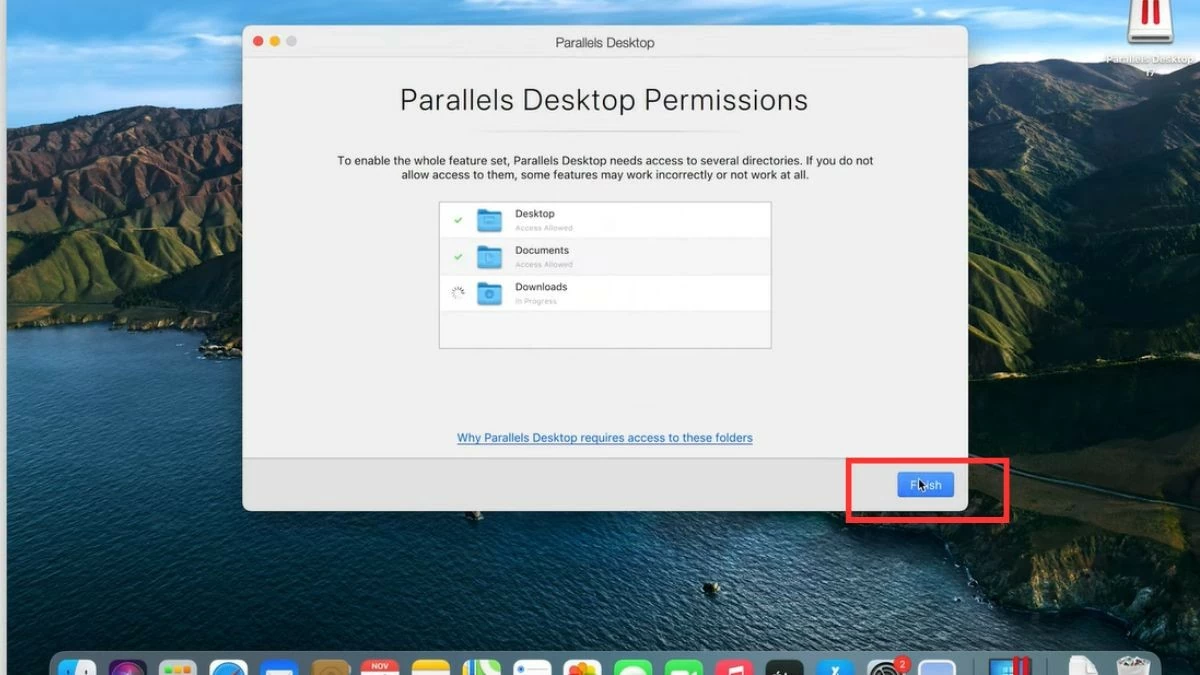
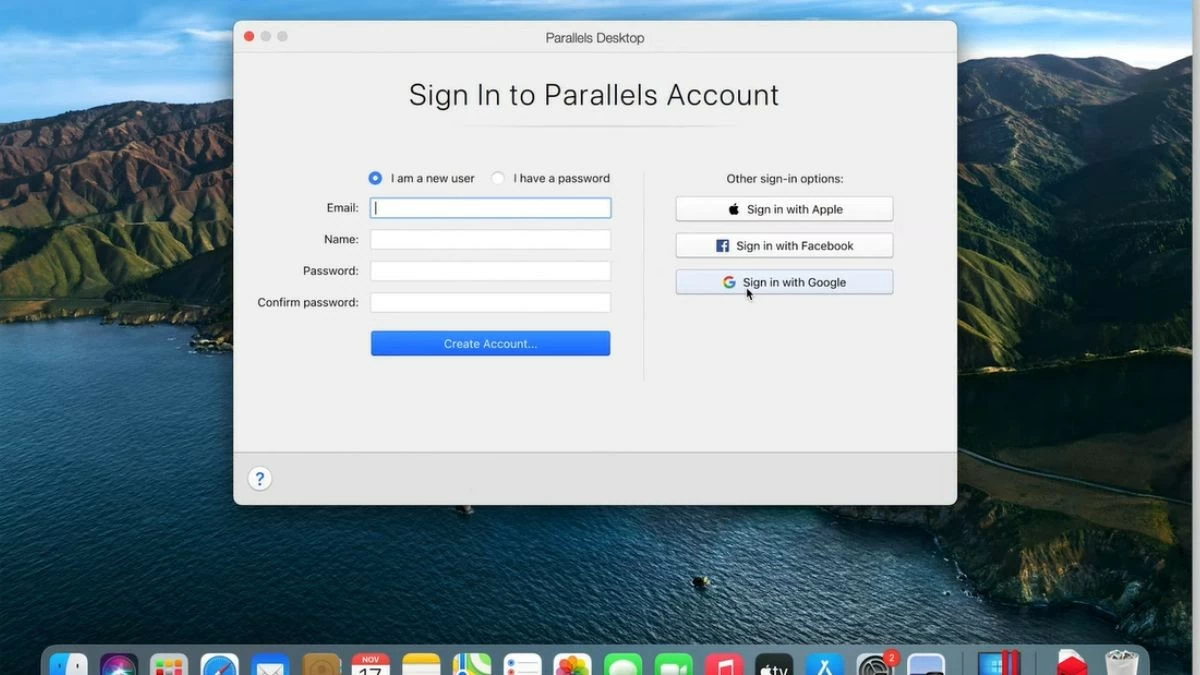
Steg 3: Följ instruktionerna tills installationen är klar. Efter installationen måste du registrera dig eller logga in på ditt konto.
 |
 |
 |
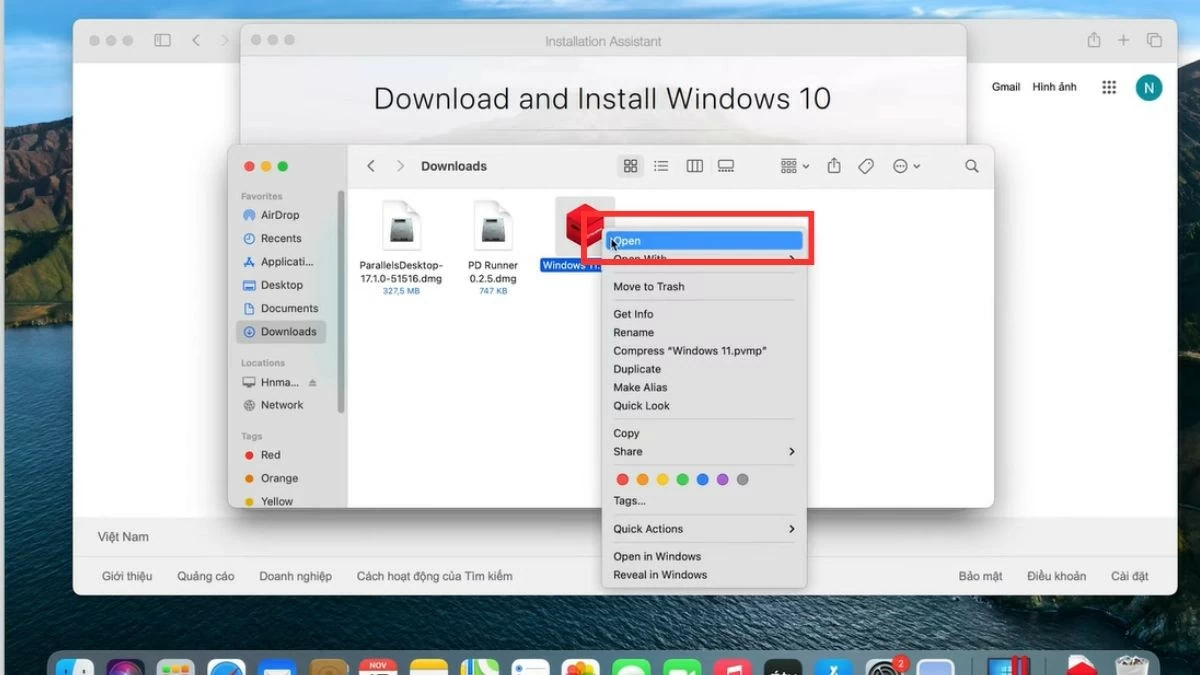
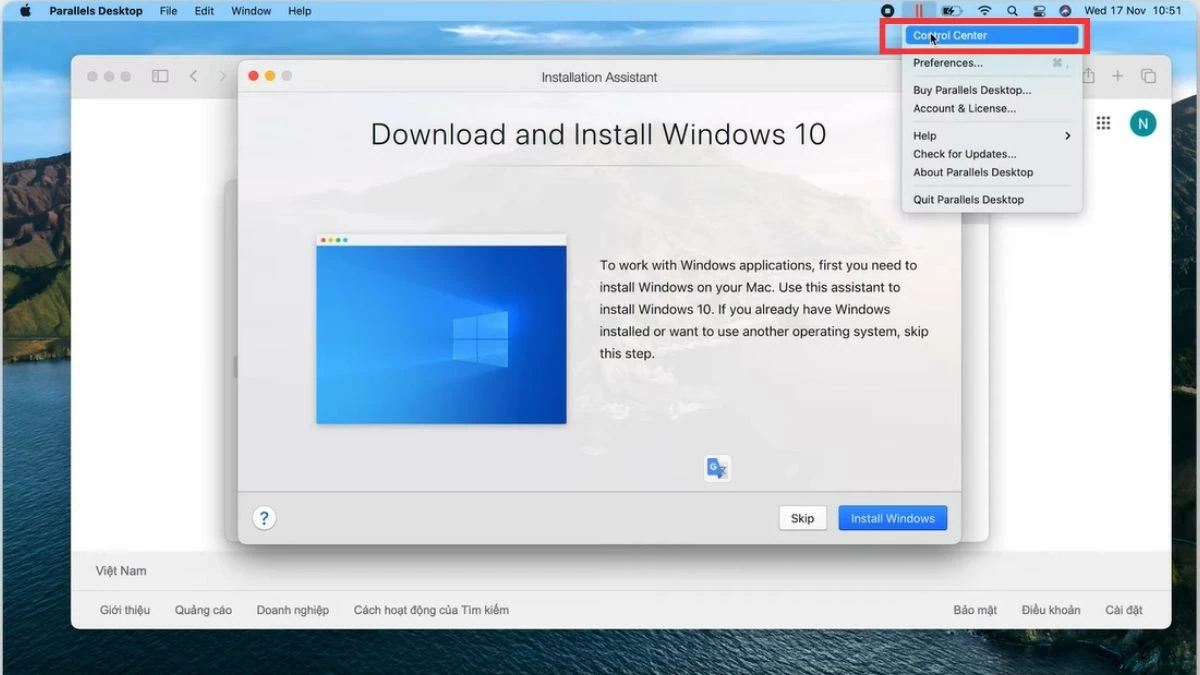
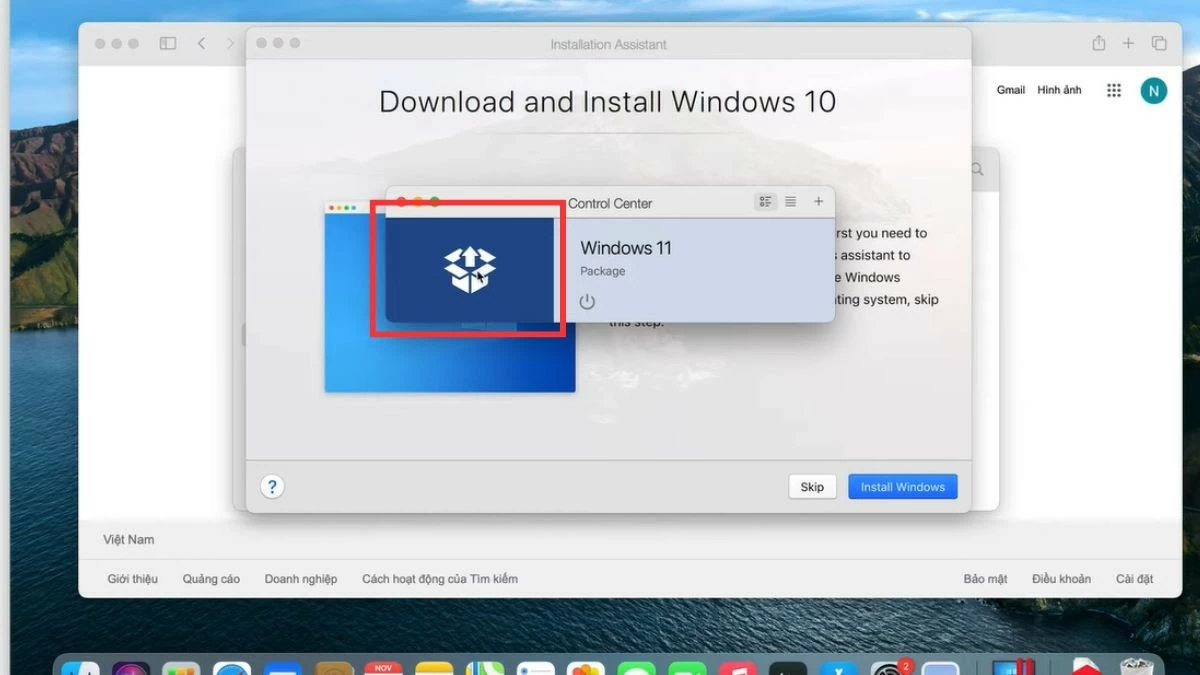
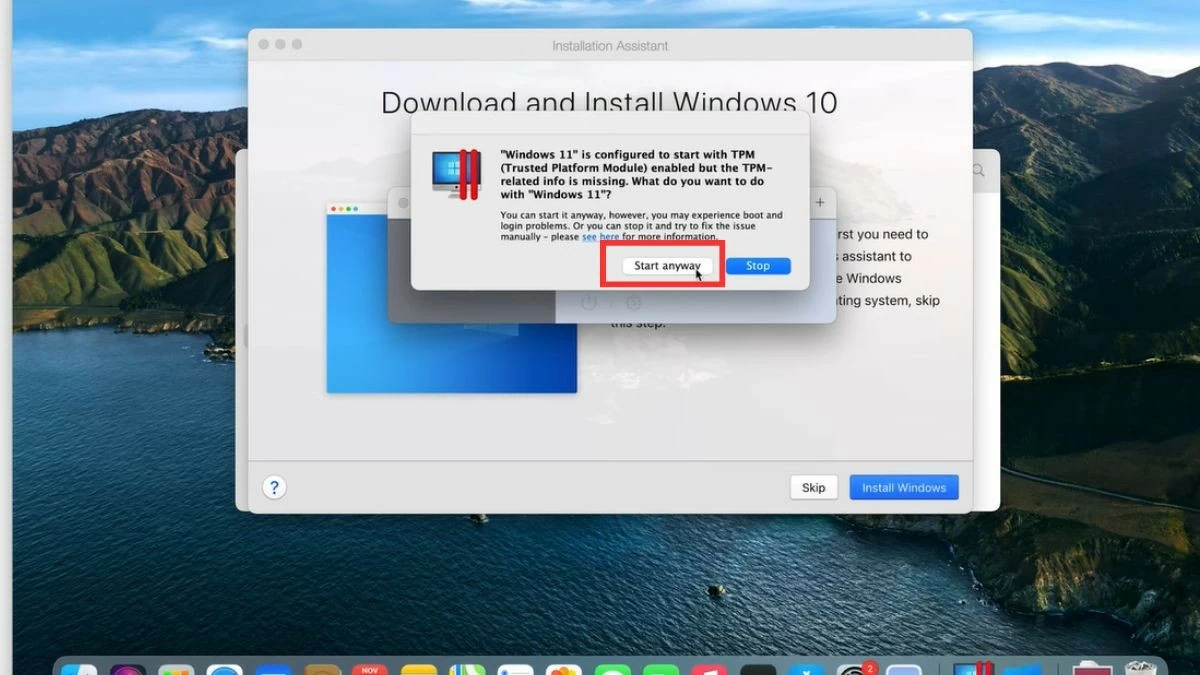
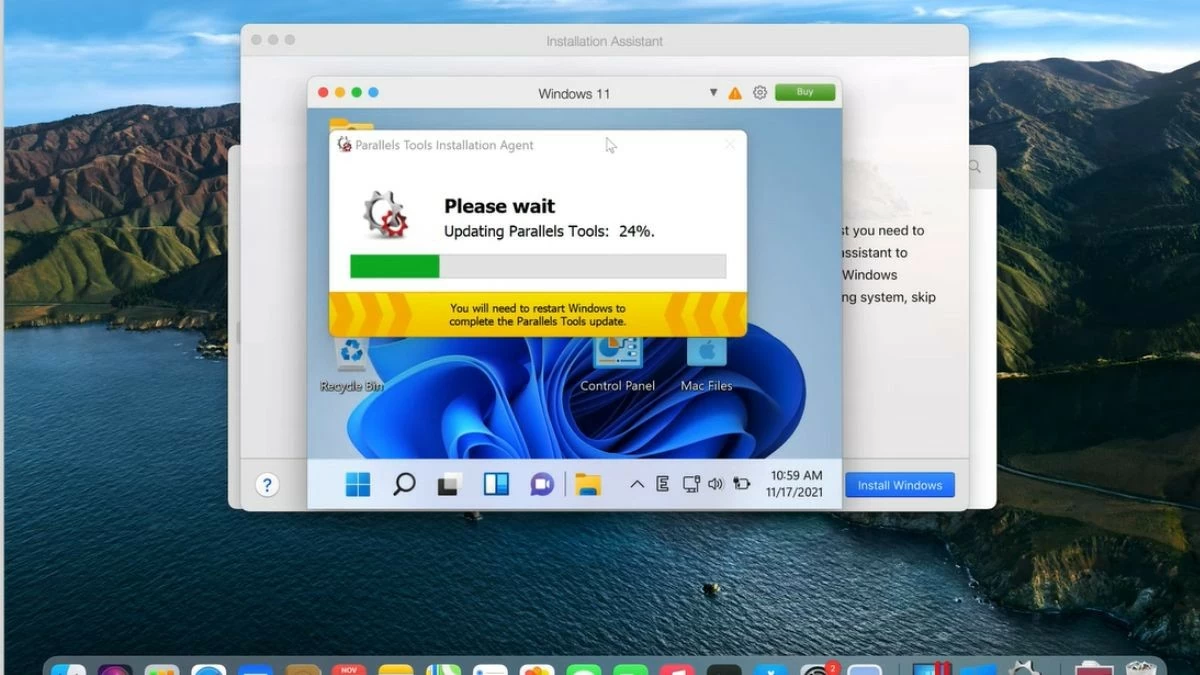
Steg 4: Öppna den nedladdade Windows-filen på din dator och klicka på knappen "Kopierad". Klicka sedan på Parallels-ikonen i hörnet av skärmen, välj "Kontrollcenter" och välj sedan rutan. Klicka på "Starta ändå" och vänta tills Parallels Tools har slutfört installationsprocessen. När det är klart kan du öppna Windows direkt i din macOS-miljö.
 |
 |
 |
 |
 |
Hur man installerar Windows på en MacBook med Veertu Desktop
Veertu Desktop är ett intressant alternativ om du vill använda en virtuell maskin på din MacBook. Även om det inte är lika populärt som Parallels, erbjuder Veertu fortfarande en enkel Windows-installationsupplevelse med ett användarvänligt gränssnitt. Här är stegen för att installera Windows på din MacBook med Veertu Desktop:
Steg 1: Ladda ner och installera Veertu Desktop från den officiella webbplatsen.
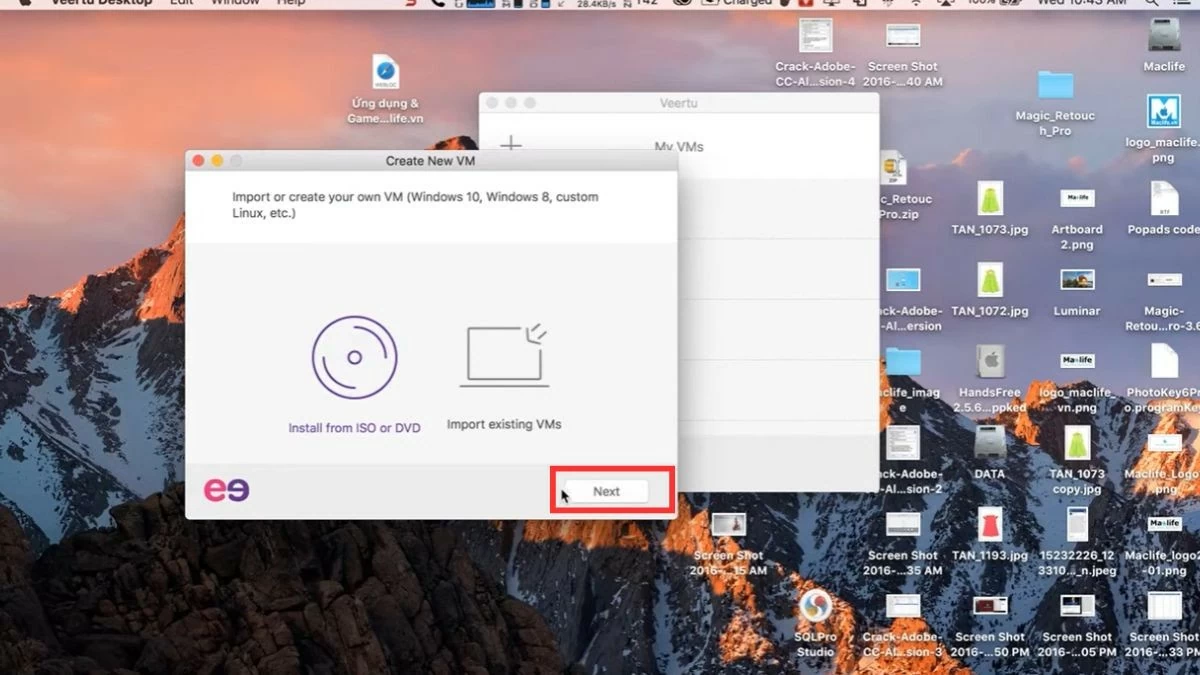 |
Steg 2: Välj alternativet att skapa en ny virtuell maskin och ladda upp Windows ISO-filen.
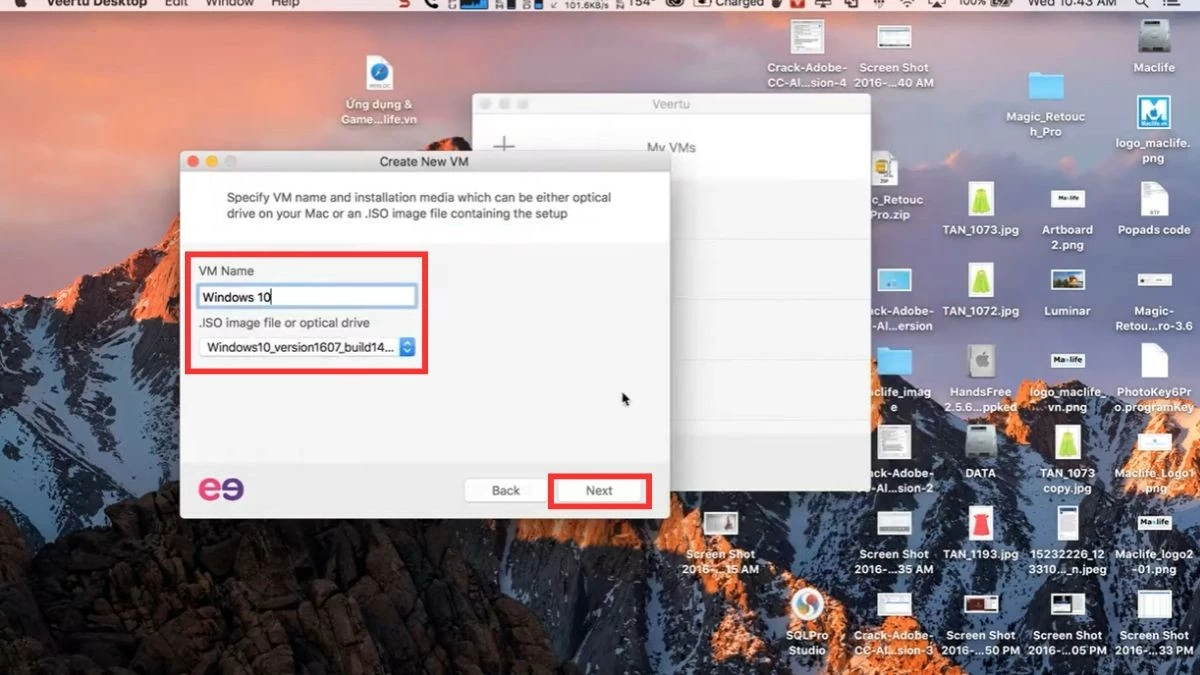 |
Steg 3: Klicka på "Nästa" enligt anvisningarna och välj sedan "Starta virtuell maskin" för att starta den virtuella maskinen eller "Anpassa" om du vill justera konfigurationen.
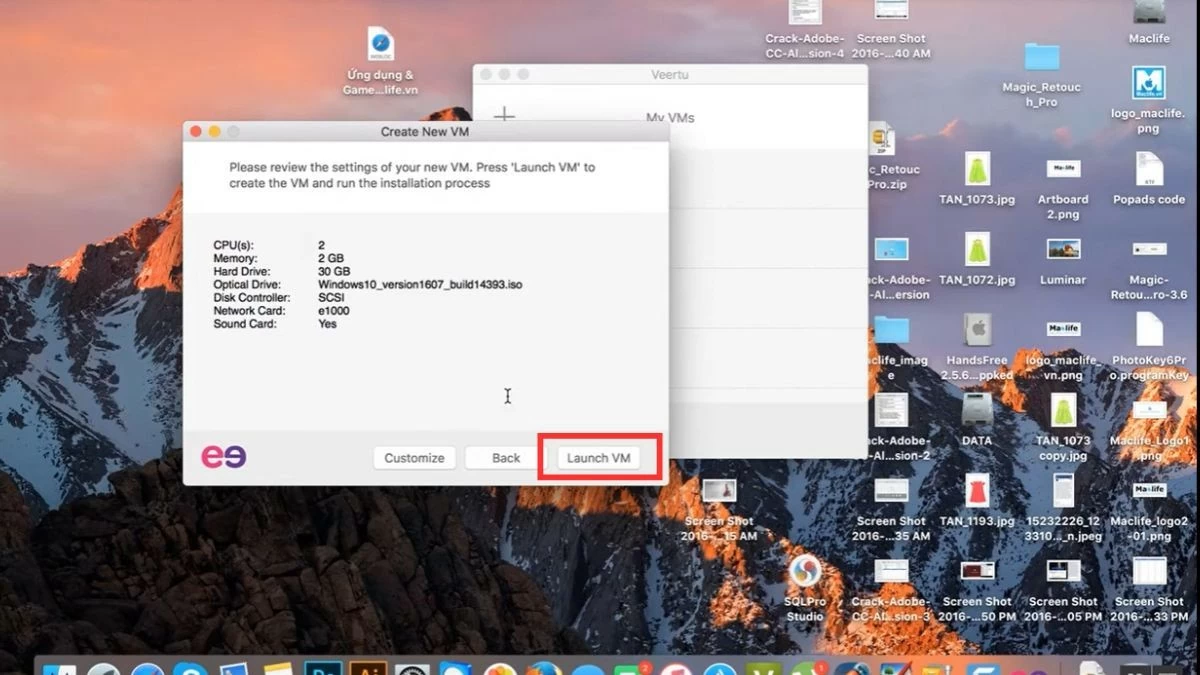 |
Steg 4: Ange lösenordet för den virtuella maskinen och starta Windows.
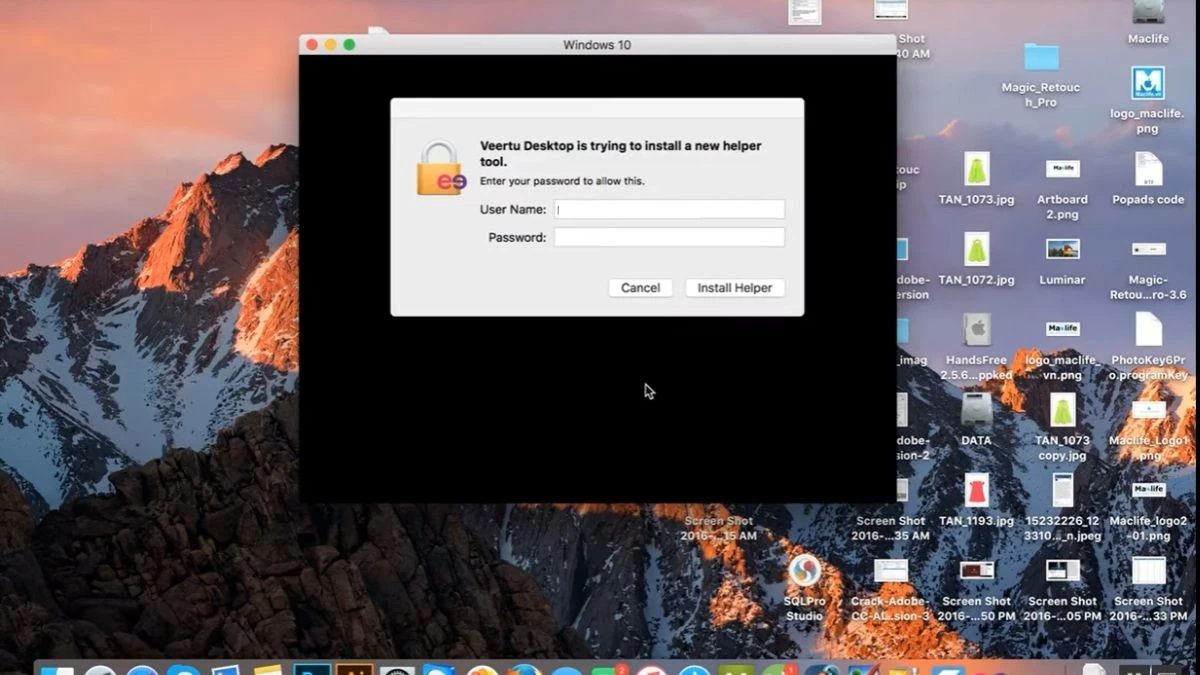 |
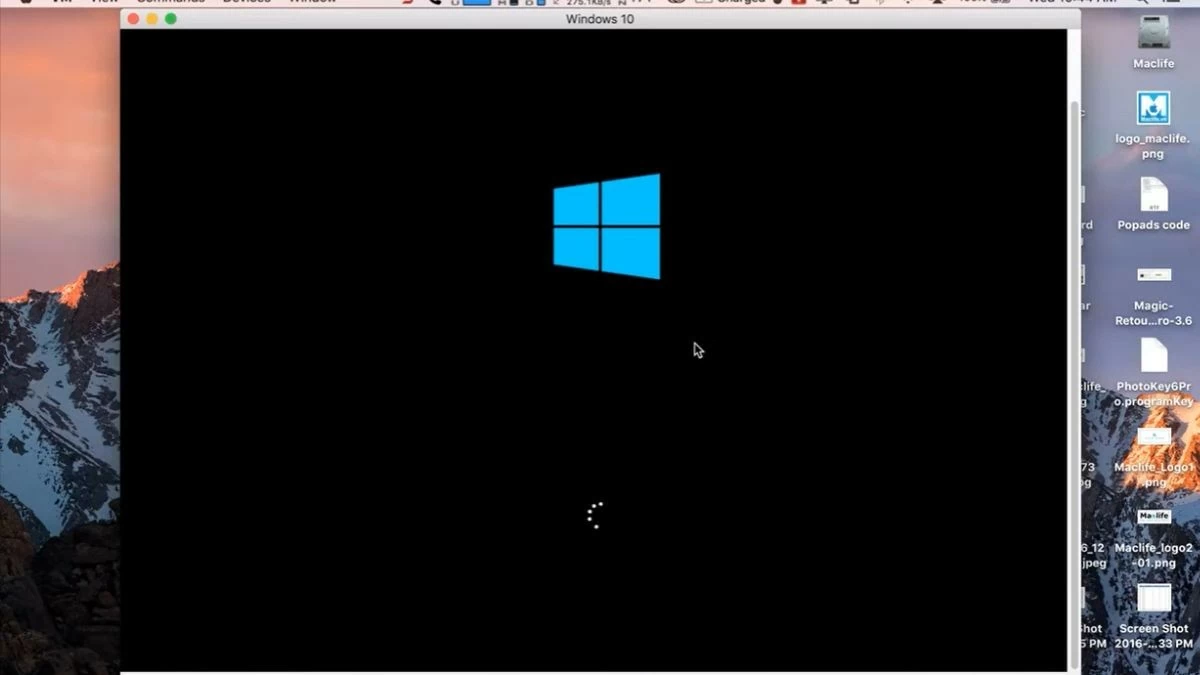 |
Instruktioner om hur man växlar mellan två operativsystem på en MacBook.
Både Bootcamp och virtuella maskiner låter dig enkelt uppleva macOS och Windows samtidigt. Med en virtuell maskin öppnar du helt enkelt programmet och väljer Windows från macOS utan att starta om. Om du använder Bootcamp följer du dessa steg för att växla mellan operativsystem:
Steg 1: Starta först om din MacBook.
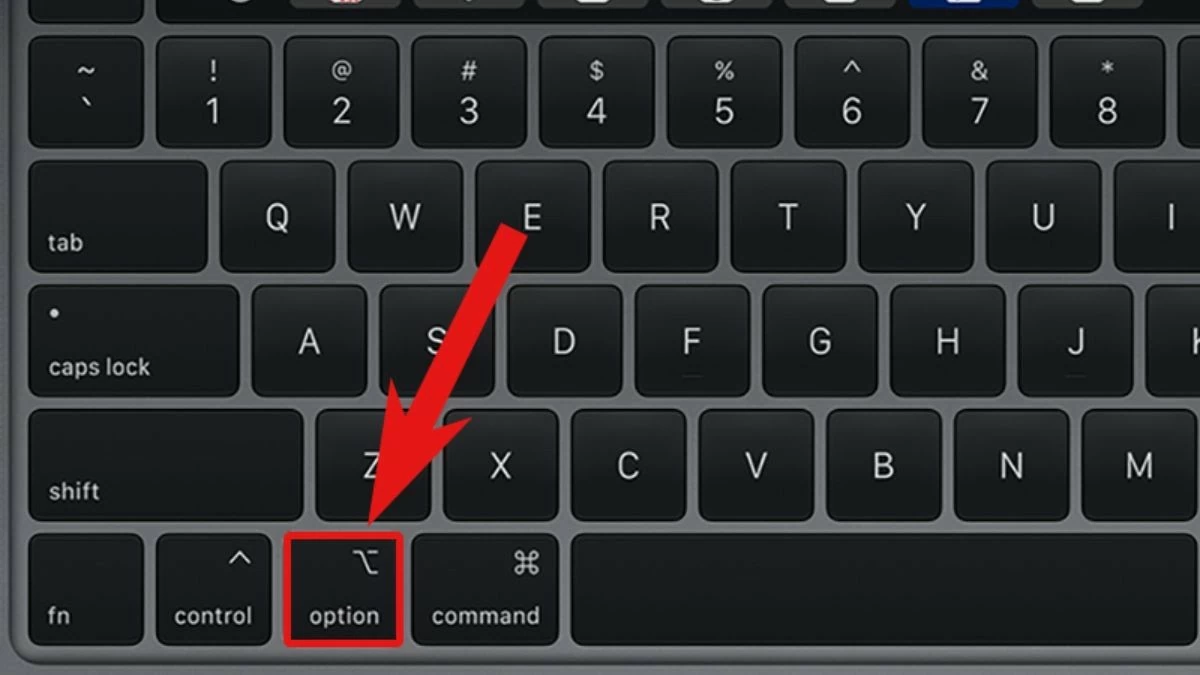
Steg 2: Så snart datorn börjar starta om, tryck och håll ner "Alternativ"-tangenten på tangentbordet.
 |
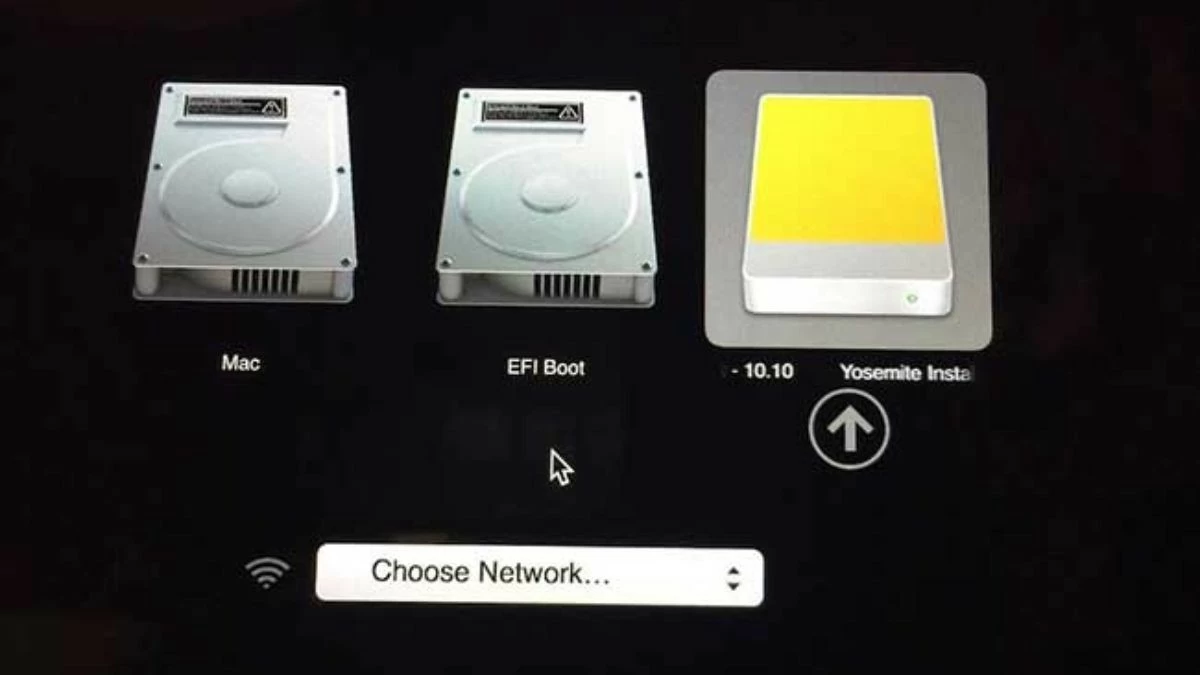
Steg 3: En skärm visas som visar de tillgängliga operativsystemen. Använd helt enkelt piltangenterna för att välja macOS eller Windows och tryck sedan på "Enter" för att starta.
 |
Instruktioner om hur man tar bort Windows-operativsystemet från en MacBook.
Om du inte längre behöver Windows kan du avinstallera det på din Mac genom att följa dessa steg:
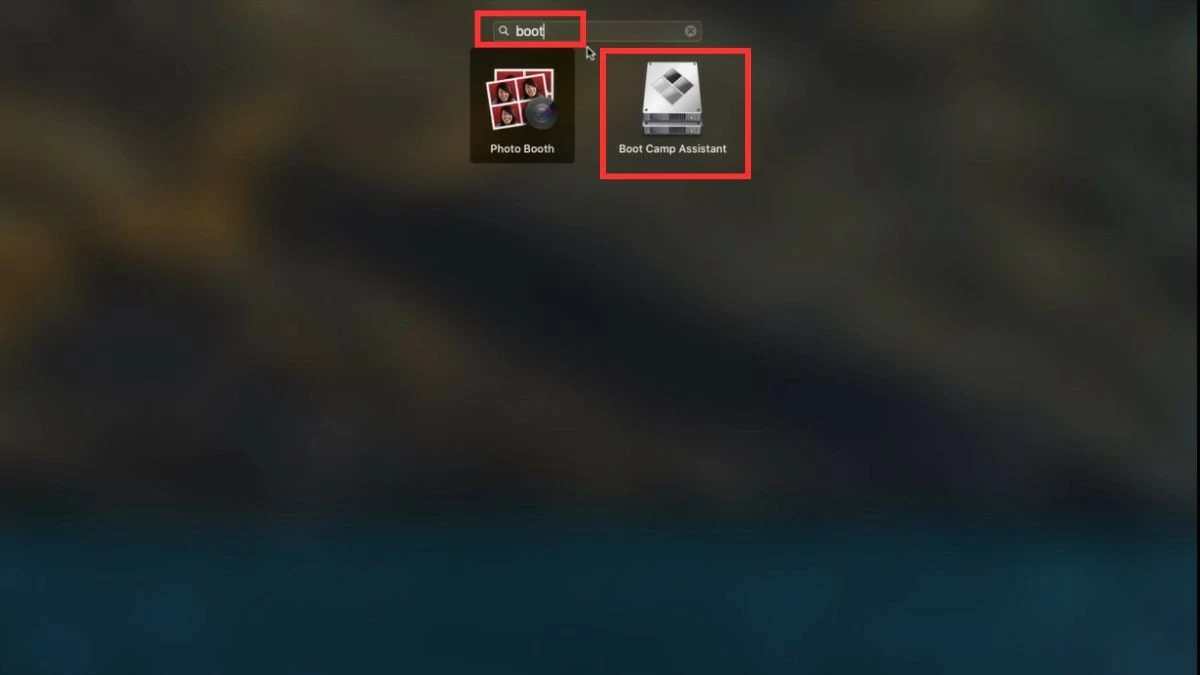
Steg 1: Öppna först Boot Camp Assistant. Gå till mappen "Program", hitta och klicka på ikonen för Boot Camp Assistant.
 |
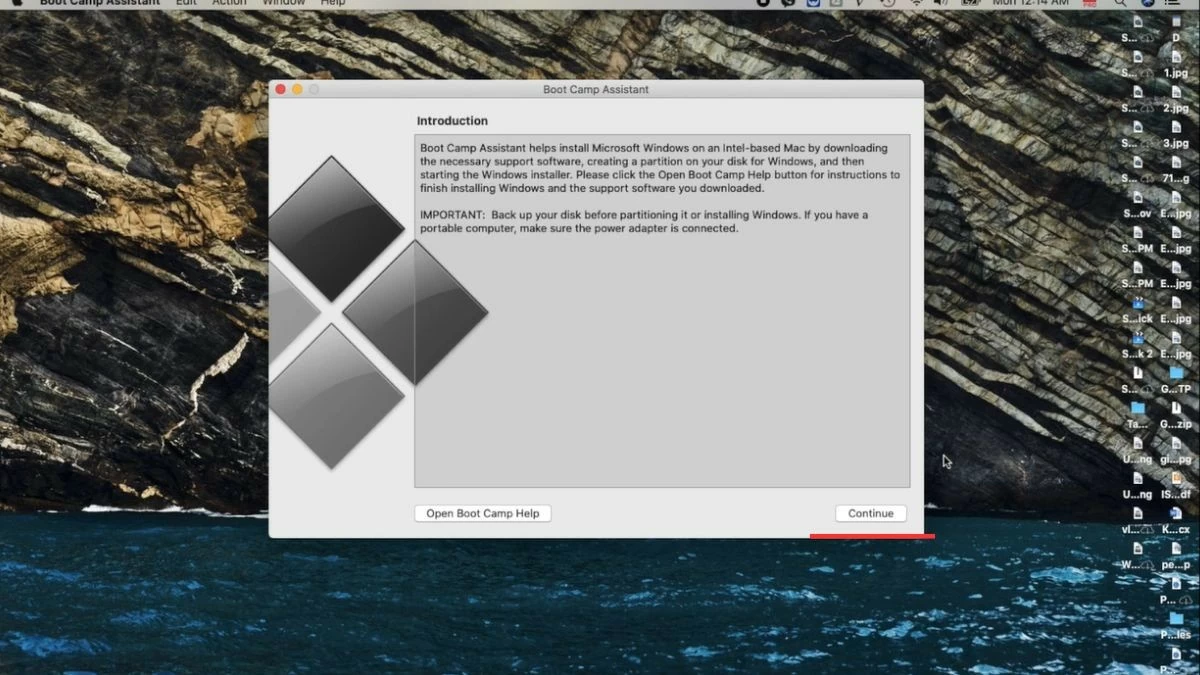
Steg 2: Tryck på "Fortsätt". Datorn identifierar automatiskt installationspartitionen och dess storlek. Välj sedan "Återställ" för att fortsätta med raderingen.
 |
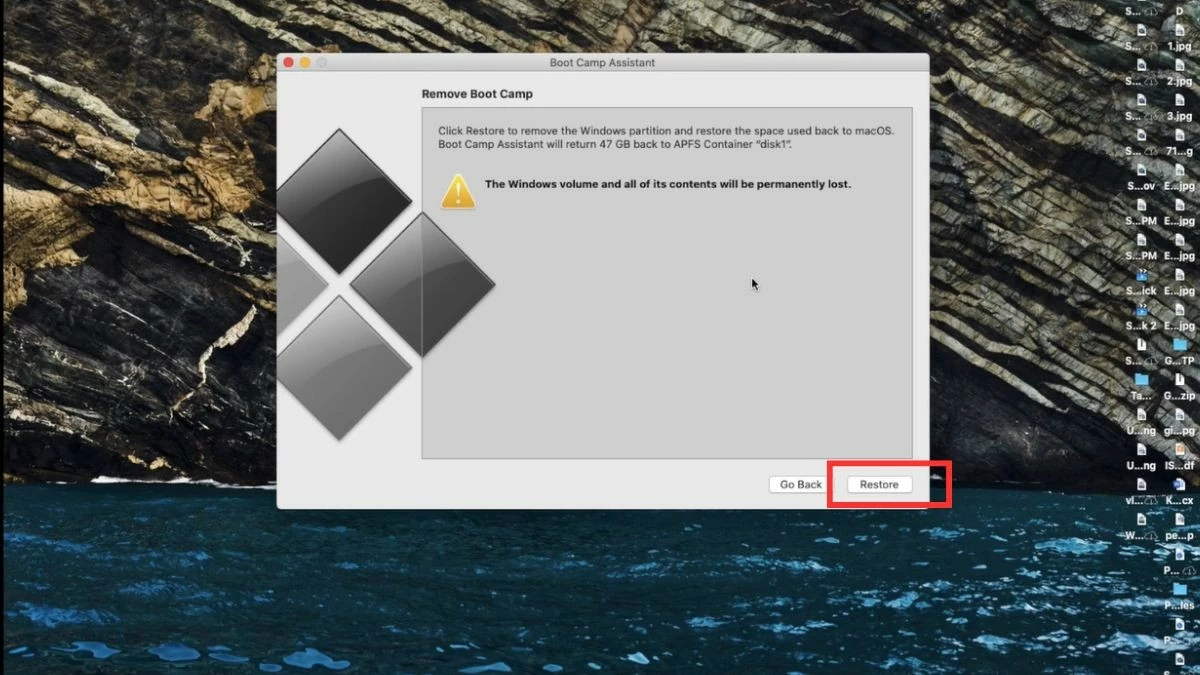 |
Steg 3: Ange datorns lösenord för att radera Windows-partitionen och frigöra utrymme för macOS. Välj slutligen "Avsluta" för att slutföra avinstallationsprocessen.
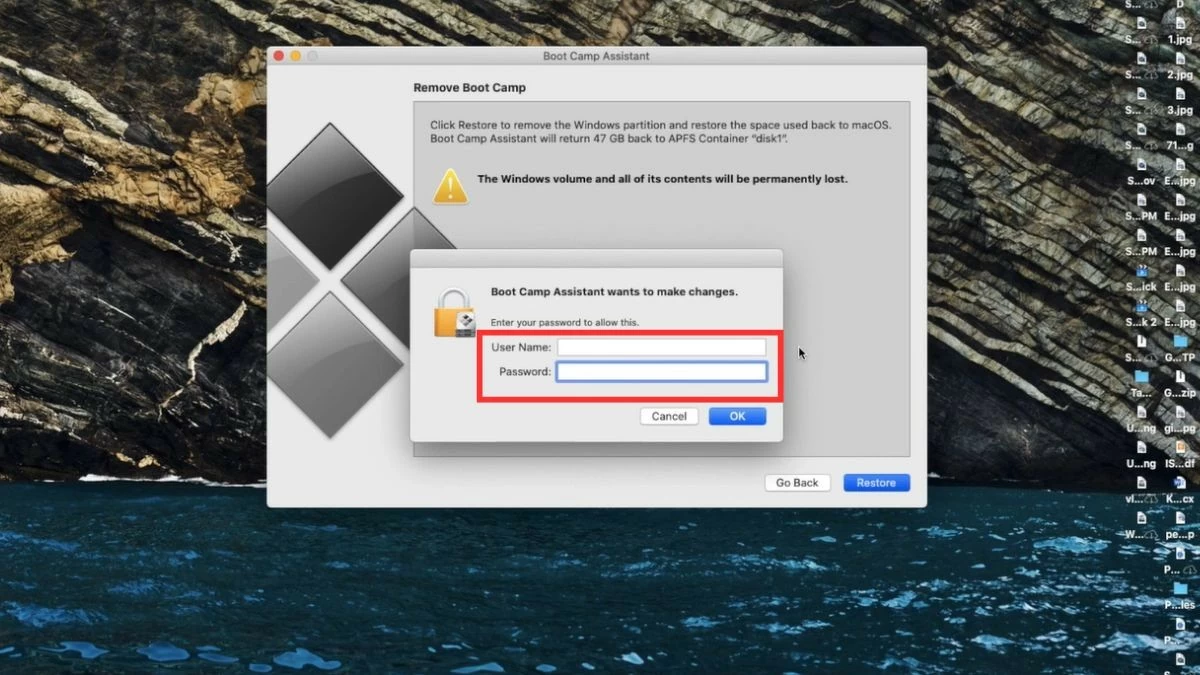 |
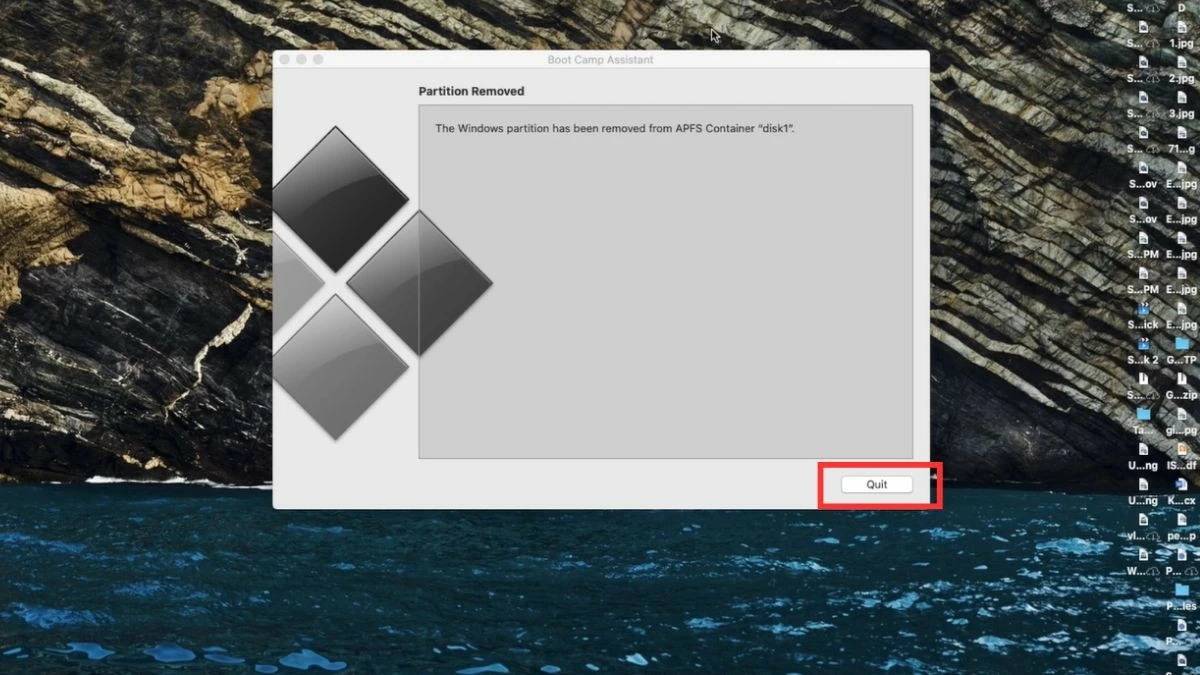 |
Genom ovanstående artikel har du förhoppningsvis hittat svaret på frågan om det är problematiskt att installera Windows på en Mac, samt förståt processen att installera Windows på en MacBook. Att välja rätt metod för att installera Windows hjälper dig att optimera prestandan för båda operativsystemen. Tänk dock noga igenom det innan du fortsätter för att säkerställa att din maskin körs stabilt och effektivt.
[annons_2]
Källa: https://baoquocte.vn/cai-win-cho-macbook-bang-bootcamp-may-ao-de-ap-dung-nhat-287627.html

![[Foto] ”Röda resan” 2026: Vietnamesisk ungdom fortsätter att bygga vänskapsbron mellan Vietnam och Kina](https://vphoto.vietnam.vn/thumb/1200x675/vietnam/resource/IMAGE/2026/04/20/1776629730866_4055880775670638308-9618-4200-jpg.webp)


























































































Kommentar (0)