

Apple har officiellt lanserat iOS 18 med många betydande förbättringar av gränssnittet och funktionerna. Många iPhone-användare har dock stött på problem med prestanda, batteritid och buggar under användning. Om du är missnöjd med den nya versionen och vill återgå till iOS 17, kommer artikeln nedan att vägleda dig om hur du nedgraderar utan att förlora data.
Nedgradera från iOS 18 till iOS 17.
Saker att tänka på innan nedgradering
1. Endast nedgraderingar till versioner som fortfarande är öppna för signering är möjliga: Apple tillåter endast användare att nedgradera till iOS 17-versioner som fortfarande är öppna för signering. När Apple slutar signera är nedgradering inte längre möjlig.
2. Var förberedd: Du behöver en laddningskabel som stöder dataöverföring (en USB-C till Lightning- eller USB-C till USB-C-kabel rekommenderas).
3. Lämplig programvara: Den här artikeln guidar dig genom nedgradering på en Mac via Finder. Windows-användare kan använda iTunes för att utföra samma process.
Steg för att nedgradera från iOS 18 till iOS 17
Steg 1: Säkerhetskopiera dina data
Anslut din iPhone till datorn med en laddningskabel och öppna sedan Finder i macOS (eller iTunes i Windows). Markera den anslutna iPhonen och klicka sedan på "Säkerhetskopiera nu" för att säkerhetskopiera dina data.
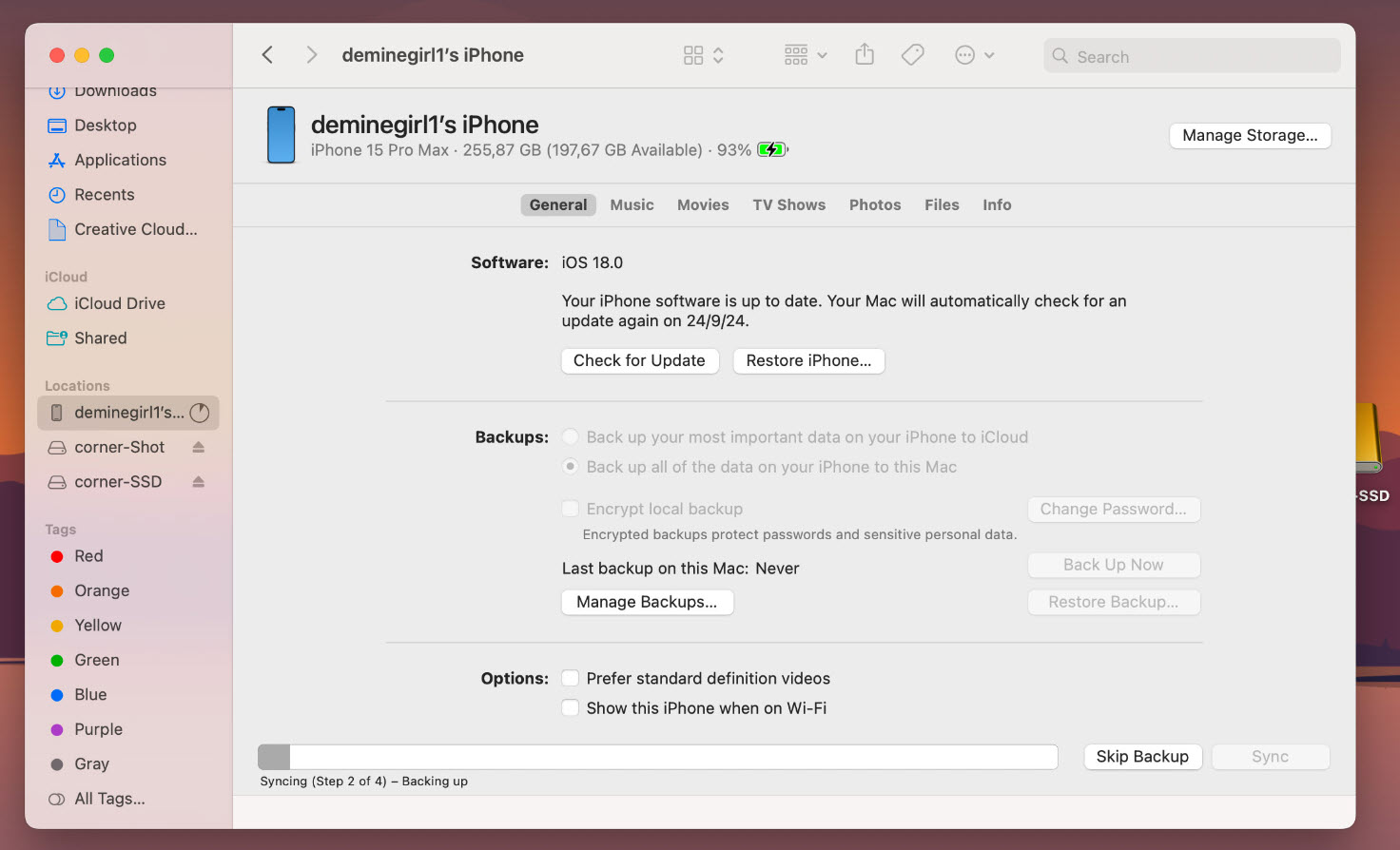
Obs! Du bör skapa en ytterligare iCloud-säkerhetskopia av din iOS 18 ifall metoden ovan inte fungerar.
Steg 2: Åtkomst till säkerhetskopian
För att redigera en säkerhetskopia måste du komma åt mappen som innehåller säkerhetskopian:
I Windows: Gå till följande sökväg: C:\Användare\
På macOS: Sökvägen för åtkomst är: ~/Bibliotek/Application Support/MobileSync/Backup/0xxxxxxxxxxxxxxxxxxxxxxxxx
Steg 3: Redigera säkerhetskopian
Leta reda på Info.plist-filen i säkerhetskopian och öppna den med en textredigerare som Anteckningar eller Visual Studio Code.
Steg 4: Redigera iOS-versionen
Använd sökverktyget (Ctrl+F eller Cmd+F) och sök efter sökordet "Produktversion". Under den här raden ser du den aktuella iOS-versionen (t.ex. 18.0). Redigera den till den iOS 17-version du vill nedgradera till (t.ex. iOS 17.7) och spara sedan ändringarna.
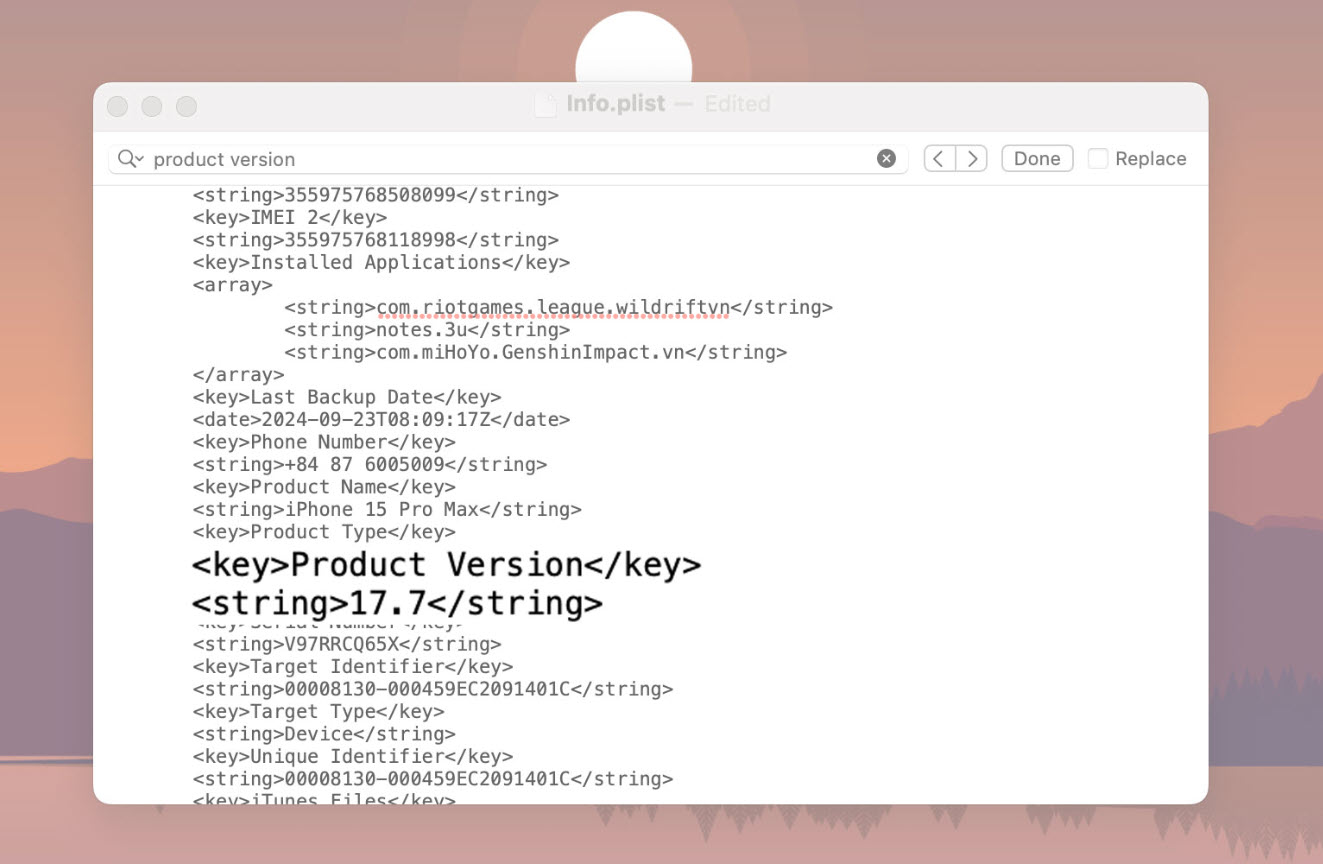
Ändra iOS-versionen.
Steg 5: Ladda ner iOS 17-firmware
Besök webbplatsen ipsw.me, välj din enhetstyp och ladda ner iOS 17-versionen som fortfarande är öppen för signering (versionen markerad i blått). Se till att inte ladda ner iOS-versioner som inte längre är signerade (markerade i rött).
Steg 6: Stäng av funktionen Hitta iPhone.
Innan du nedgraderar måste du stänga av funktionen "Hitta min iPhone". Gå till Inställningar > [iCloud-kontonamn] > Hitta iPhone och stäng av den här funktionen.
Steg 7: Anslut din iPhone till datorn.
Anslut din iPhone till datorn via en datakabel. Öppna Finder (macOS) eller iTunes (Windows) och välj sedan din iPhone från huvudgränssnittet.
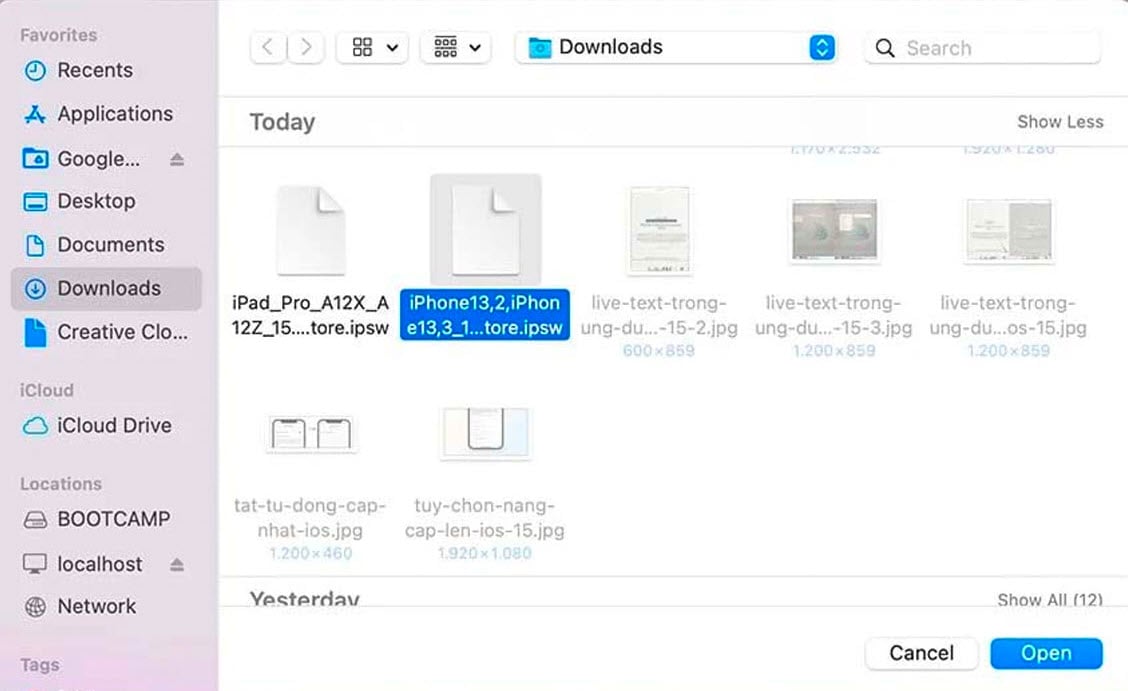
Anslut din iPhone till din dator.
Steg 8: Återställ den gamla iOS-versionen
Håll ner alternativtangenten på en Mac (eller skifttangenten på Windows) och välj Återställ iPhone. Ett nytt fönster visas; välj iOS 17-firmwarefilen som du laddade ner i föregående steg och klicka på Öppna.
Steg 9: Slutför restaureringen
iTunes eller Finder återställer automatiskt din iPhone till iOS 17. När processen är klar startas din iPhone om och du uppmanas att konfigurera enheten igen.
Steg 10: Återställ data från en säkerhetskopia.
När du når steget "Överför dina appar och data" under iPhone-installationsprocessen väljer du "Från Mac eller PC". I Finder eller iTunes väljer du "Återställ säkerhetskopia" och väljer den modifierade säkerhetskopian från steg 6 för att återställa dina data.
[annons_2]
Källa: https://www.congluan.vn/huong-dan-ha-cap-tu-ios-18-ve-ios-17-ma-khong-mat-du-lieu-post313657.html

![[Foto] Premiärminister Pham Minh Chinh leder ett möte om den privata sektorns ekonomiska utveckling.](/_next/image?url=https%3A%2F%2Fvphoto.vietnam.vn%2Fthumb%2F1200x675%2Fvietnam%2Fresource%2FIMAGE%2F2025%2F12%2F20%2F1766237501876_thiet-ke-chua-co-ten-40-png.webp&w=3840&q=75)


























































































Kommentar (0)