

Upplever du Windows-installationsfel där hårddisken inte känns igen och inte vet hur du ska åtgärda det? Kolla in dessa snabba lösningar i artikeln nedan!
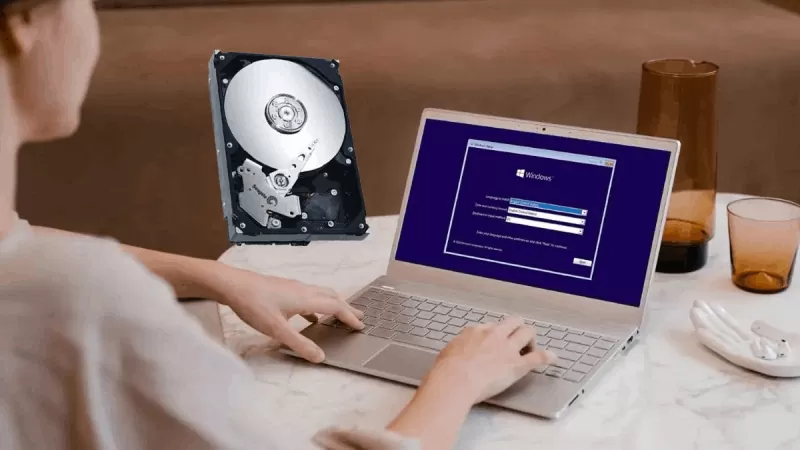 |
Felet där Windows 11 eller Windows 10 inte känner igen hårddisken är ett vanligt problem som orsakar många datoranvändare huvudvärk varje gång de installerar ett nytt operativsystem. När du stöter på den här situationen, följ dessa steg:
Steg 1: Ladda ner SATA-drivrutinen som en *.inf-fil från Intel Rapid Storage Technology (Intel RST) webbplats på följande länk: https://downloadcenter.intel.com/product/55005/Intel-Rapid-Storage-Technology-Intel-RST
 |
| Instruktioner om hur man åtgärdar Windows-installationsfelet där hårddisken inte känns igen. |
Steg 2: Kopiera drivrutinen till en USB-enhet eller hårddisk för användning under Windows-installationen. Observera att den här drivrutinen finns i två versioner: 32-bitars och 64-bitars, så se till att välja den version som är kompatibel med din dators operativsystem.
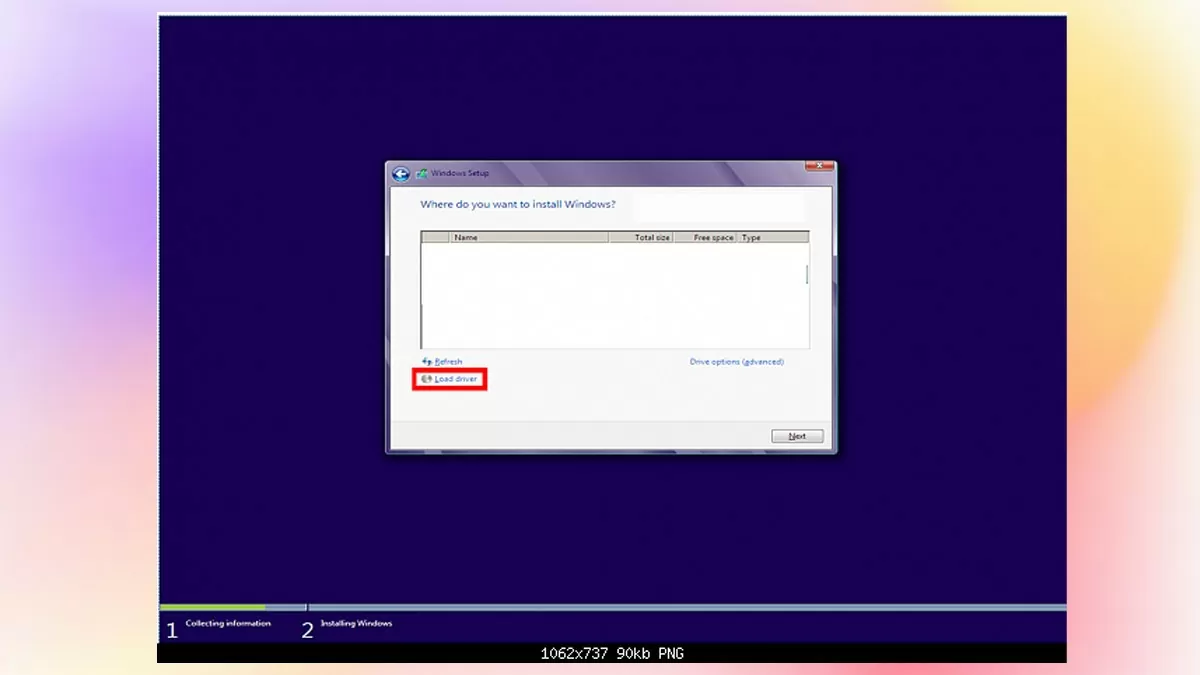
Steg 3: När du installerar Windows och stöter på ett problem där hårddisken inte känns igen, kommer du att se ett fönster som det nedan. Här måste du välja "Ladda drivrutin". Sedan, i det nyöppnade fönstret, kan du välja "Avbryt" för att hoppa över den här processen.
 |
| Instruktioner om hur man åtgärdar Windows-installationsfelet där hårddisken inte känns igen. |
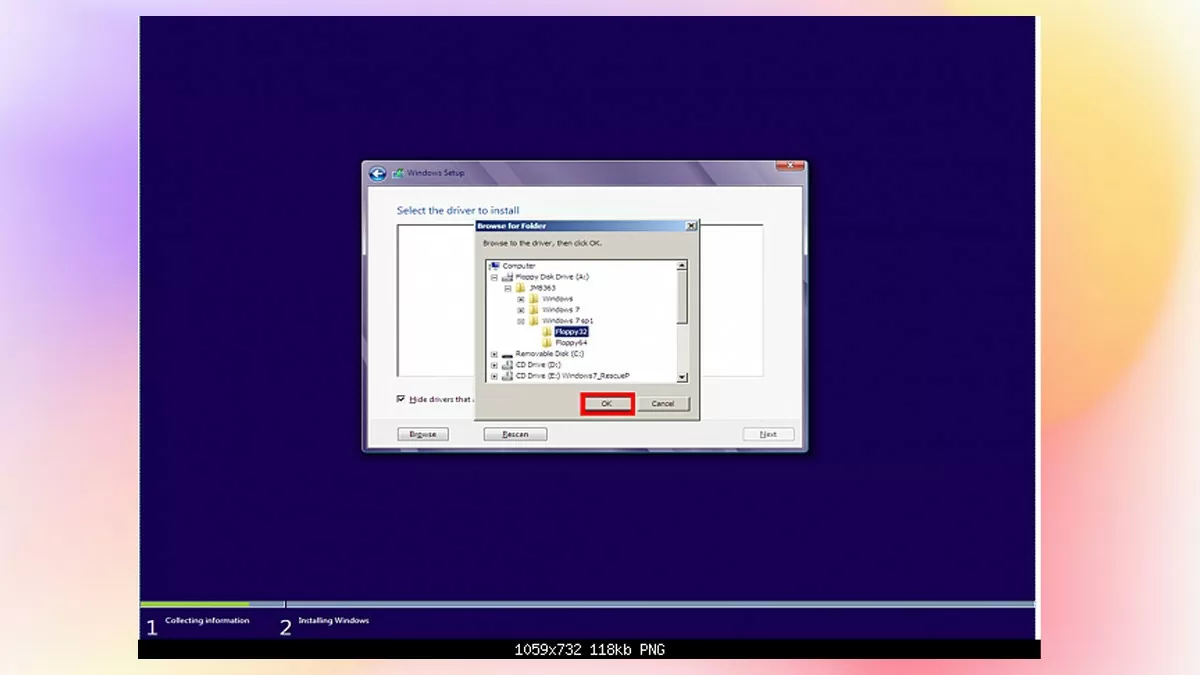
Steg 4: Klicka på "Bläddra", välj sedan mappen där du sparade SATA-drivrutinen i steg 2 och klicka slutligen på "OK" i båda fönstren som visas.
 |
| Instruktioner om hur man åtgärdar Windows-installationsfelet där hårddisken inte känns igen. |
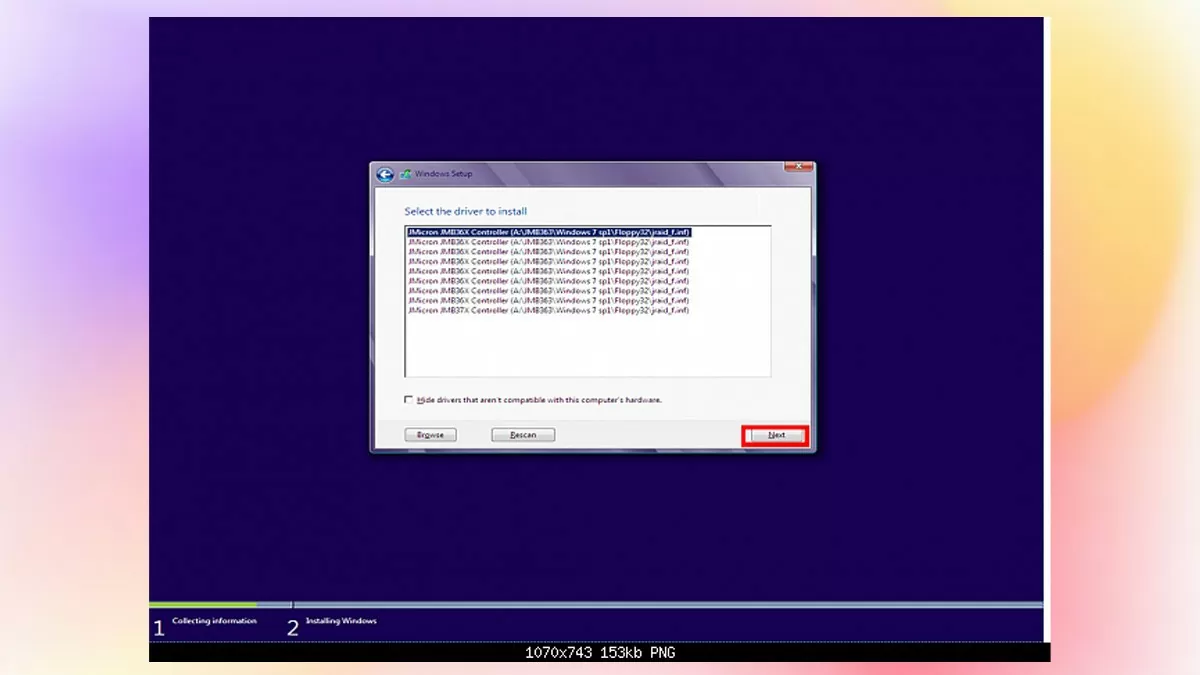
Steg 5: Markera rutan "Dölj drivrutiner som inte är kompatibla med hårdvaran på den här datorn" och klicka på Nästa. Välj sedan den SATA-drivrutin som är kompatibel med din dator och klicka på OK. Nu kan du fortsätta installera Windows normalt.
 |
| Instruktioner om hur man åtgärdar Windows-installationsfelet där hårddisken inte känns igen. |
Problemet med att Windows inte känner igen hårddisken under installationen är ett frustrerande problem för många datoranvändare. Därför ger den här artikeln en detaljerad och snabb guide om hur man installerar Windows 11 eller 10 med hjälp av en USB-enhet när hårddisken inte känns igen. Förhoppningsvis har du efter att ha läst den här artikeln tillräckligt med information för att säkert och framgångsrikt installera Windows på din hårddisk.
[annons_2]
Källa: https://baoquocte.vn/khac-phuc-loi-cai-windows-khong-nhan-o-cung-278801.html

![[Foto] Nationalförsamlingens ordförande Tran Thanh Man deltar i policyseminariet för att främja samarbetet mellan Vietnam och Turkiet.](https://vphoto.vietnam.vn/thumb/1200x675/vietnam/resource/IMAGE/2026/04/16/1776351415367_vna-potal-chu-tich-quoc-hoi-tran-thanh-man-du-toa-dam-chinh-sach-thuc-day-hop-tac-viet-nam-tho-nhi-ky-8705791-jpg.webp)






















![[Bild] Broar och vägar som förbinder den östra delen av Ho Chi Minh-staden](https://vphoto.vietnam.vn/thumb/1200x675/vietnam/resource/IMAGE/2026/04/16/1776328595108_ndo_br_bh-vt5-jpg.webp)
































![[Infografik] Detaljer om höghastighetsjärnvägsprojektet Hanoi-Quang Ninh](https://vphoto.vietnam.vn/thumb/402x226/vietnam/resource/IMAGE/2026/04/16/1776338188424_anh-man-hinh-2026-04-16-luc-18-16-10.png)

![[Foto] Nationalförsamlingens ordförande Tran Thanh Man möter Georgiens parlaments talman](https://vphoto.vietnam.vn/thumb/402x226/vietnam/resource/IMAGE/2026/04/16/1776338494029_anh-man-hinh-2026-04-16-luc-18-21-21.png)




























Kommentar (0)