

Att använda smartphones för att få tillgång till internet när som helst och var som helst har blivit ett viktigt behov för många människor. Den här artikeln guidar dig genom de grundläggande stegen för att åtgärda problemet med inaktiv mobildata på Android-enheter.
1. Kontrollera dina mobildatainställningar.
Kontrollera först om du har mobildata aktiverat på din enhet. Så här gör du:
Gå till Inställningar
Välj Nätverk och internet
Kontrollera och se till att alternativet Mobildata är aktiverat. Ibland kan du ha av misstag stängt av det när du justerade inställningar eller när enheten stötte på ett oväntat problem.
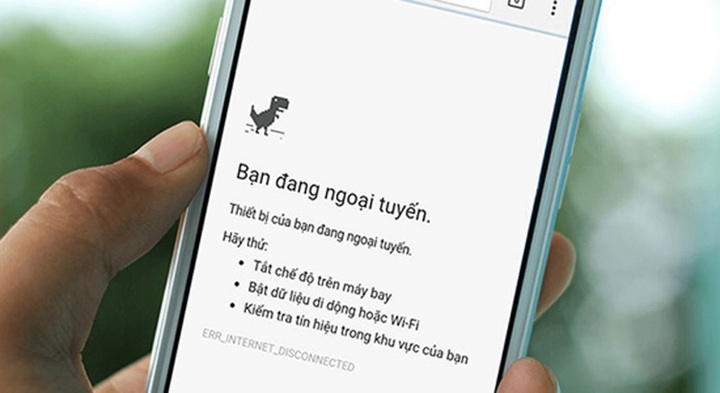
Vad du ska göra när mobildata inte fungerar på din Android-enhet.
2. Kontrollera datagränser
Många Android-enheter har inställningar för datagränser som hjälper användare att bättre hantera dataförbrukningen. Men om din mobildata inte fungerar kan du ha ställt in gränsen för lågt av misstag. Så här kontrollerar du:
Gå till Inställningar
Välj dataanvändning
Kontrollera om några varningar eller databegränsningar gäller för närvarande. Du kan justera eller inaktivera den här funktionen om det behövs.
3. Kontrollera din telefons täckning.
Mobildataanslutningen beror också på din leverantörs nätverkssignal. Om du befinner dig i ett område med svag eller ingen signal kanske mobildata inte fungerar. Försök att flytta till ett annat område med starkare nätverkssignal och kontrollera din anslutning igen.
4. Starta om enheten.
Att starta om enheten är en enkel men effektiv lösning på många grundläggande problem. Ibland kan operativsystemet eller apparna på enheten uppleva tillfälliga fel, och att starta om hjälper till att uppdatera systemet.
5. Kontrollera SIM-kortet.
Att mobildata inte fungerar kan bero på ett skadat eller löst isatt SIM-kort. Stäng av enheten, ta ut SIM-kortet och sätt försiktigt i det igen. Testa om det behövs att använda SIM-kortet i en annan enhet eller prova ett annat SIM-kort i enheten för att kontrollera.
6. Återställ nätverksinställningarna
Om stegen ovan inte löser problemet kan du prova att återställa dina nätverksinställningar. Observera att detta raderar alla sparade inställningar för Wi-Fi, Bluetooth och mobildata.
Gå till Inställningar
Välj System och säkerhetskopiering.
Välj Återställ
Tryck på Återställ nätverksinställningar och följ instruktionerna.
7. Programuppdatering
Inkompatibel eller föråldrad programvara kan orsaka anslutningsproblem. Kontrollera och se till att din enhet kör den senaste versionen av programvaran.
Gå till Inställningar
Välj Systemuppdateringar.
Sök efter och installera eventuella tillgängliga uppdateringar.
8. Kontakta tjänsteleverantören.
Om du har provat alla steg ovan och din mobildata fortfarande inte fungerar, kontakta din tjänsteleverantör för hjälp. Det kan finnas ett problem på ditt nätverks sida som du inte kan åtgärda själv.
[annons_2]
Källa
![[Foto] Premiärminister Pham Minh Chinh deltar i konferensen om genomförandet av uppgifter för 2026 inom industri- och handelssektorn](/_next/image?url=https%3A%2F%2Fvphoto.vietnam.vn%2Fthumb%2F1200x675%2Fvietnam%2Fresource%2FIMAGE%2F2025%2F12%2F19%2F1766159500458_ndo_br_shared31-jpg.webp&w=3840&q=75)








































































































Kommentar (0)