

ต้องการถ่ายโอนรูปภาพจาก iPhone อย่างรวดเร็วและสะดวกสบายผ่าน AirDrop โดยคงคุณภาพไว้ใช่ไหม? นอกจากนี้ยังมีคำแนะนำเพิ่มเติมสำหรับการส่งผ่าน iCloud, QR Code บนโทรศัพท์และคอมพิวเตอร์ของคุณด้วย!
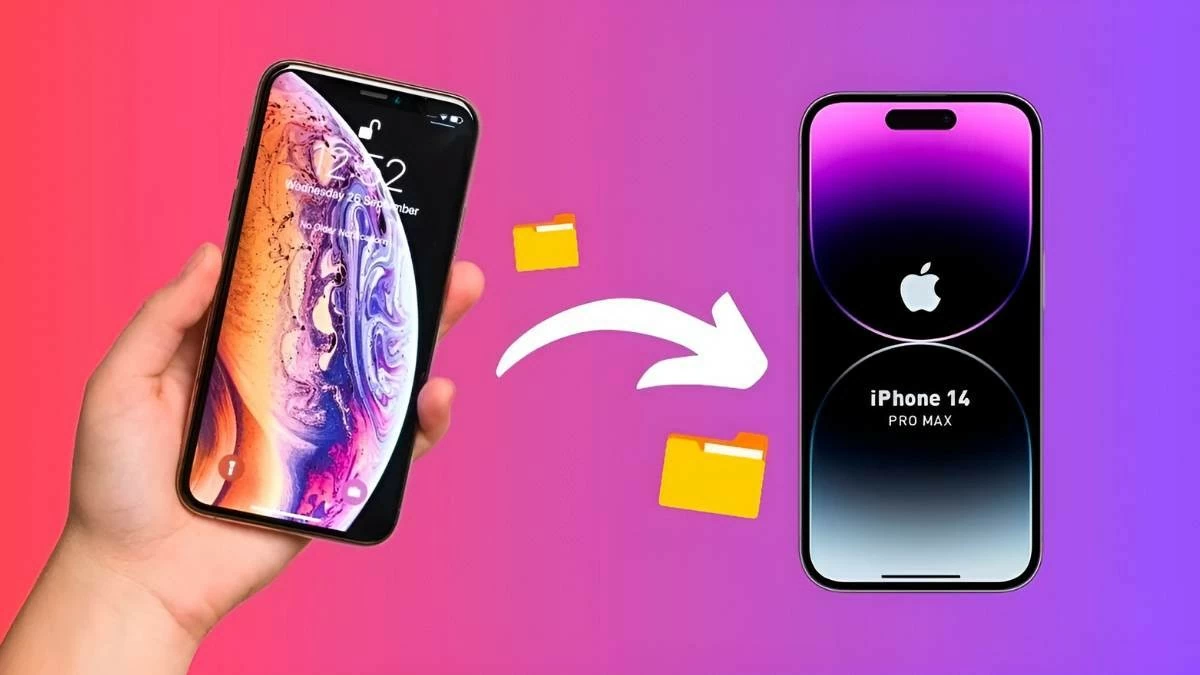 |
การถ่ายโอนรูปภาพระหว่าง iPhone โดยใช้ AirDrop เป็นวิธีที่สะดวกและรวดเร็วเพื่อให้ได้คุณภาพสูงโดยไม่ต้องใช้สายเคเบิล บทความนี้จะแนะนำวิธีการส่งรูปภาพผ่าน AirDrop, iCloud และ QR Code โดยใช้โทรศัพท์และคอมพิวเตอร์ของคุณ เพื่อให้คุณใช้ประโยชน์จากคุณสมบัติการแชร์เหล่านี้ได้อย่างเต็มที่
วิธีโอนรูปภาพจาก iPhone ไปยัง iPhone โดยใช้ AirDrop
AirDrop เป็นวิธีที่มีประสิทธิภาพและง่ายที่สุดในการถ่ายโอนรูปภาพระหว่าง iPhone เพียงทำตามขั้นตอนง่ายๆ เหล่านี้เพื่อแชร์รูปภาพผ่าน AirDrop ได้อย่างสะดวกสบาย
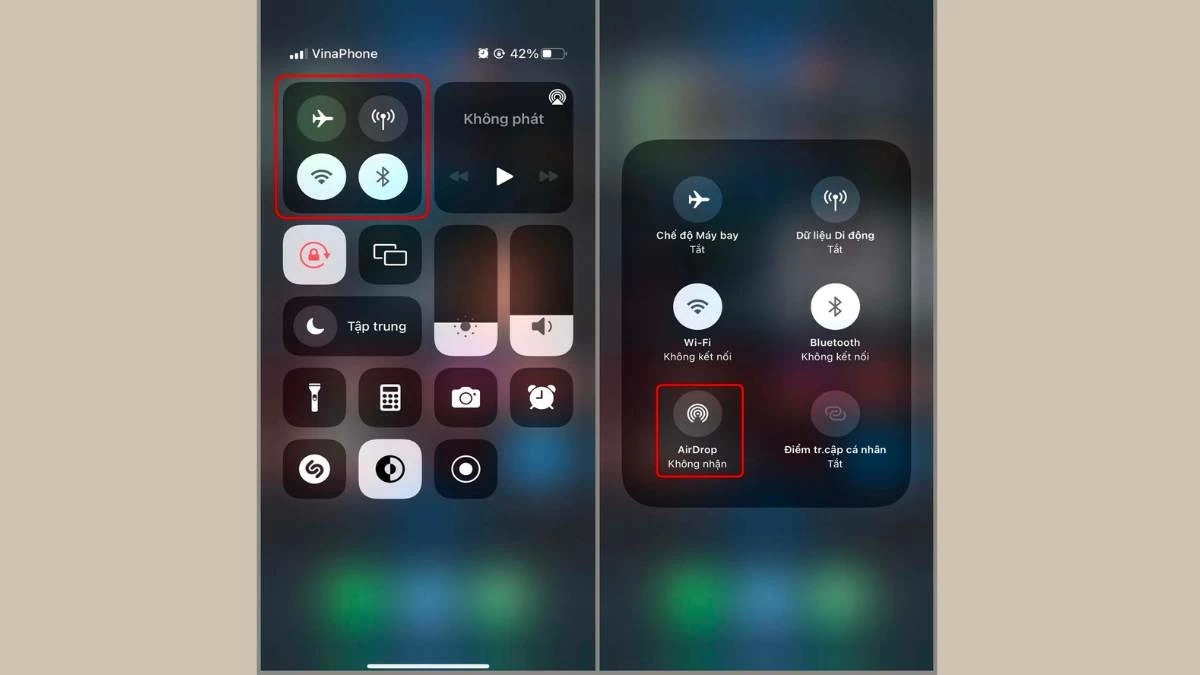
ขั้นตอนที่ 1: บน iPhone ของคุณ ให้ปัดลงจากมุมบนขวาหากอุปกรณ์ของคุณใช้ Face ID หรือปัดขึ้นจากด้านล่างหากอุปกรณ์ของคุณยังมีปุ่ม Home อยู่ ในหน้าจอใหม่ ให้กดไอคอน Bluetooth ค้างไว้ แล้วเลือก AirDrop โปรดทราบว่าจำเป็นต้องมีการเชื่อมต่ออินเทอร์เน็ตเพื่อใช้คุณสมบัตินี้
 |
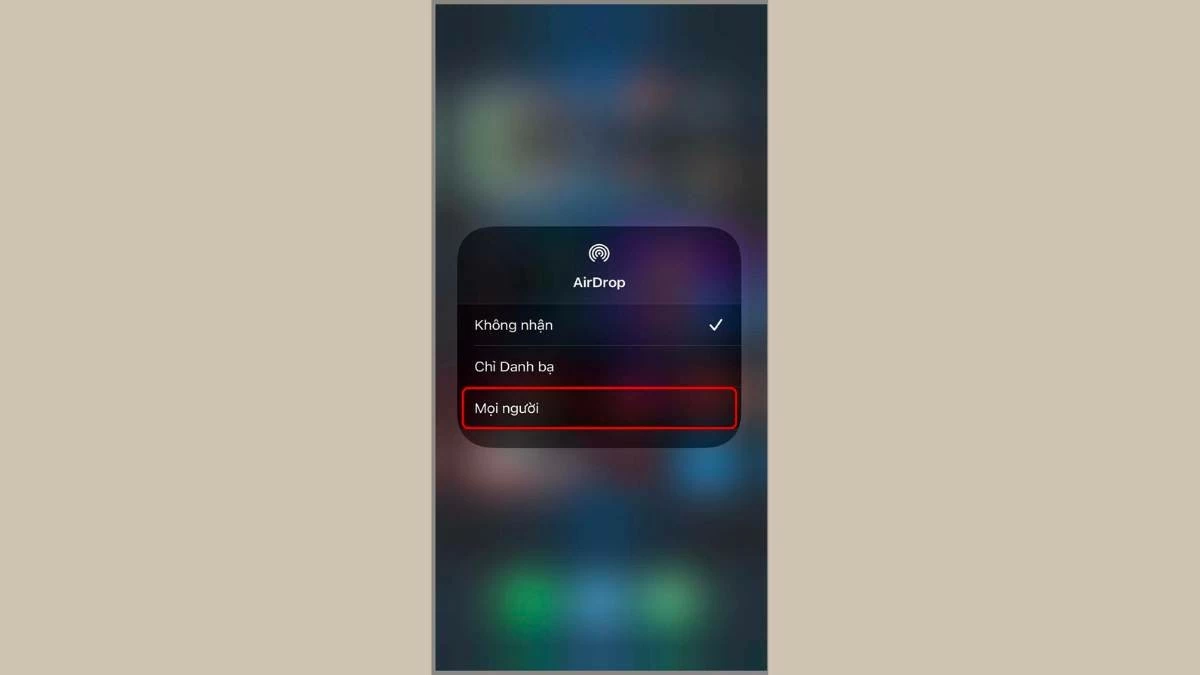
ขั้นตอนที่ 2: จากนั้น แตะค้างที่ไอคอน AirDrop เพื่อเลือกผู้รับรูปภาพ
 |
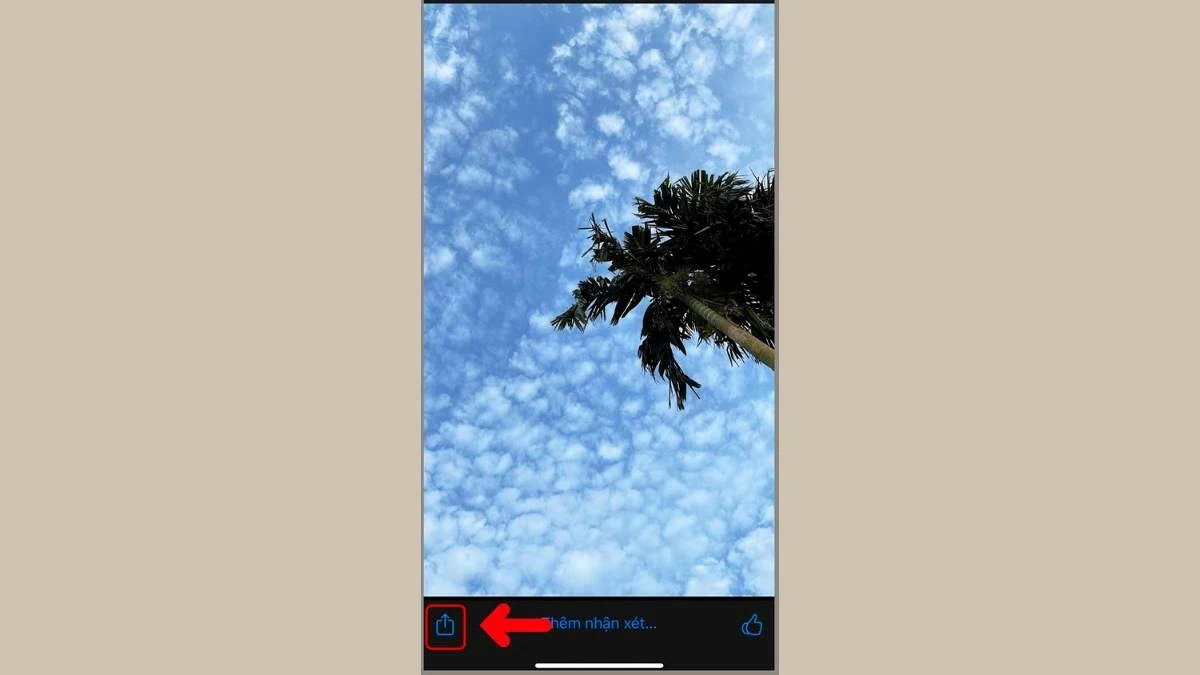
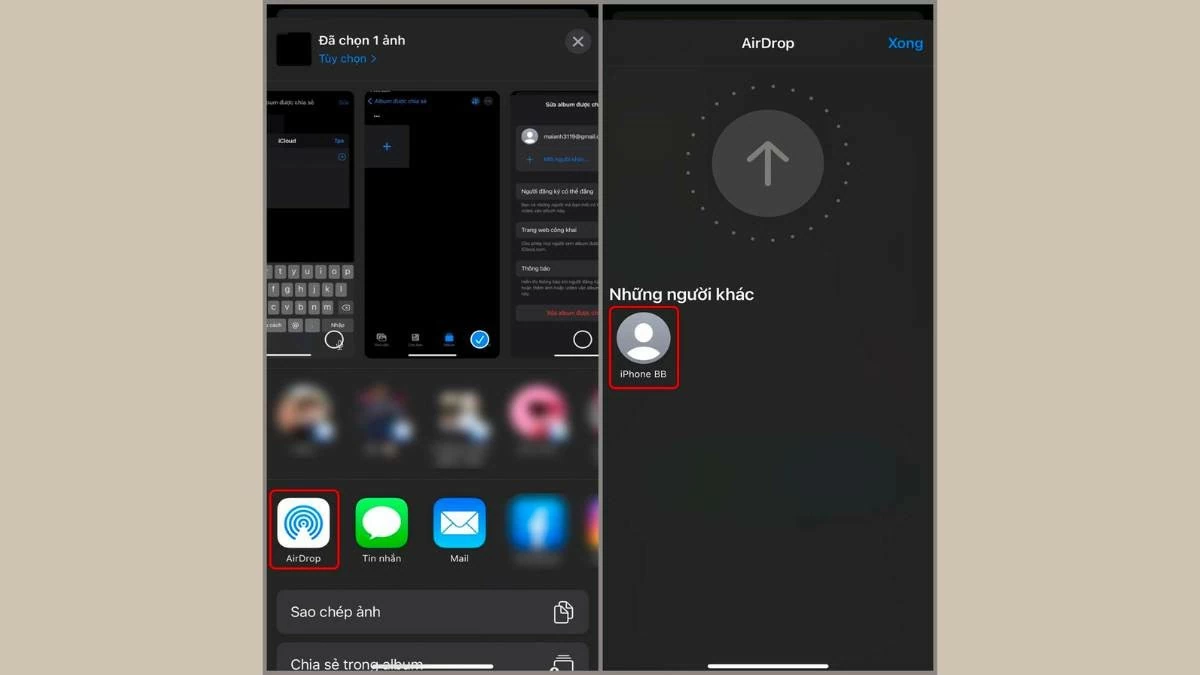
ขั้นตอนที่ 3: เปิดแอปรูปภาพ เลือกรูปภาพที่คุณต้องการโอนย้าย แล้วแตะไอคอนแชร์
 |
ขั้นตอนที่ 4: เลือก “AirDrop” จากนั้นเลือกอุปกรณ์ที่คุณต้องการส่งรูปภาพไปให้ ซึ่งจะปรากฏบนหน้าจอ รอสักครู่ การถ่ายโอนรูปภาพผ่าน AirDrop จะเสร็จสมบูรณ์
 |
คำแนะนำเกี่ยวกับการซิงค์และถ่ายโอนรูปภาพจาก iPhone เครื่องเก่าไปยัง iPhone เครื่องใหม่โดยใช้ iCloud
ปัจจุบันยังไม่มีวิธีถ่ายโอนรูปภาพจาก iPhone เครื่องหนึ่งไปยังอีกเครื่องหนึ่งจากระยะไกลโดยใช้ AirDrop แต่คุณสามารถซิงค์รูปภาพผ่าน iCloud ได้ อย่างไรก็ตาม วิธีนี้เหมาะสำหรับการถ่ายโอนรูปภาพจาก iPhone เครื่องเก่าไปยัง iPhone เครื่องใหม่โดยใช้บัญชี iCloud เดียวกันเท่านั้น ด้านล่างนี้คือคำแนะนำโดยละเอียด:
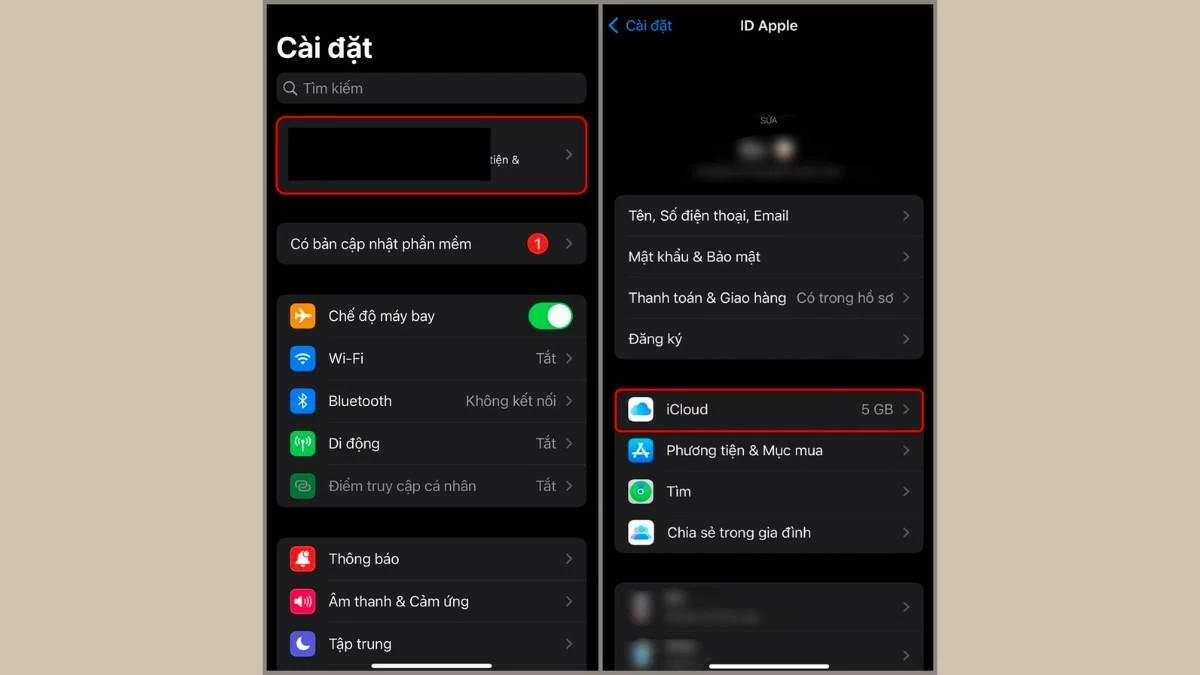
ขั้นตอนที่ 1: เปิดแอปการตั้งค่าบน iPhone ของคุณ แตะ Apple ID จากนั้นเลือก "iCloud" ในหน้าต่างใหม่
 |
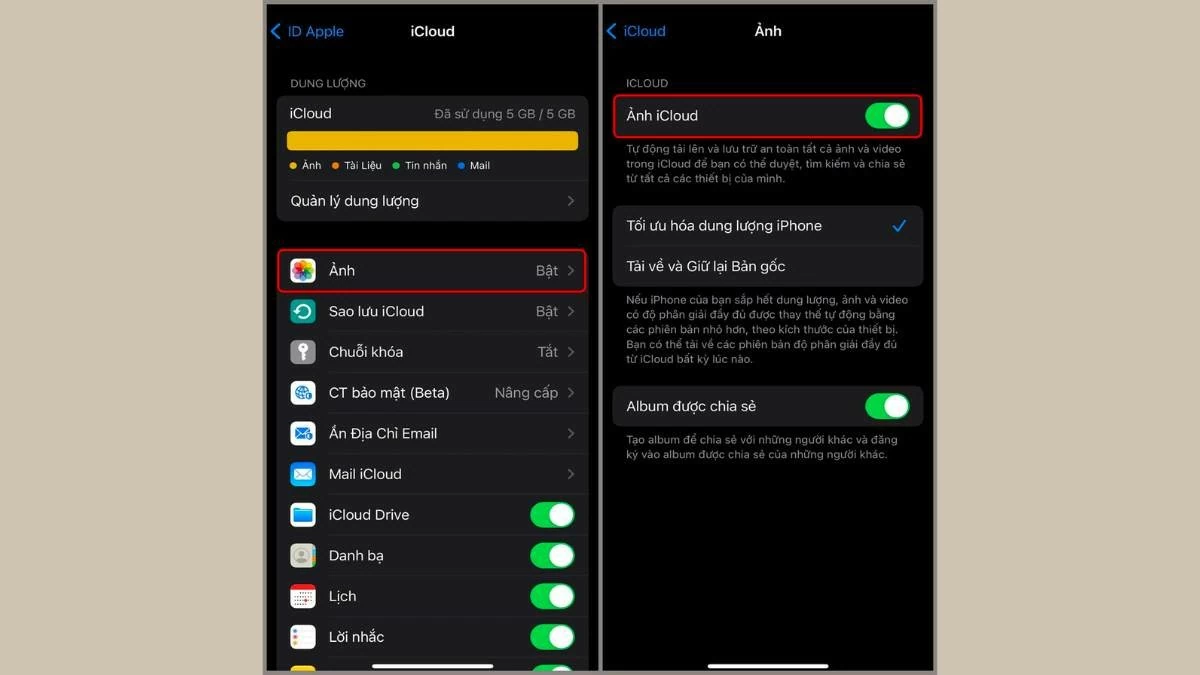
ขั้นตอนที่ 2: ไปที่ส่วน "รูปภาพ" และเปิดใช้งาน "iCloud Photos" โดยแตะปุ่มเปิดใช้งาน
 |
คำแนะนำเกี่ยวกับการถ่ายโอนรูปภาพจาก iPhone ไปยัง iPhone โดยใช้คอมพิวเตอร์
การส่งรูปภาพผ่าน AirDrop บน iPhone อาจใช้เวลานานและมีความเสี่ยงที่จะสูญเสียรูปภาพ หากต้องการวิธีการที่รวดเร็วกว่า คุณสามารถดูวิธีการส่งรูปภาพจาก iPhone ไปยังคอมพิวเตอร์ได้ตามด้านล่างนี้
วิธีโอนย้ายรูปภาพโดยใช้ iTunes
นอกจากการส่งรูปภาพผ่าน AirDrop จาก iPhone เครื่องเก่าไปยัง iPhone เครื่องใหม่แล้ว คุณยังสามารถใช้คอมพิวเตอร์ระบบ Windows และโปรแกรม iTunes ในการถ่ายโอนรูปภาพได้อีกด้วย วิธีนี้จะช่วยประหยัดเวลา ขั้นตอนมีดังนี้:
ขั้นตอนที่ 1: ขั้น แรก ให้เชื่อมต่อ iPhone เครื่องเก่าของคุณกับคอมพิวเตอร์ที่มีโปรแกรม iTunes ติดตั้งอยู่
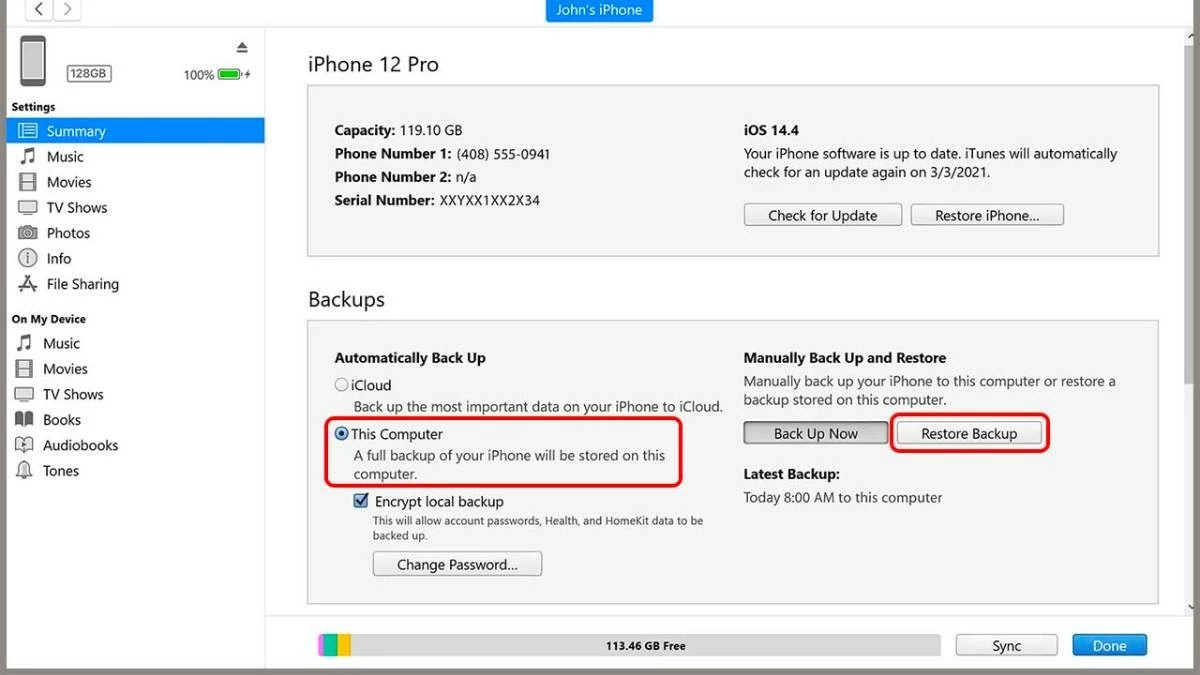
ขั้นตอนที่ 2: เลือกโฟลเดอร์จัดเก็บข้อมูลบนคอมพิวเตอร์ของคุณ จากนั้นเลือก "คอมพิวเตอร์เครื่องนี้" และคลิก "สำรองข้อมูลทันที" เพื่อสำรองรูปภาพจาก iPhone เครื่องเก่าของคุณไปยังคอมพิวเตอร์
ขั้นตอนที่ 3: ต่อไป เมื่อการสำรองข้อมูลเสร็จสมบูรณ์แล้ว ให้ถอดสาย iPhone เครื่องเก่าออก แล้วเสียบเข้ากับ iPhone เครื่องใหม่ เลือก 'กู้คืนข้อมูลสำรอง' จากนั้นเลือกโฟลเดอร์ที่คุณเพิ่งสำรองข้อมูล และเริ่มคัดลอกไปยัง iPhone เครื่องใหม่ของคุณ
 |
วิธีโอนย้ายรูปภาพโดยใช้ Finder
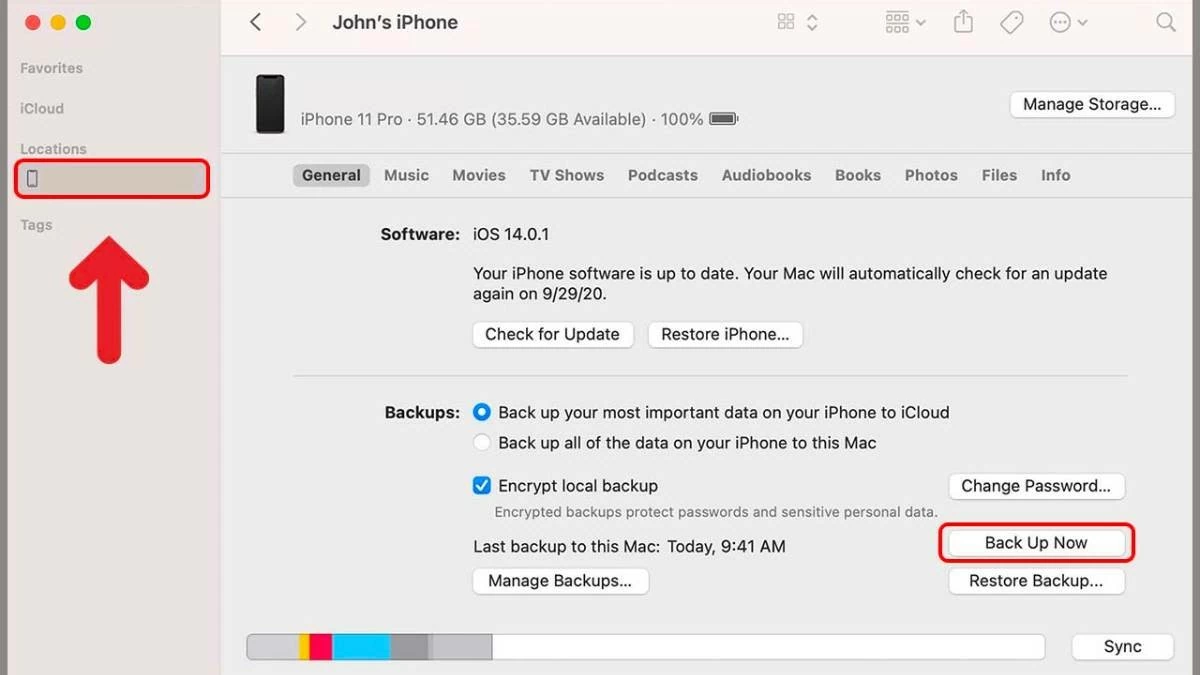
เช่นเดียวกับการใช้ iTunes บน Windows หากคุณใช้ macOS คุณสามารถใช้ Finder เพื่อสำรองข้อมูลของคุณได้ นี่คือคำแนะนำสั้นๆ เพื่อเริ่มต้นใช้งาน:
เชื่อมต่อ iPhone เครื่องเก่าของคุณกับ Mac แล้วเปิด Finder เลือกชื่อ iPhone ของคุณในส่วนตำแหน่งที่ตั้ง แล้วคลิก "สำรองข้อมูลทันที" เพื่อเริ่มการสำรองข้อมูล เมื่อเสร็จสิ้นแล้ว ให้เชื่อมต่อ iPhone เครื่องใหม่ของคุณกับ Mac เปิด Finder เลือกชื่อ iPhone ของคุณ แล้วคลิก "กู้คืนข้อมูลสำรอง" รอจนกว่ากระบวนการจะเสร็จสมบูรณ์ เพื่อถ่ายโอนรูปภาพจาก iPhone เครื่องเก่าไปยังเครื่องใหม่ของคุณอย่างรวดเร็ว
 |
นอกจากการใช้ซอฟต์แวร์บนคอมพิวเตอร์เพื่อโอนรูปภาพจาก iPhone ไปยัง iPhone แล้ว คุณยังสามารถส่งรูปภาพผ่านบลูทูธไปยังคอมพิวเตอร์ได้ ซึ่งจะทำให้การโอนถ่ายง่ายยิ่งขึ้น
คำแนะนำเกี่ยวกับการถ่ายโอนรูปภาพจาก iPhone โดยการสร้างอัลบั้มที่แชร์ร่วมกัน
นอกจากการใช้ AirDrop และ iTunes แล้ว คุณยังสามารถถ่ายโอนรูปภาพจาก iPhone เครื่องหนึ่งไปยังอีกเครื่องหนึ่งได้โดยการสร้างอัลบั้มที่แชร์ร่วมกัน แม้ว่าอาจดูซับซ้อน แต่ด้วยคำแนะนำต่อไปนี้ คุณจะสามารถทำได้สำเร็จและง่ายดาย
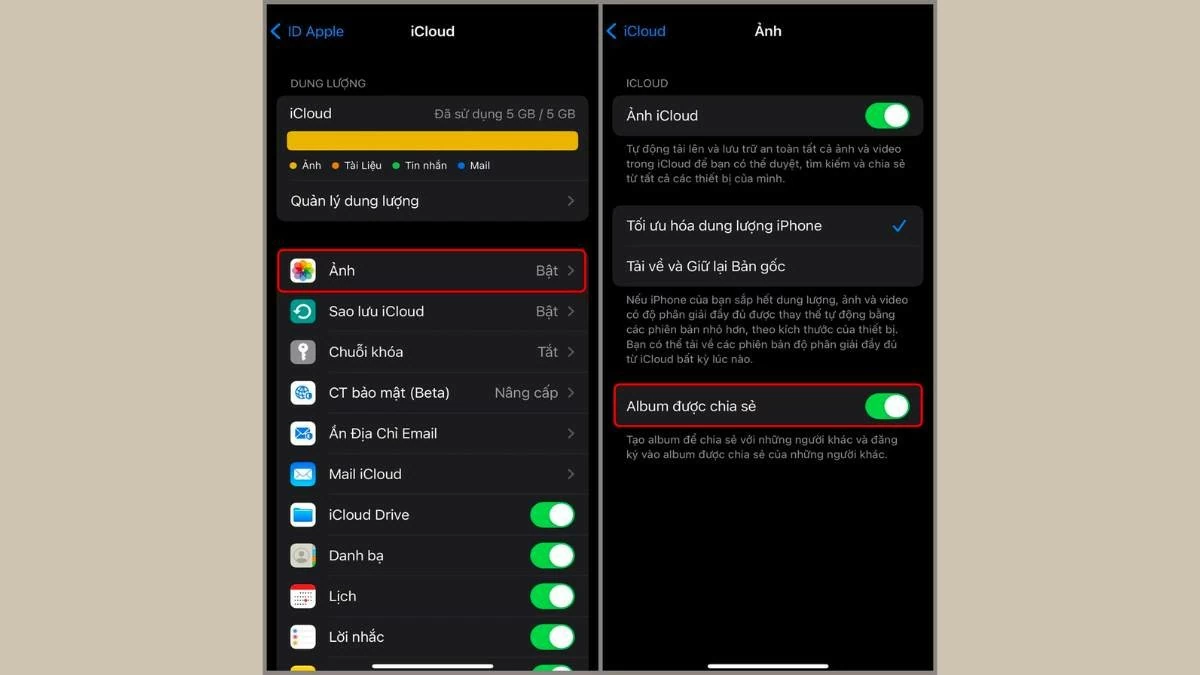
ขั้นตอนที่ 1: บน iPhone ของคุณ เปิดแอปการตั้งค่า เลือก “Apple ID” จากนั้นไปที่ “รูปภาพ” และเปิดใช้งาน “อัลบั้มที่แชร์”
 |
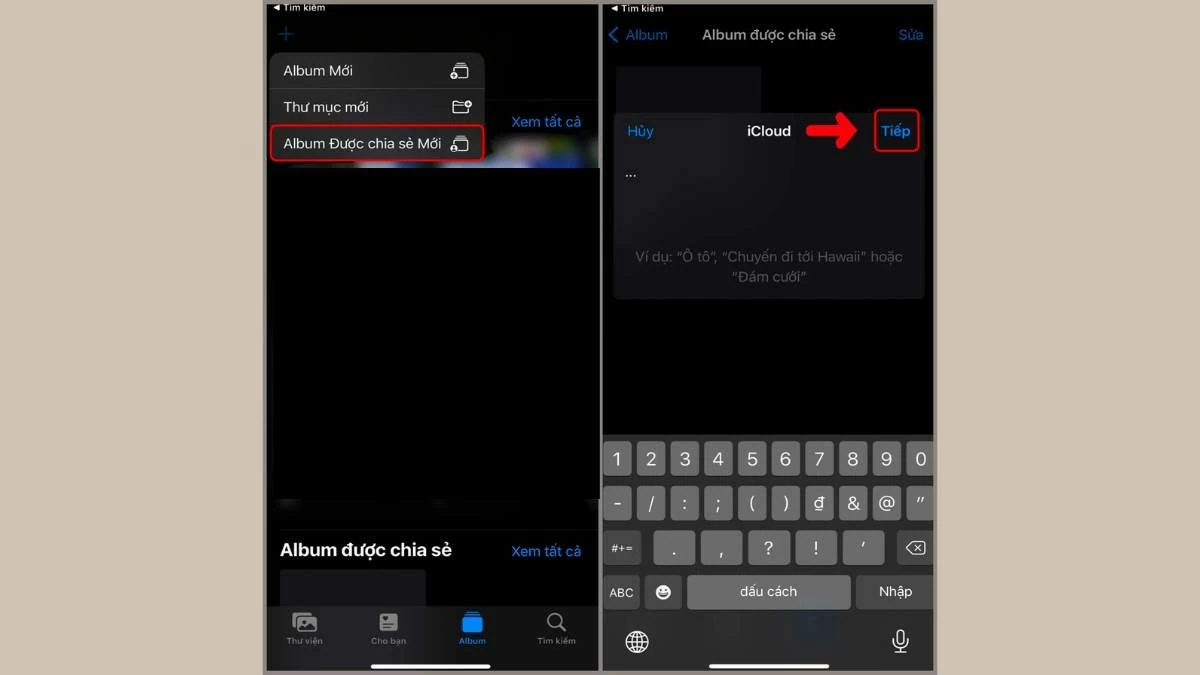
ขั้นตอนที่ 2: จากนั้น เปิดคลังรูปภาพของคุณ แตะไอคอน "+" ที่มุมบนซ้าย เลือก "อัลบั้มที่แชร์ใหม่" ตั้งชื่ออัลบั้มตามที่คุณต้องการ แล้วแตะ "ถัดไป"
 |
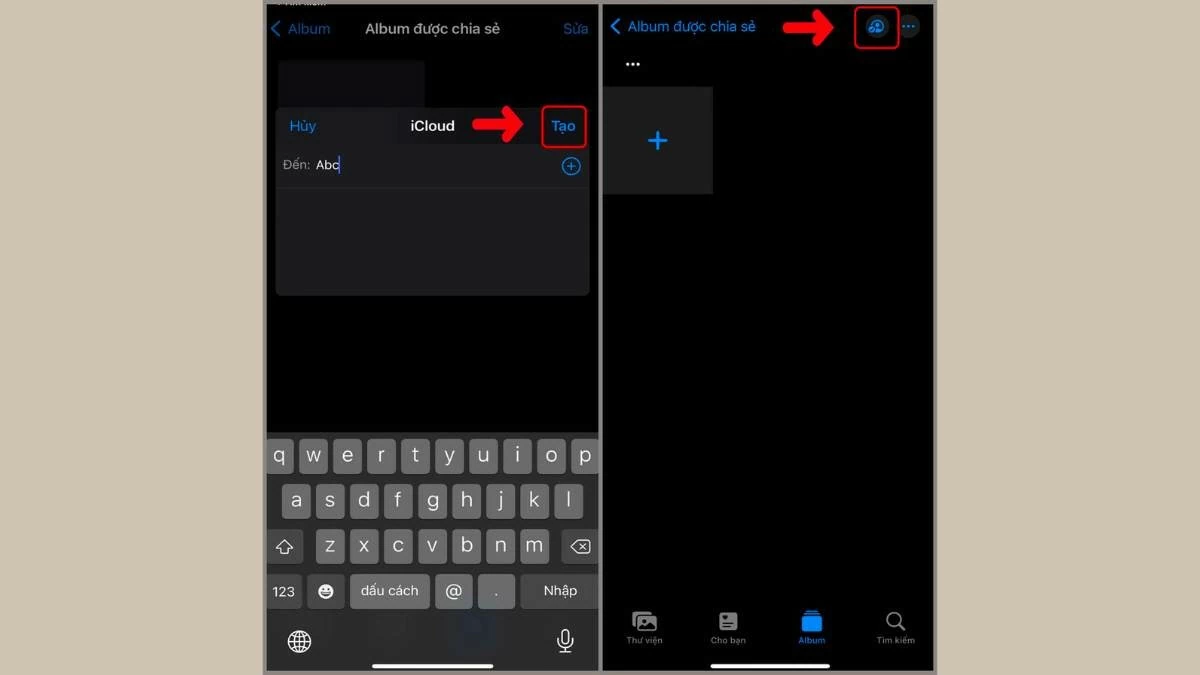
ขั้นตอนที่ 3 : ป้อนหมายเลขโทรศัพท์หรือที่อยู่อีเมลของ iPhone ที่คุณต้องการส่งรูปภาพไปให้ จากนั้นเลือก “สร้าง” ต่อไป ให้แตะไอคอนรูปคนสีฟ้าที่มุมบนขวา
 |
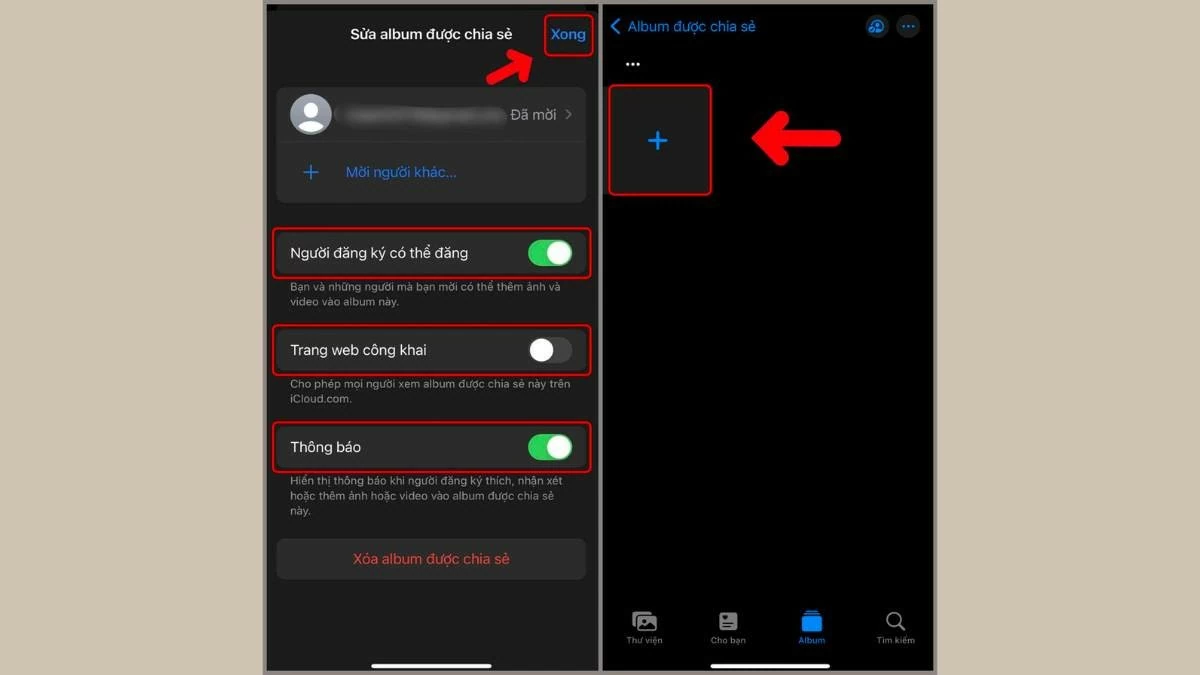
ขั้นตอนที่ 4: คุณสามารถขยายหรือลดจำนวน iPhone ที่รับรูปภาพ และแชร์ลิงก์อัลบั้มแบบสาธารณะได้ จากนั้นแตะ “เสร็จสิ้น” และเลือกไอคอนบวก “+” เพื่อเพิ่มรูปภาพหรือ วิดีโอ ลงในอัลบั้มที่แชร์
 |
ด้านบนเป็นคำแนะนำโดยละเอียดเกี่ยวกับวิธีการถ่ายโอนรูปภาพจาก iPhone ไปยัง iPhone ผ่าน AirDrop, iCloud, รหัส QR และวิธีการอื่นๆ บนโทรศัพท์และคอมพิวเตอร์ของคุณ หวังว่าวิธีการและขั้นตอนเหล่านี้จะช่วยให้คุณถ่ายโอนรูปภาพได้สำเร็จ
[โฆษณา_2]
ที่มา: https://baoquocte.vn/5-cach-chuyen-anh-giua-2-iphone-285048.html































































































การแสดงความคิดเห็น (0)