

 |
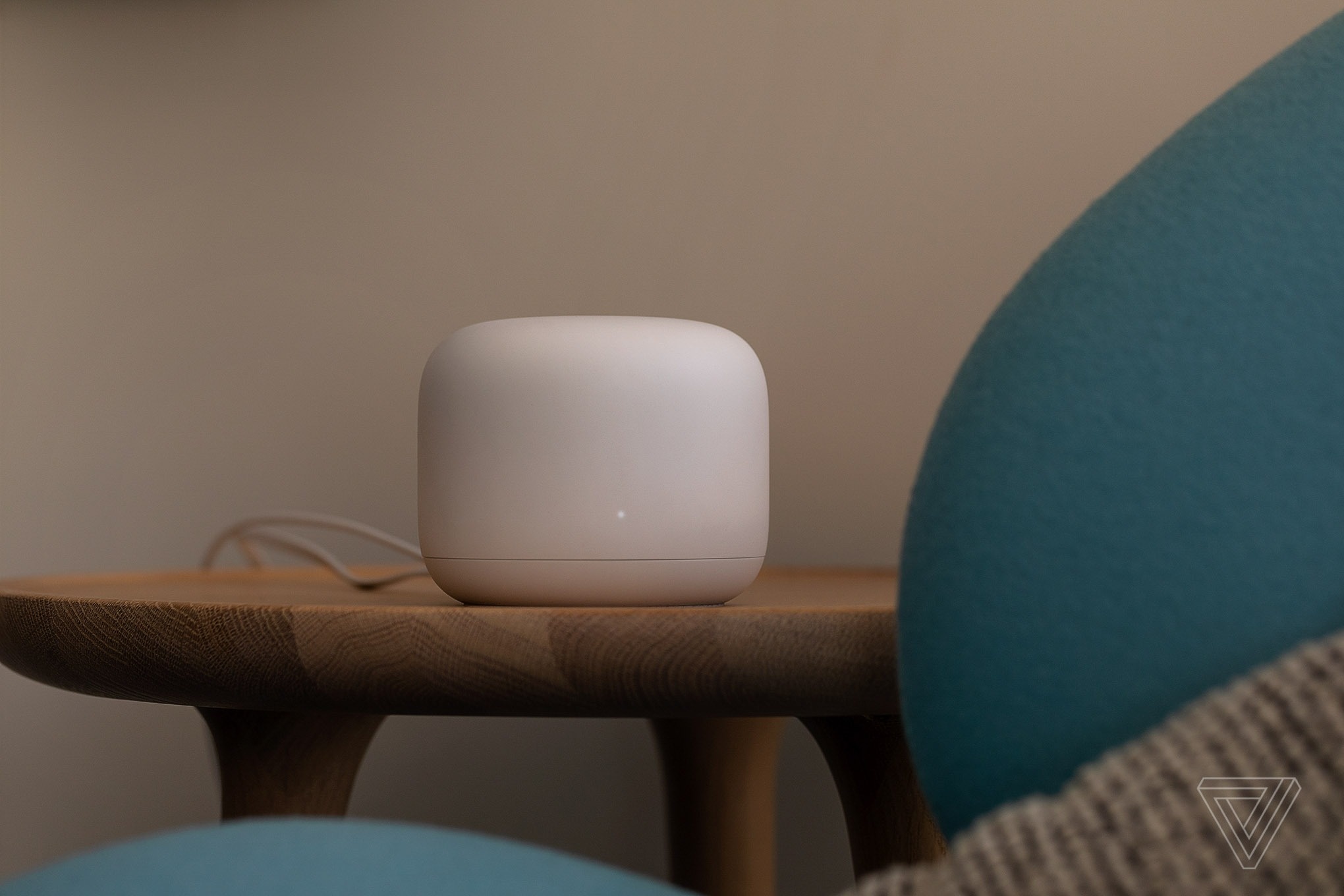
จัดวางเราเตอร์ใหม่ การวางไว้ในตู้เสื้อผ้า บนชั้นหนังสือ หรือชิดผนัง อาจส่งผลต่อสัญญาณ Wi-Fi อันที่จริงแล้ว ตำแหน่งที่เหมาะสมที่สุดของเราเตอร์ขึ้นอยู่กับเค้าโครงและการออกแบบของบ้านของคุณ อย่างไรก็ตาม ควรหลีกเลี่ยงตำแหน่งเช่น มุมห้อง ใต้ตู้ หรือในลิ้นชัก ควรวางเราเตอร์ไว้ใกล้กับจุดศูนย์กลางและมองเห็นได้ง่ายที่สุด นอกจากนี้ ควรวางอุปกรณ์หลักของคุณ เช่น เครื่องเล่นเกมและแล็ปท็อป ไว้ใกล้กับเราเตอร์มากที่สุด พิจารณาติดตั้งเราเตอร์บนผนังหากไม่มีพื้นผิวเรียบที่ดีรอบๆ หากเราเตอร์มีเสาอากาศ คุณสามารถปรับหรือหมุนมุม จากนั้นตรวจสอบสัญญาณเพื่อหามุมที่เหมาะสมที่สุด (ภาพ: The Verge ) |
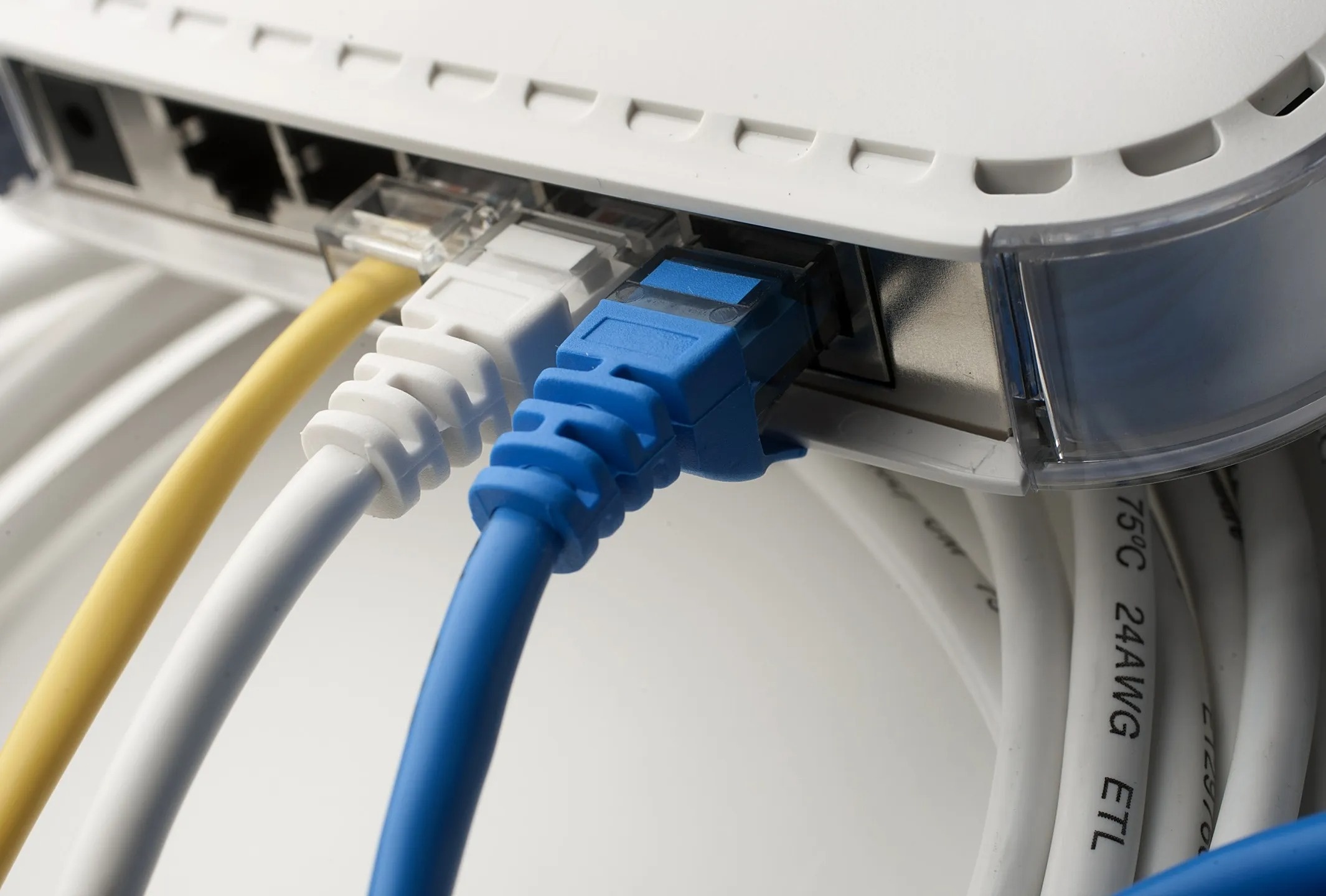 |
ใช้สายอีเธอร์เน็ต สำหรับอุปกรณ์ที่ติดตั้งอยู่กับที่ เช่น คอมพิวเตอร์ตั้งโต๊ะ เครื่องเล่นเกม หรือกล่องรับสัญญาณ ควรพิจารณาเชื่อมต่อกับเราเตอร์ผ่านสายอีเธอร์เน็ตแทนการใช้ Wi-Fi เราเตอร์รุ่นใหม่ส่วนใหญ่จะมีพอร์ตอีเธอร์เน็ตสำรอง สำหรับระบบ Wi-Fi แบบ Mesh ความเร็วในการรับส่งข้อมูลระหว่างเราเตอร์สามารถเพิ่มขึ้นได้โดยการเชื่อมต่อผ่านสายอีเธอร์เน็ต ข้อเสียของวิธีนี้คือ กระบวนการเดินสายและการจัดการสายเคเบิลค่อนข้างซับซ้อน โดยเฉพาะอย่างยิ่งกับระบบ Mesh ที่ตั้งอยู่ในหลายสถานที่ ภาพ: Bloomberg |
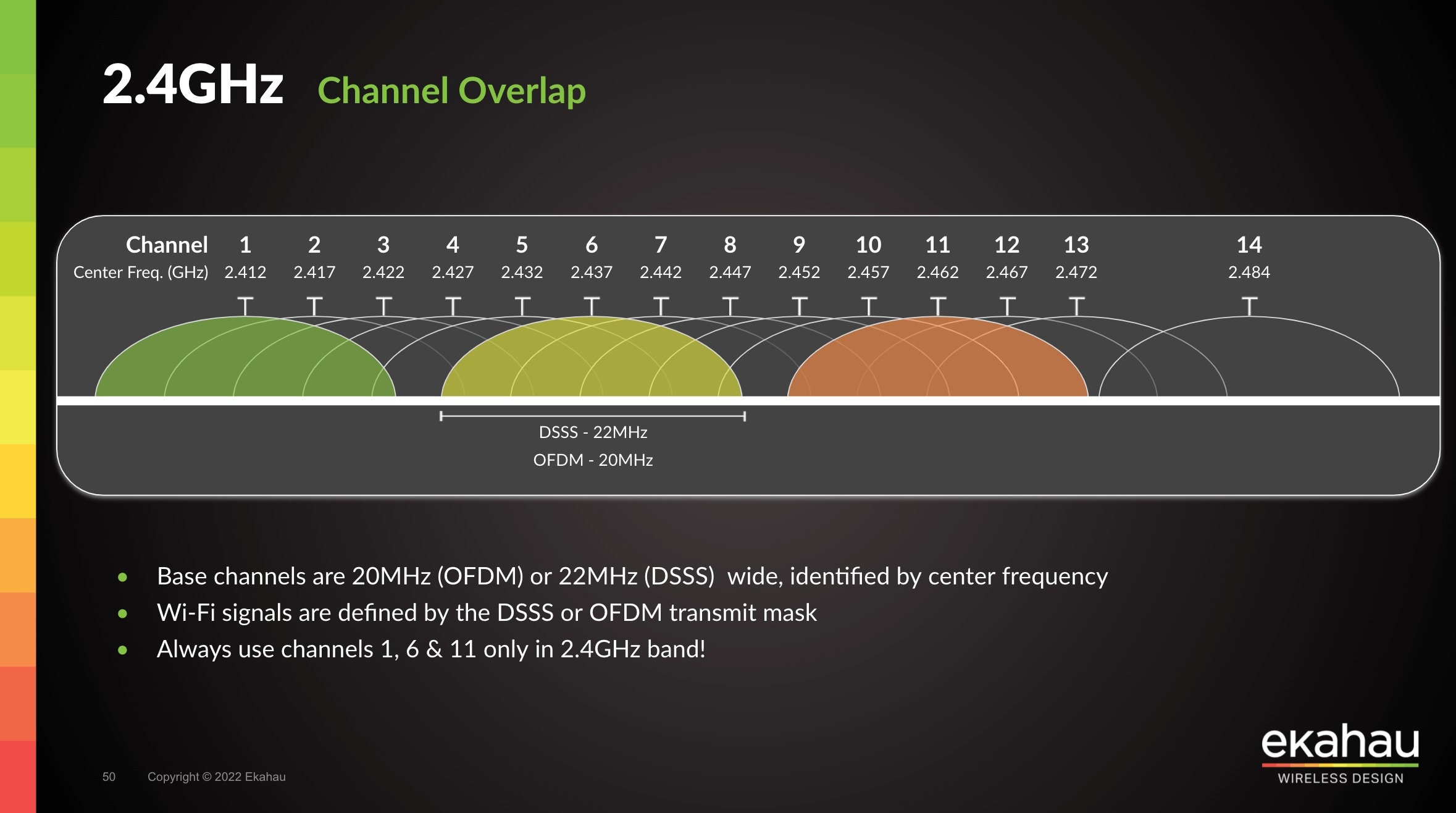 |
เปลี่ยนช่องสัญญาณ Wi-Fi ของคุณ สัญญาณ Wi-Fi ถูกแบ่งออกเป็นหลายช่องสัญญาณเพื่อสื่อสารกับอุปกรณ์ต่างๆ และอาจเกิดการแออัดได้ง่ายหากเราเตอร์หลายตัวใช้ช่องสัญญาณเดียวกัน ขึ้นอยู่กับผู้ผลิตเราเตอร์ ผู้ใช้สามารถดูคำแนะนำเพื่อเปลี่ยนไปใช้ช่องสัญญาณ Wi-Fi อื่นได้ ช่องสัญญาณที่ควรลอง ได้แก่ 1, 6 และ 11 เนื่องจากมีโอกาสเกิดการรบกวนน้อยกว่าเมื่อมีอุปกรณ์เชื่อมต่อจำนวนมาก แอปพลิเคชันบางตัว เช่น Wifi Analyzer สามารถสแกนเครือข่าย Wi-Fi รอบข้าง ช่วยให้ผู้ใช้ค้นหาช่องสัญญาณเครือข่ายที่มีการใช้งานน้อยที่สุดได้ ภาพ: Ekahau |
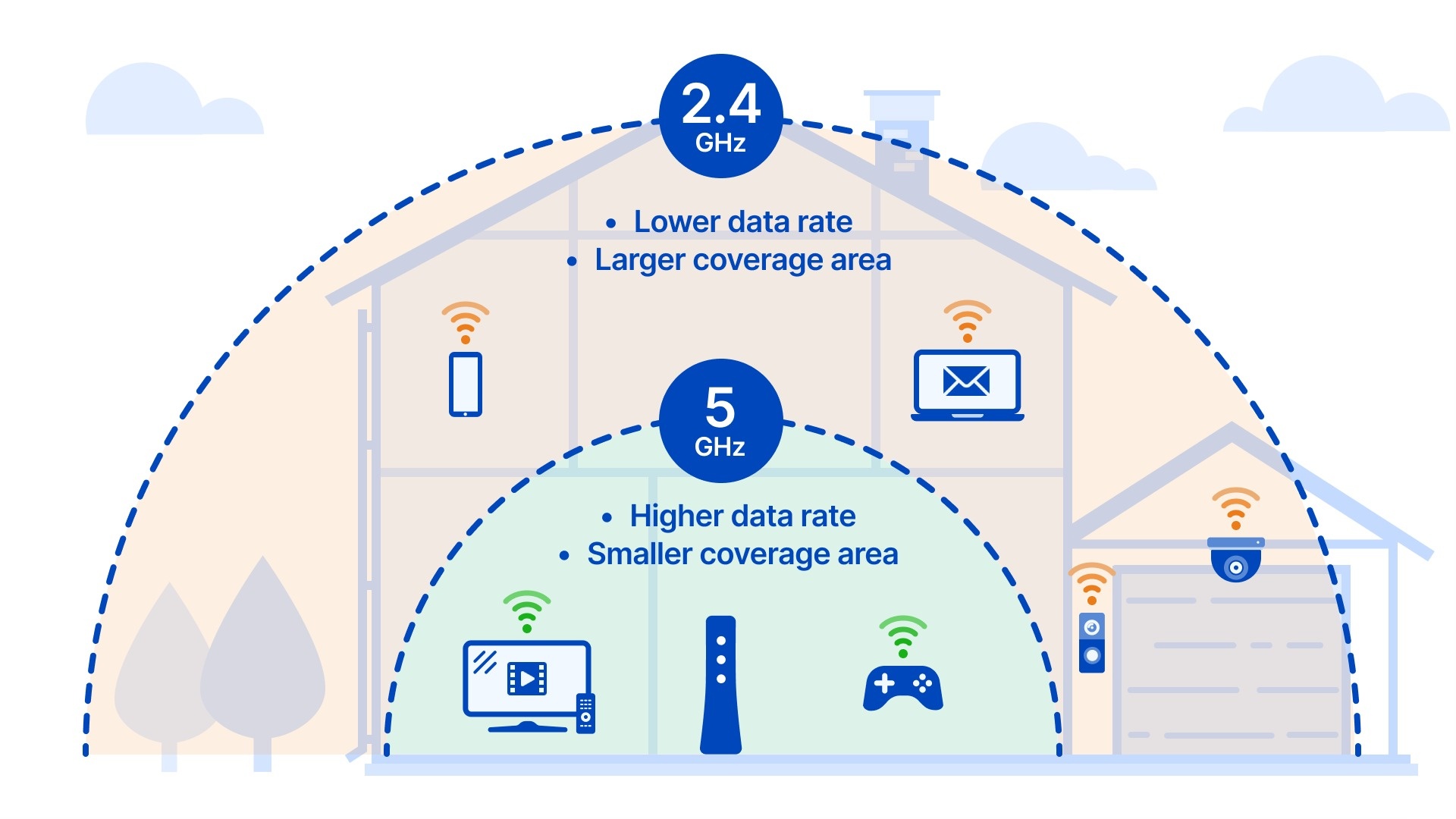 |
การเพิ่มประสิทธิภาพย่านความถี่ Wi-Fi ย่านความถี่ Wi-Fi ก็เป็นพารามิเตอร์สำคัญที่ควรพิจารณาเช่นกัน เราเตอร์ส่วนใหญ่ในปัจจุบันใช้เทคโนโลยีแบบดูอัลแบนด์ ซึ่งสามารถกระจายสัญญาณได้ที่ความถี่ 2.4 GHz และ 5 GHz รุ่นใหม่กว่าที่มีมาตรฐาน Wi-Fi 6E และ Wi-Fi 7 จะเพิ่มย่านความถี่ 6 GHz เข้ามา เราเตอร์หลายตัวจะกระจายสัญญาณชื่อเครือข่ายเพียงชื่อเดียว แล้วจึงเลือกใช้ย่านความถี่ที่เหมาะสมที่สุดตามประเภทของอุปกรณ์ หากอนุญาต ผู้ใช้สามารถแยกชื่อเครือข่ายตามย่านความถี่เพื่อเชื่อมต่ออุปกรณ์ที่เข้ากันได้ล่วงหน้าได้ ตัวอย่างเช่น ย่านความถี่ 6 GHz ให้ความเร็วสูงกว่า แต่มีระยะครอบคลุมสั้นที่สุด ในขณะที่ 2.4 GHz ช้ากว่า แต่มีระยะครอบคลุมยาวที่สุด อุปกรณ์รุ่นเก่าและผลิตภัณฑ์สมาร์ทโฮมจำนวนมากทำงานได้เฉพาะในย่านความถี่ 2.4 GHz เท่านั้น ภาพ: CenturyLink |
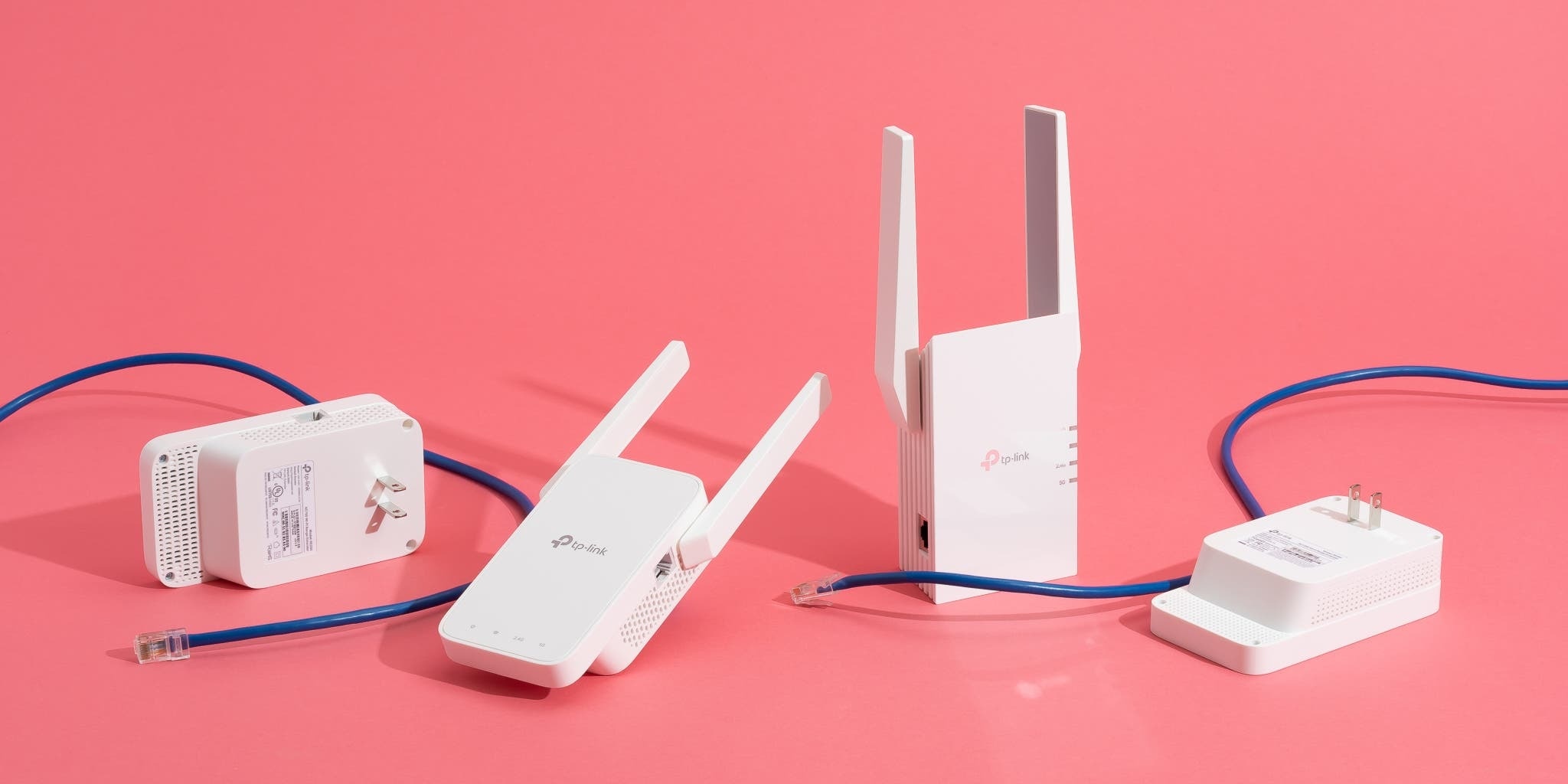 |
หมายเหตุเกี่ยวกับการใช้ตัวขยายสัญญาณไร้สาย : อุปกรณ์เหล่านี้เป็นอุปกรณ์ขนาดเล็กที่เสียบเข้ากับปลั๊กไฟและเชื่อมต่อกับเครือข่าย Wi-Fi ที่มีอยู่เพื่อขยายพื้นที่ครอบคลุม การทดสอบหลายครั้งแสดงให้เห็นว่าตัวขยายสัญญาณ Wi-Fi นั้นมีประสิทธิภาพจริง อย่างไรก็ตาม ตามรายงานของ Wired อุปกรณ์เหล่านี้ไม่ได้มีความจำเป็นมากเท่าที่เคยเป็นมา เนื่องจากผู้ใช้มีตัวเลือกอื่น ๆ มากมายในการอัปเกรดหรือขยายเครือข่ายที่มีอยู่ โดยเฉพาะอย่างยิ่งหากใช้ระบบ Mesh แน่นอนว่าหากงบประมาณจำกัดหรือเราเตอร์ไม่รองรับ Mesh ตัวขยายสัญญาณ Wi-Fi ไร้สายก็ยังคงเป็นตัวเลือกที่เหมาะสม ภาพ: New York Times |
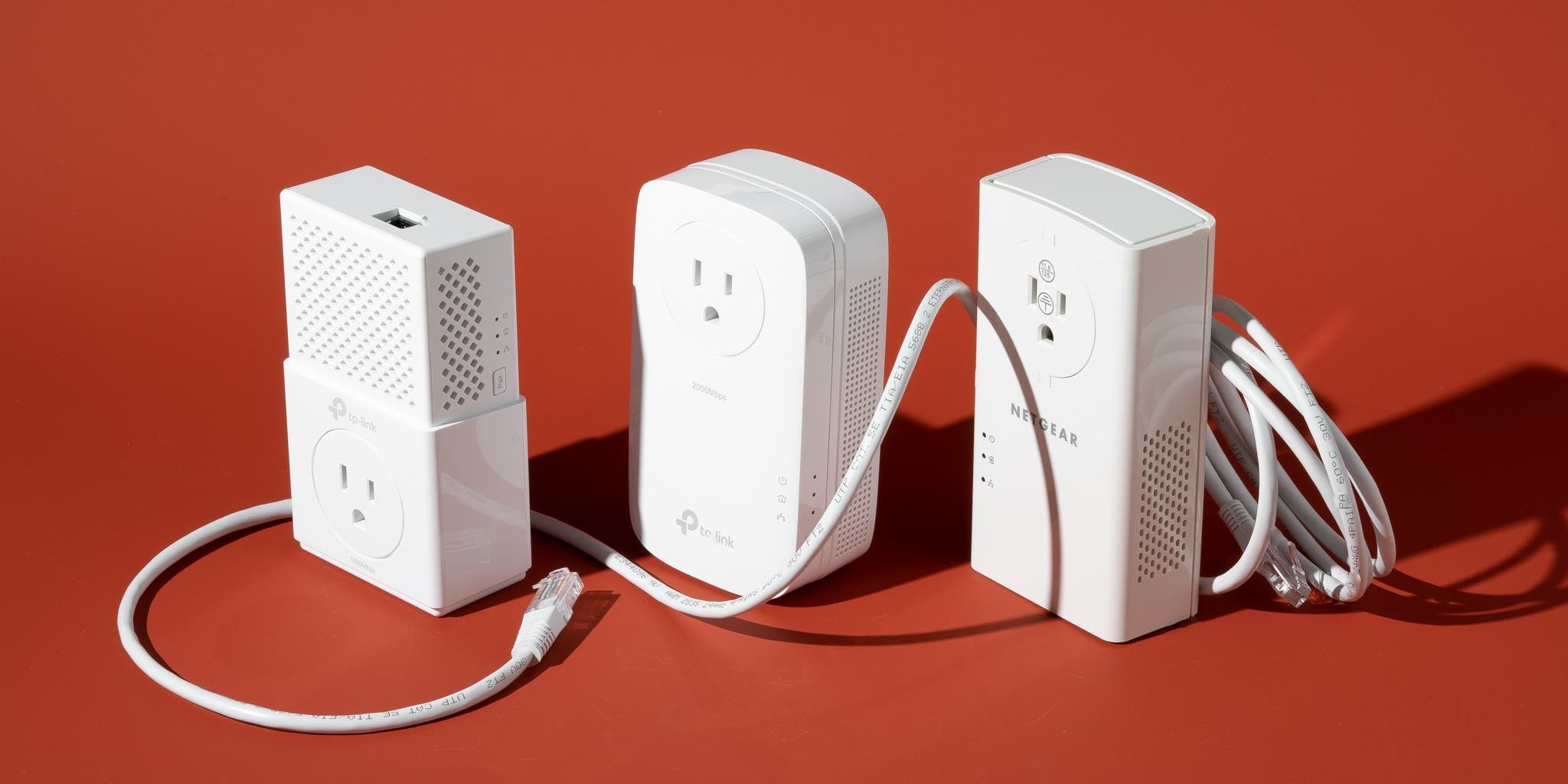 |
ใช้ตัวขยายสัญญาณ Wi-Fi ผ่านสายไฟ อีกวิธีหนึ่งคือการใช้ตัวขยายสัญญาณ Wi-Fi ที่ใช้สายไฟ ในทางทฤษฎี สัญญาณดิจิทัลสามารถเดินทางผ่านสายไฟได้ ผู้ใช้จะเสียบสายเคเบิลเครือข่ายจากตัวขยายสัญญาณตัวแรกเข้ากับเราเตอร์ จากนั้นเสียบตัวขยายสัญญาณตัวที่สองเข้ากับเต้ารับไฟฟ้าอีกจุดหนึ่งในบ้าน เพื่อขยายการเชื่อมต่อเครือข่ายไปยังสถานที่ที่เข้าถึงยาก แม้ว่าความเร็วอาจจะช้าลง แต่ก็ยังเป็นวิธีแก้ปัญหาที่ง่ายในการขยายการครอบคลุมเครือข่าย โปรดทราบว่าคุณต้องเลือกตัวขยายสัญญาณและสายเคเบิลที่เหมาะสมเพื่อให้ได้ผลลัพธ์ที่ดีที่สุด (ภาพ: นิวยอร์กไทมส์ ) |
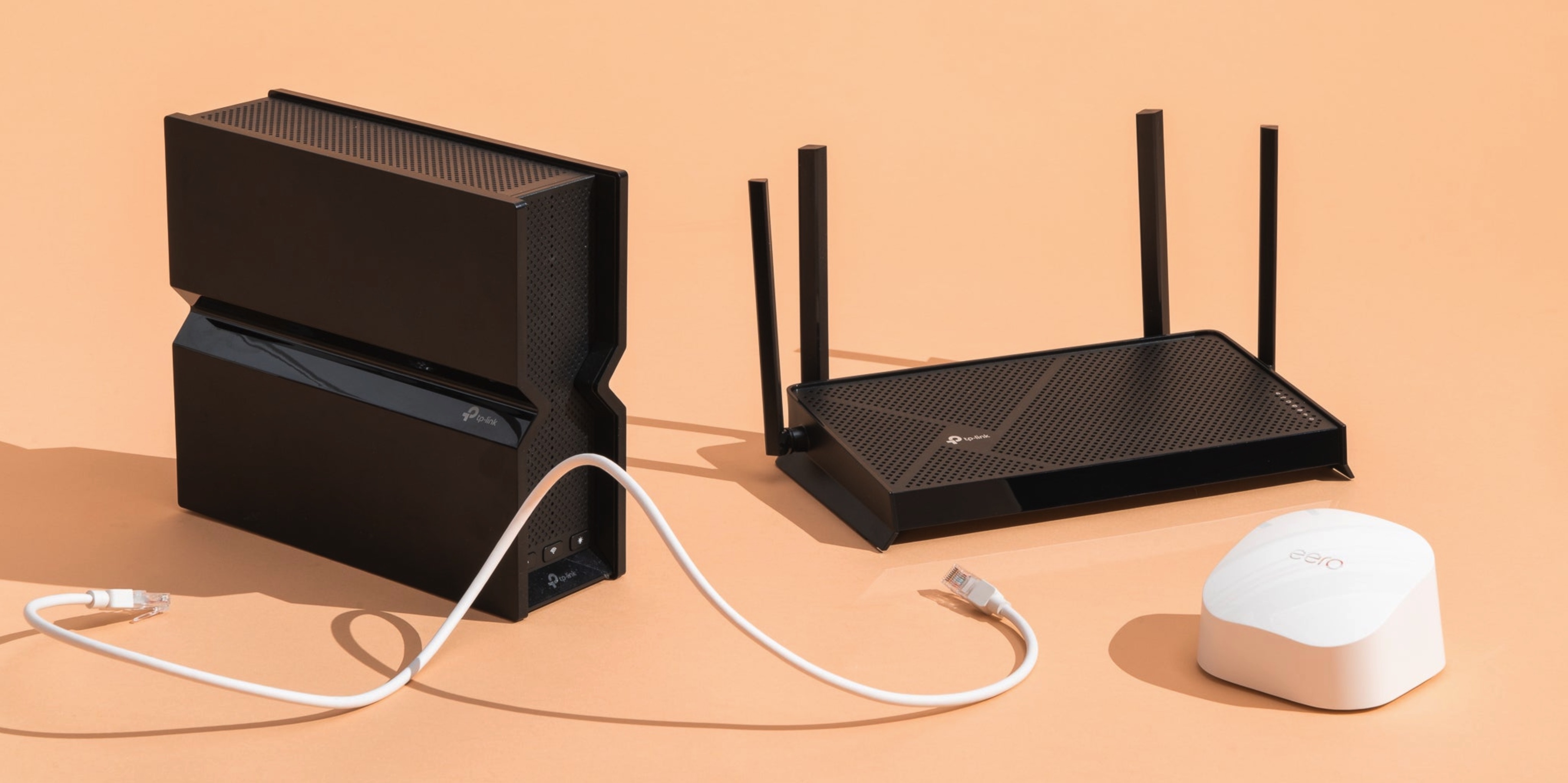 |
ถอดอุปกรณ์ที่ไม่ได้ใช้งานออก การ เชื่อมต่ออุปกรณ์จำนวนมากเข้ากับ Wi-Fi พร้อมกันอาจทำให้เครือข่ายช้าลง ดังนั้นจึงควรถอดอุปกรณ์ที่ไม่จำเป็นออกจากเครือข่าย Wi-Fi โดยใช้สาย Ethernet หากเป็นไปได้ และถอดอุปกรณ์ที่ไม่ได้ใช้งานหรือใช้งานไม่บ่อยออก เราเตอร์บางรุ่นยังรองรับการจัดลำดับความสำคัญของอุปกรณ์หรือบริการเฉพาะ ผู้ใช้สามารถเปิดใช้งานตัวเลือกนี้เพื่อจัดลำดับความสำคัญของความเร็วสำหรับงานที่ใช้ทรัพยากรมาก เช่น การเล่นเกมหรือการดูภาพยนตร์ (ภาพ: นิวยอร์กไทมส์ ) |
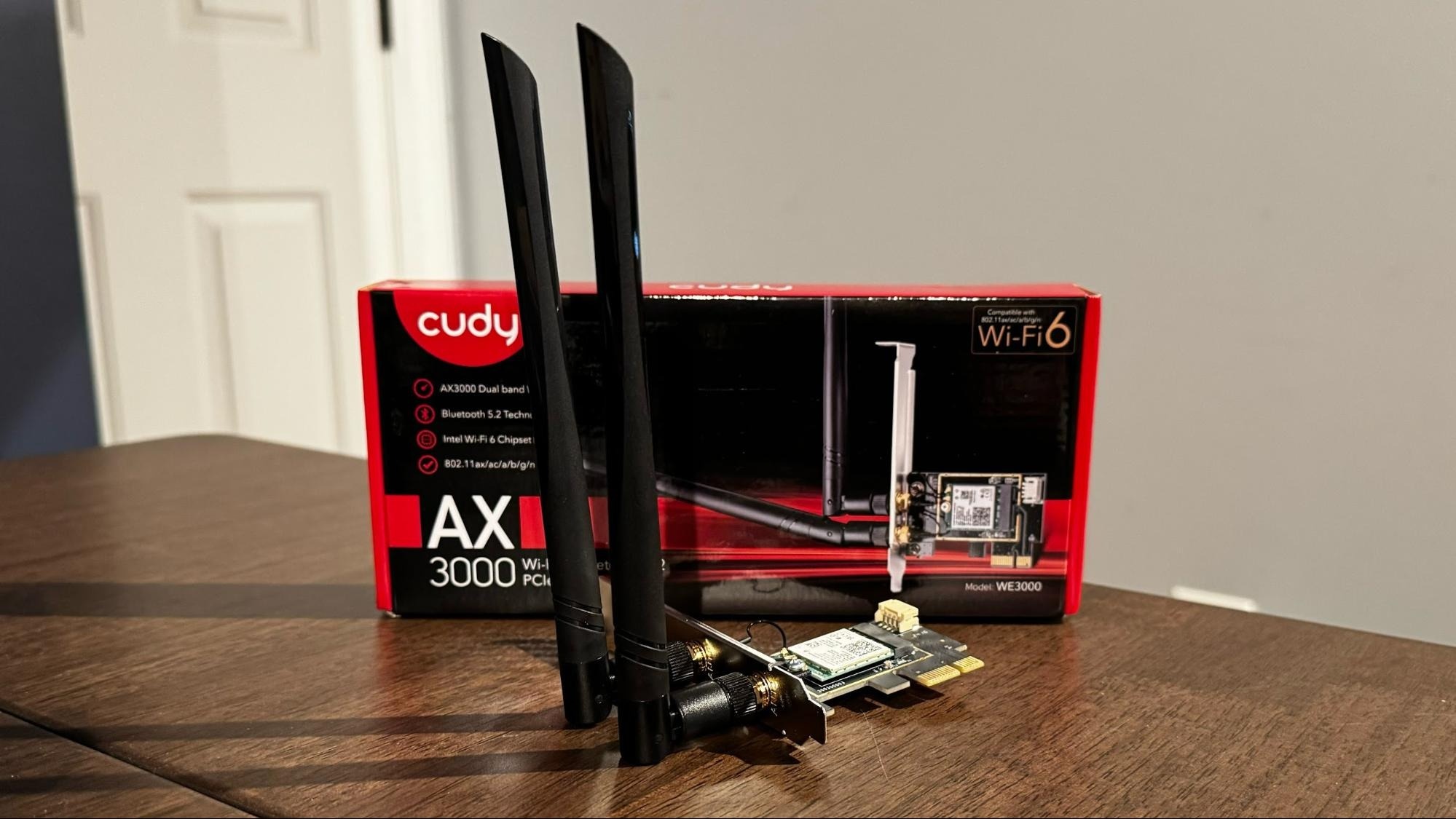 |
ตรวจสอบคอมพิวเตอร์ของคุณ หากอินเทอร์เน็ตของคอมพิวเตอร์ช้าในขณะที่อุปกรณ์อื่นใช้งานได้ปกติ ให้ตรวจสอบแอปพลิเคชันที่ทำงานอยู่เบื้องหลังหรือการอัปเดตอัตโนมัติที่ใช้ทรัพยากรเครือข่ายมากเกินไป อีกทางเลือกหนึ่งคือการอัปเกรดการ์ดเครือข่ายของคอมพิวเตอร์ เลือกการ์ดที่รองรับเสาอากาศหรือเข้ากันได้กับมาตรฐาน Wi-Fi ล่าสุด ซึ่งจะช่วยให้ปรับแต่งและเพิ่มความเร็วได้ง่ายขึ้น ภาพ: Tom's Hardware |
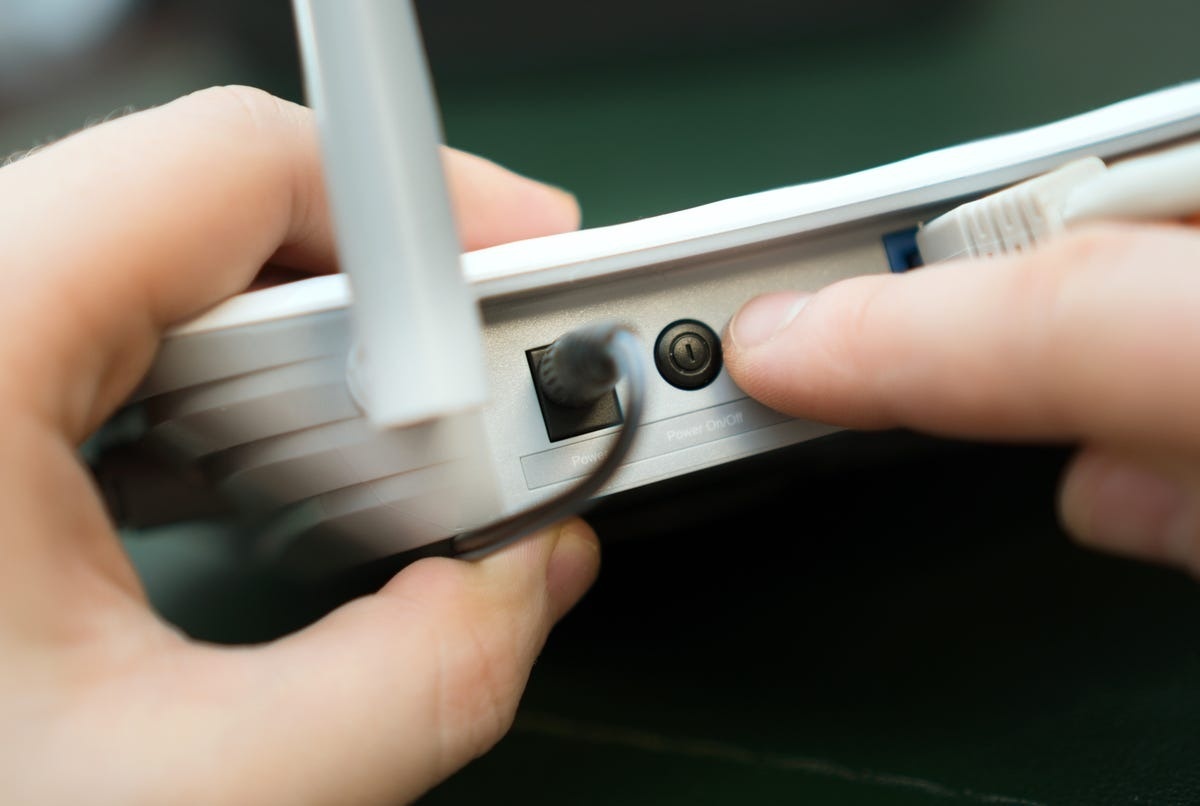 |
อย่ารีสตาร์ทเราเตอร์โดยไม่จำเป็น Sandeep Harpalani รองประธานฝ่ายบริหารผลิตภัณฑ์ของ Netgear บริษัทอุปกรณ์เครือข่าย กล่าวกับ Wired ว่าไม่ควรรีสตาร์ทเราเตอร์บ่อยๆ เว้นแต่จะประสบปัญหาการเชื่อมต่อหรือความเร็วเครือข่ายช้าเนื่องจากการรบกวนของคลื่นความถี่ หากคุณประสบปัญหาความเร็วกับเราเตอร์ 2.4 GHz การรีสตาร์ทอาจช่วยได้ เนื่องจากอุปกรณ์จะเลือกช่องสัญญาณที่มีการรบกวนน้อยที่สุด ในขณะเดียวกัน เราเตอร์ 5 GHz สามารถเลือกช่องสัญญาณได้โดยอัตโนมัติโดยไม่ต้องรีสตาร์ทบ่อยๆ (ภาพ: CNET ) |
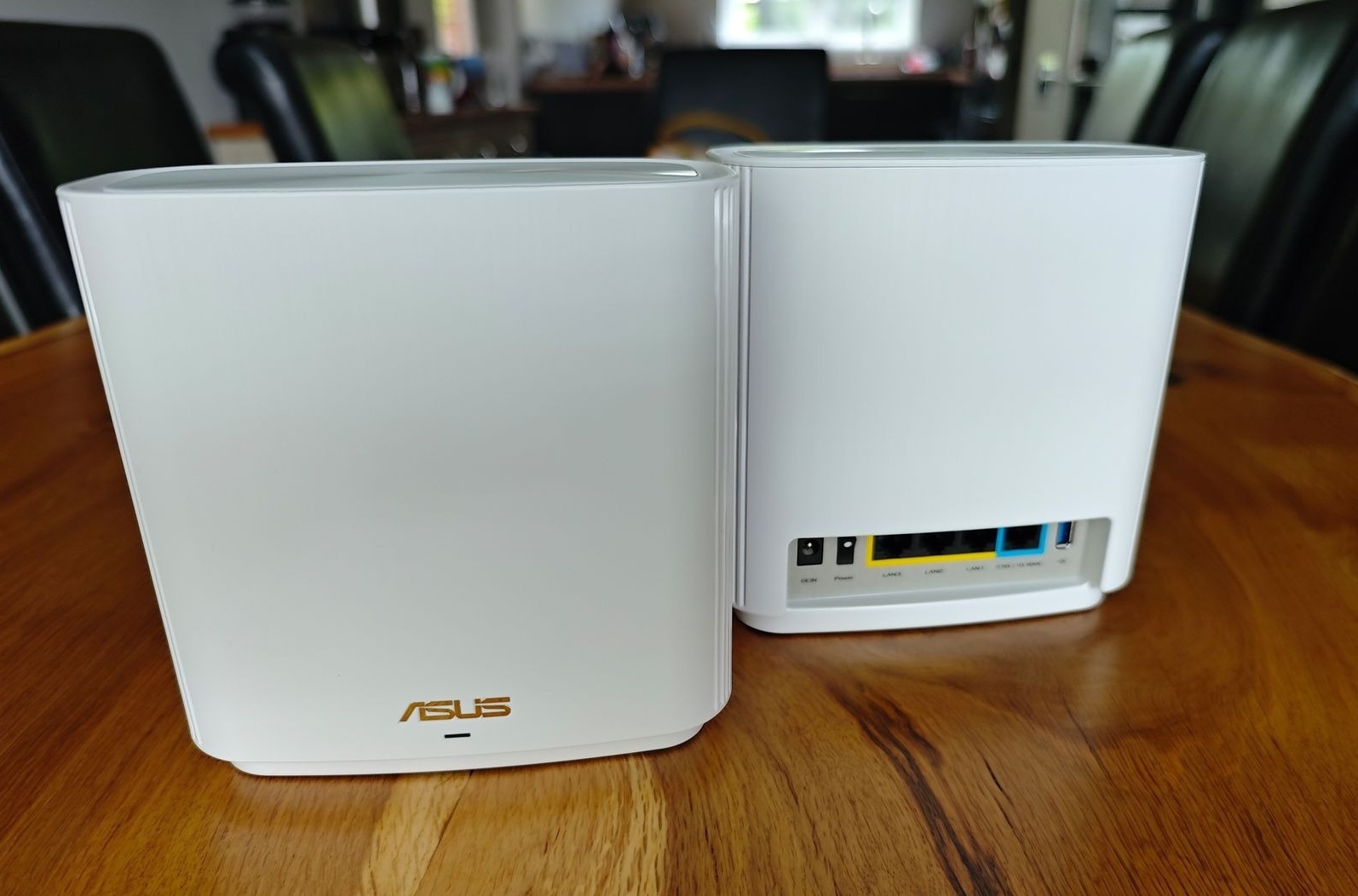 |
อัปเกรดเราเตอร์ของคุณ หากคุณลองวิธีแก้ปัญหาทั้งหมดแล้วแต่ความเร็วก็ยังไม่ดีขึ้น คุณควรพิจารณาอัปเกรดเราเตอร์ของคุณเป็นเทคโนโลยีใหม่กว่าที่มีพื้นที่ครอบคลุมกว้างกว่า ขึ้นอยู่กับขนาดและการออกแบบของบ้านของคุณ คุณสามารถเลือกเราเตอร์แบบหลายเสาอากาศเพื่อกระจายสัญญาณ หรือระบบ Mesh สำหรับบ้านขนาดใหญ่หลายชั้น การติดต่อผู้ให้บริการอินเทอร์เน็ตของคุณก็เป็นอีกทางเลือกที่คุ้มค่าหากเครือข่ายช้าเป็นเวลานาน ภาพ: Wired |
ที่มา: https://znews.vn/cach-de-wi-fi-tot-hon-post1621203.html

































































































การแสดงความคิดเห็น (0)