

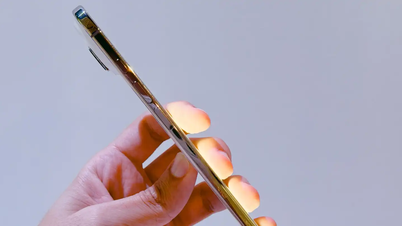
เมื่อปี 2023 กำลังจะสิ้นสุดลง มีหลายสิ่งที่ควรค่าแก่การทบทวน รวมถึงไอโฟนที่เป็นเพื่อนคู่ใจของคุณตลอดปีที่ผ่านมา บางทีโทรศัพท์ของคุณอาจมีรอยขีดข่วนที่มุมหรือรอยแตกบนหน้าจอ? ประสิทธิภาพการทำงานอาจไม่ราบรื่นเหมือนก่อน เนื่องจากแอปพลิเคชันที่ติดตั้งไว้มากมาย ดังนั้น มา "ดีท็อกซ์" โทรศัพท์ของคุณด้วยเคล็ดลับเหล่านี้กันเถอะ
จัดระเบียบพื้นที่ จัดเก็บ ให้เรียบร้อย
ก่อนที่พื้นที่เก็บข้อมูลใน iPhone ของคุณจะเต็ม ซึ่งเป็นสิ่งที่หลีกเลี่ยงไม่ได้หลังจากใช้งานไปสักระยะหนึ่ง ถึงเวลาแล้วที่จะ "ล้าง" พื้นที่ว่างบางส่วนออกไป
บน iPhone มีฟีเจอร์ที่มีประโยชน์มากสำหรับการจัดการพื้นที่จัดเก็บข้อมูล ซึ่งอยู่ในแอปการตั้งค่า: พื้นที่จัดเก็บข้อมูล iPhone เข้าถึงได้โดยไปที่ การตั้งค่า > ทั่วไป > พื้นที่จัดเก็บข้อมูล iPhone คุณจะเห็นอินเทอร์เฟซที่แสดงพื้นที่จัดเก็บข้อมูลที่ใช้ไป รวมถึงคำแนะนำสำหรับรายการที่คุณสามารถลบได้ ซึ่งโดยปกติจะเป็น วิดีโอ และแอปที่ดาวน์โหลดมา
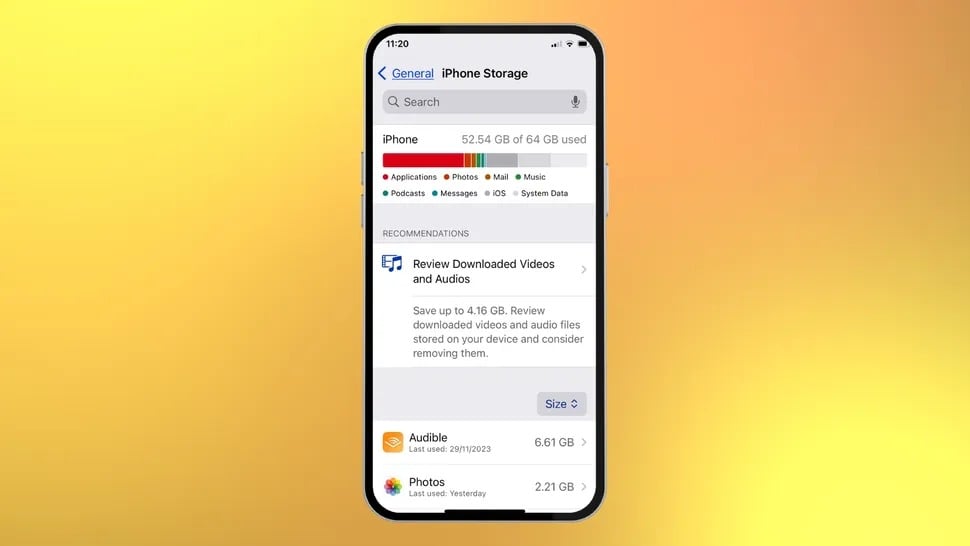
ตรวจสอบและล้างพื้นที่จัดเก็บข้อมูลบน iPhone ของคุณ
ด้านล่างคำแนะนำคือรายการแอปพลิเคชันแต่ละตัวพร้อมปริมาณพื้นที่จัดเก็บข้อมูลที่ใช้ไป โปรดตรวจสอบรายการและลบแอปพลิเคชันที่คุณไม่ค่อยได้ใช้
ปิดแอปพลิเคชันที่ไม่ได้ใช้งาน
หนึ่งในฟีเจอร์ที่มีประโยชน์มากบน iPhone คือความสามารถในการ "ปิดใช้งาน" แอปชั่วคราวเพื่อเพิ่มพื้นที่จัดเก็บข้อมูล แต่จะไม่ลบแอปนั้นออกจากอุปกรณ์โดยสมบูรณ์ ฟีเจอร์นี้เรียกว่า "ปิดใช้งานแอป" (Offload Apps) ซึ่งมีให้ใช้งานตั้งแต่ iOS 11 แล้ว ในแง่ของวิธีการทำงาน เมื่อ "ปิดใช้งาน" แล้ว แอปจะถูกลบออกจากหน้าจอหลัก แต่ข้อมูลและการตั้งค่าจะยังคงอยู่ในอุปกรณ์ ทำให้คุณสามารถโหลดและใช้งานต่อได้ทุกเมื่อ
นี่เป็นวิธีที่ปลอดภัยในการล้างพื้นที่จัดเก็บข้อมูล ในกรณีที่คุณจำเป็นต้องใช้แอปนั้นอีกครั้งในภายหลัง คุณสามารถทำได้ด้วยตนเองในพื้นที่จัดเก็บข้อมูลของ iPhone หรือเปิดใช้งานคุณสมบัติให้ปิดแอปที่ไม่ได้ใช้งานบ่อยโดยอัตโนมัติเป็นเวลาอย่างน้อย 12 วันได้ที่ การตั้งค่า > App Store > ปิดแอปที่ไม่ได้ใช้งาน
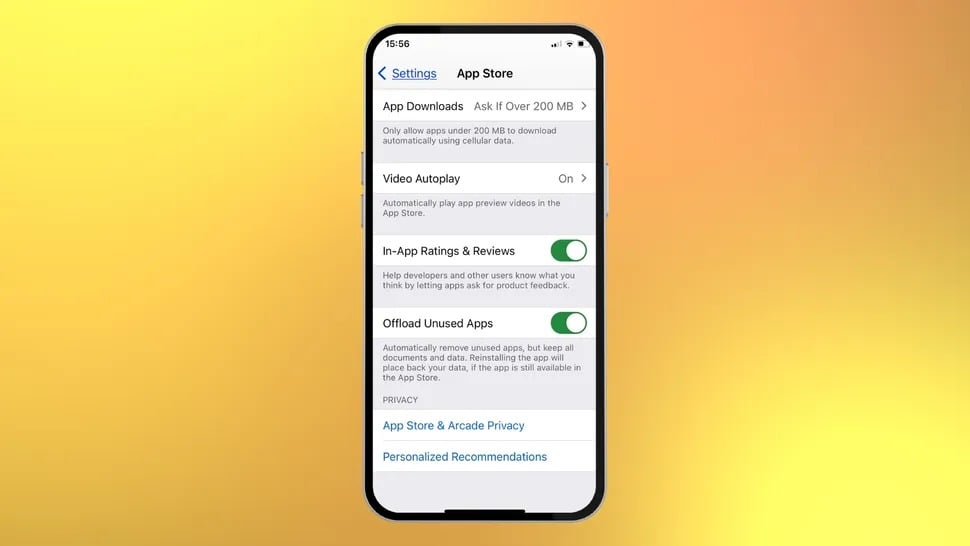
ปิดใช้งานแอปชั่วคราวโดยใช้ฟีเจอร์ "ปิดแอปที่ไม่ได้ใช้งาน"
การโหลดแอปใหม่ใช้เวลาเพียงไม่กี่วินาที ดังนั้นจึงเป็นวิธีที่ดีในการทำให้ iPhone ของคุณดูเรียบร้อยและเบาที่สุดเท่าที่จะเป็นไปได้
อัปเดตระบบปฏิบัติการ
หลังจากลบแอปที่ไม่จำเป็นออกไปแล้ว ลองพิจารณาอัปเดต iOS ดู แม้ว่าการอัปเดตระบบของ Apple จะช่วยเพิ่มความปลอดภัย แต่หลายคนก็ยังคงลังเลเพราะรู้สึกว่ายุ่งยาก ตรวจสอบที่ การตั้งค่า > ทั่วไป > การอัปเดตซอฟต์แวร์ หากมีการอัปเดตที่รออยู่ ให้ทำการอัปเดตทันที
แม้ว่าคุณจะเปิดใช้งานการอัปเดตอัตโนมัติ กระบวนการนี้มักเกิดขึ้นในเวลากลางคืนและติดตั้งเฉพาะเมื่อเสียบปลั๊ก iPhone เท่านั้น จึงอาจพลาดได้ง่าย ดังนั้น ควรทำการอัปเดตระบบปฏิบัติการเพื่อให้ iPhone ของคุณปลอดภัยและทำงานได้อย่างราบรื่น
ปรับแต่งหน้าจอหลักของคุณ
การจัดเรียงหน้าจอหลักใหม่ให้เป็นระเบียบก็มีความสำคัญเช่นกัน เพื่อให้การใช้งาน iPhone ง่ายขึ้น
วิธีการ ที่เป็นระบบ ที่สุดคือการจัดเรียงแอปพลิเคชันตามความถี่ในการใช้งาน ควรจัดวางแอปพลิเคชันที่ใช้งานบ่อยไว้ในหน้าแรก และใช้แถบเมนูด้านล่างเป็นตำแหน่งหลักสำหรับแอปพลิเคชันที่ใช้งานบ่อยที่สุด จากนั้นย้ายแอปพลิเคชันที่ใช้งานไม่บ่อยไปไว้ในโฟลเดอร์ต่างๆ วิธีนี้จะทำให้หน้าจอหลักของคุณดูเป็นระเบียบเรียบร้อยมากขึ้น
หยุดใช้ Apple Podcasts
หากคุณใช้แอป Podcasts ที่มาพร้อมกับ Apple แทนที่จะใช้แอปจากผู้พัฒนาอื่น โปรดคิดใหม่อีกครั้ง เหตุผลก็คือแอป Podcasts ใช้พื้นที่จัดเก็บข้อมูลจำนวนมาก
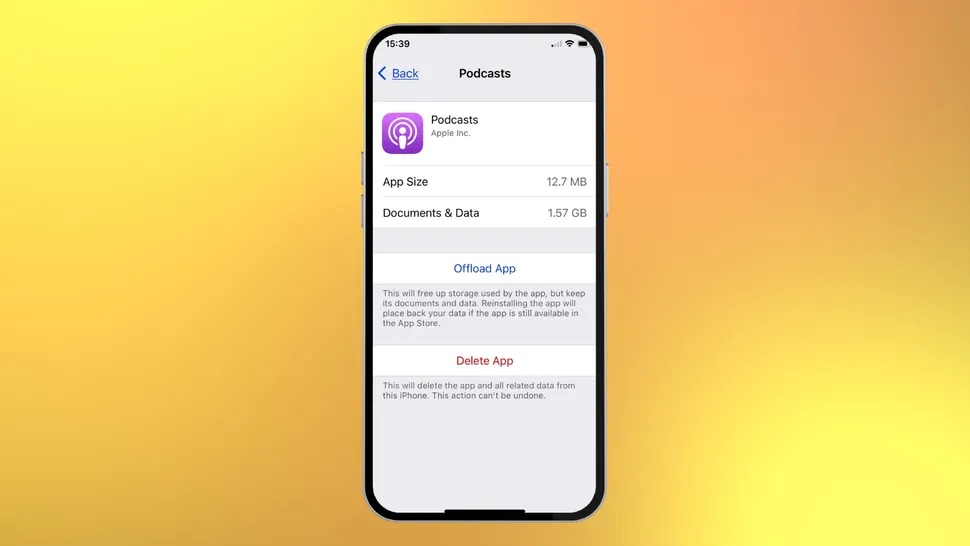
แอป Podcasts ของ Apple ใช้พื้นที่จัดเก็บข้อมูลค่อนข้างมาก
เว้นแต่ว่าคุณกำลังเดินทางและจำเป็นต้องดาวน์โหลดพอดแคสต์เพื่อฟังแบบออฟไลน์ คุณควรฟังพอดแคสต์แบบสตรีมมิ่งออนไลน์ เพราะการดาวน์โหลดจะใช้พื้นที่จัดเก็บข้อมูลมาก แม้ว่าจะไม่ได้ดาวน์โหลดพอดแคสต์ใดๆ แอป Podcasts ของ Apple ก็ยังใช้พื้นที่จัดเก็บข้อมูลบน iPhone ถึง 1.5 GB ในขณะที่แอปอย่าง Overcast และ Spotify นั้นใช้พื้นที่น้อยกว่ามาก
ปิดใช้งาน Live Photos
อีกหนึ่งฟีเจอร์ที่กินพื้นที่เก็บข้อมูลบน iPhone อย่างเงียบๆ คือ Live Photos ฟีเจอร์นี้จะบันทึกภาพ 1.5 วินาทีก่อนและหลังการถ่ายภาพ ทำให้คุณสามารถเลือกช่วงเวลาที่สมบูรณ์แบบในเฟรมได้ แม้ว่าจะมีประโยชน์ แต่ Live Photo แต่ละภาพอาจมีขนาดใหญ่ถึง 7 MB ดังนั้นเมื่อเวลาผ่านไปก็จะกินพื้นที่เก็บข้อมูลไปเป็นจำนวนมาก
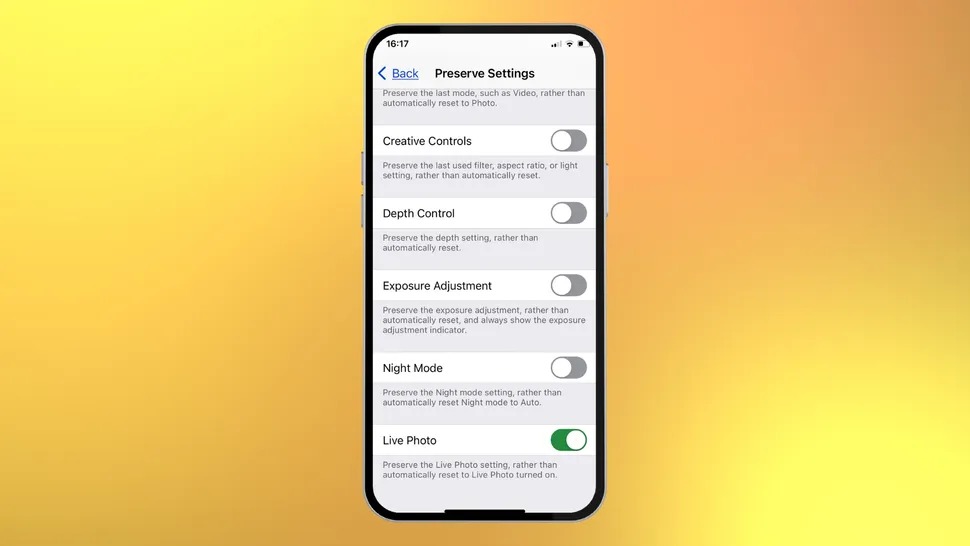
ปิดใช้งาน Live Photos เพื่อเพิ่มพื้นที่จัดเก็บข้อมูล
โดยปกติแล้ว Live Photos จะเปิดใช้งานอยู่ เมื่อคุณเปิดแอปกล้อง หากคุณเห็นปุ่ม Live Photos ที่มีวงกลมสีเหลืองซ้อนกันสามวง แสดงว่าฟีเจอร์นี้เปิดใช้งานอยู่ เพียงแตะที่ปุ่มนี้เพื่อปิดใช้งาน (จะมีเส้นทแยงมุมปรากฏขึ้นบนวงกลม)
รีสตาร์ทแอปพลิเคชันที่มีปัญหา
อย่าคิดที่จะปิดแอปที่เพิ่งเปิดใช้งานเพื่อเพิ่มความเร็วให้ iPhone ของคุณ แอปไม่ได้ทำงานอยู่เบื้องหลัง แต่แค่ "จำศีล" ชั่วคราวเท่านั้น เมื่อคุณกลับมาใช้งาน แอปเหล่านั้นจะกลับมาทำงานต่อโดยอัตโนมัติและดำเนินการตามที่คุณต้องการ
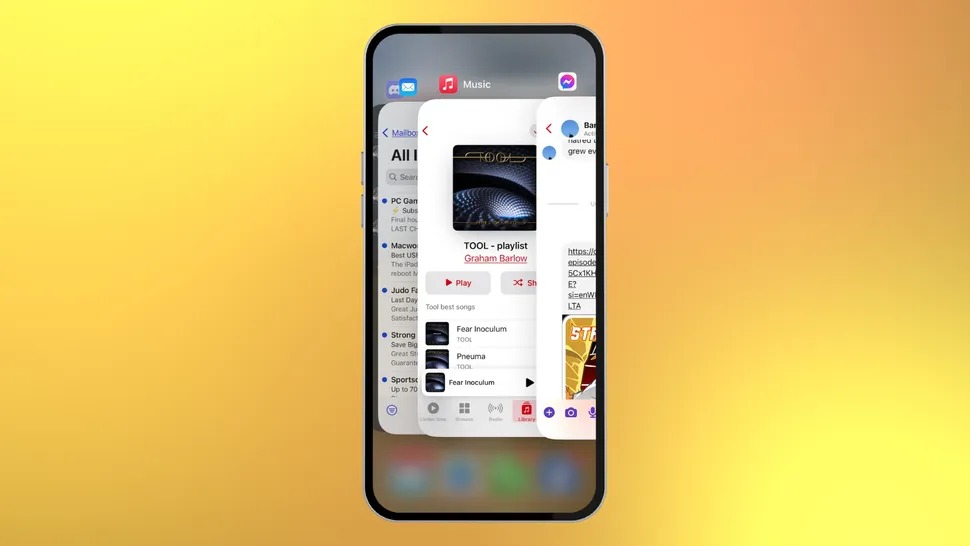
ปิดแอปพลิเคชันใดๆ ที่ก่อให้เกิดปัญหา
อย่างไรก็ตาม บางครั้งแอปพลิเคชันบางตัวอาจทำงานผิดปกติกะทันหัน ในกรณีเช่นนั้น ให้ปิดแอปพลิเคชันนั้นโดยสมบูรณ์ด้วยการปัดขึ้น การทำเช่นนี้จะปิดเซสชันปัจจุบันของแอปพลิเคชัน และเมื่อเริ่มต้นใหม่ ปัญหาทั้งหมดควรจะได้รับการแก้ไข
รีสตาร์ทคอมพิวเตอร์ของคุณ
นี่คือเคล็ดลับที่ดีที่สุดสำหรับ iPhone และใช้ในการแก้ไขปัญหา บางครั้ง iPhone อาจประสบปัญหา เช่น การเชื่อมต่อเครือข่ายไม่เสถียร ประสิทธิภาพลดลง หรือฟังก์ชันบางอย่างทำงานไม่ถูกต้อง... ในกรณีเหล่านี้ การรีสตาร์ทเครื่องแบบฮาร์ดรีเซ็ตอาจเป็นวิธีแก้ปัญหาที่มีประสิทธิภาพในการทำให้ iPhone ของคุณกลับมาใช้งานได้ตามปกติ
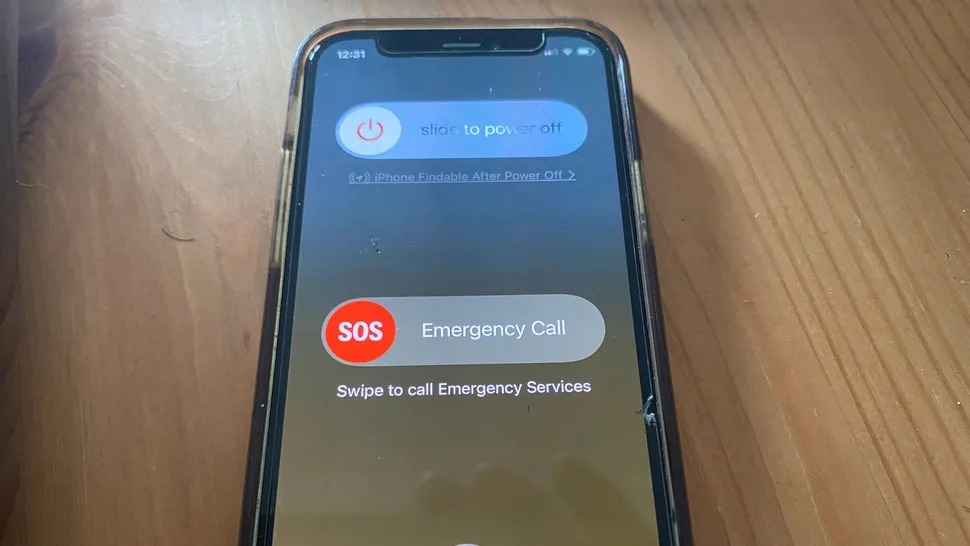
การรีสตาร์ท iPhone สามารถแก้ไขปัญหาได้หลายอย่าง
กดปุ่มเปิด/ปิดและปุ่มเพิ่มเสียงพร้อมกันค้างไว้สองสามวินาที ตัวเลือก "เลื่อนเพื่อปิดเครื่อง" จะปรากฏขึ้น เลื่อนไปทางแนวนอนและรอจนกว่า iPhone จะปิดเครื่องสนิท จากนั้นทำซ้ำขั้นตอนการกดค้างไว้แบบเดิมเพื่อเปิดเครื่องใหม่
[โฆษณา_2]
ลิงก์แหล่งที่มา












![[แกลอรี่ภาพ] การแสดงกลุ่มเพื่อต้อนรับฤดูใบไม้ผลิ ปี 2026](https://vphoto.vietnam.vn/thumb/402x226/vietnam/resource/IMAGE/2026/02/09/1770618453808_kkk_20260209123031.jpeg)





















































































การแสดงความคิดเห็น (0)