

เมื่อคุณซื้อโทรศัพท์ใหม่ คุณสามารถโอนรายชื่อติดต่อจาก iPhone เครื่องเก่าไปยัง iPhone เครื่องใหม่ได้โดยไม่ต้องใช้ iCloud นี่คือวิธีง่ายๆ ในการทำเช่นนั้น!
 |
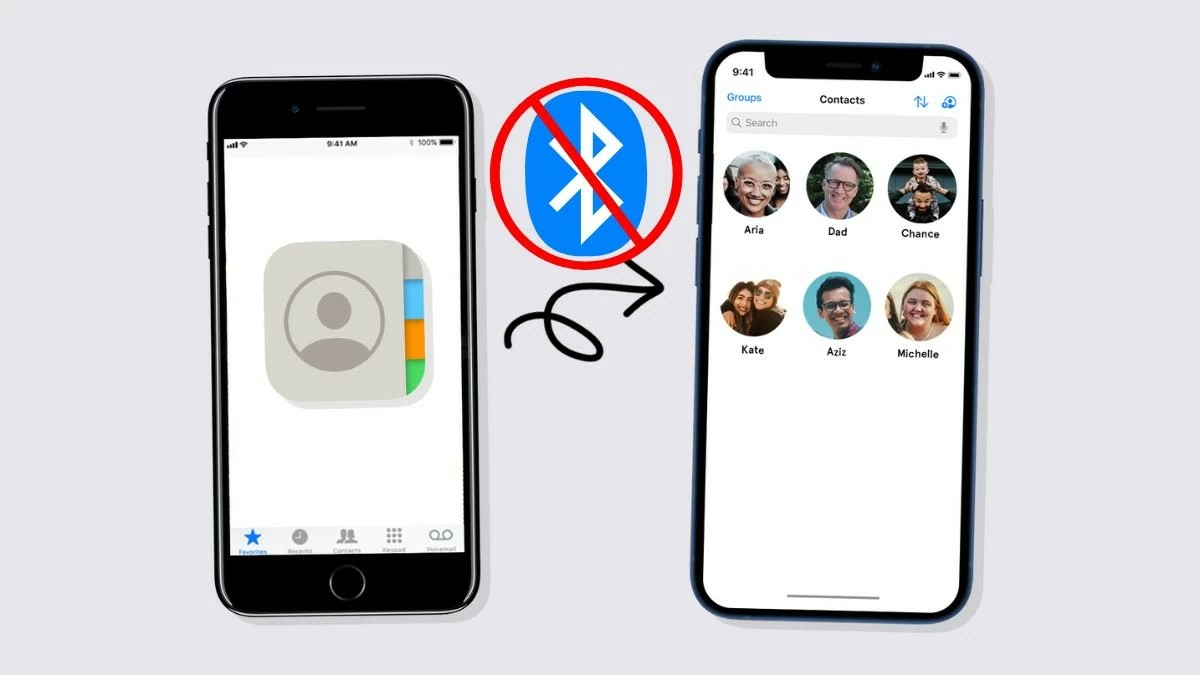
คำแนะนำเกี่ยวกับการถ่ายโอนรายชื่อติดต่อจาก iPhone เครื่องหนึ่งไปยังอีกเครื่องหนึ่งโดยใช้บลูทูธ
การถ่ายโอนรายชื่อติดต่อผ่านบลูทูธเป็นเรื่องปกติในอุปกรณ์ Android แต่ไม่สามารถทำได้ใน iPhone บลูทูธไม่รองรับการแชร์รายชื่อติดต่อหรือถ่ายโอนไฟล์บน iPhone คุณต้องใช้วิธีอื่น เช่น iCloud, iTunes หรือซอฟต์แวร์ของบริษัทอื่นแทน
 |
คำแนะนำเกี่ยวกับการถ่ายโอนรายชื่อติดต่อจาก iPhone เครื่องหนึ่งไปยังอีกเครื่องหนึ่งโดยใช้ iCloud
ในการใช้วิธีนี้ โทรศัพท์ iPhone ทั้งสองเครื่องต้องใช้บัญชี iCloud เดียวกัน และตรวจสอบให้แน่ใจว่ามีการเชื่อมต่อ Wi-Fi ที่เสถียรในระหว่างกระบวนการซิงค์รายชื่อติดต่อ หากการเชื่อมต่ออินเทอร์เน็ตถูกตัด คุณจะต้องเริ่มต้นใหม่เพื่อดำเนินการซิงค์ต่อ
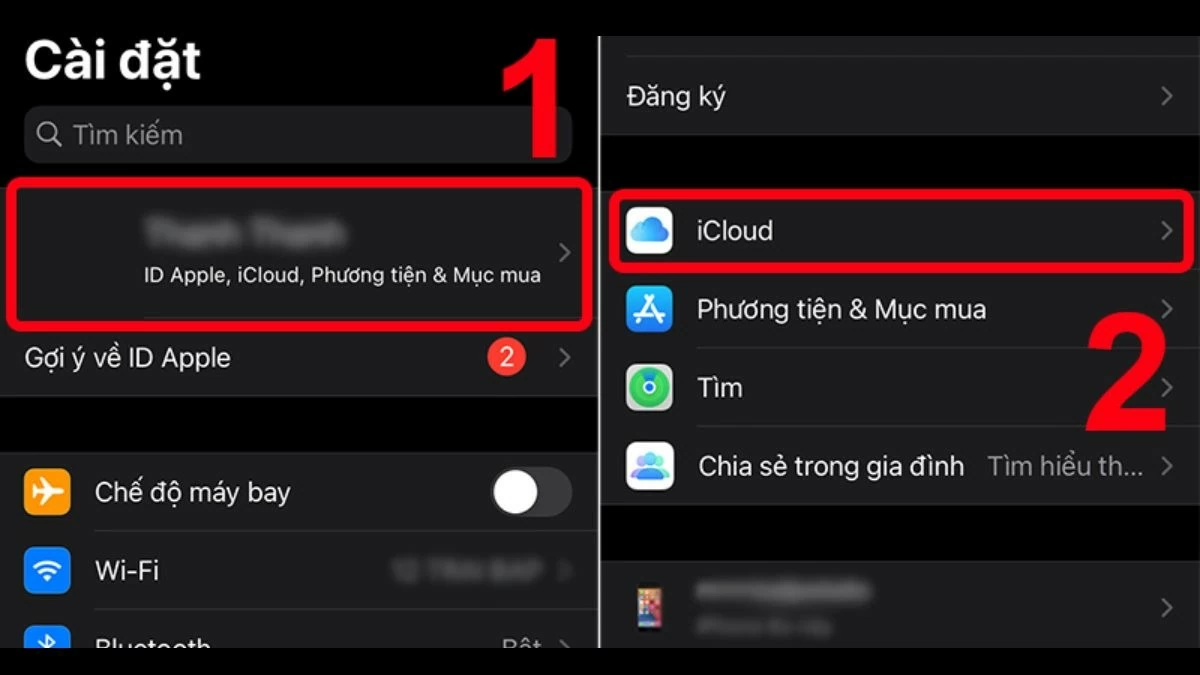
ขั้นตอนที่ 1: บน iPhone เครื่องเก่าของคุณ ไปที่ “การตั้งค่า” เลือก “Apple ID” แล้วแตะ “iCloud”
 |
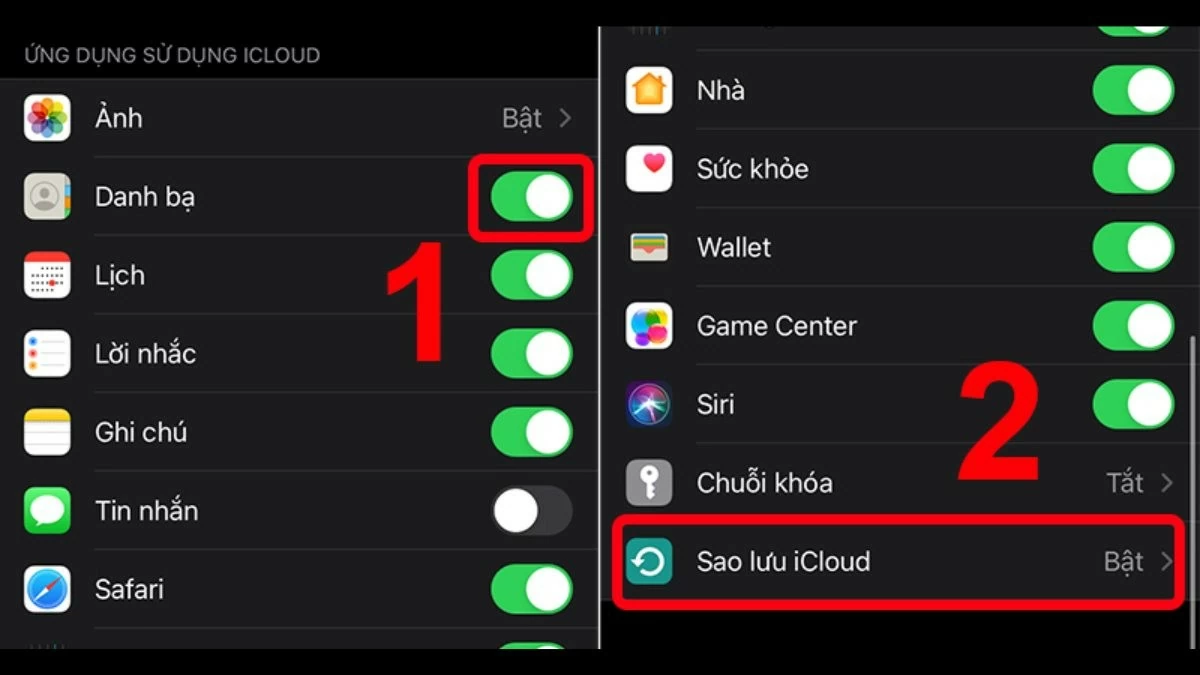
ขั้นตอนที่ 2: เปิดใช้งานฟีเจอร์ "รายชื่อติดต่อ" แล้วเลื่อนลงมาหา "การสำรองข้อมูล iCloud" จากนั้นเปิดใช้งาน
 |
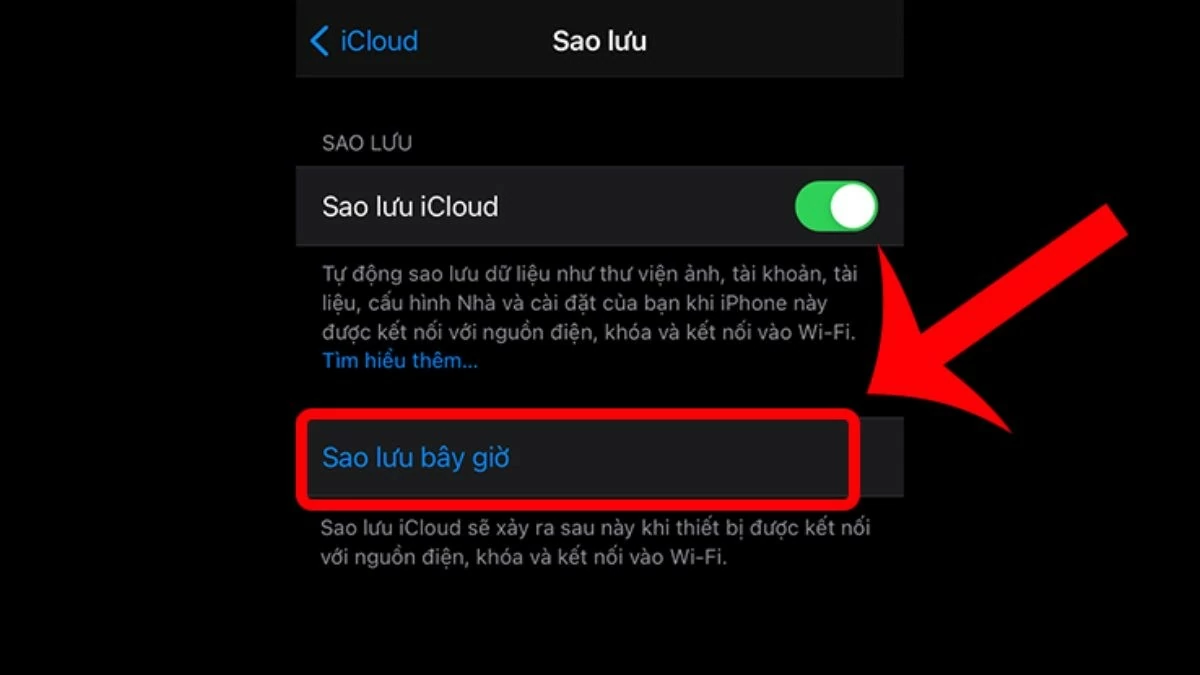
ขั้นตอนที่ 3: คลิกที่ “สำรองข้อมูลเดี๋ยวนี้” ในส่วนการสำรองข้อมูล iCloud
 |
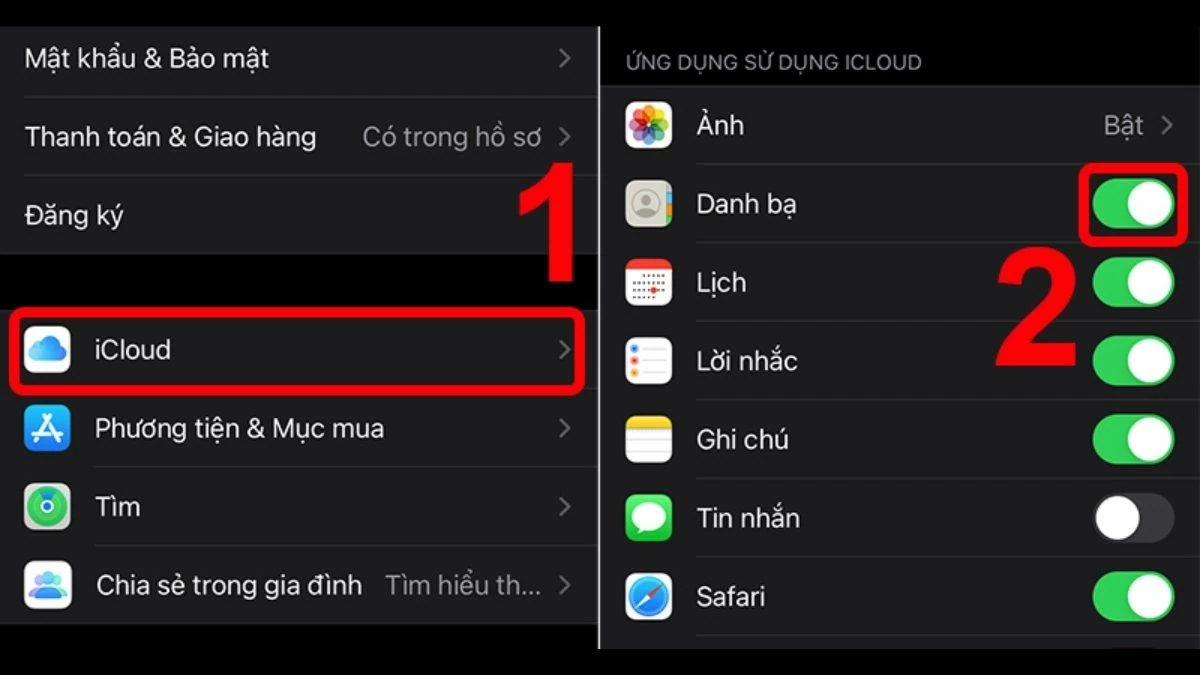
ขั้นตอนที่ 4: บน iPhone เครื่องใหม่ของคุณ ไปที่ “การตั้งค่า” เลือก “Apple ID” จากนั้นเลือก “iCloud” และเปิดใช้งาน “รายชื่อติดต่อ”
 |
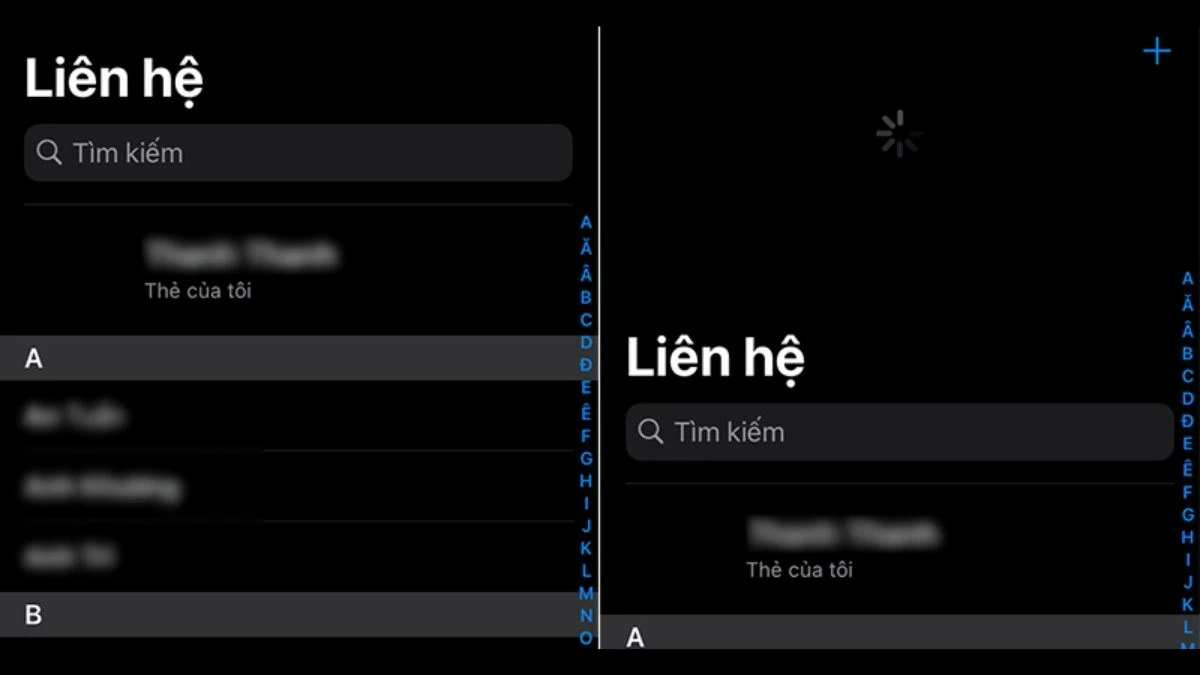
ขั้นตอนที่ 5: หลังจากเปิดใช้งาน “รายชื่อติดต่อ” แล้ว ให้เปิดแอปรายชื่อติดต่อและรีเฟรช (โหลดใหม่) รอสักครู่เพื่อให้กระบวนการสำรองข้อมูลและซิงค์เสร็จสมบูรณ์ รายชื่อติดต่อของคุณจะปรากฏบน iPhone เครื่องใหม่ของคุณ
 |
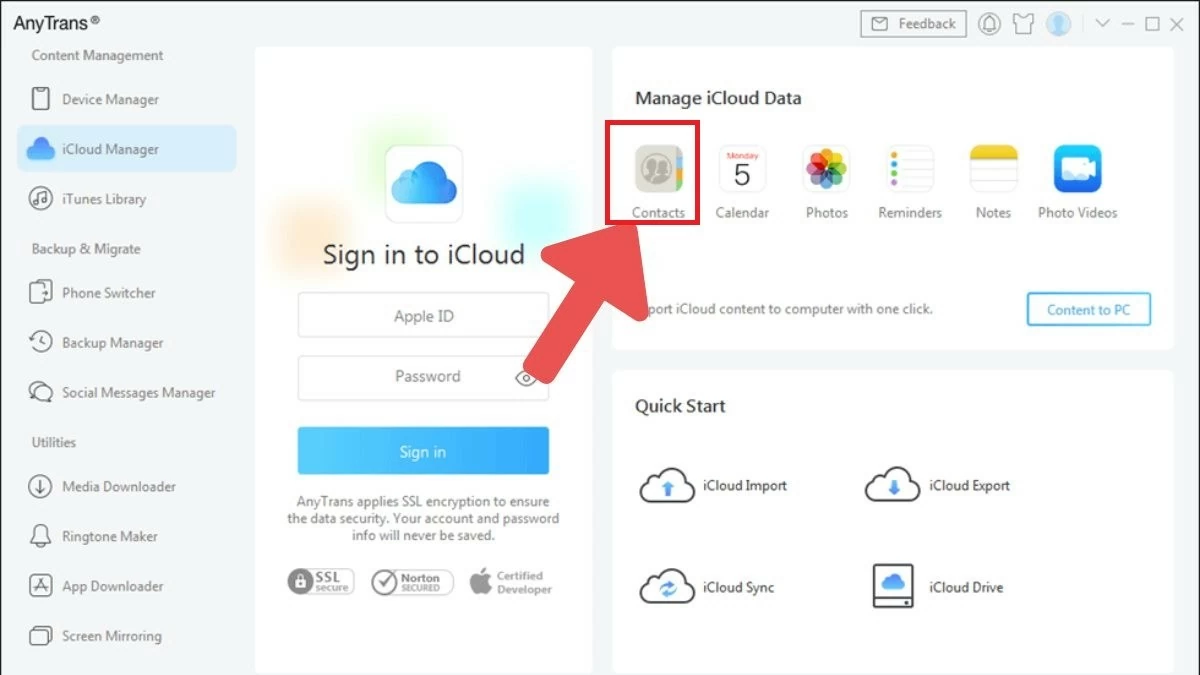
หมายเหตุ: หาก iPhone เครื่องเก่าของคุณเสียหายหรือสูญหาย การถ่ายโอนรายชื่อติดต่ออาจยุ่งยากกว่าปกติ อย่างไรก็ตาม หากคุณได้เปิดใช้งานการสำรองข้อมูลรายชื่อติดต่อใน iCloud ข้อมูลจะยังคงอยู่ คุณเพียงแค่ต้องเข้าสู่ระบบ icloud.com เพื่อดูรายชื่อติดต่อของคุณ เมื่อคุณเข้าสู่ระบบบัญชี iCloud บน iPhone เครื่องใหม่ของคุณ รายชื่อติดต่อจะถูกโหลดลงในรายการรายชื่อติดต่อของคุณโดยอัตโนมัติ
 |
คำแนะนำเกี่ยวกับการถ่ายโอนรายชื่อติดต่อจาก iPhone เครื่องหนึ่งไปยังอีกเครื่องหนึ่งผ่าน AirDrop
AirDrop เป็นฟีเจอร์ที่มีอยู่ใน iPhone ซึ่งช่วยให้คุณแชร์ข้อมูลระหว่างอุปกรณ์ iOS และ macOS ได้ เป็นวิธีง่ายๆ ในการถ่ายโอนรายชื่อติดต่อไปยัง iPhone เครื่องใหม่ คุณยังสามารถใช้วิธีนี้ในการถ่ายโอนรายชื่อติดต่อไปยังอุปกรณ์อื่นๆ ผ่าน iCloud ได้อีกด้วย
ขั้นตอนที่ 1: เปิดแผงควบคุมด่วนบน iPhone รุ่นเก่าของคุณ กดค้างที่บริเวณแรก จากนั้นเลือก “AirDrop”
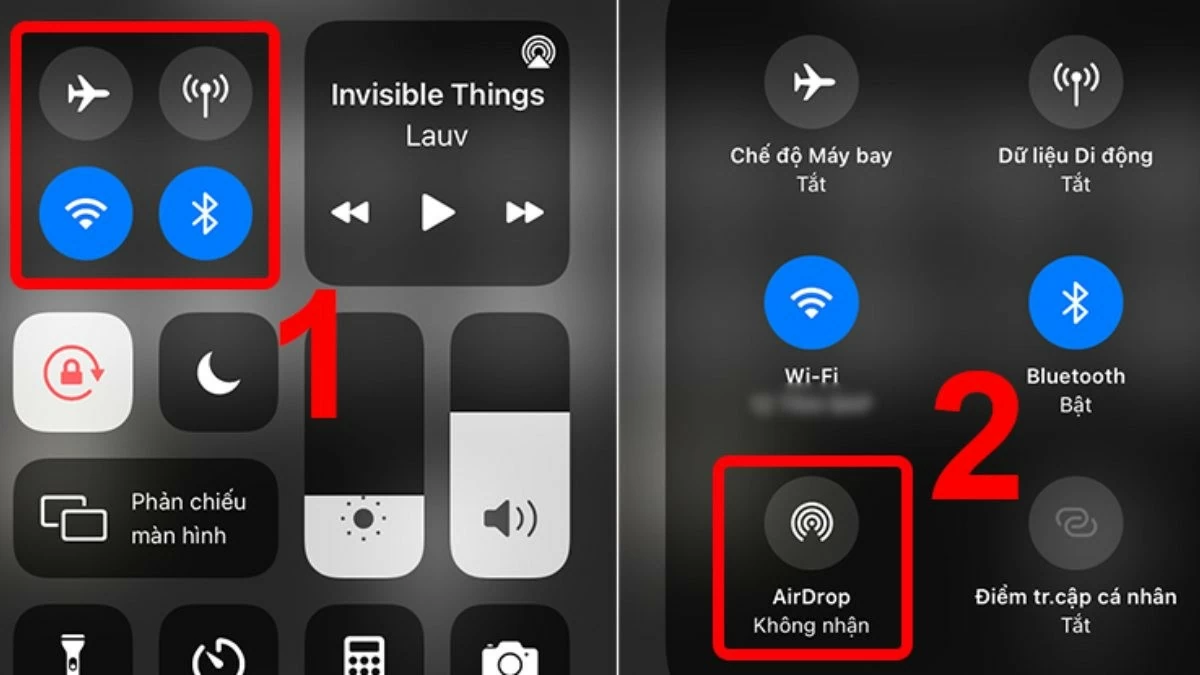 |
ขั้นตอนที่ 2: แตะ "ทุกคน" เพื่อเปิดใช้งาน AirDrop วิธีนี้จะช่วยให้คุณถ่ายโอนรายชื่อติดต่อจาก iPhone เครื่องหนึ่งไปยังอีกเครื่องหนึ่งได้โดยไม่ต้องใช้ iCloud
 |
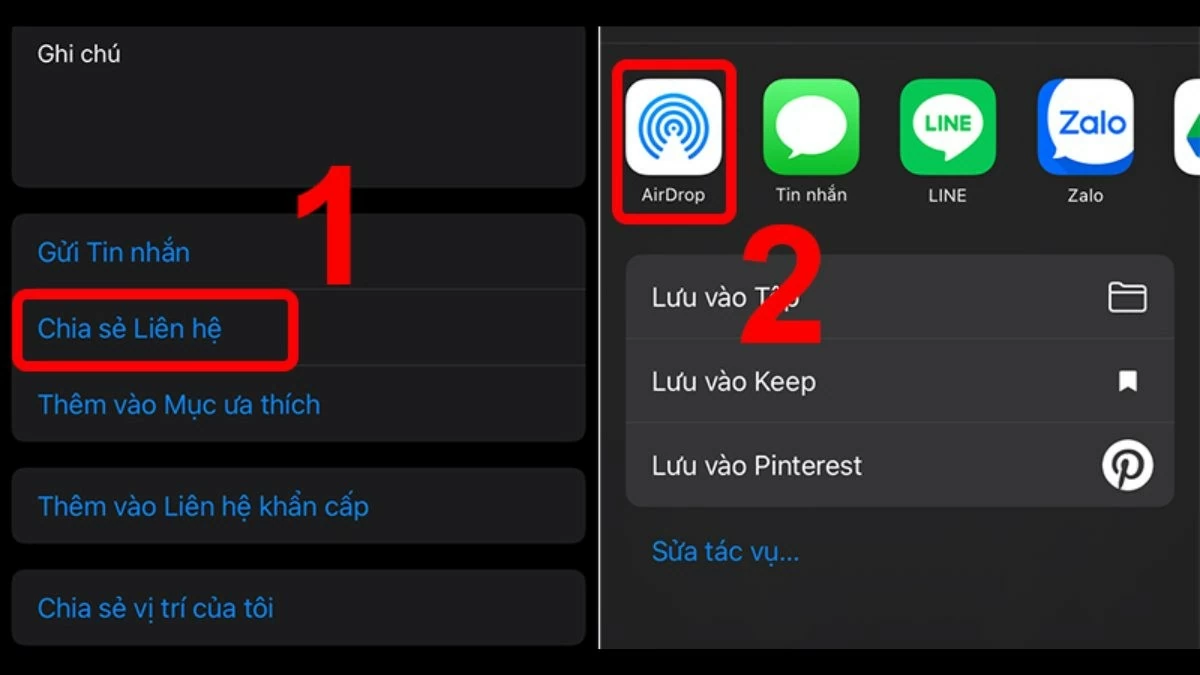
ขั้นตอนที่ 3: เปิดแอปรายชื่อติดต่อบน iPhone เครื่องเก่าของคุณ เลือกรายชื่อติดต่อที่คุณต้องการถ่ายโอน แล้วแตะ “แชร์รายชื่อติดต่อ” เลือก AirDrop เป็นวิธีการแชร์ จากนั้นเลือกชื่อ iPhone เครื่องใหม่ของคุณ แล้วรอสักครู่จนกว่ากระบวนการแชร์จะเสร็จสมบูรณ์
 |
หมายเหตุ: วิธีนี้ไม่สามารถถ่ายโอนรายชื่อผู้ติดต่อหลายรายการพร้อมกันจาก iPhone เครื่องหนึ่งไปยังอีกเครื่องหนึ่งได้ ดังนั้น หากคุณต้องการถ่ายโอนรายชื่อผู้ติดต่อทั้งหมด จะใช้เวลานาน
คำแนะนำเกี่ยวกับการถ่ายโอนรายชื่อติดต่อจาก iPhone เครื่องหนึ่งไปยังอีกเครื่องหนึ่งโดยใช้ iTunes
วิธีนี้ซับซ้อนกว่า แต่ช่วยให้คุณถ่ายโอนรายชื่อติดต่อได้โดยไม่ต้องใช้ iCloud คุณสามารถซิงค์รายชื่อติดต่อหลายรายการพร้อมกันได้ แทนที่จะแชร์ทีละรายการเหมือนกับการใช้ AirDrop
คู่มือ การถ่ายโอนรายชื่อผู้ติดต่อจาก iPhone เครื่องเก่าไปยังคอมพิวเตอร์
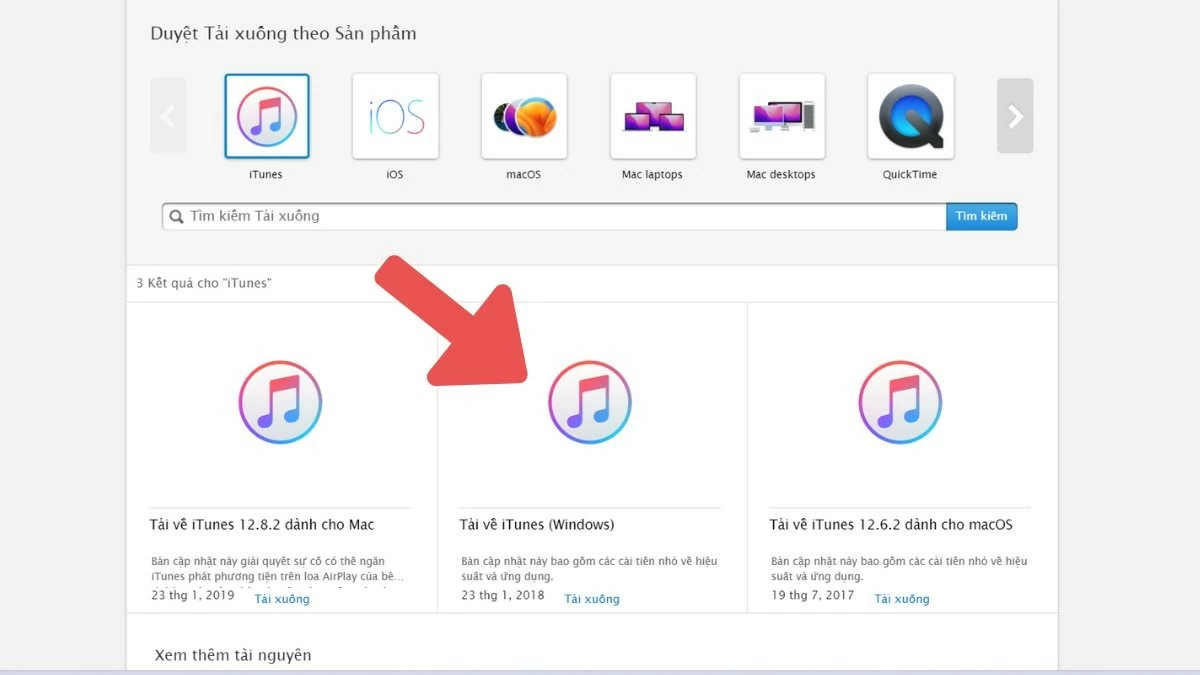
ขั้นตอนที่ 1: ดาวน์โหลดและติดตั้ง iTunes บนคอมพิวเตอร์ของคุณจากลิงก์นี้ (https://support.apple.com/downloads/itunes) หลังจากติดตั้งเสร็จแล้ว ให้เชื่อมต่อ iPhone เครื่องเก่าของคุณกับคอมพิวเตอร์และเปิด iTunes
 |
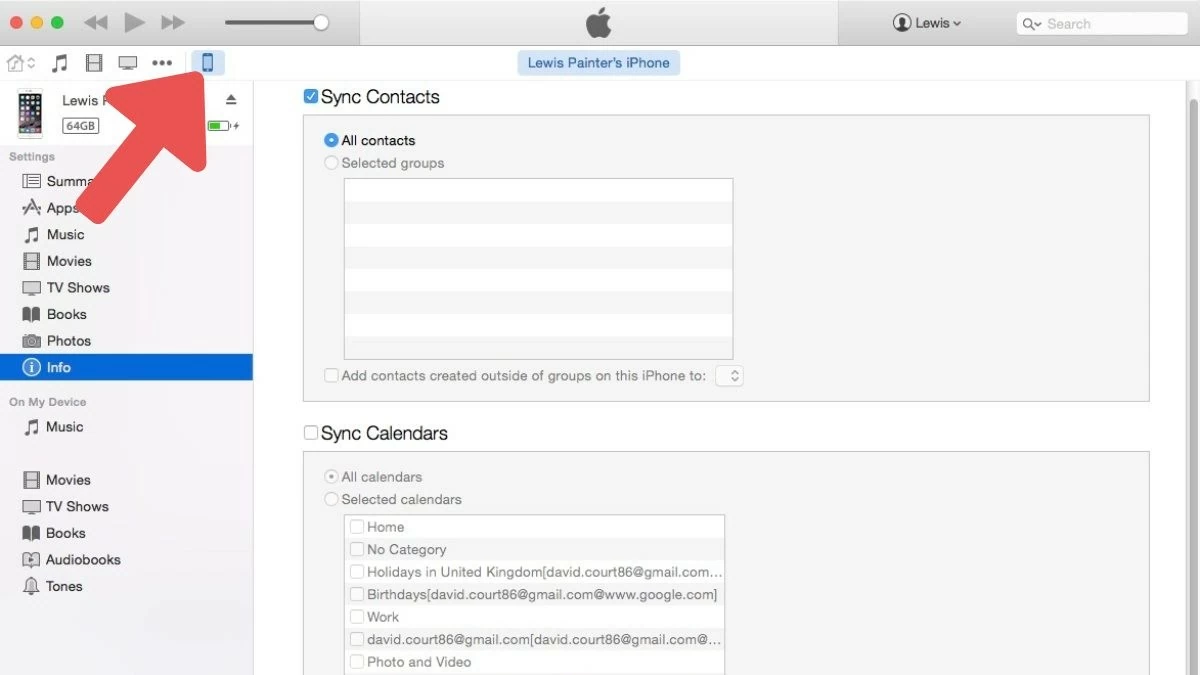
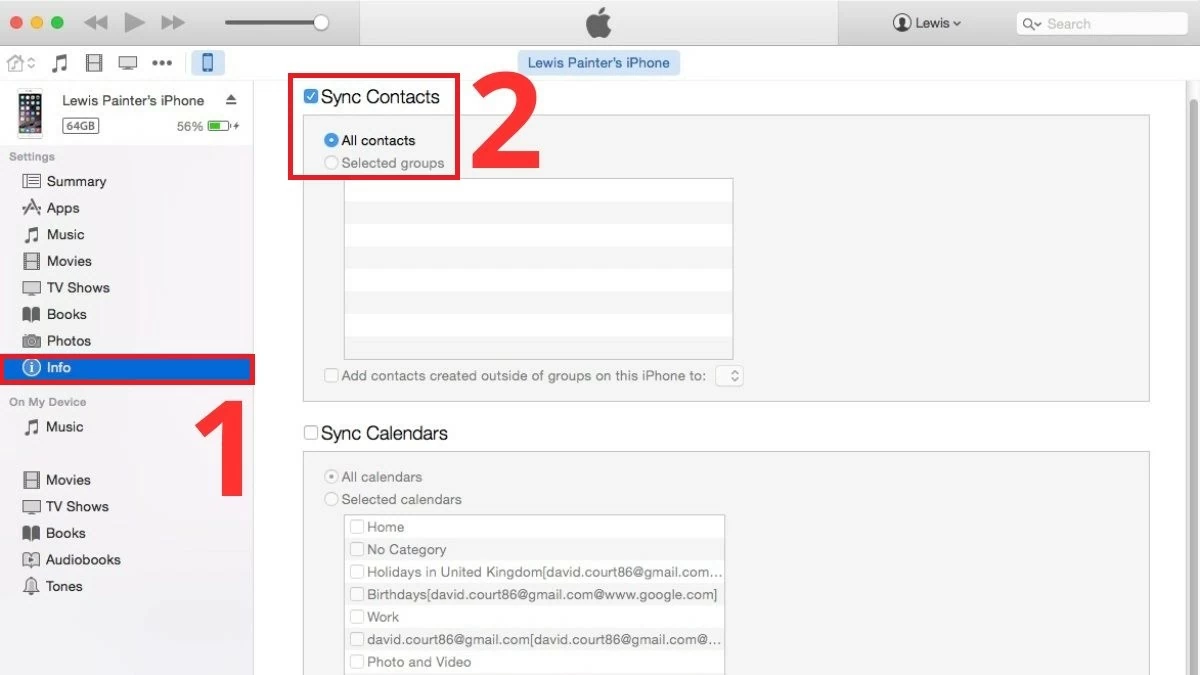
ขั้นตอนที่ 2: จากนั้น คลิกที่ไอคอน iPhone ในแถบเมนูของ iTunes
 |
ขั้นตอนที่ 3: คลิกที่ "ข้อมูล" เลือก "ซิงค์รายชื่อติดต่อกับ" จากนั้นคลิก "ใช้" และรอจนกว่ากระบวนการซิงค์รายชื่อติดต่อจะเสร็จสมบูรณ์
 |
คำแนะนำเกี่ยวกับ การถ่ายโอนรายชื่อผู้ติดต่อจากคอมพิวเตอร์ไปยัง iPhone เครื่องใหม่ของคุณ
หลังจากที่การซิงค์รายชื่อติดต่อจาก iPhone เครื่องเก่าไปยังคอมพิวเตอร์เสร็จสมบูรณ์แล้ว ให้เชื่อมต่อ iPhone เครื่องใหม่กับคอมพิวเตอร์และทำตามขั้นตอนต่อไปนี้:
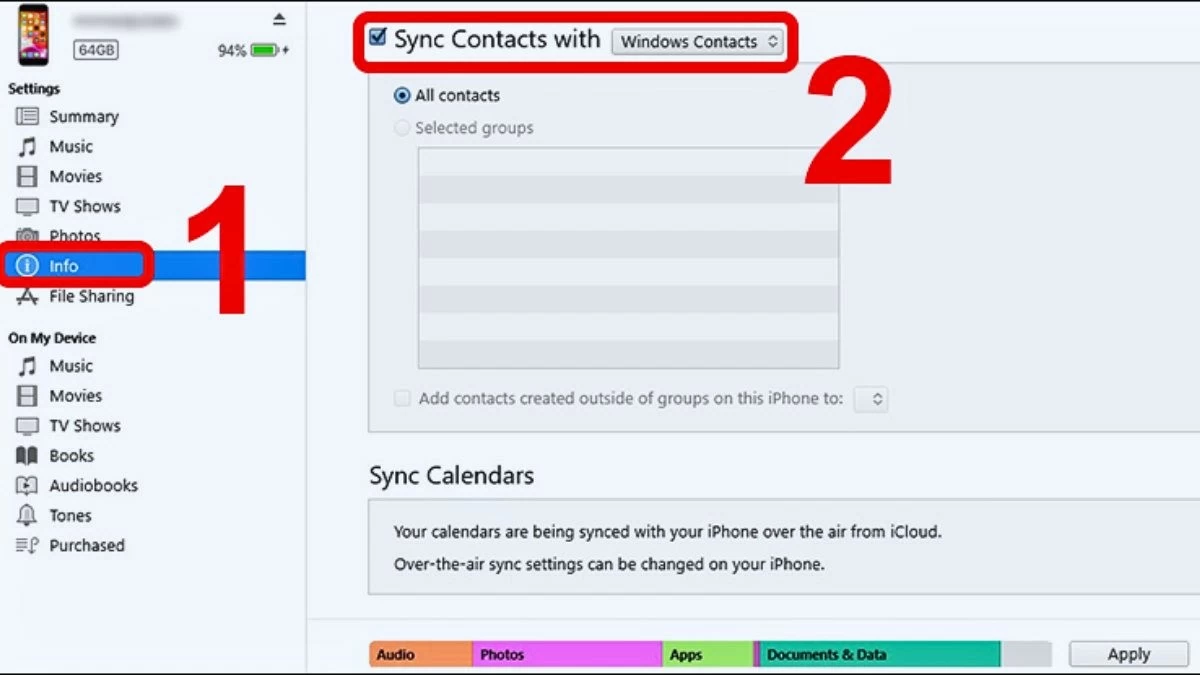
ขั้นตอนที่ 1: เปิด iTunes เลือก "ข้อมูล" เปิดใช้งาน "ซิงค์รายชื่อติดต่อกับ" และเลือก "รายชื่อติดต่อทั้งหมด" เพื่อซิงค์รายชื่อติดต่อทั้งหมดของคุณ หรือ "กลุ่มที่เลือก" หากคุณต้องการถ่ายโอนเฉพาะรายชื่อติดต่อที่ระบุไว้เท่านั้น
 |
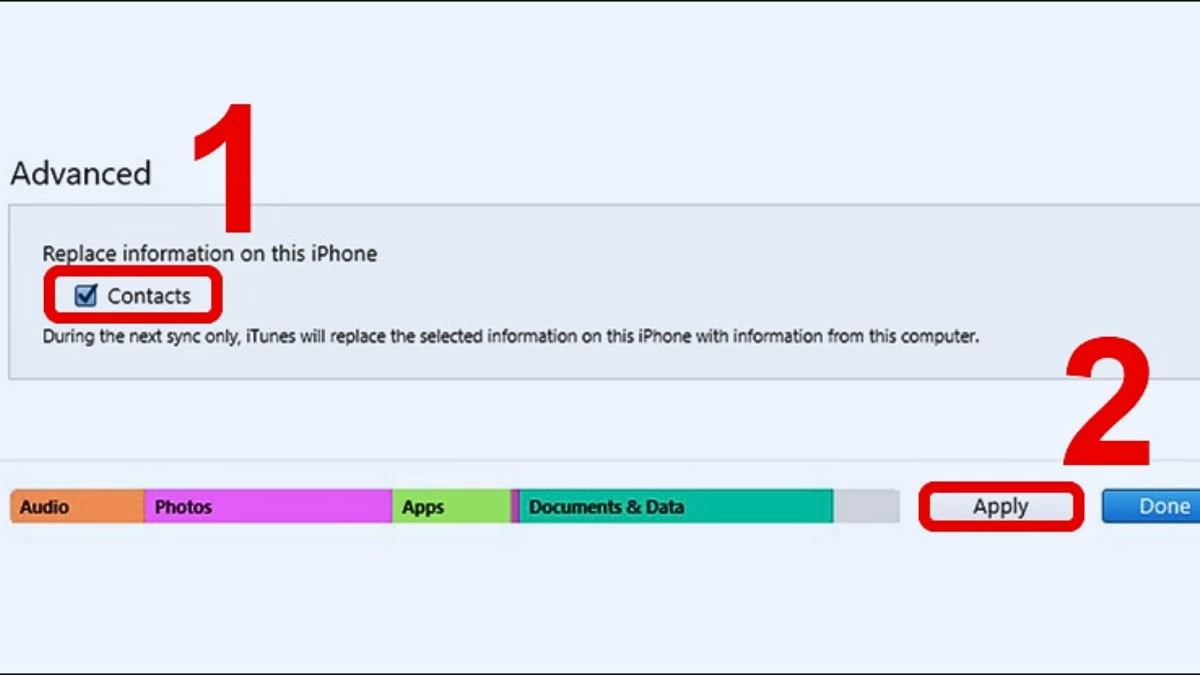
ขั้นตอนที่ 2: เลื่อนลงไปที่ส่วน ขั้นสูง เลือก “รายชื่อติดต่อ” ใต้หัวข้อ “แทนที่ข้อมูลบน iPhone เครื่องนี้” แล้วคลิก “ใช้” รายชื่อติดต่อจากคอมพิวเตอร์ของคุณจะถูกซิงค์ไปยัง iPhone เครื่องใหม่ของคุณ เท่านี้ก็เสร็จสิ้นกระบวนการถ่ายโอนรายชื่อติดต่อระหว่าง iPhone ผ่าน iTunes บนคอมพิวเตอร์ของคุณแล้ว
 |
คำแนะนำเกี่ยวกับการถ่ายโอนรายชื่อติดต่อจาก iPhone เครื่องหนึ่งไปยังอีกเครื่องหนึ่งโดยใช้ซิมการ์ด
การโอนย้ายรายชื่อผู้ติดต่อโดยใช้ซิมการ์ดเป็นวิธีที่ง่ายและสะดวก อย่างไรก็ตาม คุณต้องตรวจสอบให้แน่ใจว่าซิมการ์ดจาก iPhone เครื่องเก่าของคุณสามารถใส่ลงในช่องใส่ซิมการ์ดของ iPhone เครื่องใหม่ได้
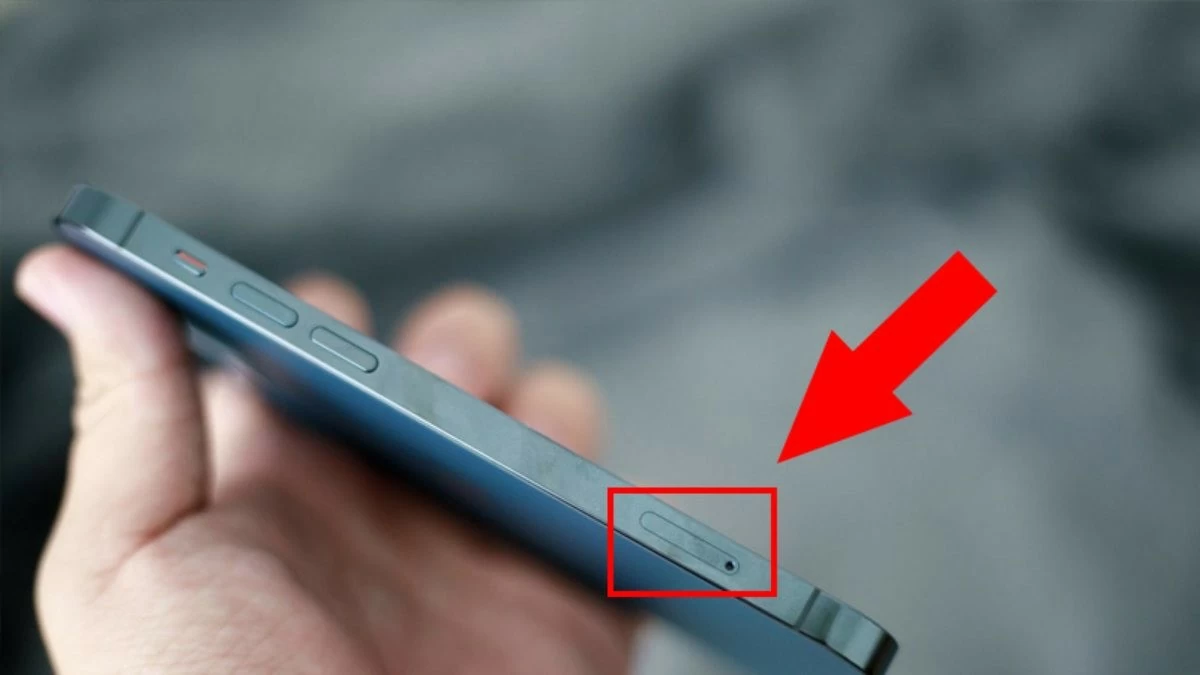
ขั้นตอนที่ 1: ถอดซิมการ์ดออกจาก iPhone เครื่องเก่าของคุณ แล้วใส่ซิมการ์ดนั้นลงใน iPhone เครื่องใหม่ของคุณ
 |
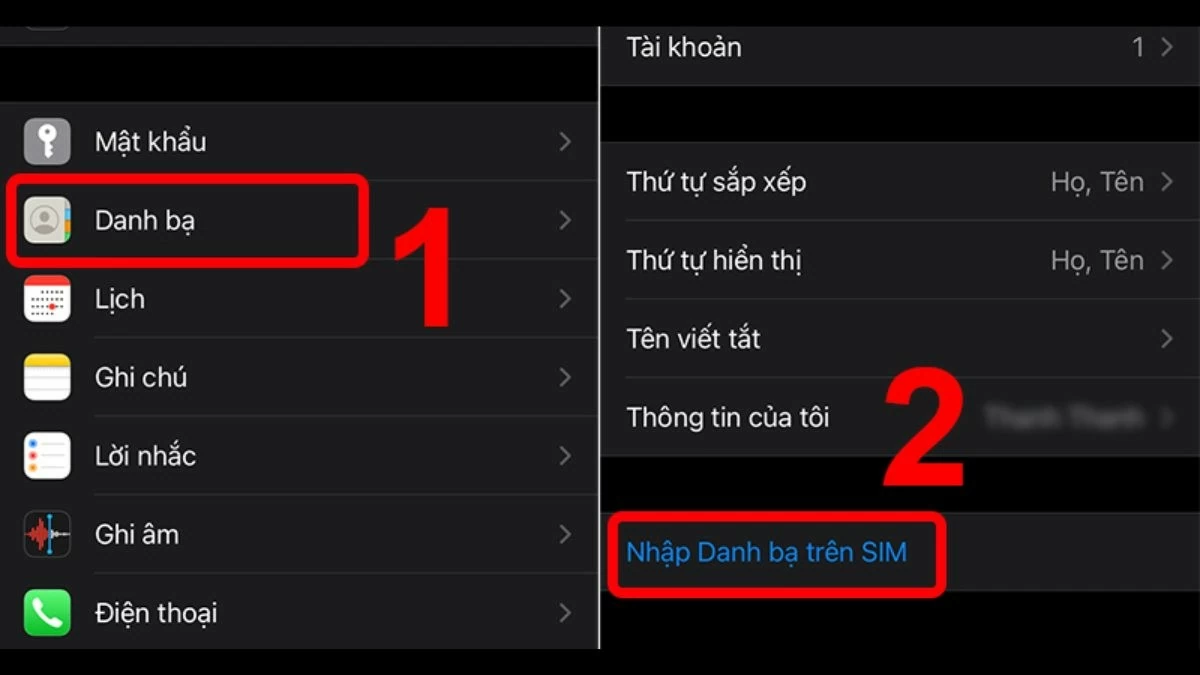
ขั้นตอนที่ 2: บน iPhone เครื่องใหม่ของคุณ ไปที่ “การตั้งค่า” เลือก “รายชื่อติดต่อ” แล้วแตะ “นำเข้ารายชื่อติดต่อจากซิมการ์ด” จากนั้นรอจนกว่ากระบวนการซิงค์จะเสร็จสมบูรณ์ และตรวจสอบรายชื่อติดต่อของคุณเพื่อดูว่ารายชื่อใดบ้างที่ถูกถ่ายโอนมาแล้ว
 |
คู่มือฉบับง่ายๆ สำหรับการถ่ายโอนรายชื่อติดต่อจาก iPhone เครื่องหนึ่งไปยังอีกเครื่องหนึ่งโดยใช้ AnyTrans
นอกเหนือจากวิธีการข้างต้นแล้ว คุณยังสามารถใช้ซอฟต์แวร์ของบุคคลที่สามเพื่อถ่ายโอนรายชื่อติดต่อบน iPhone ของคุณได้ AnyTrans เป็นหนึ่งในเครื่องมือที่มีประโยชน์ซึ่งช่วยให้คุณทำเช่นนี้ได้อย่างรวดเร็ว
ขั้นตอนที่ 1: ดาวน์โหลดและติดตั้งซอฟต์แวร์ AnyTrans บนคอมพิวเตอร์ของคุณจากลิงก์นี้ (https://anytrans.en.softonic.com/) ซอฟต์แวร์นี้ช่วยให้คุณถ่ายโอนรายชื่อติดต่อจาก iPhone ไปยัง iPhone ได้โดยไม่ต้องใช้ iCloud
ขั้นตอนที่ 2: ต่อไป ให้เชื่อมต่อ iPhone ทั้งสองเครื่องเข้ากับคอมพิวเตอร์
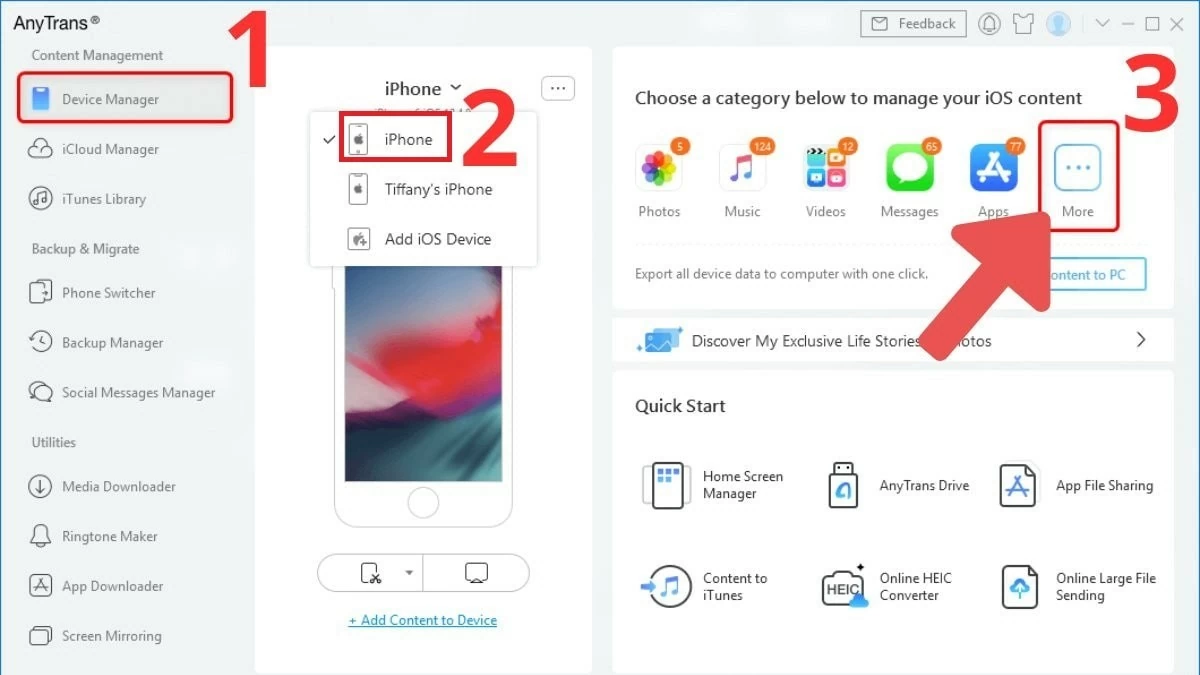
ขั้นตอนที่ 3: ในโปรแกรม AnyTrans ให้เลือกชื่อ iPhone เครื่องเก่าของคุณจากเมนูด้านซ้าย จากนั้นเลือก "เพิ่มเติม"
 |
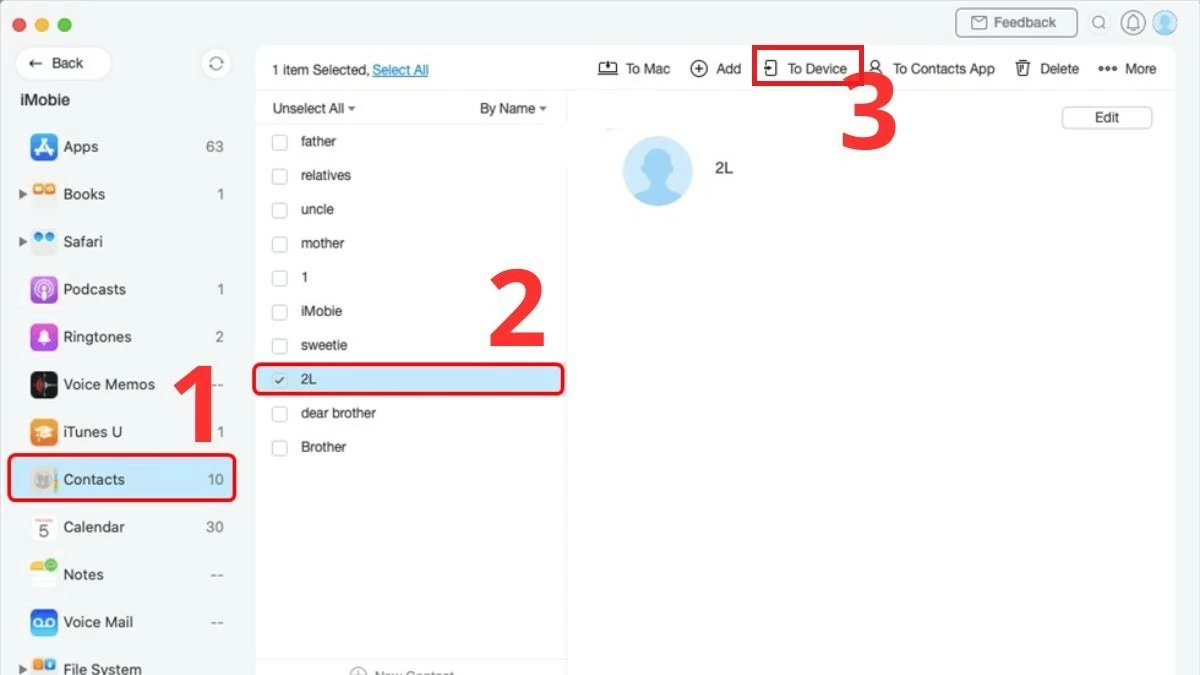
ขั้นตอนที่ 4: เลือก “รายชื่อติดต่อ” จากนั้นแตะ “เลือกทั้งหมด” เพื่อเลือกรายชื่อติดต่อทั้งหมดในสมุดที่อยู่ของคุณ หรือเลือกรายชื่อติดต่อเฉพาะที่คุณต้องการถ่ายโอน สุดท้าย แตะปุ่ม “ไปยังอุปกรณ์” เลือกชื่อสำหรับ iPhone เครื่องใหม่ของคุณ และรอจนกว่ากระบวนการซิงค์จะเสร็จสมบูรณ์
 |
คำแนะนำเกี่ยวกับการถ่ายโอนรายชื่อติดต่อจาก iPhone เครื่องหนึ่งไปยังอีกเครื่องหนึ่งโดยใช้ Quick Start
คุณสามารถซิงค์รายชื่อผู้ติดต่อจาก iPhone เครื่องหนึ่งไปยังอีกเครื่องหนึ่งได้โดยใช้คุณสมบัติ Quick Start อย่างไรก็ตาม วิธีนี้ใช้ได้เฉพาะกับ iPhone เครื่องใหม่ที่ยังไม่เคยใช้งานมาก่อนและเพิ่งเริ่มใช้งานเป็นครั้งแรกเท่านั้น
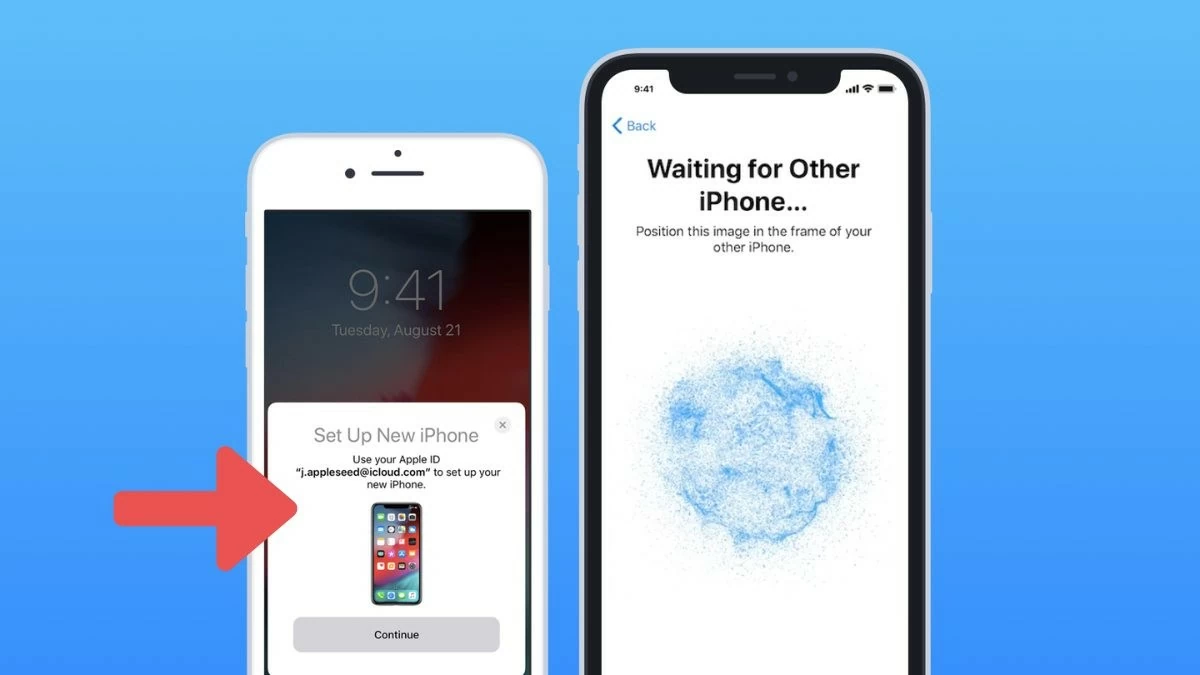
ขั้นตอนที่ 1: วาง iPhone ทั้งสองเครื่องไว้ข้างๆ กัน เปิด iPhone เครื่องใหม่ และเปิด iPhone เครื่องเก่า คุณจะได้รับการแจ้งเตือนบน iPhone เครื่องเก่า ถามว่าคุณต้องการใช้ Apple ID ของคุณกับ iPhone เครื่องใหม่หรือไม่
 |
ขั้นตอนที่ 2: เพียงแตะ “ดำเนินการต่อ” เพื่อยืนยันการใช้ Apple ID ของคุณบน iPhone เครื่องใหม่
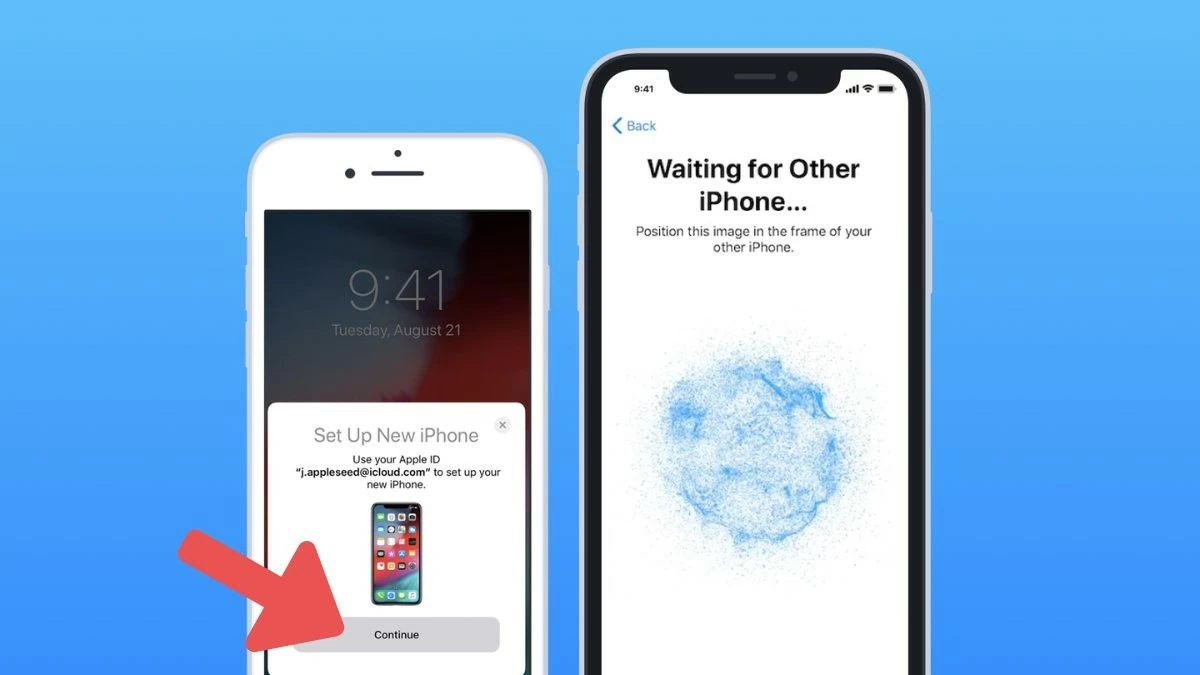 |
ขั้นตอนที่ 3: หลังจากกดตกลงแล้ว ไอคอนวงกลมหมุนจะปรากฏขึ้นบน iPhone เครื่องเก่าของคุณ เพียงใช้ iPhone เครื่องเก่าของคุณสแกนไอคอนนี้
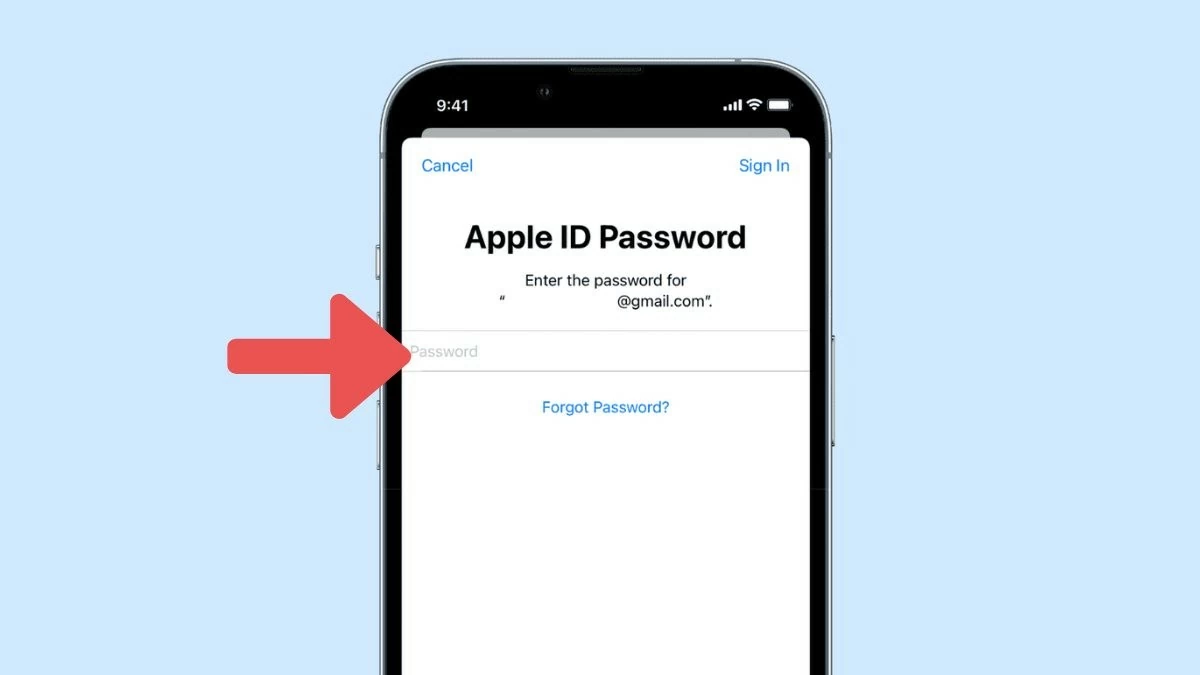
ขั้นตอนที่ 4: ป้อนรหัสผ่านบัญชี Apple ของคุณจาก iPhone เครื่องเก่าไปยัง iPhone เครื่องใหม่ จากนั้นทำตามคำแนะนำเพื่อตั้งค่าและซิงค์รายชื่อติดต่อของคุณบน iPhone เครื่องใหม่
 |
โดยสรุปแล้ว หลายคนนิยมโอนรายชื่อติดต่อจาก iPhone เครื่องหนึ่งไปยังอีกเครื่องหนึ่งโดยไม่ต้องใช้ iCloud เลือกวิธีการที่เหมาะสมกับคุณที่สุดและทำตามคำแนะนำเพื่อซิงค์รายชื่อติดต่อของคุณอย่างรวดเร็ว หากคุณมีคำถามใด ๆ โปรดแสดงความคิดเห็นด้านล่าง และอย่าลืมแบ่งปันข้อมูลที่เป็นประโยชน์นี้กับเพื่อน ๆ ของคุณ!
[โฆษณา_2]
ที่มา: https://baoquocte.vn/xem-ngay-cach-chuyen-danh-ba-tu-iphone-sang-iphone-don-gian-284724.html
![[ภาพ] “การเดินทางสีแดง” 2026: เยาวชนเวียดนามสานต่อการสร้างสะพานแห่งมิตรภาพระหว่างเวียดนามและจีน](https://vphoto.vietnam.vn/thumb/1200x675/vietnam/resource/IMAGE/2026/04/20/1776629730866_4055880775670638308-9618-4200-jpg.webp)

































































































การแสดงความคิดเห็น (0)