

Wi-Fi Araması nedir?
Wi-Fi araması, kullanıcıların internet bağlantısı, özellikle de Wi-Fi bağlantısı üzerinden telefon görüşmesi yapmalarını sağlayan bir teknolojidir. Bu özellik, normal bir mobil ağ üzerinden arama yapmaya benzer şekilde çalışır, ancak hücresel sinyaller yerine Wi-Fi araması Wi-Fi ağı üzerinden yönlendirilir. Bu, kullanıcıların hücresel sinyalin zayıf veya hiç olmadığı alanlarda iletişim kurmalarını sağlar.
Wi-Fi araması, internet sinyali bulunan cihazları Wi-Fi ağlarına bağlayarak çalışır; bu platform, iletişim verilerini güvenli ve hızlı bir şekilde göndermek ve almak için VoIP teknolojisini kullanır.
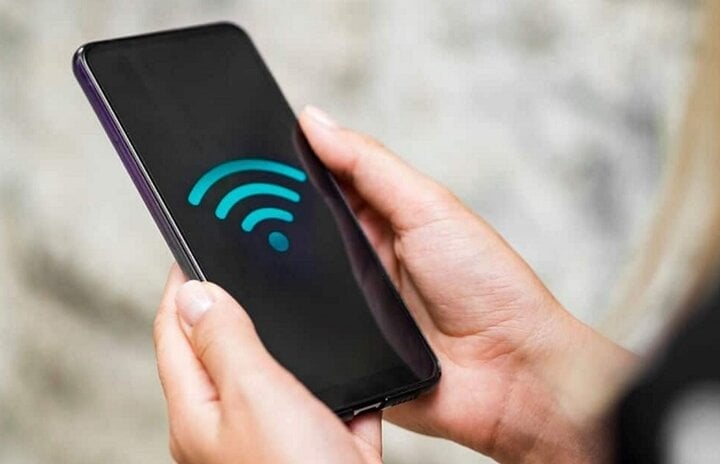
(Örnek görsel)
Android ve iOS'ta Wi-Fi Aramayı Nasıl Etkinleştirirsiniz?
iOS ve Android dahil olmak üzere popüler mobil işletim sistemlerinde Wi-Fi Aramayı etkinleştirmek için kullanıcılar şu adımları izleyebilir :
iOS işletim sistemi için
Adım 1: Ayarlar uygulamasına erişin > "Hücresel"i seçin.
Adım 2: "Wi-Fi Aramaları" seçeneğine dokunun ve bu özelliği etkinleştirmek için ekrandaki yönergeleri izleyin.
3. Adım: Acil durumlarda yardıma ihtiyaç duyulması halinde acil servislerin erişimine izin vermek için kullanıcının adresini girin.
4. Adım: Hizmet şartlarını kabul edin. Ardından, Wi-Fi Arama özelliğinin kullanılabilir olduğunu onaylamak için Etkinleştir düğmesine basın.
Artık mobil cihazınız üzerinden yapılan tüm aramalar, mobil plan hizmeti yöntemi yerine Wi-Fi bağlantısı kullanılarak gerçekleştirilecektir.
Android işletim sistemi için
Android cihazlarda Wi-Fi Arama özelliğini kullanmak iOS'a göre biraz daha karmaşıktır. Ancak, aşağıdaki ayrıntılı adımları izleyerek bunu yine de yapabilirsiniz:
Adım 1: Ayarlar uygulamasına erişin > "Bağlantılar"ı seçin.
Adım 2: Burada Wi-Fi Arama özelliği seçeneğini göreceksiniz. Kullanmak için tek yapmanız gereken onu etkin duruma getirmek.
3. Adım: Wi-Fi Aramayı etkinleştirmek için ekrandaki yönergeleri izleyin > Gerektiğinde acil servislerle iletişime geçebilmek için adres bilgilerinizi girin.
Adım 4: Hizmet şartlarını kabul edin > Wi-Fi Aramanın kullanılabilir olduğunu onaylamak için Etkinleştir'e basın.
Wi-Fi arama platformlarını kullananların birçok avantajı vardır, örneğin:
Düşük maliyet: Aramalar Wi-Fi üzerinden yapıldığı ve operatörün hizmetine bağlı olmadığı için, geleneksel şebeke planlarına göre önemli ölçüde daha ucuz olma eğilimindedirler. Ek olarak, Wi-Fi aramaları bir veya daha fazla ücretsiz VoIP uygulaması sunarak kullanıcıların düşük maliyetle arama yapmalarını sağlar.
Geliştirilmiş kalite: Wi-Fi Araması, şebeke sağlayıcısından bağımsız olarak çoğu akıllı mobil cihazda kullanılabilir. Bu da Wi-Fi Aramasını diğer iletişim seçeneklerine göre daha esnek ve erişilebilir hale getirir.
Mobil veri yönetimi: Wi-Fi Araması, kullanıcıların daha iyi kapsama alanına sahip ancak daha yüksek veri maliyetine sahip bir bağlantıyı veya daha zayıf kapsama alanına sahip ancak daha düşük maliyetli bir bağlantıyı ne zaman kullanmak istediklerini seçerek mobil veri kullanımlarını yönetmelerine olanak tanır.
Ancak, Wi-Fi aramaları, yoğun nüfuslu bölgelerde ağ sorunları nedeniyle parazit veya tıkanıklığa karşı hassas olabilir ve bu da geçici arama kesintilerine veya ses kalitesinin düşmesine yol açabilir. Ayrıca, Wi-Fi aramaları gelişmiş güvenlik için şifrelenmiş olsa da, geleneksel hücresel iletişim kadar güvenilir değildir. Bu nedenle, kullanıcılar Wi-Fi aramaları yaparken gizliliklerini göz önünde bulundurmalıdır.
Ayrıca, mobil şebeke hizmet paketleri kullanıcılara sesli mesaj, arayan kimliği ve çağrı yönlendirme gibi daha fazla özellik seçeneği sunar; bu özellikler Wi-Fi üzerinden yapılan aramalarda mevcut olmayabilir.
Wi-Fi araması çalışmadığında ne yapmalı?
Wi-Fi Arama özelliği çalışmıyorsa, büyük olasılıkla Wi-Fi ağınızda bir sorun vardır. Bu nedenle, Hızlı Ayarlar'a (ekranın üstünden aşağı kaydırarak) erişerek veya Ayarlar > Ağ ve İnternet > Wi-Fi yolunu izleyerek telefonunuzun Wi-Fi bağlantısını kontrol edin.
Burada, Wi-Fi simgesindeki çubukların etkin olduğundan emin olmanız ve sinyal gücünü artırmak için cihazınızı yönlendiriciye daha yakın bir yere taşımanız gerekir. Ayrıca, 2.4 GHz veya Bluetooth özellikli cihazların yakınında olmadığınızdan emin olun, çünkü bunlar Wi-Fi parazitine neden olabilir.
Telefonunuzun ve servis sağlayıcınızın Wi-Fi Aramayı destekleyip desteklemediğini, Ayarlar uygulamasında Wi-Fi Aramayı aratarak veya cihaz üreticinize başvurarak da kontrol edebilirsiniz.
Nane (Derleme)
[reklam_2]
Kaynak

![[Fotoğraf] Genel Sekreter ve Cumhurbaşkanı To Lam, Merkezi Politika ve Strateji Komitesi ile malzeme sanayinin geliştirilmesi üzerine bir çalışma toplantısına başkanlık ediyor.](https://vphoto.vietnam.vn/thumb/1200x675/vietnam/resource/IMAGE/2026/05/21/1779359935432_a3-bnd-3129-1412-jpg.webp)
![[Fotoğraf] Ulusal Meclis Başkanı Tran Thanh Man, Hukuk ve Adalet Komitesi Daimi Komitesi ile birlikte çalışıyor.](https://vphoto.vietnam.vn/thumb/1200x675/vietnam/resource/IMAGE/2026/05/21/1779378929214_ndo_br_1-4610-jpg.webp)




































































































Yorum (0)