

iOS 16'dan itibaren, kilit ekranındaki saatin üstüne bir büyük widget ve altına dört küçük widget ekleyebilirsiniz. Kilit ekranındaki bir widget'a dokunduğunuzda, iOS 16 o widget'a karşılık gelen uygulamayı açacaktır. Örneğin, hava durumu widget'ına dokunmak Hava Durumu uygulamasını açacaktır.
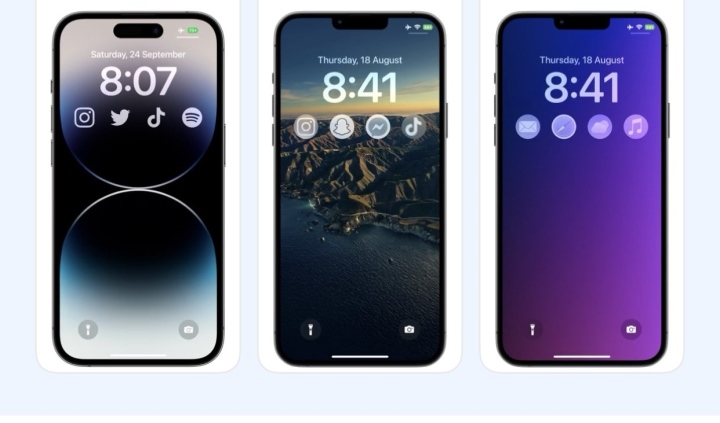
iPhone kilit ekranından uygulamaları açın.
Ancak, tüm uygulamalarda widget özelliği bulunmaz. Launchify ile, widget işlevi olup olmamasına bakılmaksızın iPhone'unuzdaki herhangi bir uygulama için bir widget oluşturabilir ve bunu doğrudan kilit ekranından başlatabilirsiniz.
iPhone kilit ekranından uygulamalar nasıl açılır?
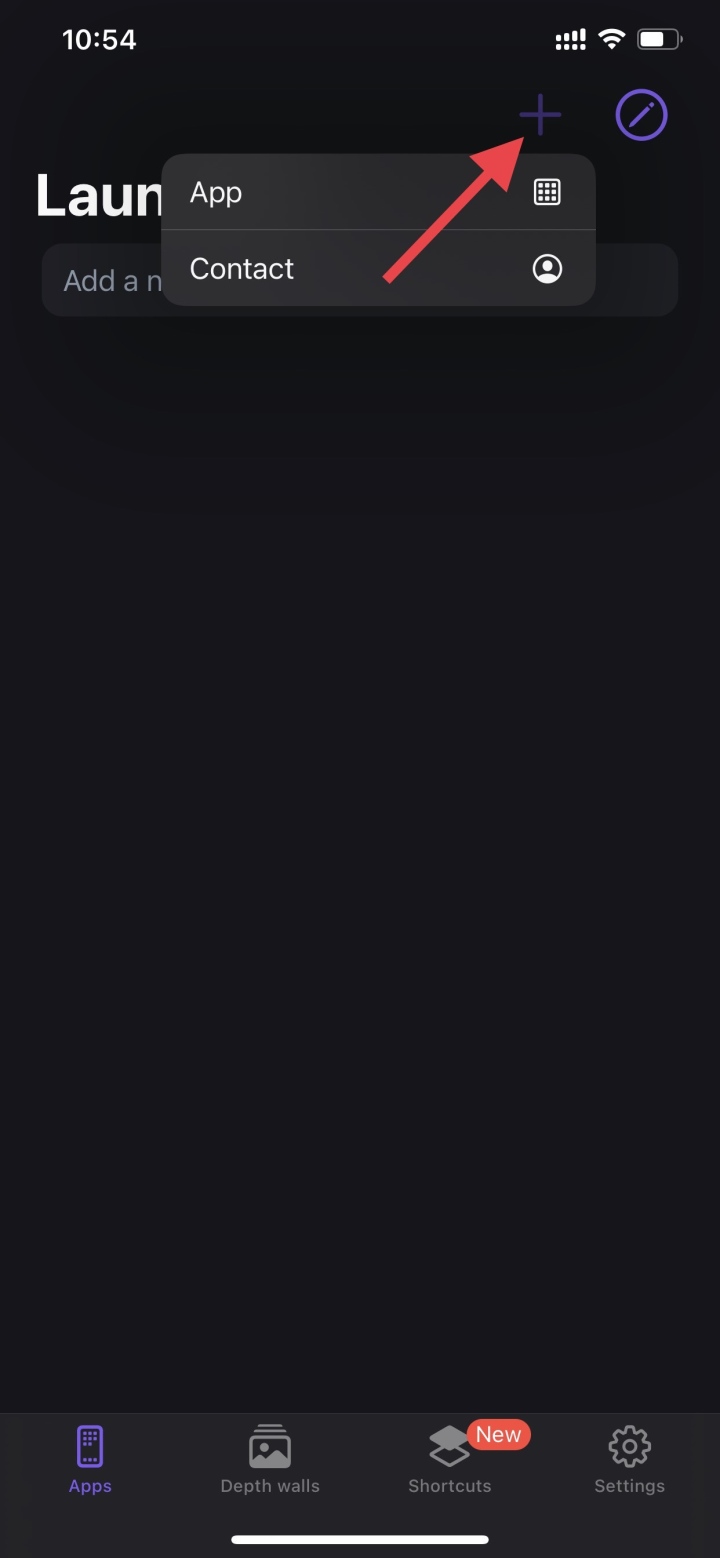
Adım 1: Aşağıdaki bağlantıyı kullanarak Launchify uygulamasını yüklemeniz gerekiyor > Ardından, artı simgesine dokunun > " Uygulama"yı seçin.
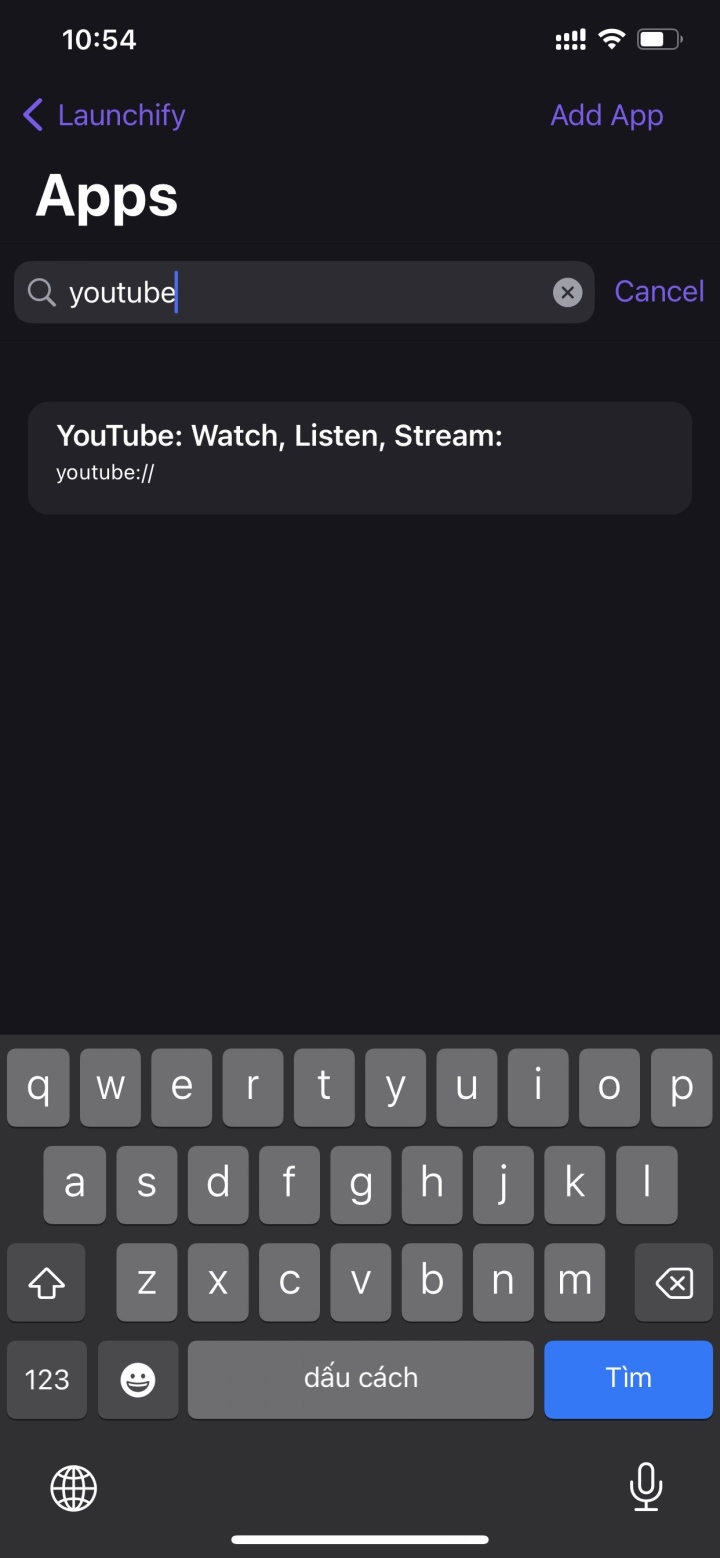
Adım 2: Ardından, kilit ekranından hızlıca açmak istediğiniz uygulamanın adını arayın (ben burada YouTube uygulamasını seçtim) > TikTok'u seçin.
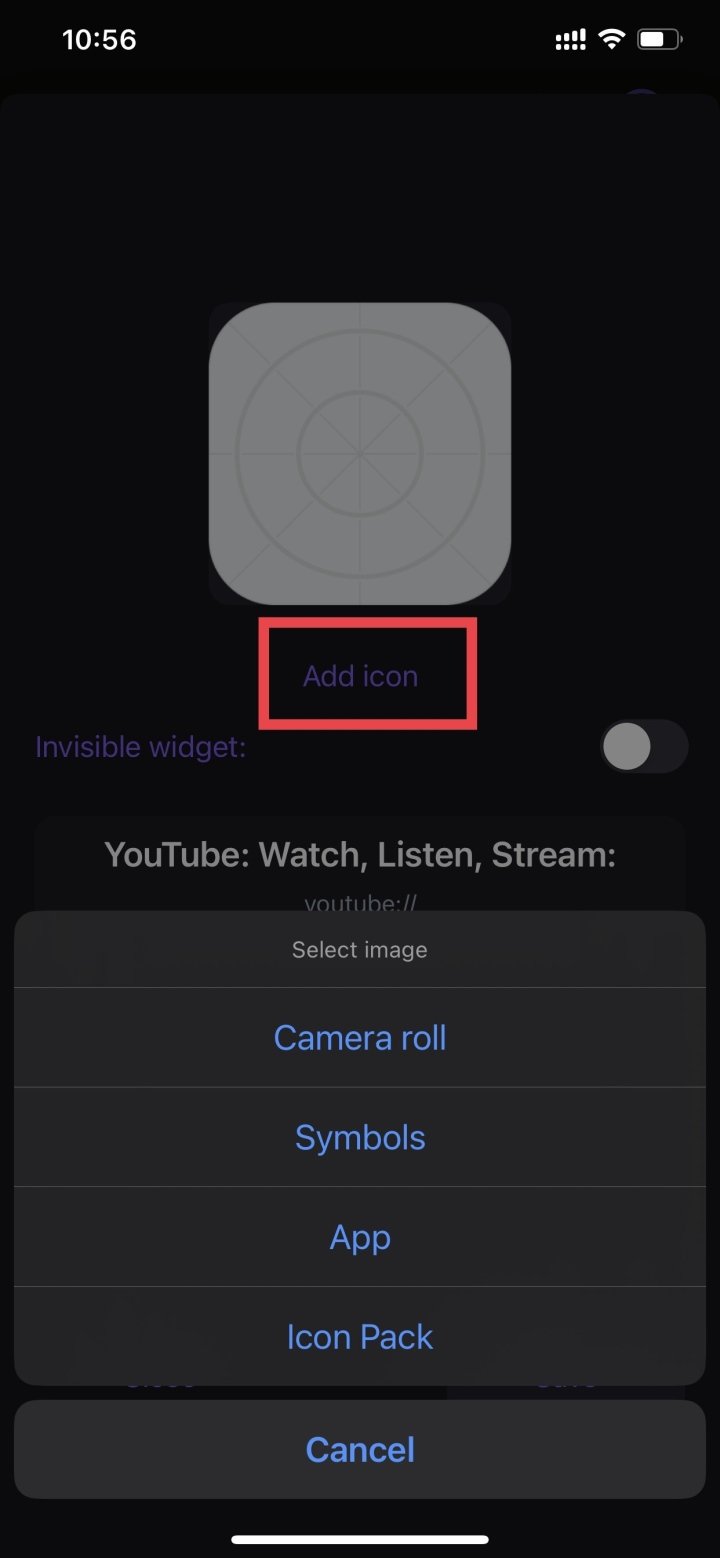
3. Adım: Uygulamayı seçtikten sonra, ilgili simgeyi eklemek için "Simge ekle" düğmesine tıklayın. İşlem tamamlandığında, "Kaydet" düğmesine tıklayın. Diğer uygulamalar için widget oluşturmak istiyorsanız yukarıdaki adımları tekrarlayın.
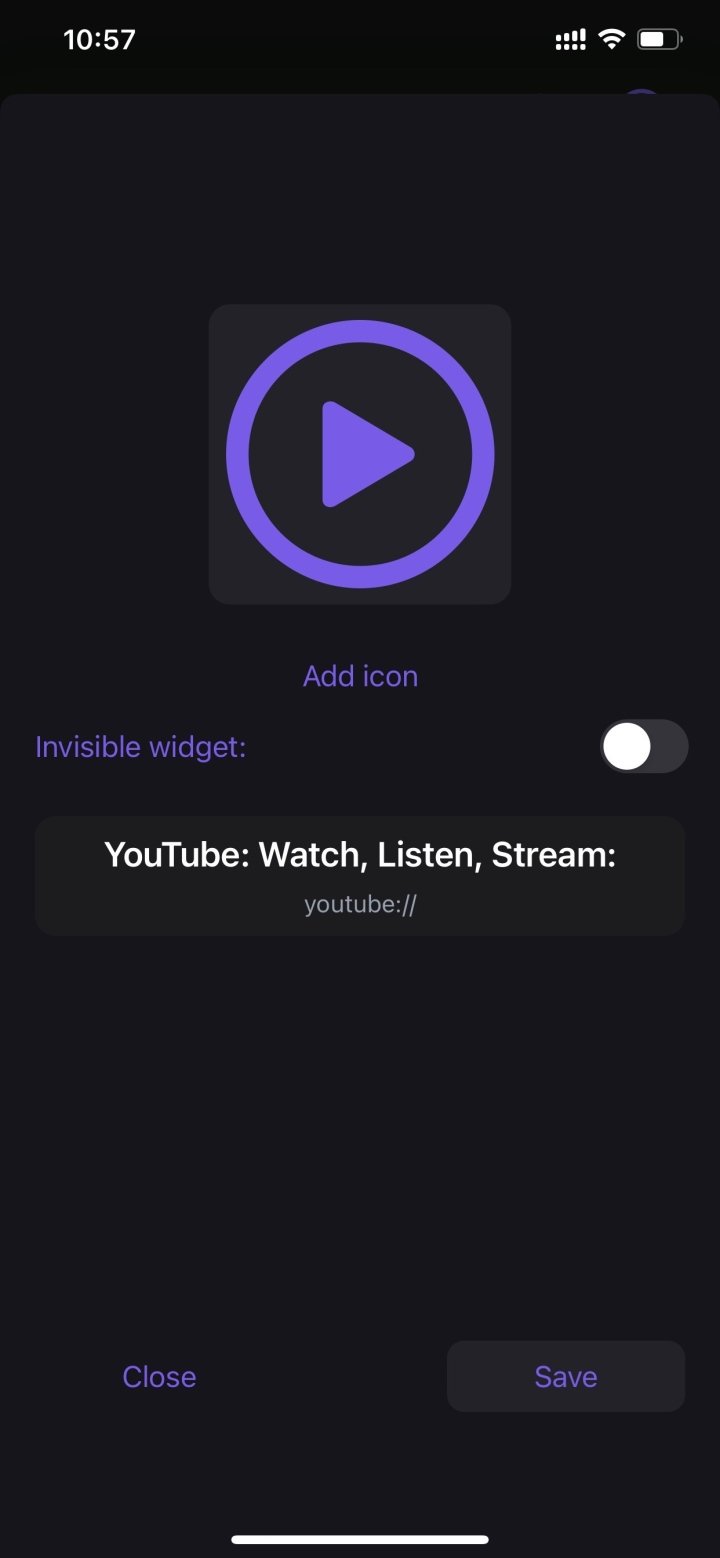
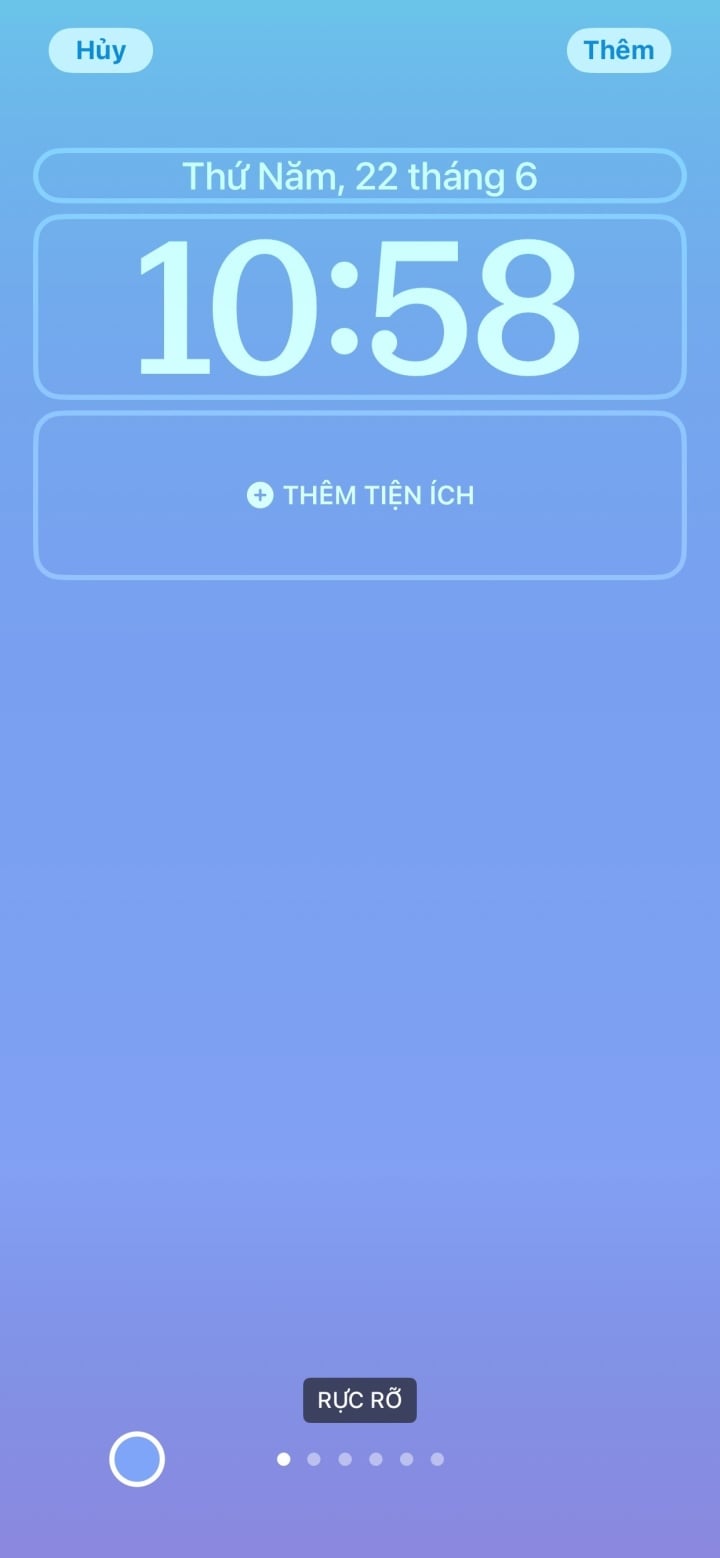
Adım 4: Ardından kilit ekranına geri dönün, ekrana basılı tutun > Özelleştir'i seçin > Kilit ekranı'nı seçin.
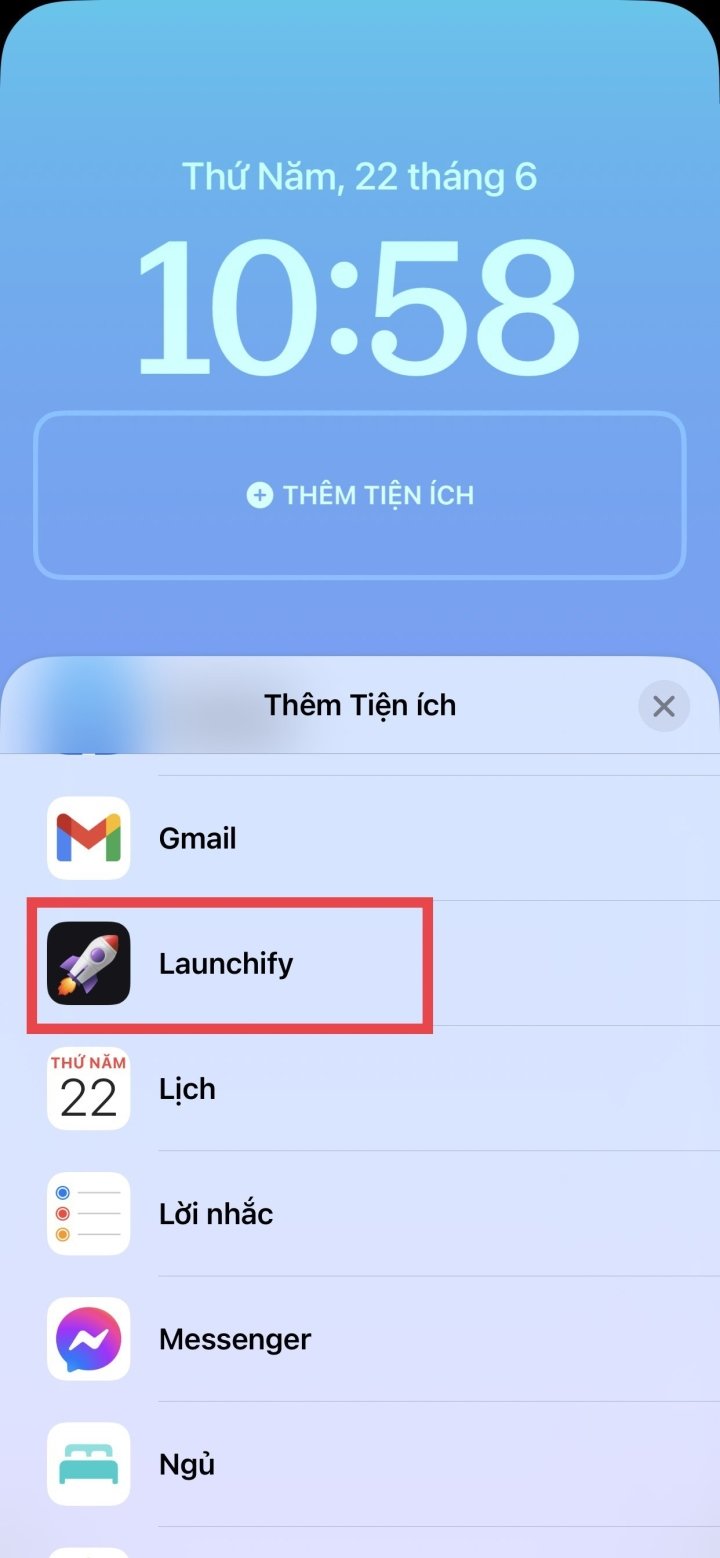
Adım 5: Widget Ekle'yi seçin > Ardından Launchify Widget'ları'nı seçin > Launchify Widget'larına tıklayın ve YouTube'u seçin.
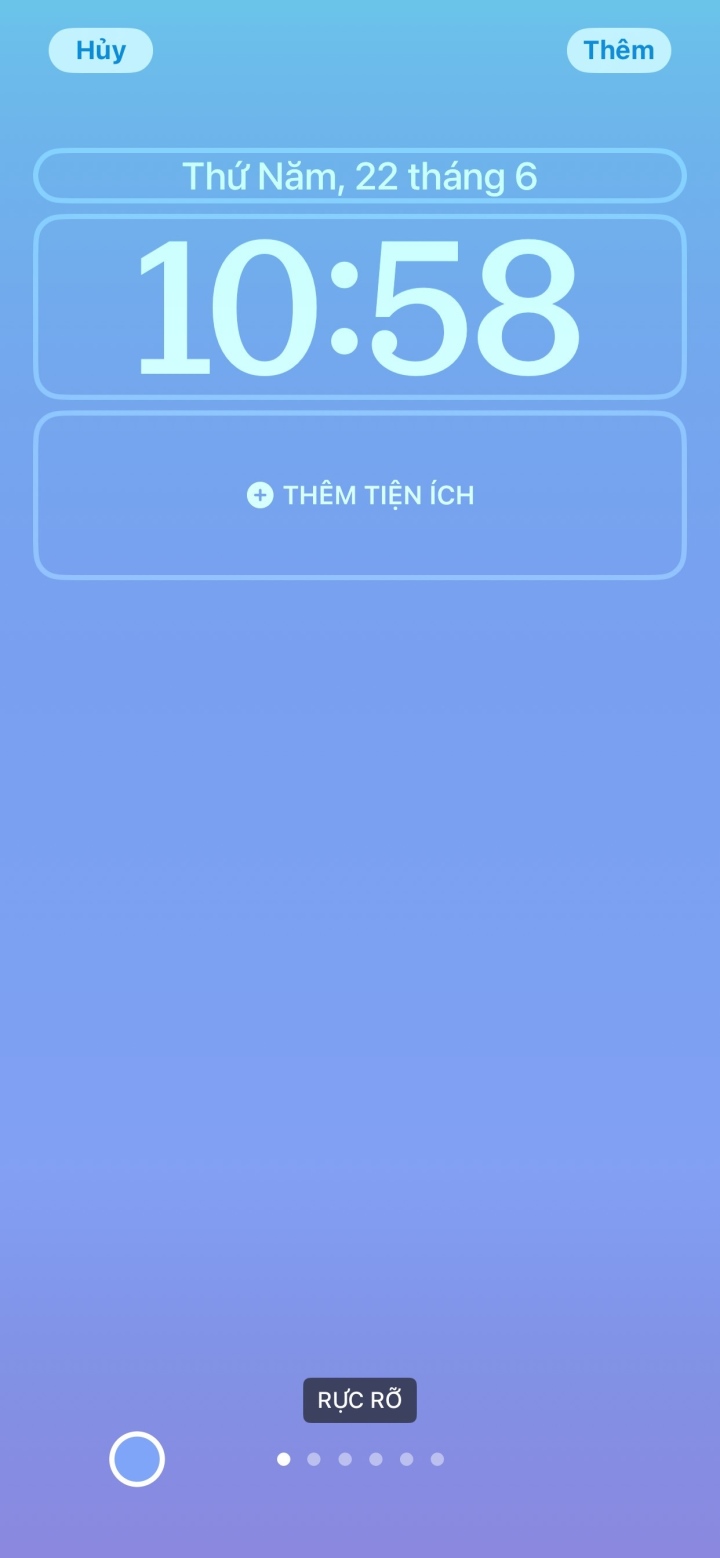
Son olarak, cihazınızı açtığınızda, kilit ekranına eklediğiniz uygulamayı hemen göreceksiniz; açmak için üzerine dokunmanız yeterli.
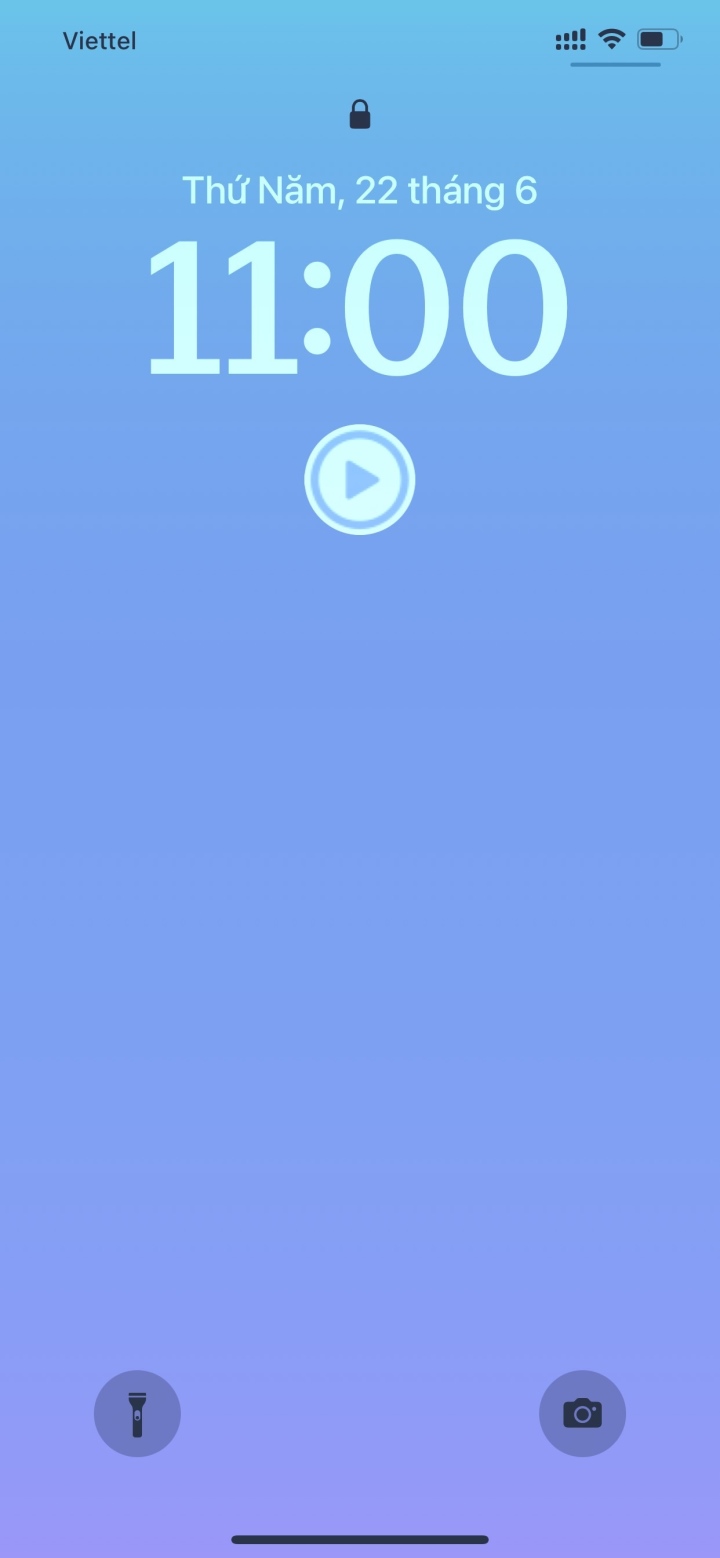
Not: Ücretsiz sürümde Launchify, 2 uygulamaya karşılık gelen 2 widget oluşturmanıza olanak tanır. Daha fazla uygulama için daha fazla widget oluşturmanız gerekiyorsa, ücretli sürüme yükseltmeniz gerekir.
Nhat Thuy
Yararlı
Duygu
Yaratıcı
Eşsiz
[reklam_2]
Kaynak

![[Fotoğraf] Ulusal Meclis Başkanı Tran Thanh Man, Vietnam-Türkiye işbirliğini geliştirmeye yönelik politika seminerine katıldı.](https://vphoto.vietnam.vn/thumb/1200x675/vietnam/resource/IMAGE/2026/04/16/1776351415367_vna-potal-chu-tich-quoc-hoi-tran-thanh-man-du-toa-dam-chinh-sach-thuc-day-hop-tac-viet-nam-tho-nhi-ky-8705791-jpg.webp)


































































































Yorum (0)