

MacBook'unuza USB sürücü kullanarak yazıcı bağlama talimatları mı arıyorsunuz? Bu yazıda, MacBook'unuzu USB üzerinden yazıcıya nasıl bağlayacağınızı göstereceğim!
 |
| USB bellek kullanarak MacBook'unuza kolayca yazıcı yükleme rehberi. |
Bu yöntemde, yazıcıyı MacBook'unuza bağlamak için toplam 7 adım izleyeceksiniz. Ayrıntılı adımlar şu şekildedir:
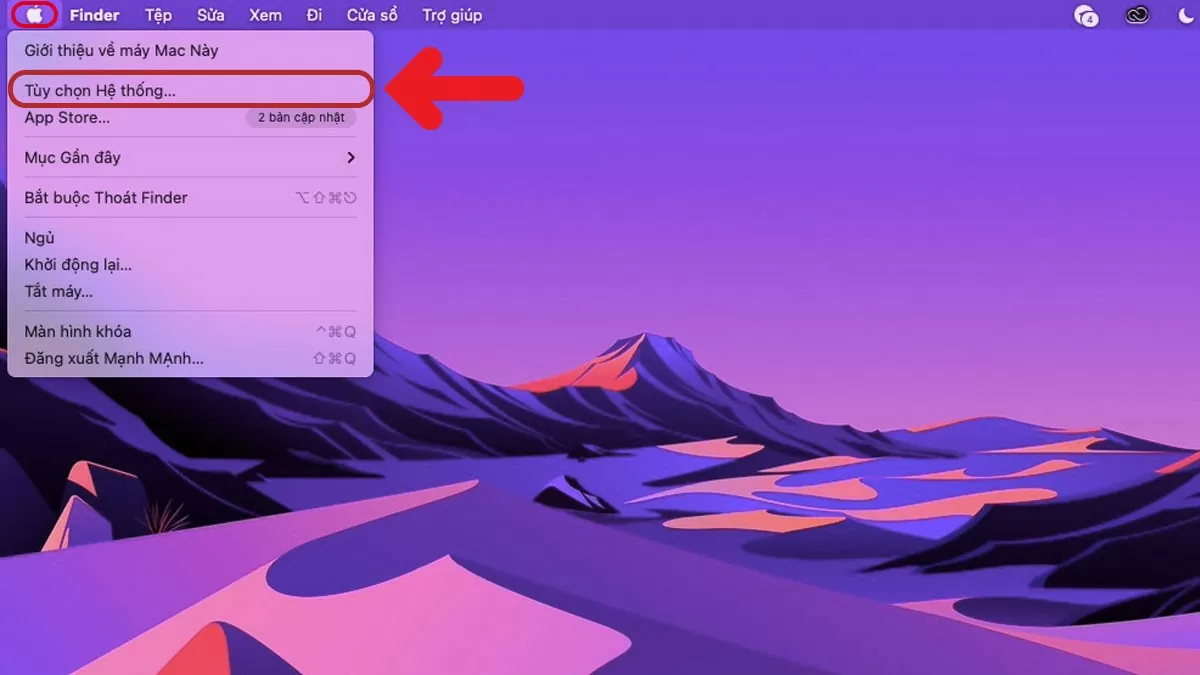
Adım 1: USB kablosunun bir ucunu yazıcıya, diğer ucunu ise MacBook'unuza takın. Ardından yazıcıyı açın, MacBook'unuzu açın, Apple Menüsüne gidin ve Sistem Tercihleri'ne tıklayın.
 |
| USB bellek kullanarak MacBook'unuza kolayca yazıcı yükleme rehberi. |
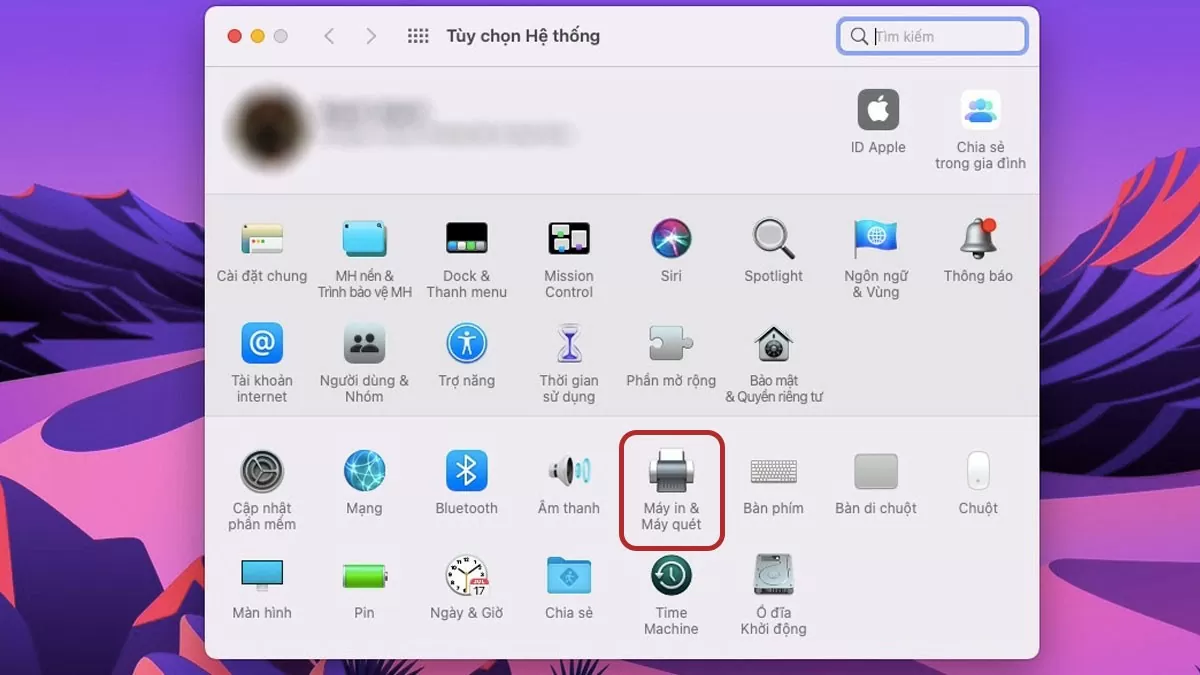
Adım 2: Arayüz göründüğünde, Yazıcılar ve Tarayıcılar seçeneğini seçin.
 |
| USB bellek kullanarak MacBook'unuza kolayca yazıcı yükleme rehberi. |
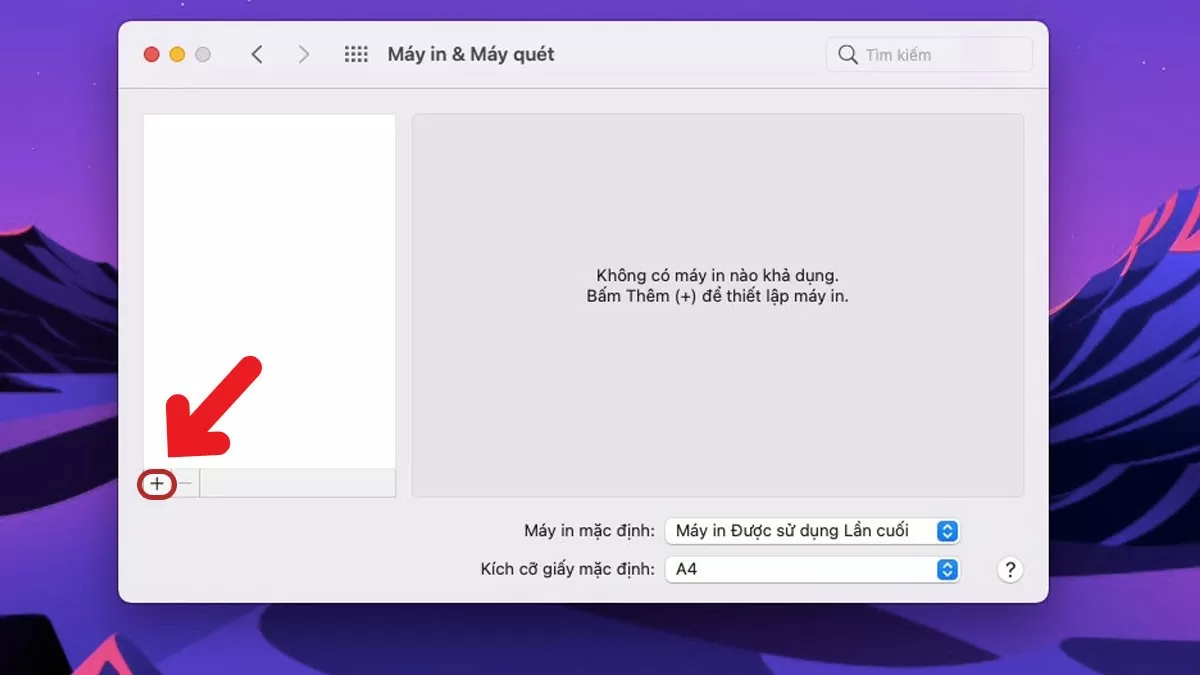
3. Adım : Resimde gösterildiği gibi sol üst köşedeki "+" simgesine tıklayın.
 |
| USB bellek kullanarak MacBook'unuza kolayca yazıcı yükleme rehberi. |
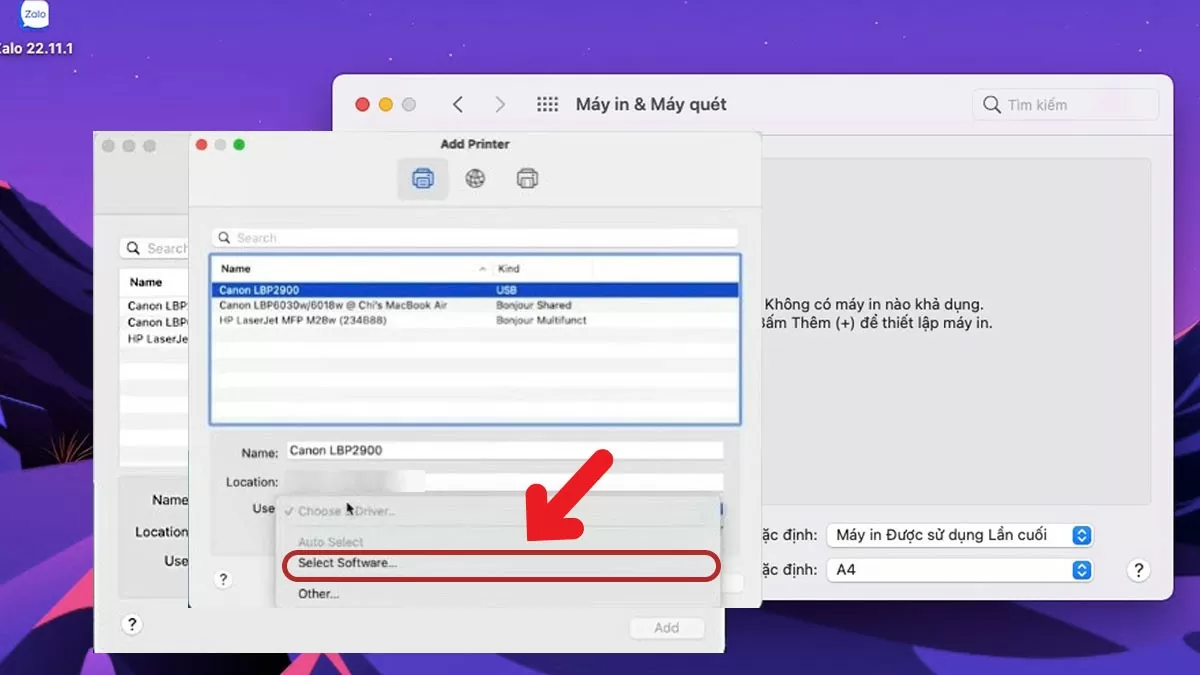
Adım 4: "Kullan"a tıklayın ve ardından "Yazılım Seç"i seçin.
 |
| USB bellek kullanarak MacBook'unuza kolayca yazıcı yükleme rehberi. |
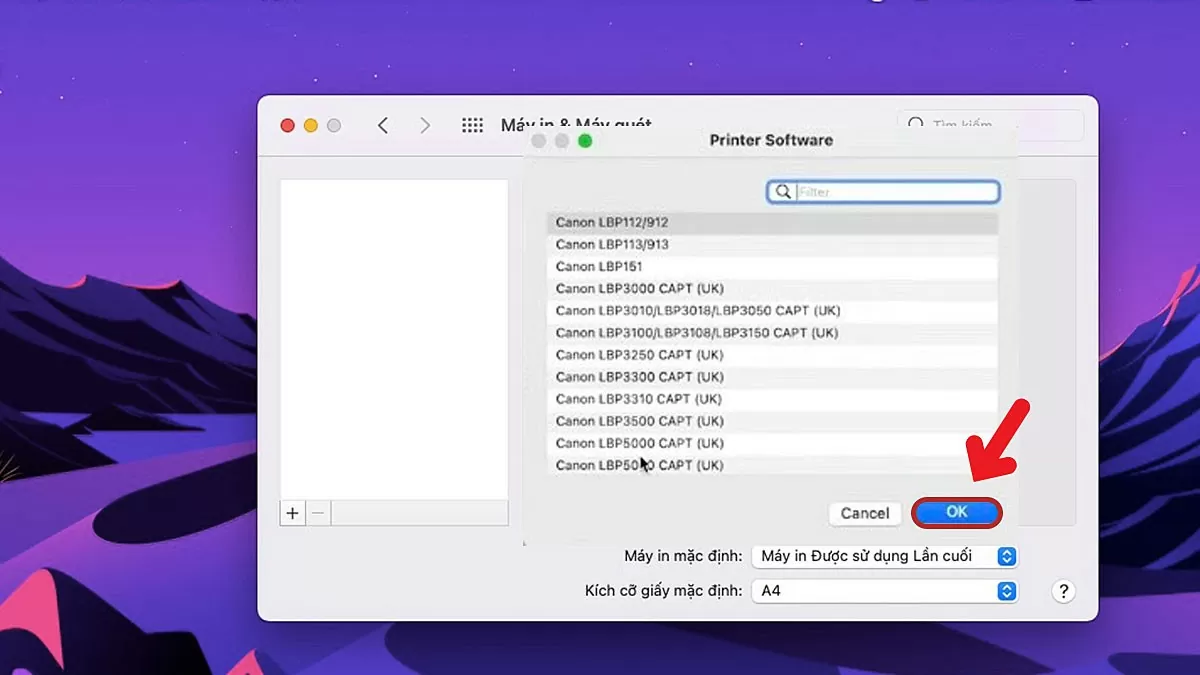
Adım 5: Yazıcıyı MacBook'unuza kurmak istediğiniz cihazın adını girin, ardından Tamam'ı tıklayın.
 |
| USB bellek kullanarak MacBook'unuza kolayca yazıcı yükleme rehberi. |
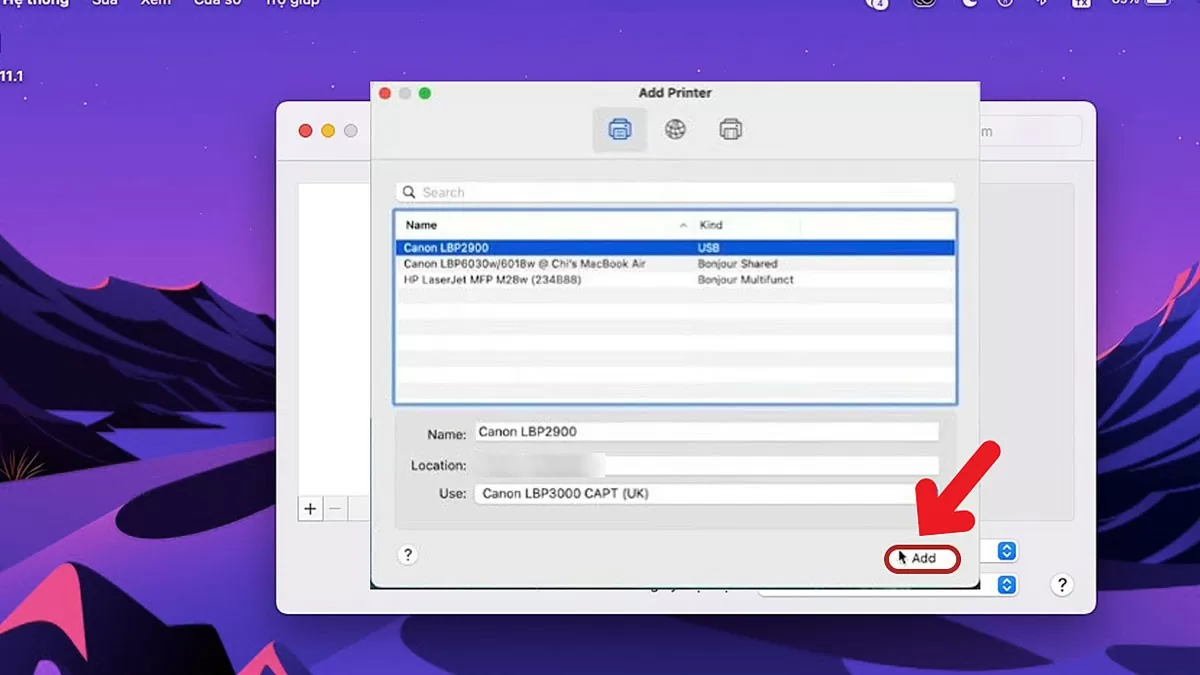
Adım 6: Ardından, yükleme işlemini tamamlamak için Ekle düğmesine tıklayın.
 |
| USB bellek kullanarak MacBook'unuza kolayca yazıcı yükleme rehberi. |
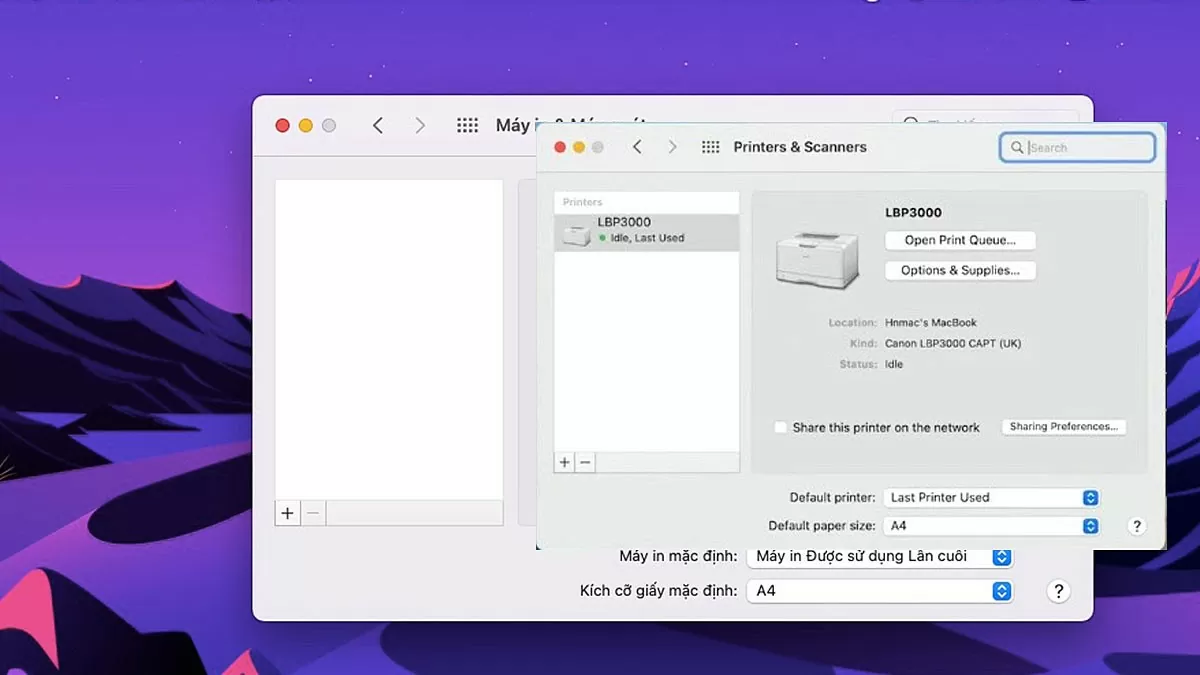
Adım 7: Bağlantı başarılı olduktan sonra, MacBook ekranı aşağıdaki resimde gösterildiği gibi görüntülenecektir.
 |
| USB bellek kullanarak MacBook'unuza kolayca yazıcı yükleme rehberi. |
Bu makale, MacBook'unuzda yazıcı kurulumu için 7 basit adımı size göstererek, işlemi son derece kolay hale getirdi. Yukarıda paylaşılan adımları başarıyla tamamlamanızı umuyoruz!
[reklam_2]
Kaynak: https://baoquocte.vn/huong-dan-cach-cai-may-in-cho-macbook-bang-usb-de-dang-278225.html



![[Fotoğraf] 2026-2031 Dönemi Yönergelerinin ve Görevlerinin Uygulanmasına İlişkin Ulusal Halk Konseyi Konferansı Açılış Töreni](https://vphoto.vietnam.vn/thumb/1200x675/vietnam/resource/IMAGE/2026/05/28/1779939257690_ndo_br_bnd-1991-jpg.webp)









































































Yorum (0)