

 |
| Kullanılmadığı zamanlarda bilgisayar ekranınızın kapanmasını nasıl önleyebilirsiniz (detaylı talimatlar). |
Çalışırken bilgisayar ekranınızın her zaman açık kalmasını istiyorsanız, Ayarlar > Sistem > Güç ve pil bölümüne gidin ve Ekran ayarını Asla olarak ayarlayın. Bu, sunumlar, çevrimiçi toplantılar veya iş süreçleri sırasında kesintileri önlemeye yardımcı olur. Ancak, uzun süreli kullanımdan kaçınmalısınız çünkü bu pilin ömrünü kısaltabilir ve ekranın kullanım ömrünü etkileyebilir. Aşağıda, Windows'ta bu ayarı yapmak için ayrıntılı talimatlar ve önemli notlar bulunmaktadır.
Kullanılmadığı zamanlarda bilgisayar ekranını açık tutmanın hızlı yolu.
Çalışırken veya içerik sunarken bilgisayar ekranınızın otomatik olarak kapanmasını önlemek istiyorsanız, Windows'taki sistem ayarlarını değiştirebilirsiniz. Bu, cihazın sürekli bir ekran durumunu korumasına yardımcı olarak, ders çalışırken, çalışırken veya sunum yaparken kesintileri en aza indirir. İşte basit adımlar:
Adım 1: Ayarlar'ı açmak için Windows + I tuş kombinasyonuna basın, ardından Sistem'i seçin.
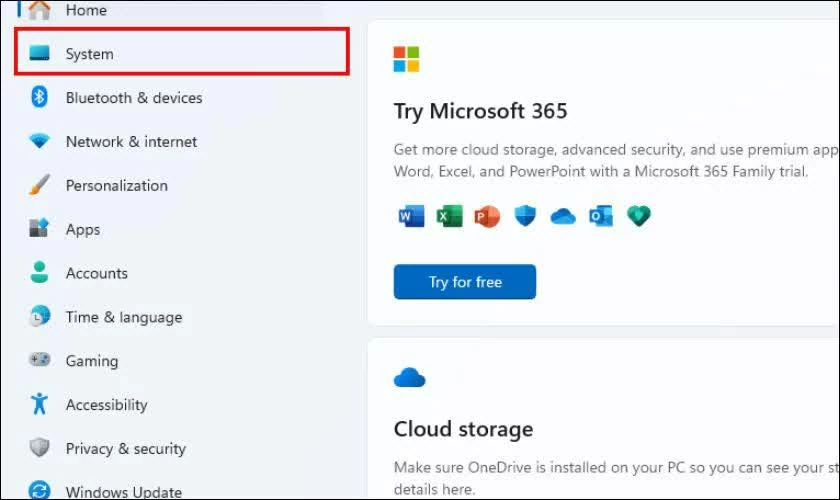 |
| Ayarlar'ı açmak için Windows + I tuş kombinasyonuna basın. |
Adım 2: Sistem arayüzünde, güç yönetimi bölümüne erişmek için Güç ve pil'i seçin.
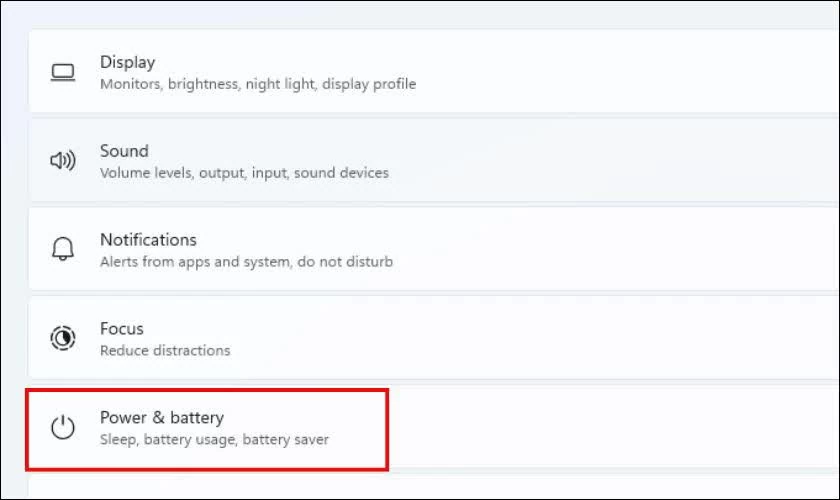 |
| Güç ve pil seçeneğini belirleyerek güç yönetimi bölümüne erişin. |
3. Adım: Ekran ve uyku bölümünü bulun ve ekranın otomatik olarak kapanmaması için ilgili tüm seçenekleri "Asla" olarak ayarlayın.
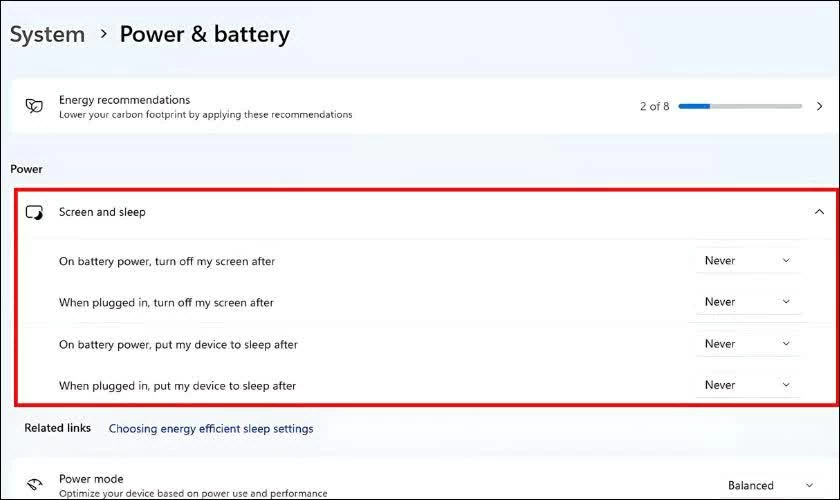 |
| İlgili tüm seçenekleri "Asla" olarak ayarlayın. |
Kurulum tamamlandıktan sonra, ekranın ayarlar doğrultusunda doğru şekilde çalışmaya devam ettiğinden emin olmak için cihazı birkaç dakika boşta bırakarak tekrar kontrol edebilirsiniz.
Bu nedenle, ayarlarda birkaç basit adımla bilgisayar ekranınızın parlaklığını gerektiği gibi tutabilirsiniz. Ancak, enerji tasarrufu sağlamak ve uzun süreli kullanımda cihazın ömrünü daha iyi korumak için, gerekmediğinde parlaklığı uygun şekilde ayarlamayı düşünmelisiniz.
Kaynak: https://baoquocte.vn/giu-man-hinh-may-tinh-khong-tat-khi-khong-dung-395789.html

![[Fotoğraf] Ba Lang An Deniz Feneri - Quang Ngai eyaletinin "kaya müzesi"nin ortasındaki "denizin gözü".](https://vphoto.vietnam.vn/thumb/1200x675/vietnam/resource/IMAGE/2026/05/29/1780038698840_anh-man-hinh-2026-05-29-luc-14-10-42.png)


![[Resim] Güzel hava, öğrencilerin 10. sınıf giriş sınavına özgüvenle girmelerine yardımcı oluyor.](https://vphoto.vietnam.vn/thumb/1200x675/vietnam/resource/IMAGE/2026/05/29/1780034401612_ngay-1-thi-lop-10-minh-duy-8-5009-jpg.webp)






































































































Yorum (0)