

Facebook grup adınızı değiştirmek, topluluğunuzu yenilemenize ve amacınızla uyumlu hale getirmenize yardımcı olur. Bu makale, Facebook'ta grup adınızı nasıl değiştireceğiniz konusunda size rehberlik edecektir!
 |
Telefonunuzdan Facebook grubunun adını nasıl değiştireceğinize dair talimatlar.
Facebook grup adınızı değiştirmek için bilgisayara ihtiyaç duymadan doğrudan mobil uygulamadan yapabilirsiniz. Aşağıda, Android telefon kullanarak Facebook grup adınızı nasıl değiştireceğinize dair ayrıntılı bir kılavuz bulunmaktadır:
Android telefonlarda
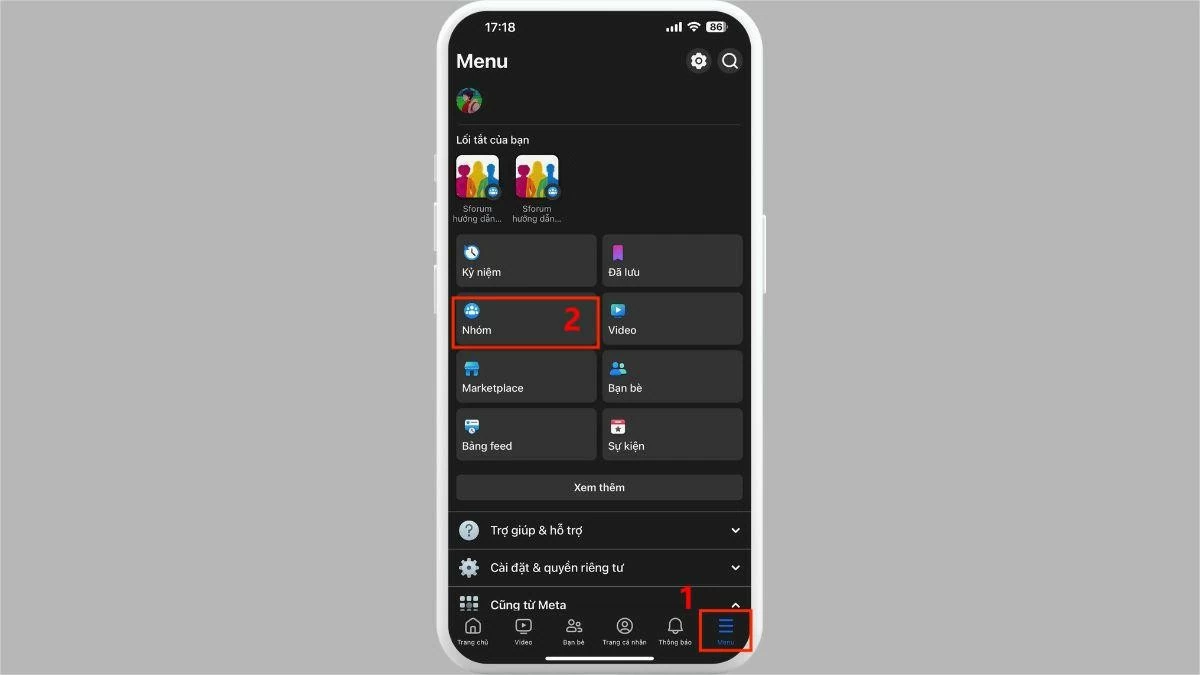
Adım 1: Telefonunuzda Facebook uygulamasını açın ve Menüden Gruplar seçeneğini (üç yatay çizgi simgesi) seçin.
 |
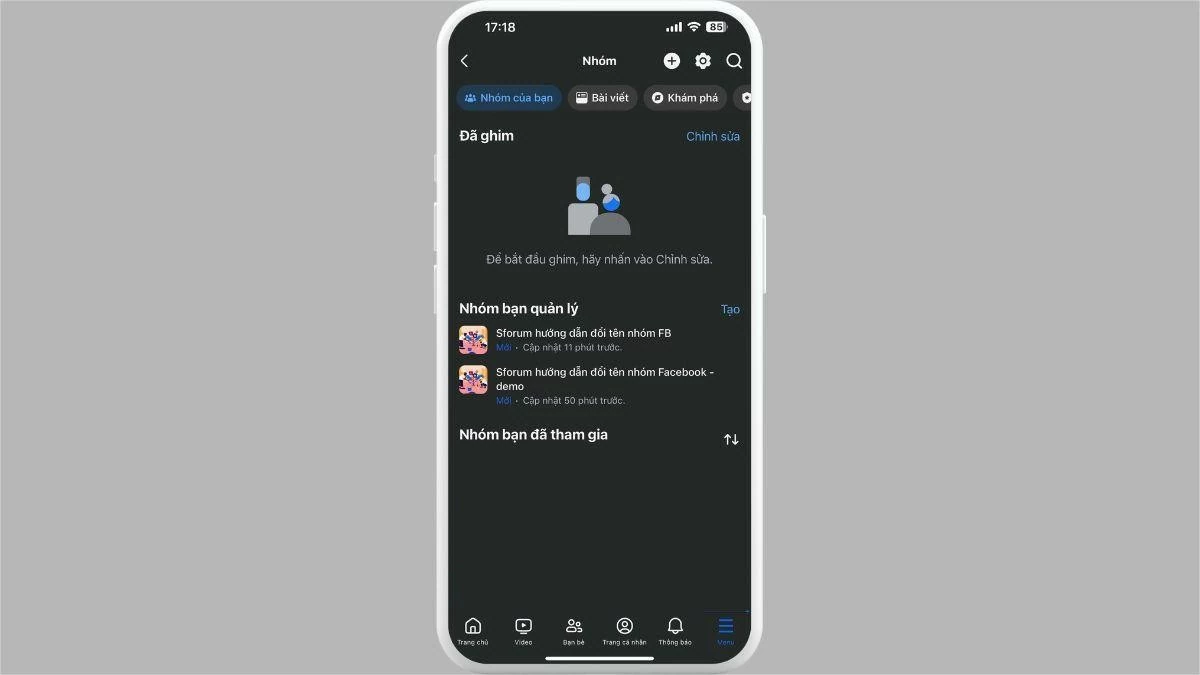
Adım 2: Grubunuzu seçin, ardından yeniden adlandırmak istediğiniz gruba tıklayın.
 |
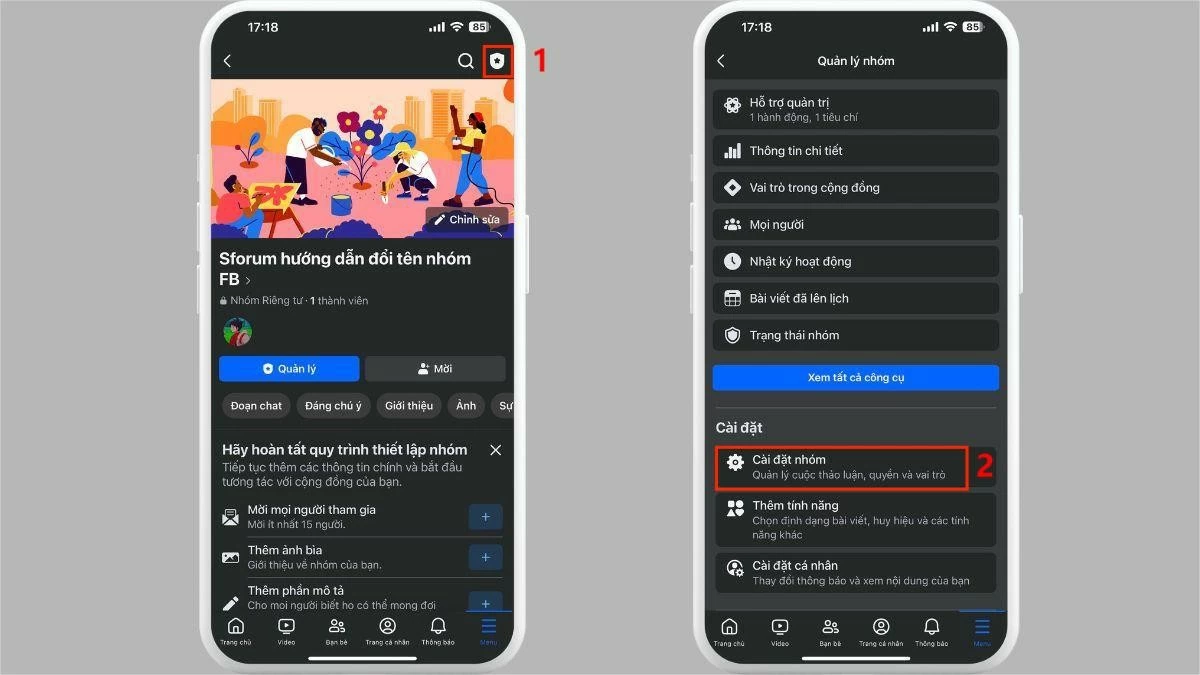
3. Adım: Yönetici simgesine tıklayın, ardından Grup Ayarları'nı seçin.
 |
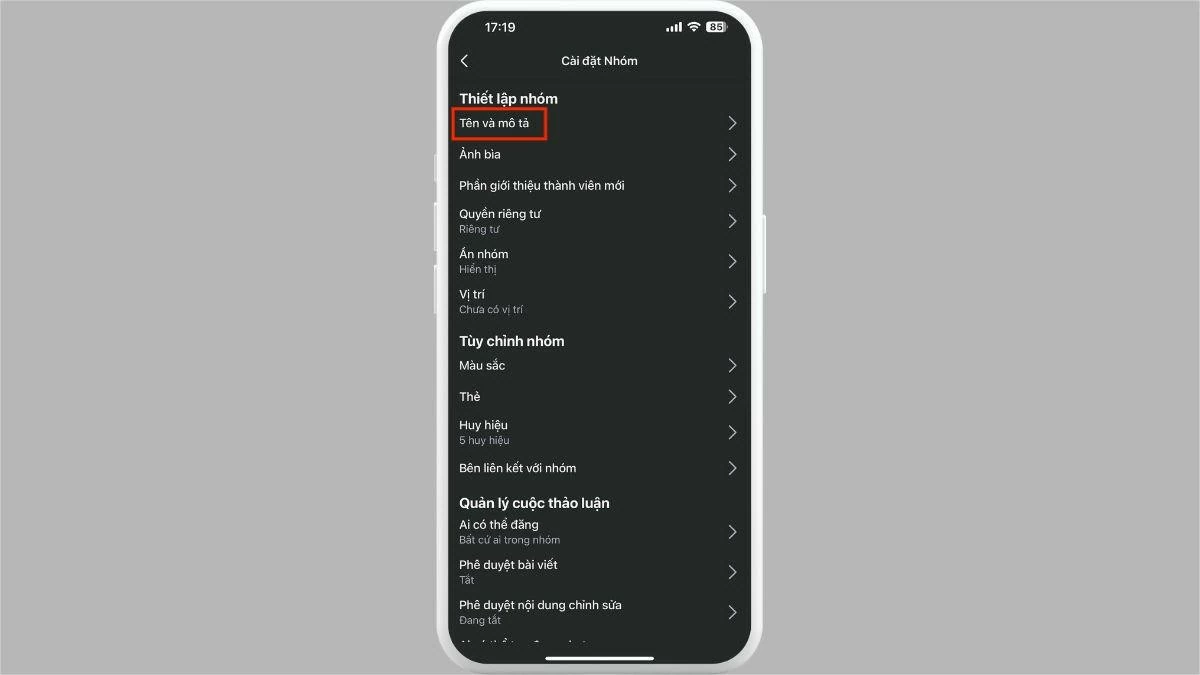
4. Adım: Ad ve Açıklama bölümüne tıklayın.
 |
Adım 5 : Son olarak, istediğiniz yeni adı girin ve Facebook grubu yeniden adlandırma işlemini tamamlamak için Kaydet'e tıklayın.
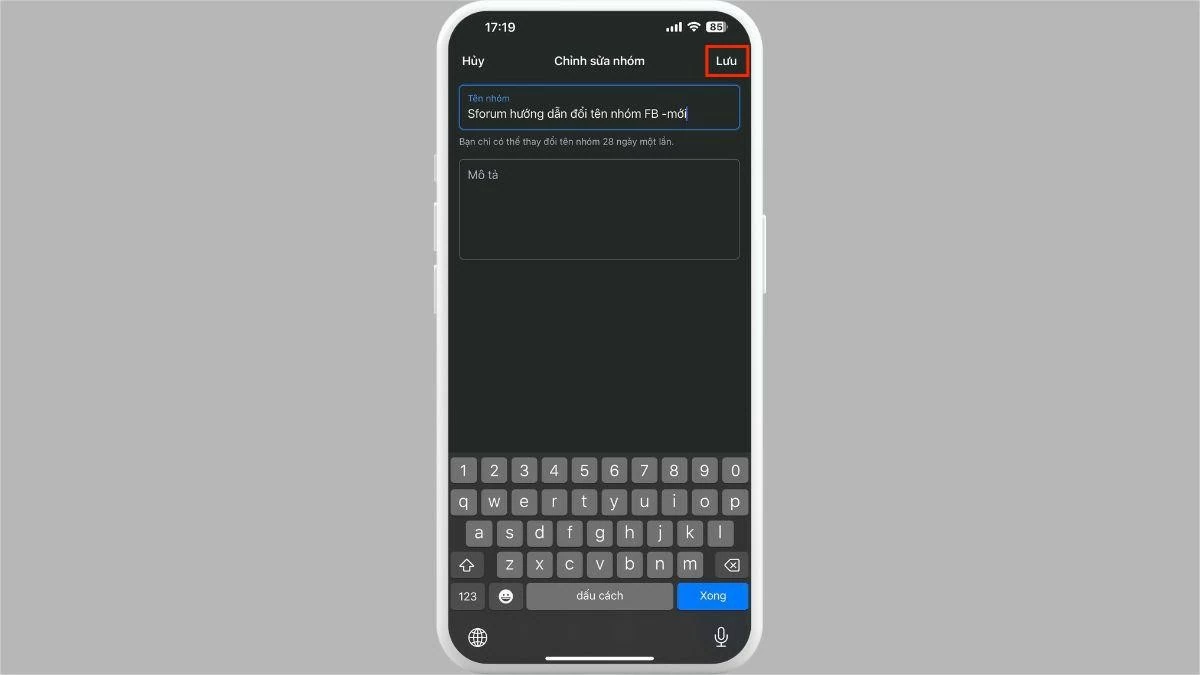 |
Not: Yönetmelik gereği, kullanıcılar grup adını tekrar değiştirmeden önce 28 gün beklemek zorundadır.
iPhone'da
iPhone'unuzda Facebook grup adınızı değiştirmek için, Android telefonunuzdakiyle aynı 5 adımı izlemeniz yeterlidir.
Adım 1: Telefonunuzda Facebook uygulamasını açın ve Menüden Gruplar seçeneğini (üç yatay çizgi simgesi) seçin.
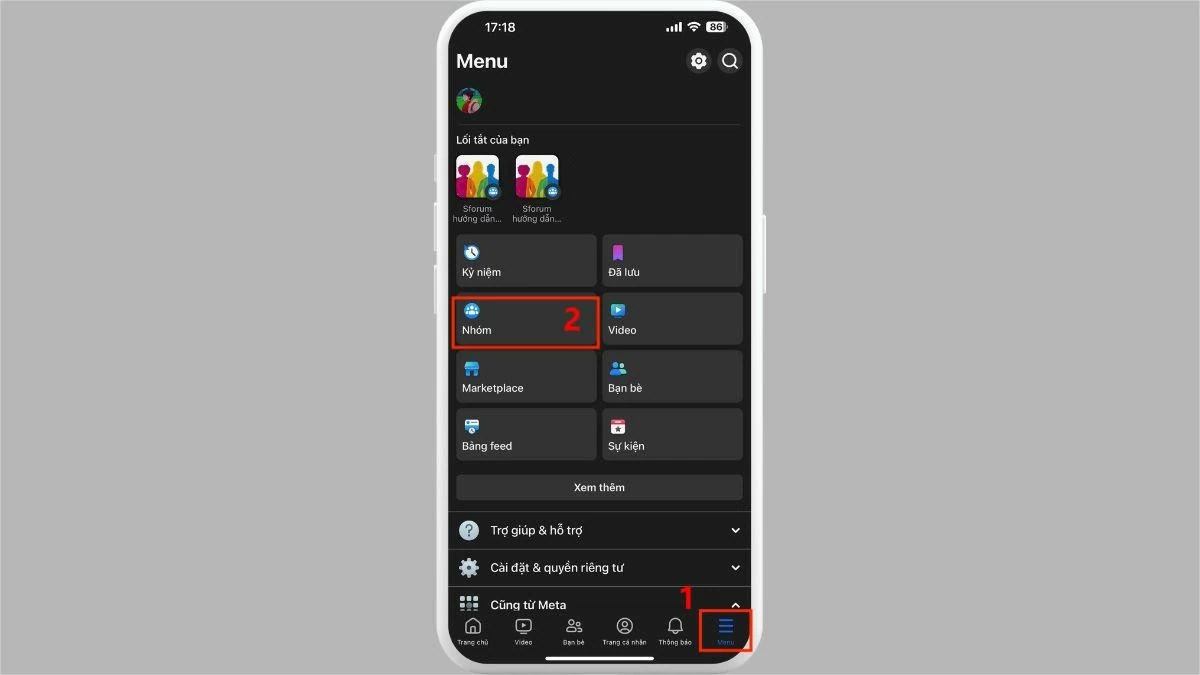 |
Adım 2: Grubunuzu seçin, ardından yeniden adlandırmak istediğiniz gruba tıklayın.
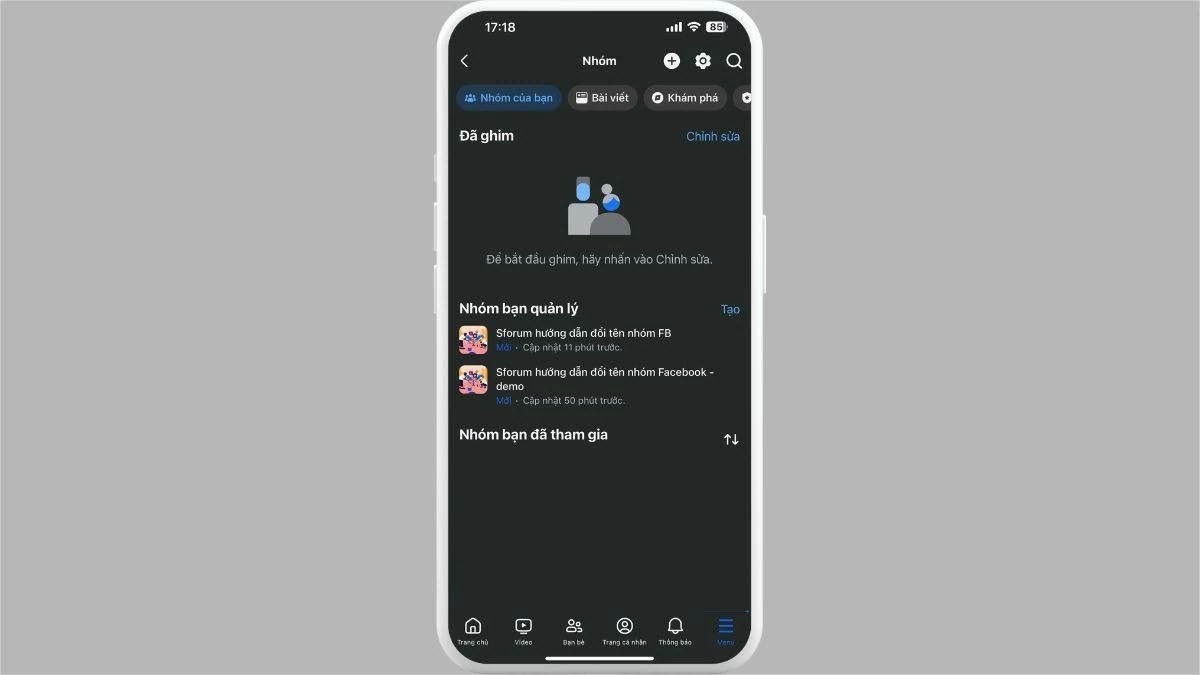 |
3. Adım: Yönetici simgesine tıklayın ve Grup Ayarları'nı seçin.
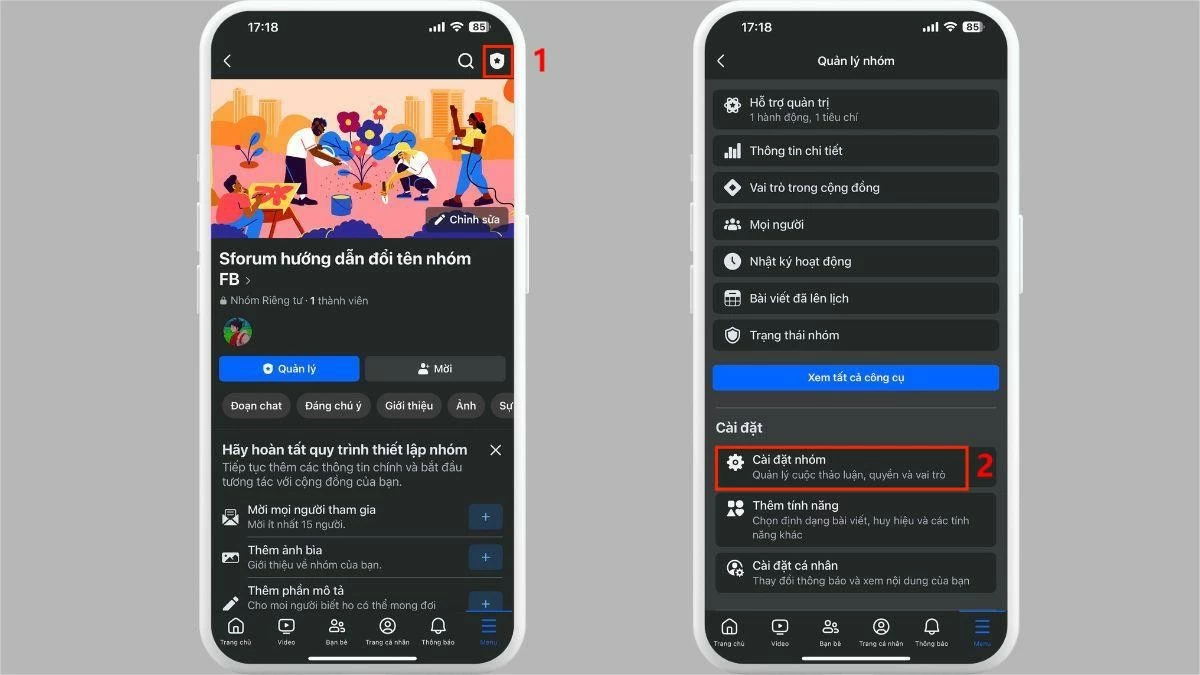 |
Adım 4: Ad ve Açıklama seçeneğini seçin.
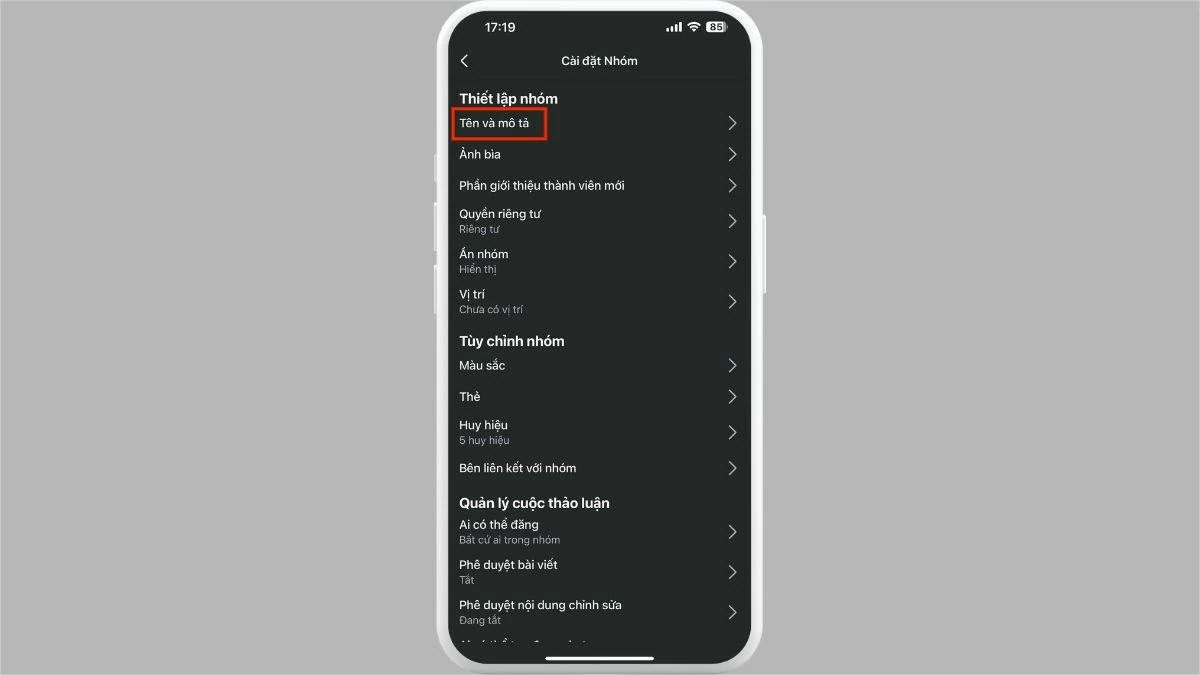 |
5. Adım: İstediğiniz yeni adı girin ve Facebook grubu yeniden adlandırma işlemini tamamlamak için Kaydet'e tıklayın.
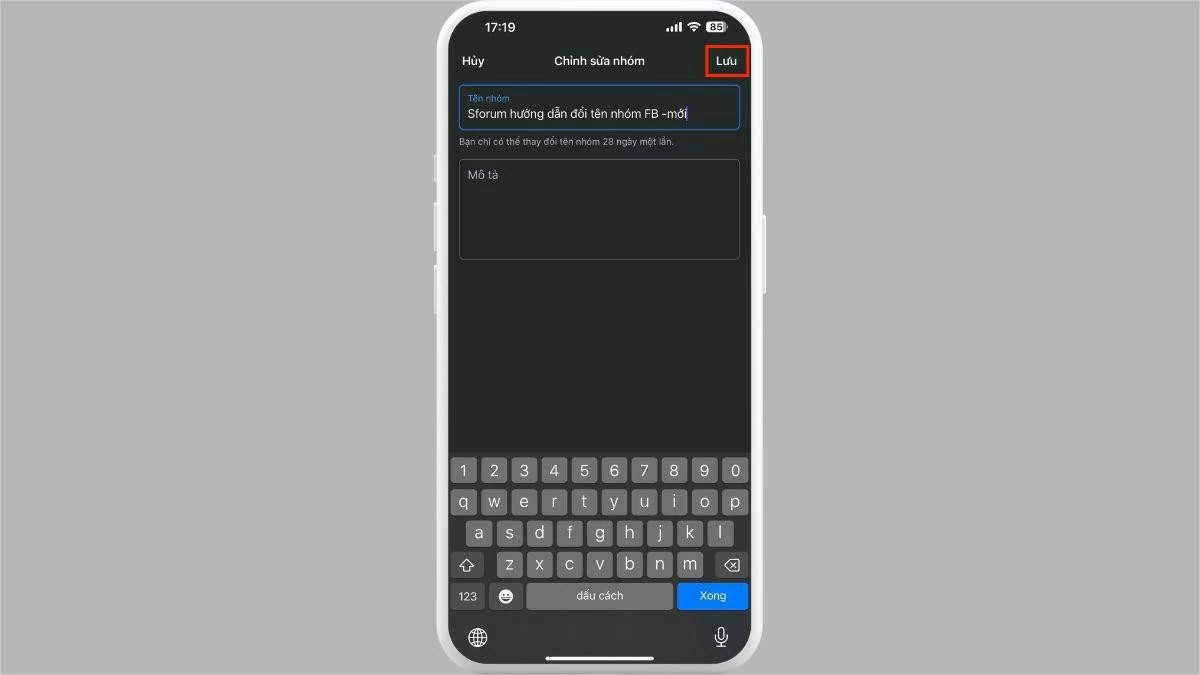 |
Not: Yönetmelik gereği, kullanıcılar grup adını tekrar değiştirmeden önce 28 gün beklemek zorundadır.
Bilgisayar üzerinden Facebook grubunun adını nasıl değiştireceğinize dair talimatlar.
İşte bilgisayarınızda Facebook grup adınızı nasıl değiştireceğinize dair ayrıntılı talimatlar:
Adım 1: Tarayıcınızı açın ve facebook.com/groups adresine gidin. Yönettiğiniz Gruplar listesinde adını değiştirmek istediğiniz grubu bulun.
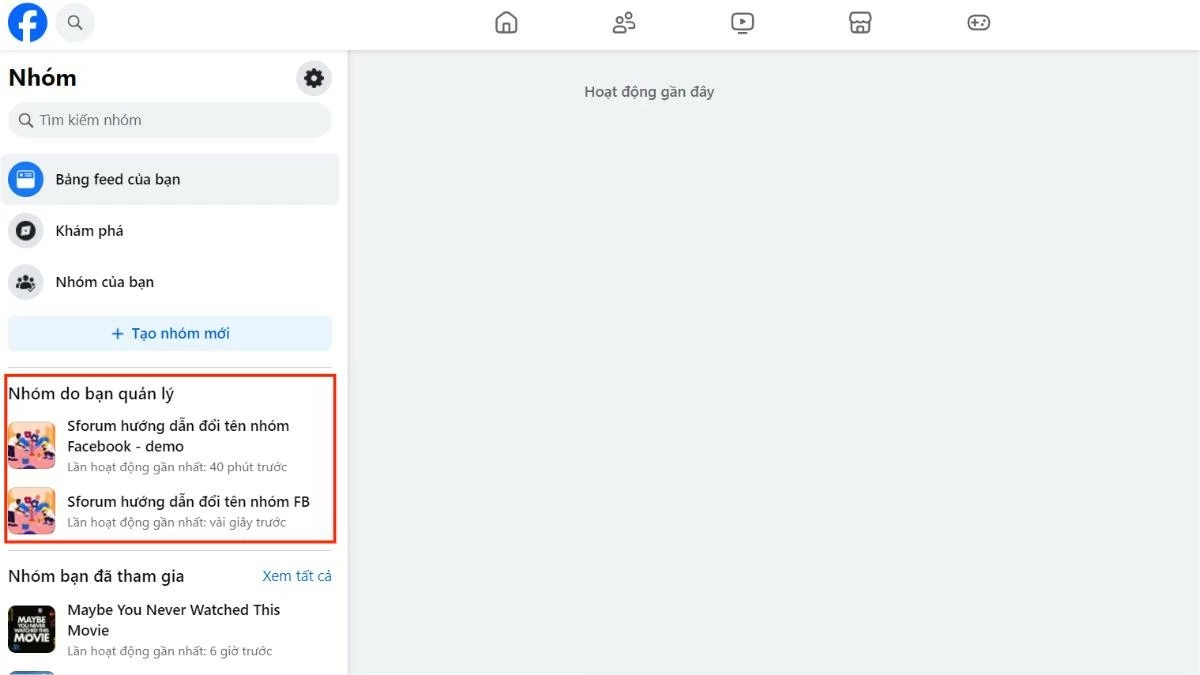 |
Adım 2: Soldaki menüden Grup Ayarları'na tıklayın.
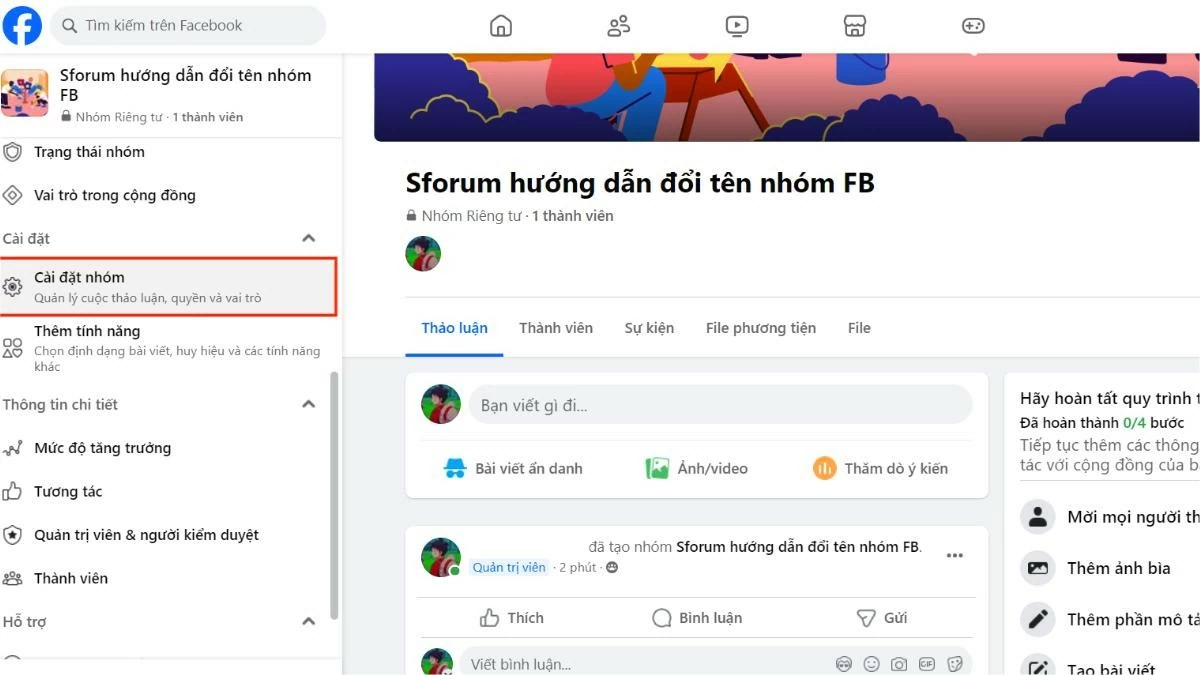 |
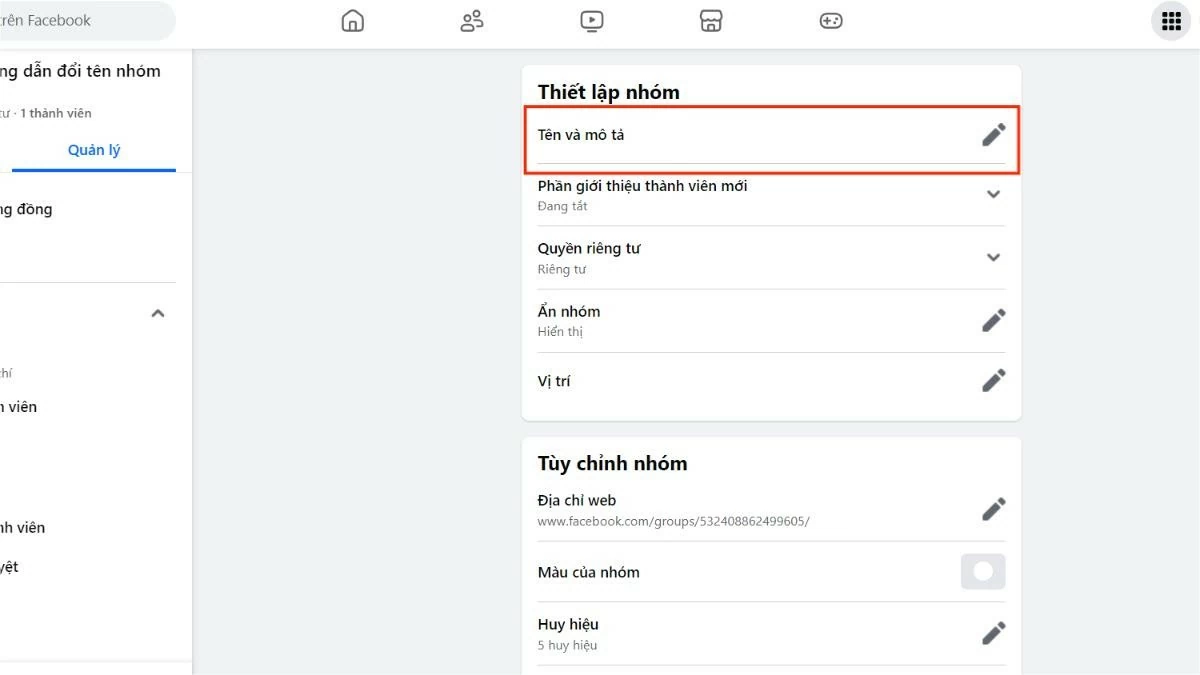
3. Adım: Ardından, Grup Kurulumu bölümünde bir Ad ve Açıklama seçin.
 |
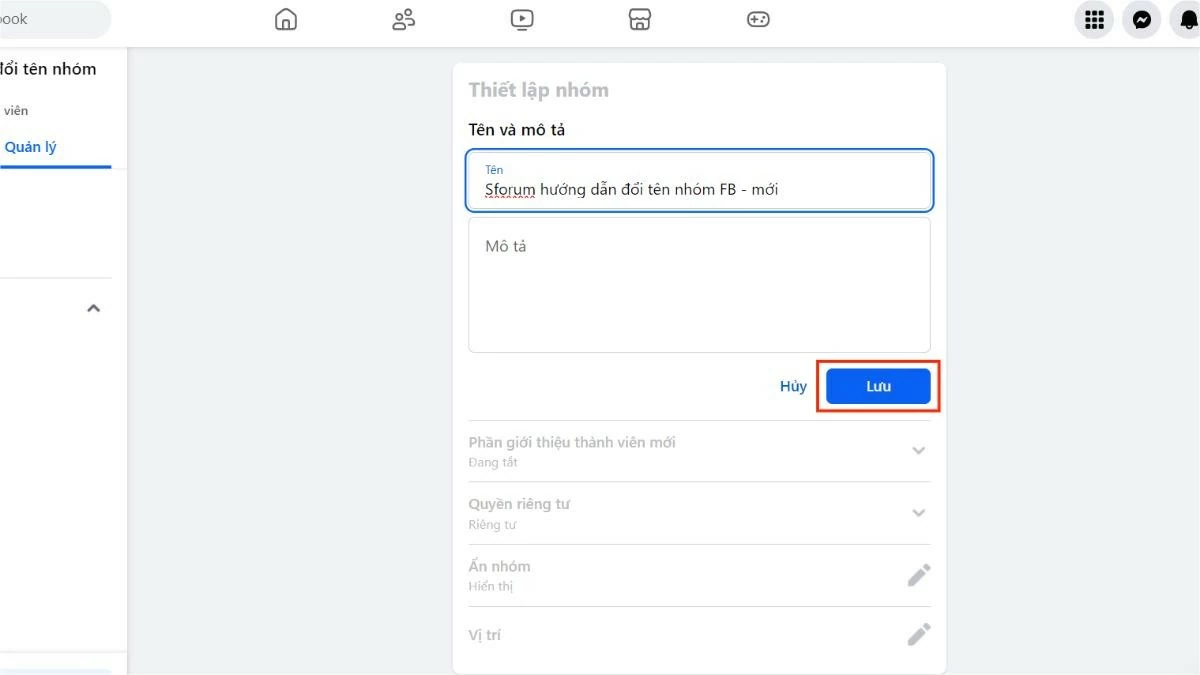
4. Adım: Ardından, istediğiniz yeni grup adını girin. Son olarak, Facebook grup yeniden adlandırma işlemini tamamlamak için Kaydet'e tıklayın.
 |
iPad'de Facebook grubunun adını nasıl değiştirebilirsiniz?
İşte bir iPad kullanarak Facebook grubunun adını değiştirme konusunda adım adım ayrıntılı talimatlar:
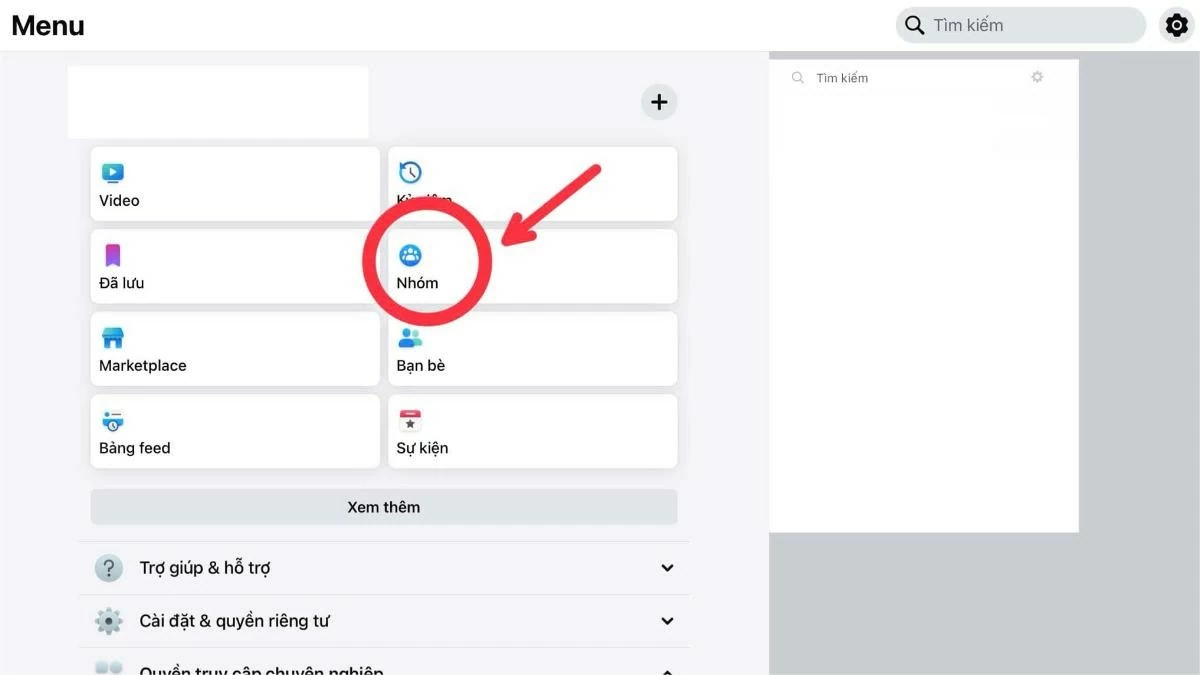
Adım 1: iPad'inizde uygulamayı açın. Menüden (üç yatay çizgi simgesi) Gruplar'ı seçin.
 |
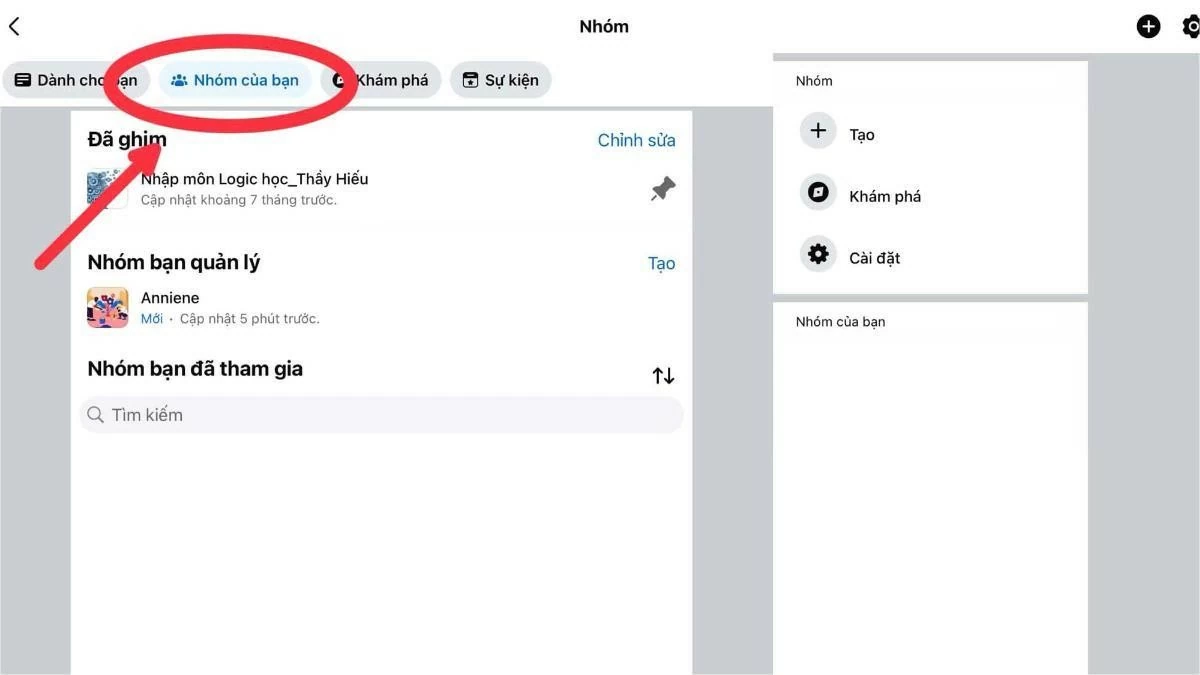
Adım 2: Grubunuzu seçin, ardından yeniden adlandırmak istediğiniz gruba tıklayın.
 |
3. Adım: Yönetici simgesine tıklayın, ardından Grup Ayarları'nı seçin.
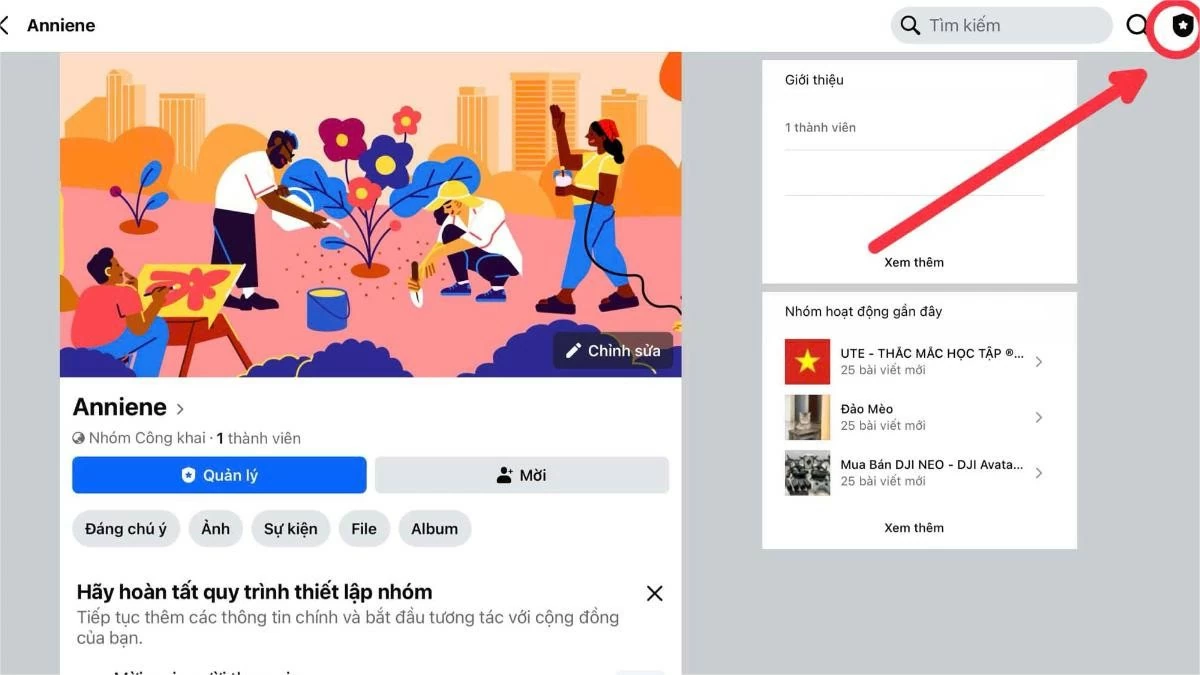 |
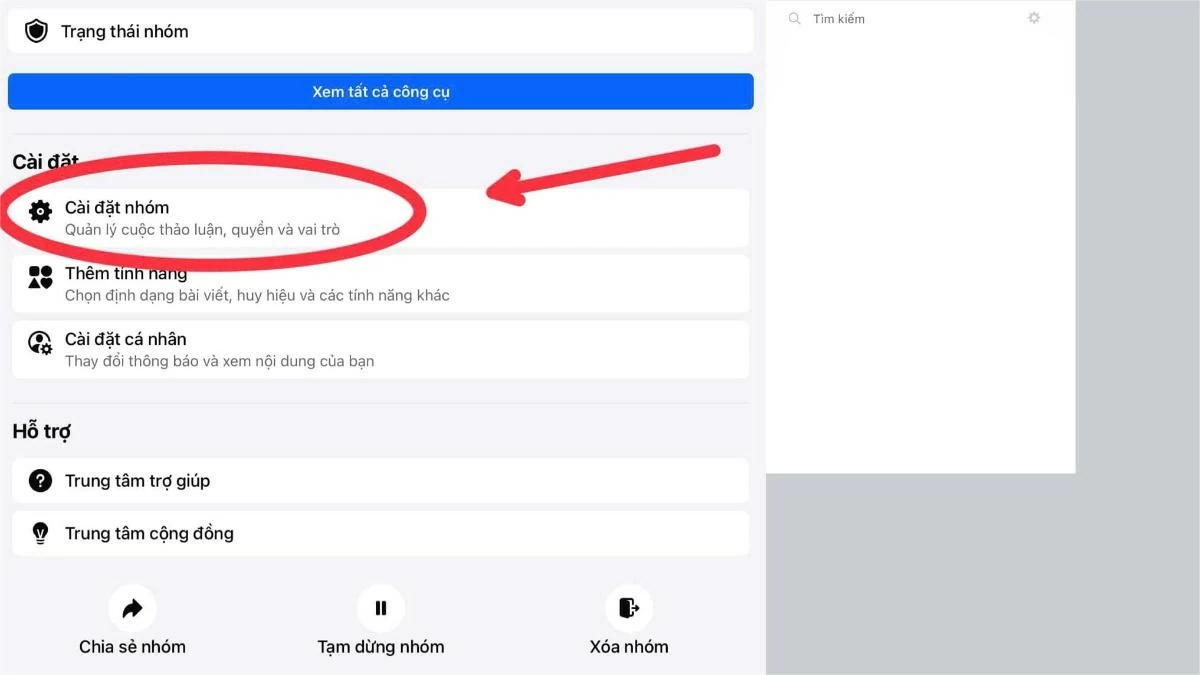 |
Adım 4: Ad ve Açıklama seçeneğini seçin.
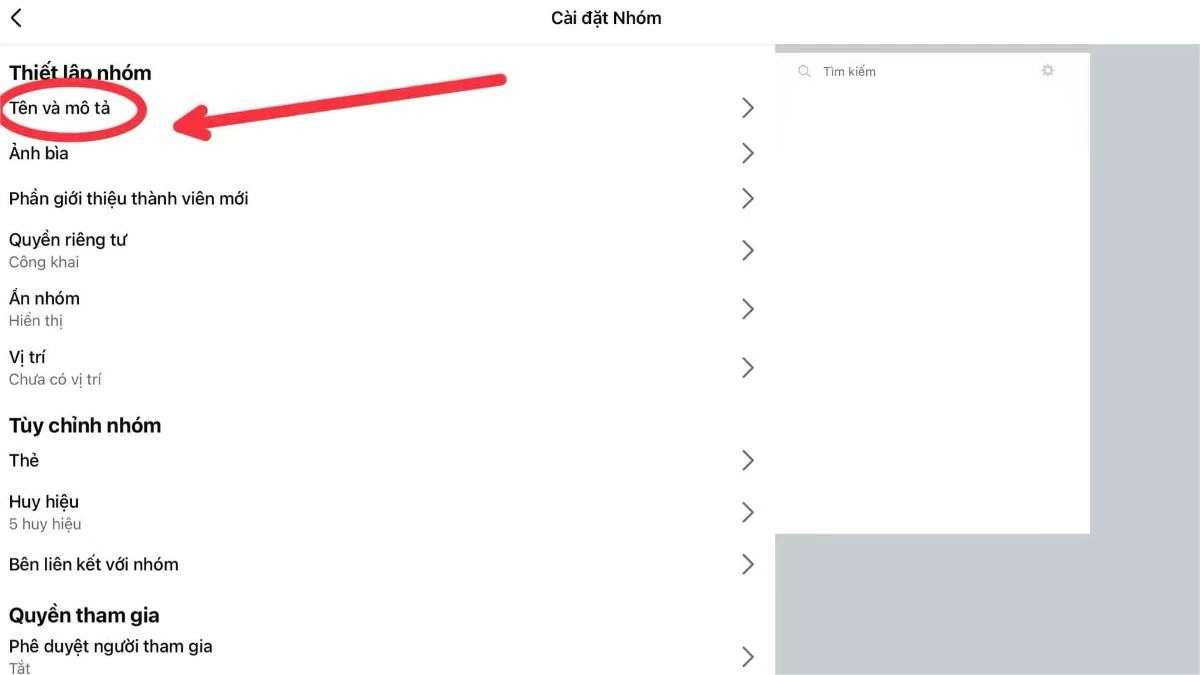 |
Adım 5: Son olarak, grup adını istediğiniz gibi düzenleyin ve Facebook'ta grup yeniden adlandırma işlemini tamamlamak için Kaydet'e tıklayın.
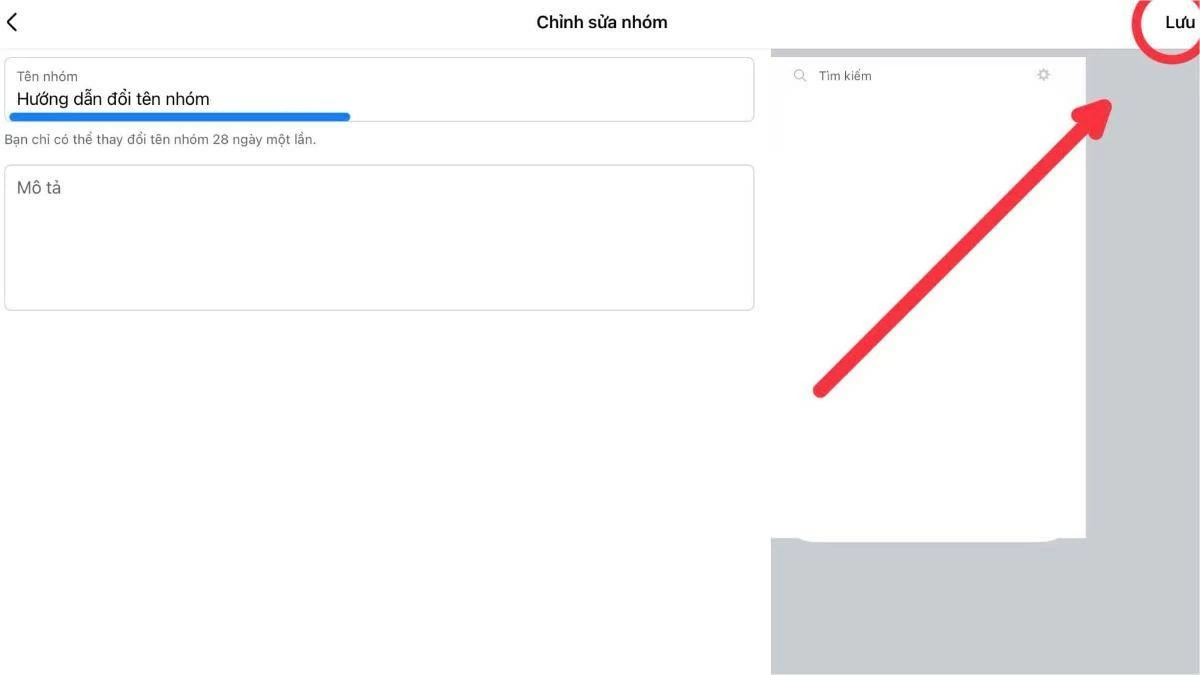 |
Not : Kullanıcılar, grubu yeniden adlandırabilmek için 28 gün beklemek zorundadır.
Facebook grubunuzun adını değiştirmek en kolay Facebook Lite uygulamasında yapılır.
İşte Facebook Lite uygulamasında grup adınızı nasıl değiştireceğinize dair ayrıntılı talimatlar:
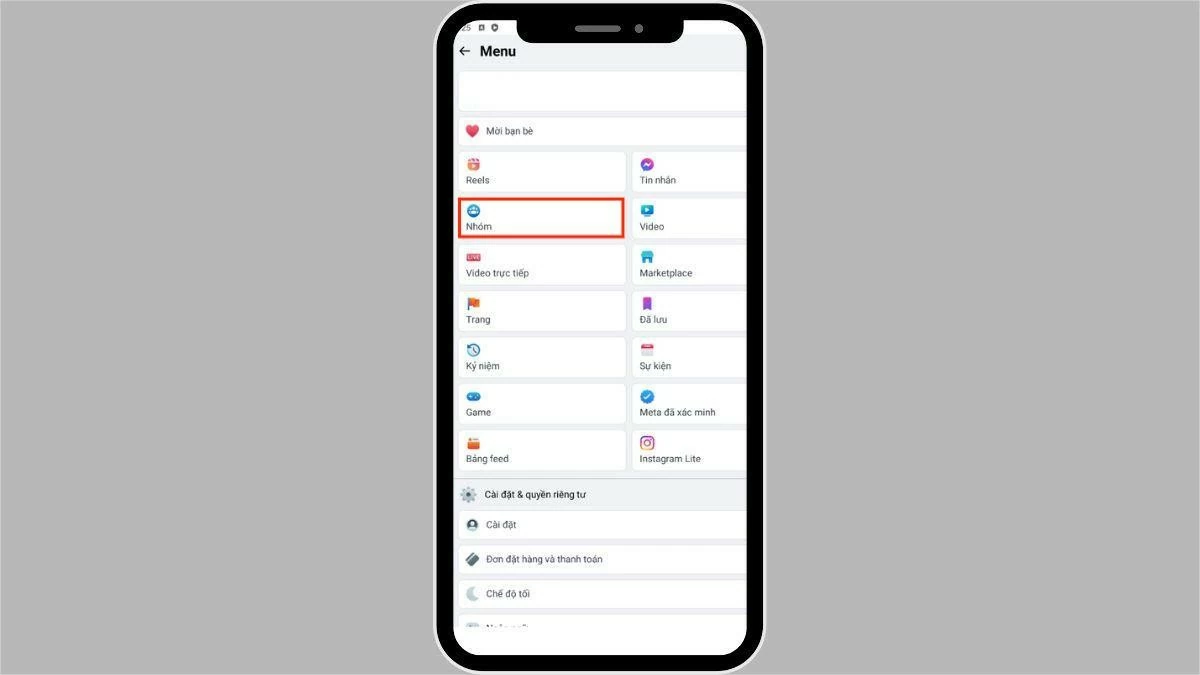
Adım 1: Facebook Lite uygulamasını başlatın. Üç yatay çizgi simgesine (menü) dokunun, ardından Gruplar'ı seçin.
 |
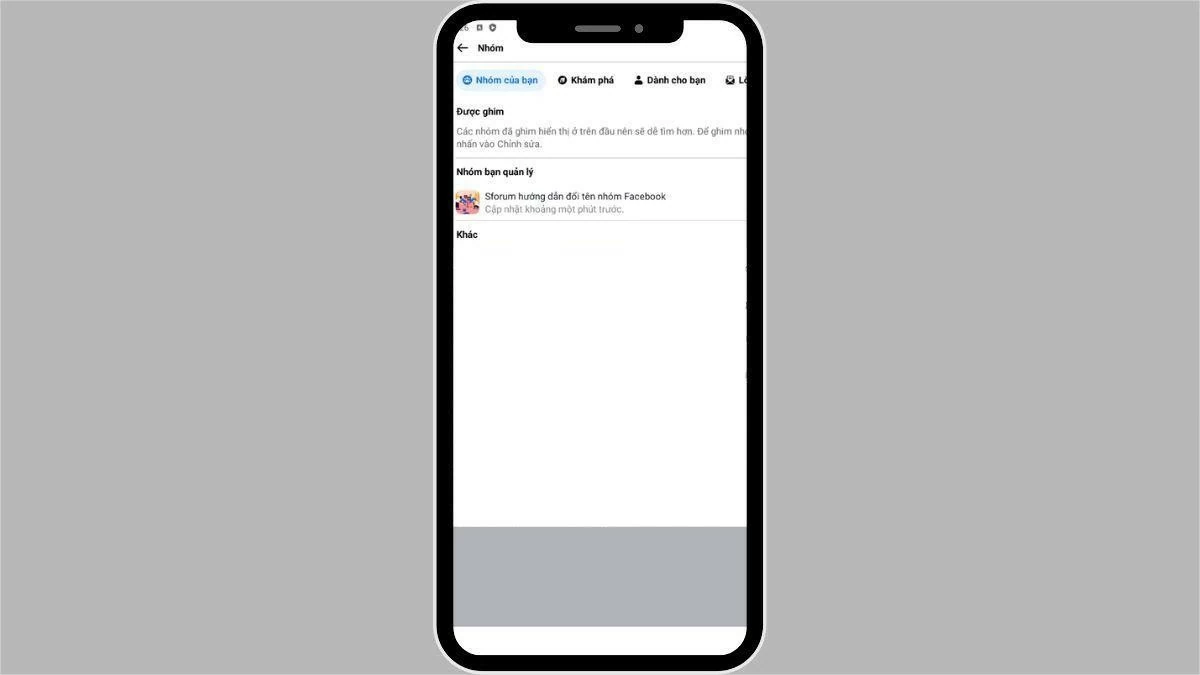
Adım 2: Adını değiştirmek istediğiniz grubu seçin.
 |
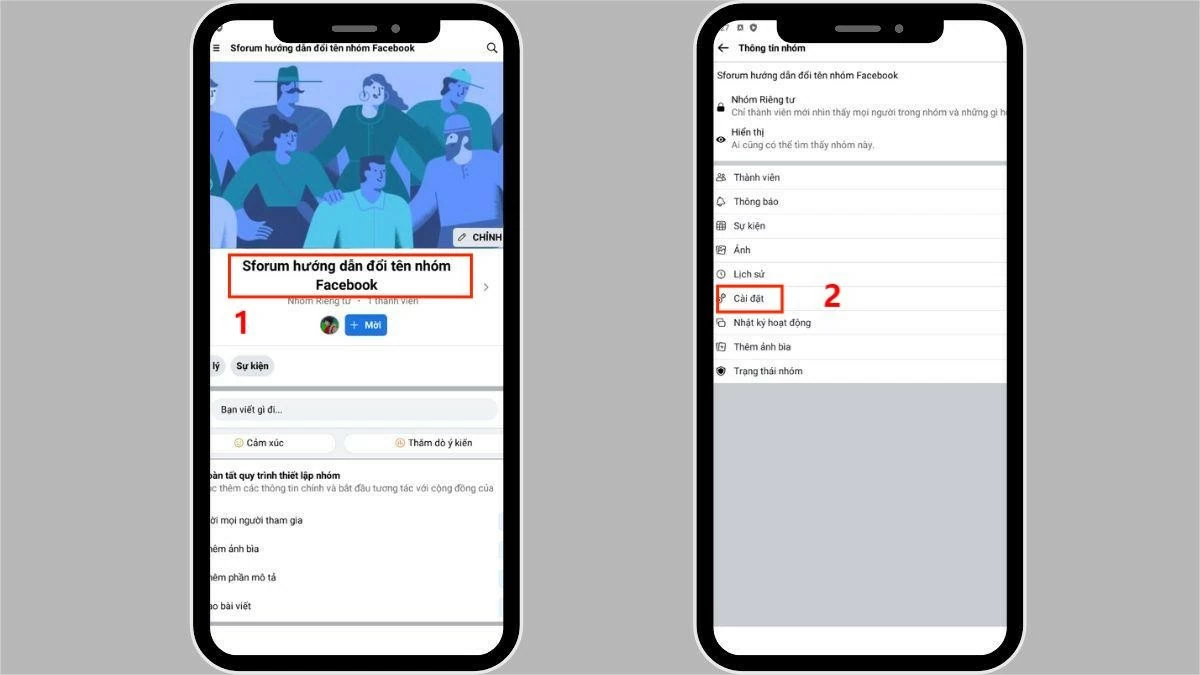
3. Adım: Grup adına tıklayın ve ardından Ayarlar'ı seçin.
 |
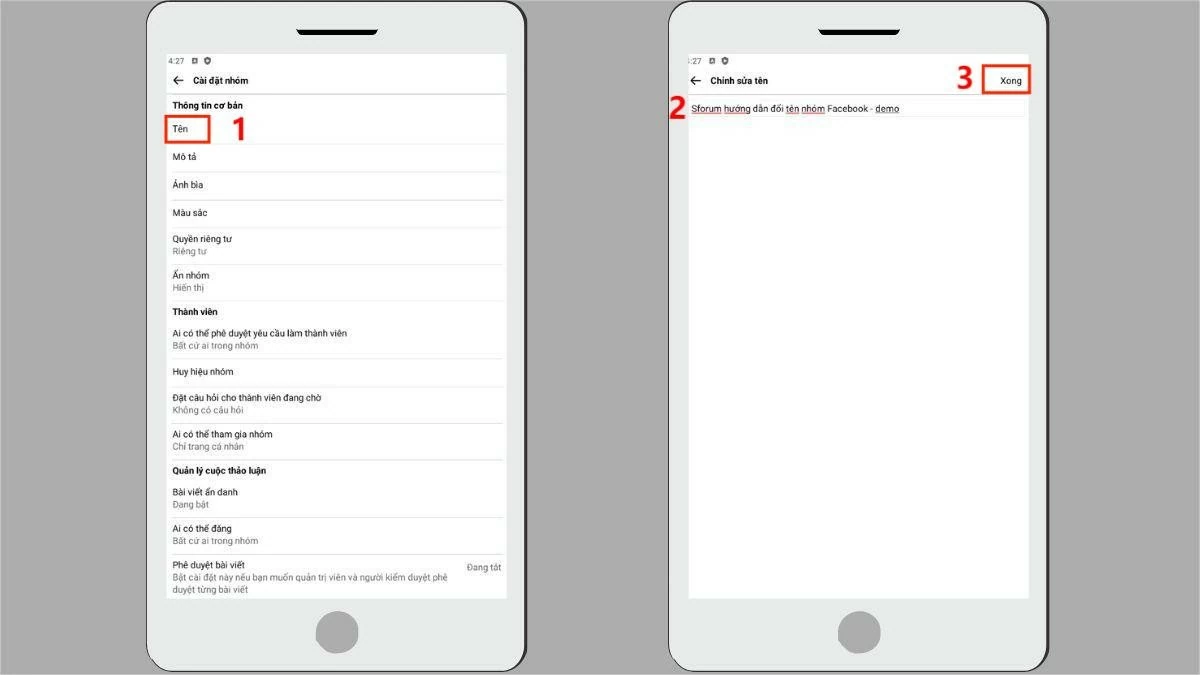
4. Adım: Ad alanına tıklayın ve grup adını istediğiniz gibi değiştirin, ardından işlemi tamamlamak için Bitti'ye tıklayın.
 |
Paylaşılan detaylı talimatlarla, Facebook grup adınızı değiştirmek her zamankinden daha kolay. Sadece birkaç basit adımla, grup adınızı hedeflerinize ve gelecekteki yönünüze uygun hale getirebilirsiniz. Topluluğunuza yeni bir görünüm kazandırmak için Facebook grup adınızı şimdi değiştirmeyi deneyin!
[reklam_2]
Kaynak





![[Fotoğraf] Ulusal Meclis Başkanı, Türkiye'deki Vietnamlı toplulukla bir araya geldi.](https://vphoto.vietnam.vn/thumb/1200x675/vietnam/resource/IMAGE/2026/04/18/1776483346102_1-8136-jpg.webp)





































































































Yorum (0)